
アクティベーション
チャットボットをアクティブ化すると、エントリポイントを通じて公開されます。
チャットボットを検証する
チャットボットをアクティブ化する前に検証します。
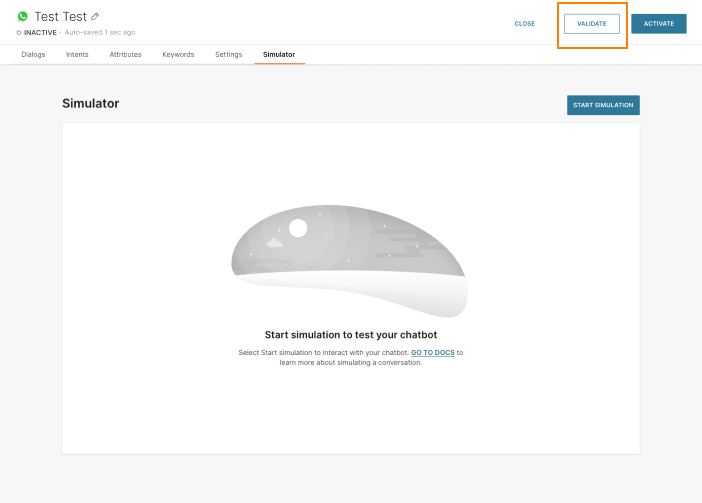
[検証] を選択します。エラーがある場合は、エラーの場所と説明を特定して修正します。
チャットボットを有効にする [#activate-chatbot]
特定の日時にチャットボットを手動またはアクティブ化のスケジュールのいずれかでアクティブ化できます。
チャットボットを手動でアクティブ化する [#activate-chatbot-manual]
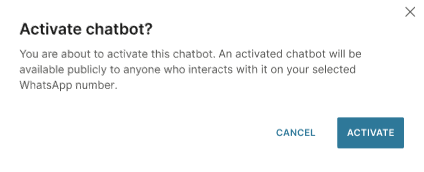
チャットボットをアクティブ化するには、アクティブ化を選択します。システムはチャットボットを検証します。問題がない場合は、確認画面で アクティブ化 を選択します。
アクティブ化のスケジュール [#activate-chatbot-schedule]
早期アクセス
チャットボットを特定の日時にアクティブ化する場合は、次の操作を行います。
-
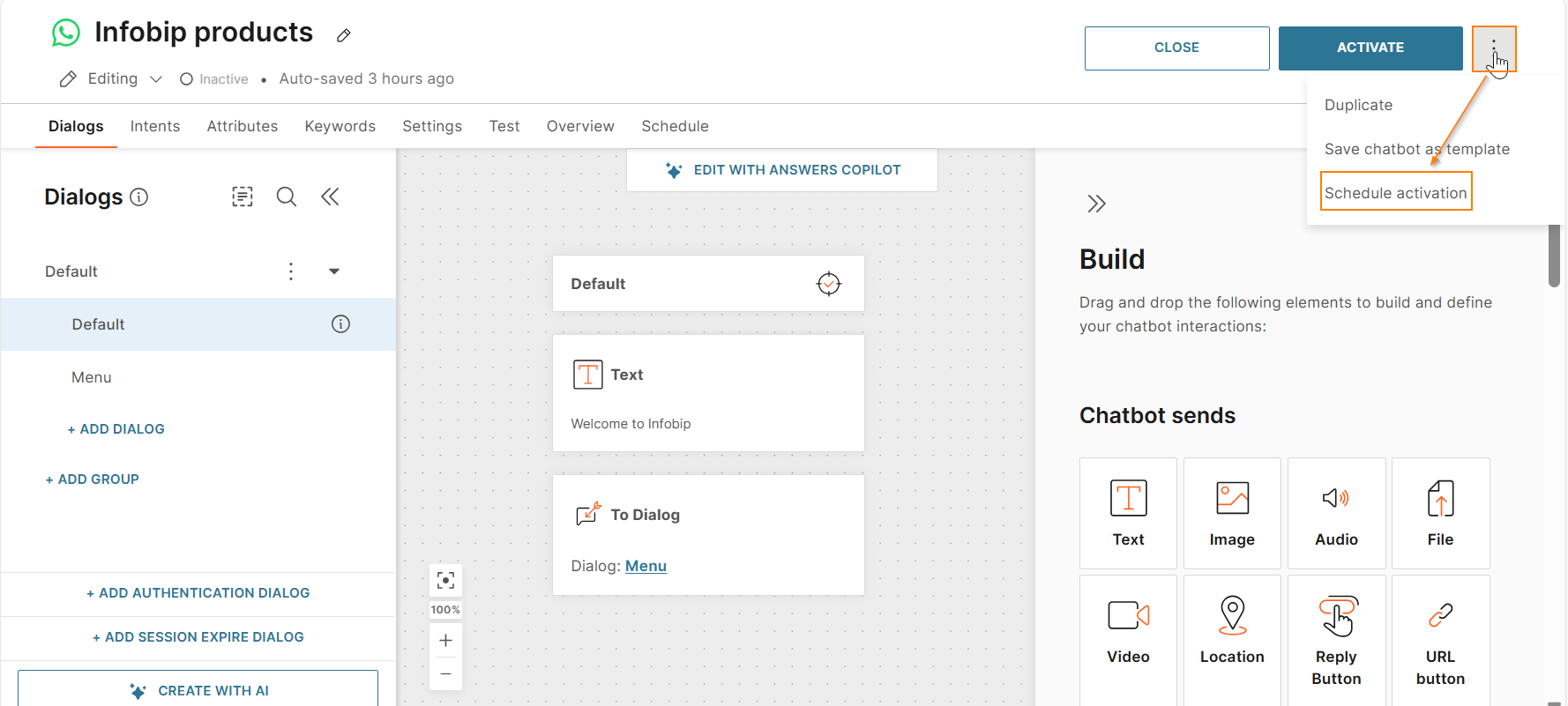
チャットボット エディターで、3 つのドット メニューを選択し、アクティブ化のスケジュール を選択します。
-
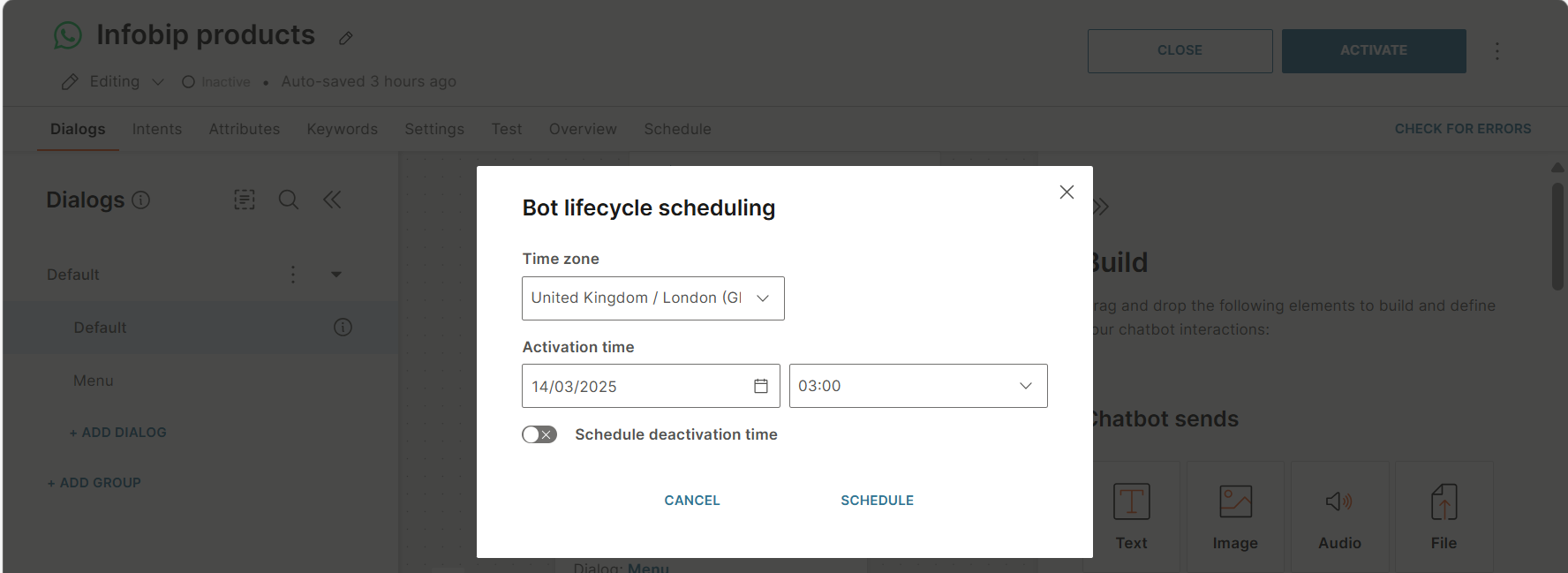
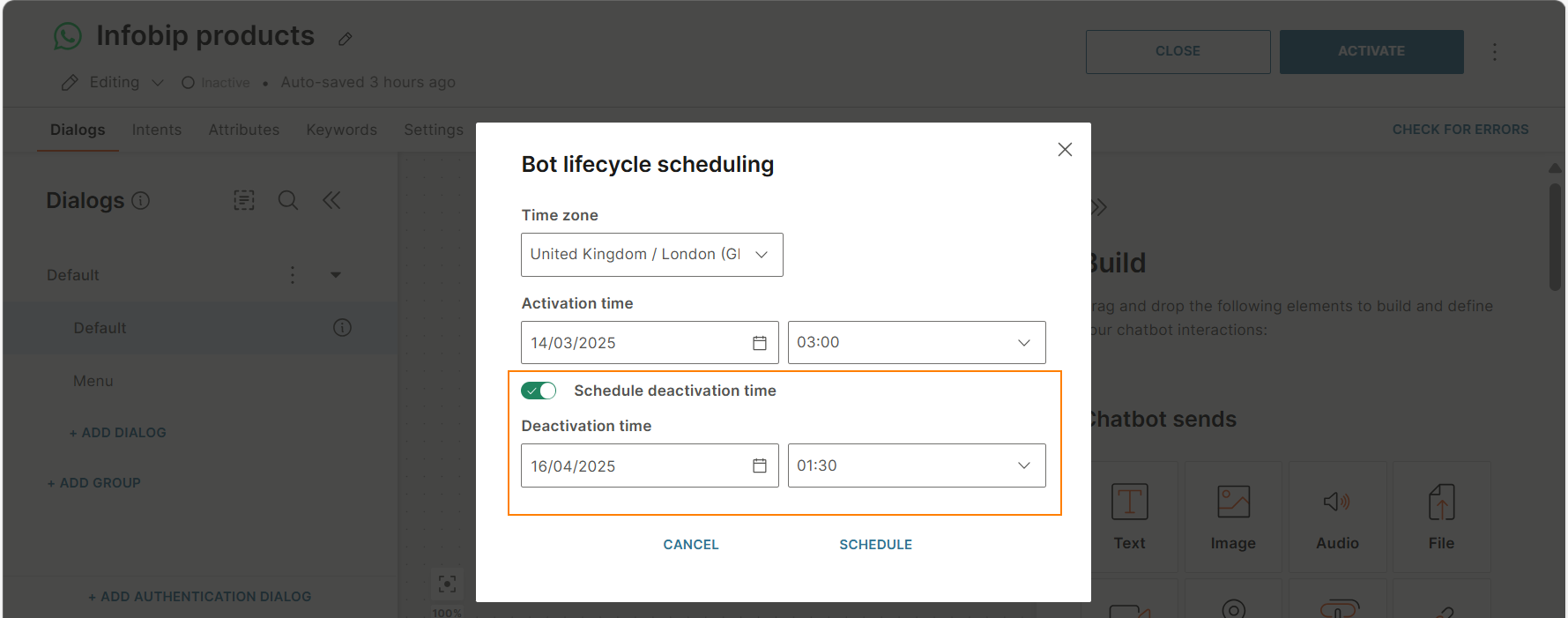
タイムゾーン、日付、時刻を選択します。
-
特定の日時にチャットボットを非アクティブ化するには、次の手順を実行します。
-
非アクティブ化時間のスケジュールを有効にします。
-
タイムゾーン、日付、時刻を選択します。
-
-
スケジュール を選択します。
WhatsApp チャットボットをアクティブ化する [#activate-whatsapp-chatbot]
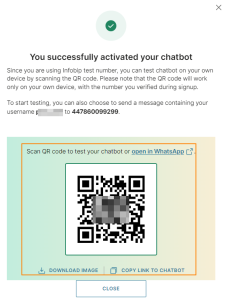
WhatsApp チャットボットを有効にすると、QRコードを表示できます。チャットボットへのリンクを取得することもできます。チャットボットへのリンクをコピーを選択します。
QRコードとチャットボットリンクを使用して、次の操作を実行できます。
- QRコードを共有し、一般向けのコミュニケーションオプションを通じてエンドユーザーとリンクします。例:ウェブサイトや印刷物にQRコードを表示したり、ソーシャルメディアやニュースレターでリンクを共有したりします。
- QRコードをスキャンしてチャットボットをテストします。
チャットボットはNTT CPaaSテスト送信者を使用します [#activate-test-sender]
このセクションは、セルフサービスのお客様にのみ適用されます。
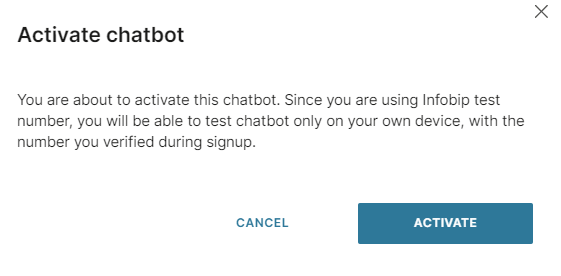
チャットボットが NTT CPaaS テスト 送信者を使用している場合、チャットボットを他のユーザーと共有することはできません。チャットボットは、サインアップ時に確認した番号を持つデバイスでのみテストできます。
チャットボットにエラーがある [#errors-in-chatbot]
エラーがある場合は、エラーの場所と説明を特定して修正します。また、トラブルシューティングセクションを参照して、いくつかの問題の解決策または回避策を確認してください。
送信者が他のチャットボットによって使用されている [#sender-used-in-other-chatbots]
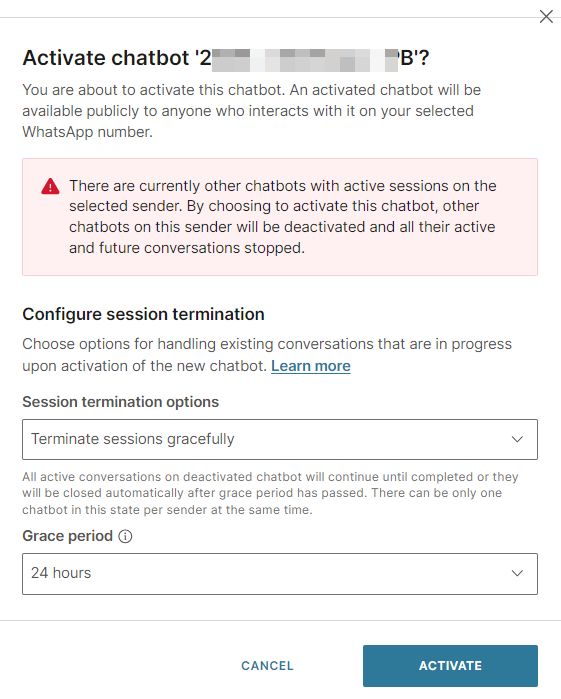
各送信者は、アクティブなチャットボットを 1 つだけ持つことができます。送信者が他のチャットボットによって使用されている場合、それらのチャットボットは非アクティブ化されます。チャットボットは新しい会話を受信できません。アクティブな会話の場合は、次のいずれかを実行できます。
-
セッションを正常に終了する: 猶予期間を追加して、非アクティブ化されたチャットボットで開いているセッションがセッションが閉じられる前に完了する時間を確保します。非アクティブ化されたチャットボットに関与しているエンドユーザーは、猶予期間が終了する前に会話を終了できます。
猶予期間が終了すると、非アクティブ化されたチャットボットで開いているすべてのセッションが閉じられます。
猶予期間が終了した後にエンドユーザーがメッセージを送信すると、メッセージは新しいチャットボットに送信されます。
-
セッションをすぐに終了する: 非アクティブ化されたチャットボット上のすべてのアクティブな会話はすぐに停止されます。
チャットボットを無効にする [#deactivate]
チャットボットは、次のいずれかの方法で非アクティブ化できます。
- 手動で無効にするアクティブなチャットボット。
- (早期アクセス)非アクティブなチャットボットをスケジュールする を使用して、特定の日時に非アクティブ化します。
- (早期アクセス)アクティブなチャットボットをスケジュールする を使用して、特定の日時に非アクティブ化します。
アクティブなチャットボットを手動で非アクティブ化する [#deactivate-manually]
アクティブなチャットボットを手動で非アクティブ化するには、非アクティブ化を選択します。チャットボットのステータスとその管理方法については、チャットボット管理のドキュメントを参照してください。
非アクティブなチャットボットの非アクティブ化をスケジュールする [#deactivate-inactive-schedule]
早期アクセス
非アクティブなチャットボットに対して 非アクティブ化をスケジュール できるのは、アクティブ化もスケジュールしている場合のみです。
アクティブなチャットボットの非アクティブ化をスケジュールする [#deactivate-active-schedule]
早期アクセス
アクティブなチャットボットを特定の日時に非アクティブ化する場合は、次の手順を実行します。
- チャットボット エディターで、3 つのドット メニューを選択し、非アクティブ化のスケジュール を選択します。

- タイムゾーン、日付、時刻を選択します。
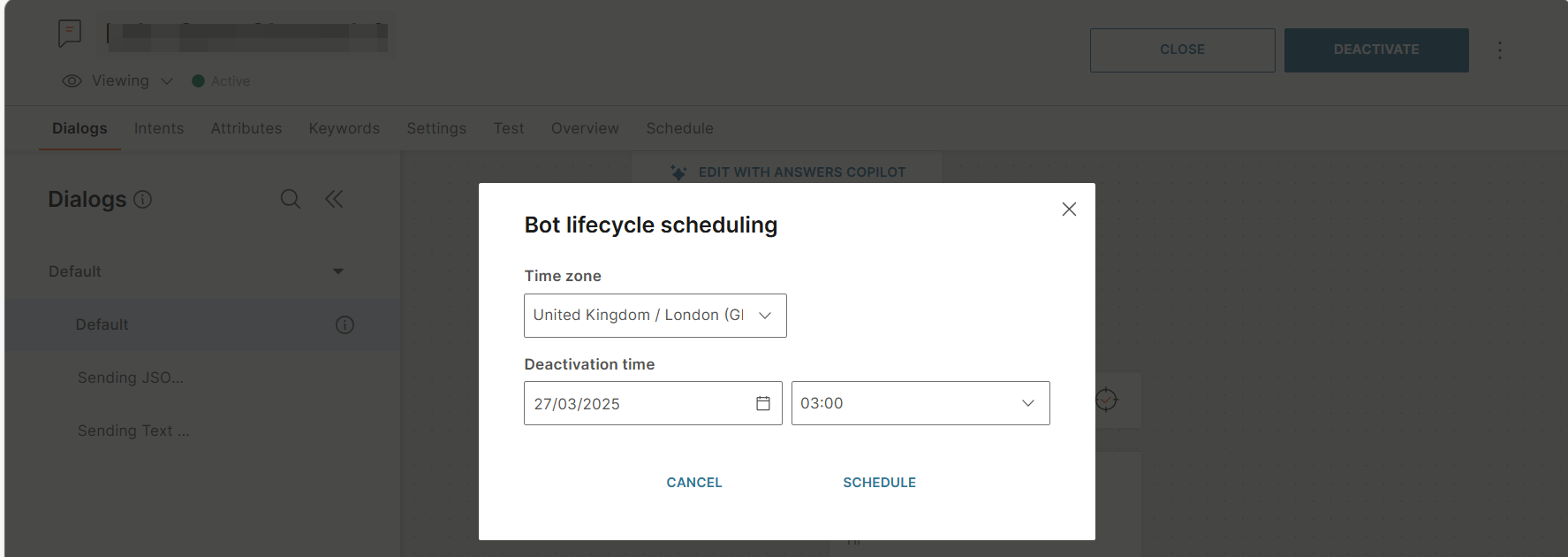
- スケジュール を選択します。
チャットボットを再デプロイする
アクティブなチャットボットに変更を加え、同じ送信者を使用してチャットボットを再デプロイするには、必要な変更を行い、猶予期間を追加して、開いているセッションが完了する時間を確保します。
詳細については、「Administration > Redeployment」トピックを参照してください。
トラブルシューティング
以下は、最も頻繁なエラーとその解決策の一部です。
意図されたトレーニングフレーズの数が他よりも多いまたは少ない [#number-of-training-phrases-in-intent-higher-or-lower-than-others-troubleshooting]
インテント > トラブルシューティング セクションを参照してください。
正しくない意図が一致します [#incorrect-intent-is-matched-troubleshooting]
インテント>トラブルシューティングセクションを参照してください。
ボタンのメッセージを空にすることはできません [#button-message-must-not-be-empty-troubleshooting]
ボタン チャネル エレメントを使用しており、ボタンと共に表示するテキスト値を指定していません。[ダイアログ] に戻り、ボタンのメッセージ テキストを入力します
ボタンのキャプションを空にすることはできません [#button-caption-must-not-be-empty-troubleshooting]
ボタンチャネルエレメントを使用しており、ボタン内に表示するテキスト値を指定していません。[ダイアログ] に戻り、ボタンのキャプション テキストを指定します
ボタン アクションの URL を空にすることはできません [#button-action-url-must-not-be-empty-troubleshooting]
ボタン チャネル エレメントを使用しており、アクションが呼び出されたときに URL を指定していません。[ダイアログ] に戻り、ボタンに有効な URL を指定します
チャットボットのチャネルと送信者を定義する必要があります [#chatbot-channel-and-sender-must-be-defined-troubleshooting]
チャットボットのチャネルや送信者を選択していません。[設定] に移動し、送信者を選択します。送信者は 1 つのチャットボットでのみ使用できます。