キャンペーンタグを管理する
キャンペーン タグを作成する [#create-campaign-tag]
- NTT CPaaS Web インターフェイスで、Moments > キャンペーン タグ に移動します。
- **[タグの作成] を選択します。
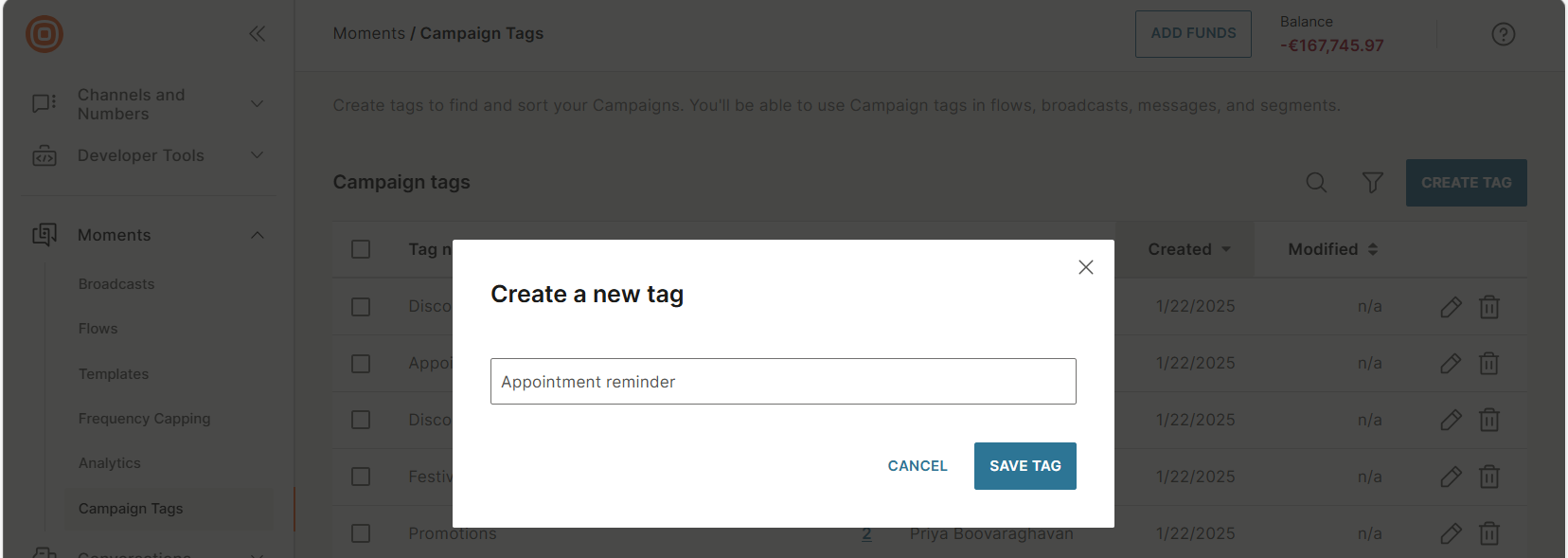
- 新しいタグの作成 画面で、タグの名前を入力します。
- [タグを保存] を選択します。
これで、キャンペーン タグを NTT CPaaS 製品で使用できるようになりました。
キャンペーンタグが使用されている商品を特定する [#identify-tag-usage]
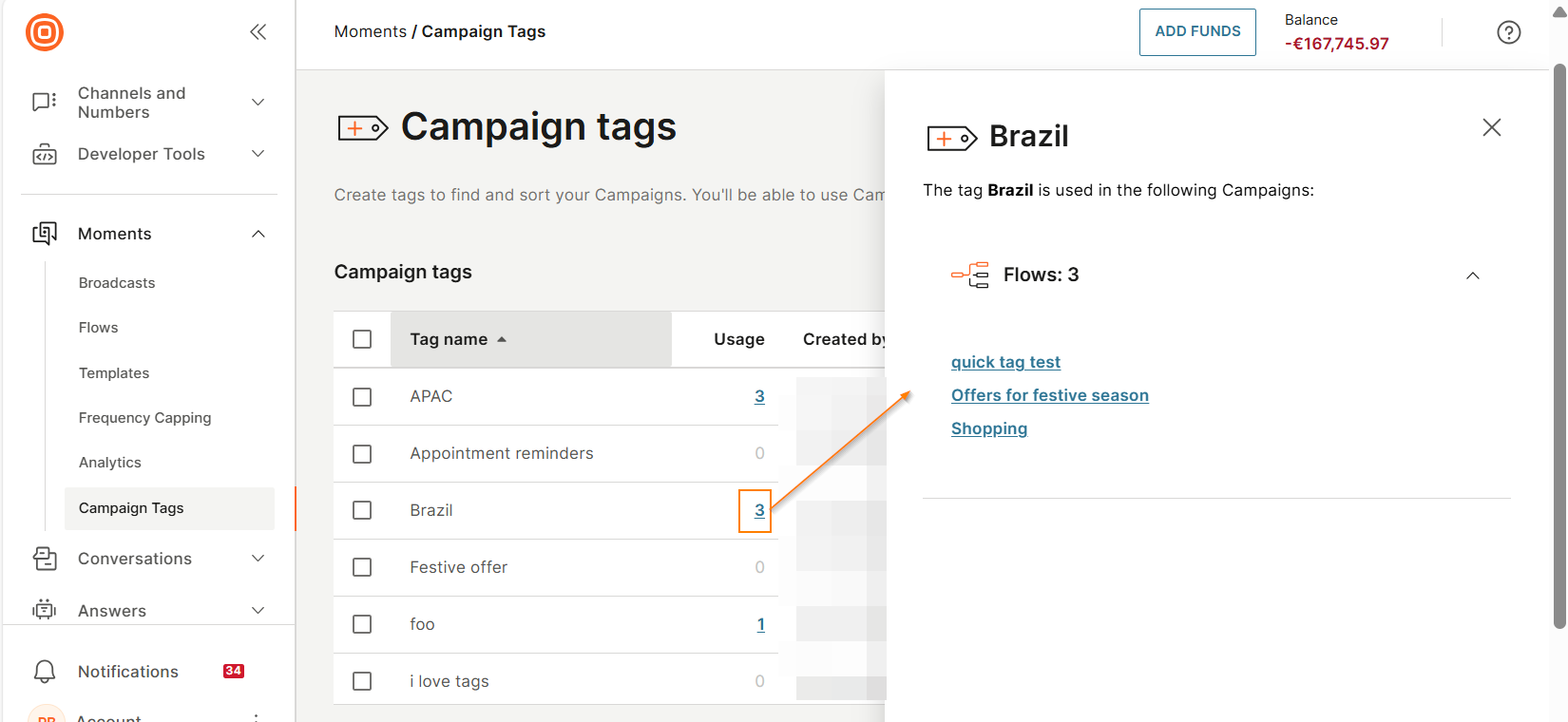
キャンペーンタグが使用されている商品のリストを表示できます。
NTT CPaaS Web インターフェイスで、Moments > キャンペーン タグ に移動します。必要なタグの 使用状況 列で番号を選択します。
これで、タグが使用されている製品のリストを表示できます。
キャンペーンタグの名前を変更する [#rename-campaign-tag]
ガイドライン
- キャンペーンタグの名前は、アクティブな通信またはスケジュールされた通信で使用されている場合でも変更できます。
- 名前を変更したキャンペーンタグは、そのタグが使用されているすべての製品で自動的に更新されます。
キャンペーンタグの名前を変更する
- NTT CPaaS Web インターフェイスで、Moments > キャンペーン タグ に移動します。
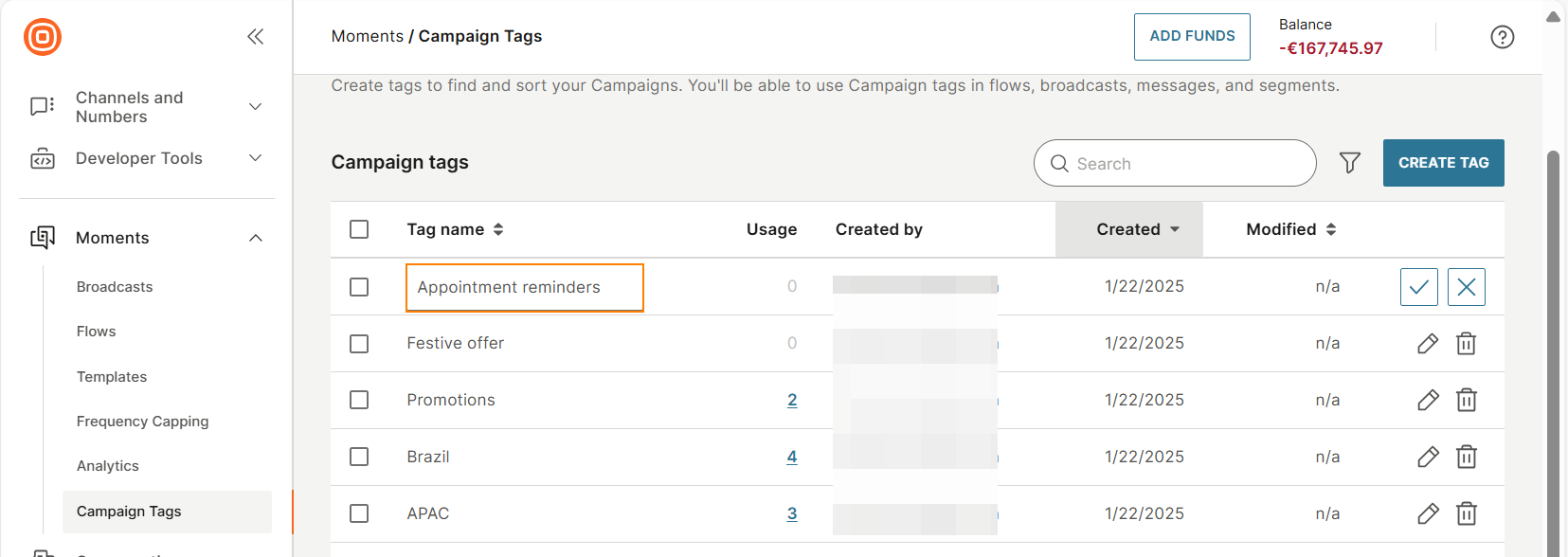
- キャンペーンタグの横にある鉛筆アイコンを選択して更新します。
- 変更後、チェックマークを選択します。
キャンペーンタグを削除する [#delete-campaign-tag]
ガイドライン [#delete-guidelines]
- キャンペーンタグは、アクティブな通信またはスケジュールされた通信で使用されている場合でも削除できます。
- キャンペーンタグは、そのタグが使用されているすべての製品から自動的に削除されます。
キャンペーンタグを削除する [#delete-a-campaign-tag]
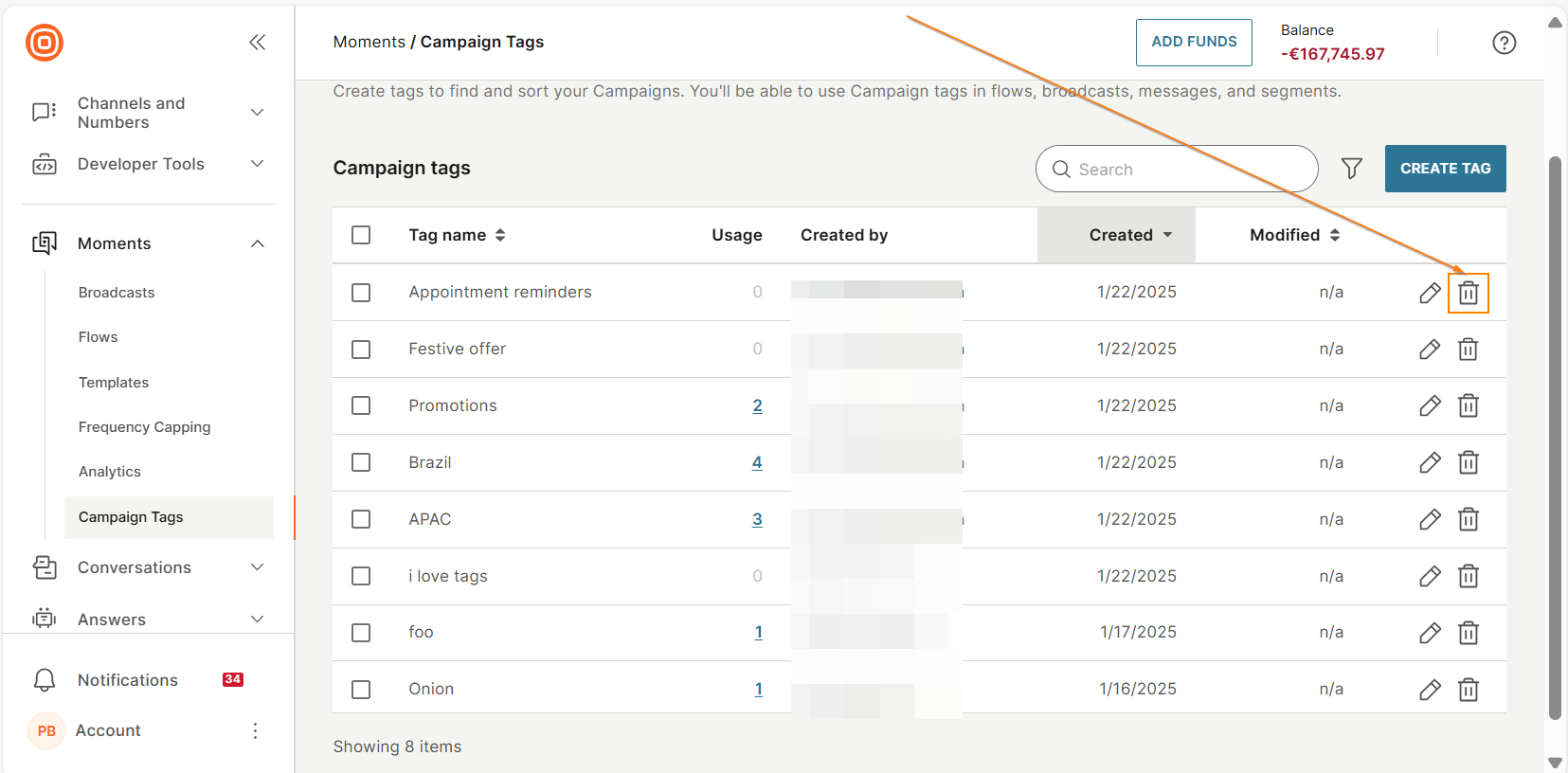
- NTT CPaaS Web インターフェイスで、Moments > キャンペーン タグ に移動します。
- キャンペーンタグの横にある削除アイコンを選択します。
- 確認画面で、[タグの削除] を選択します。
複数のキャンペーンタグを削除する [#delete-multiple-campaign-tag]
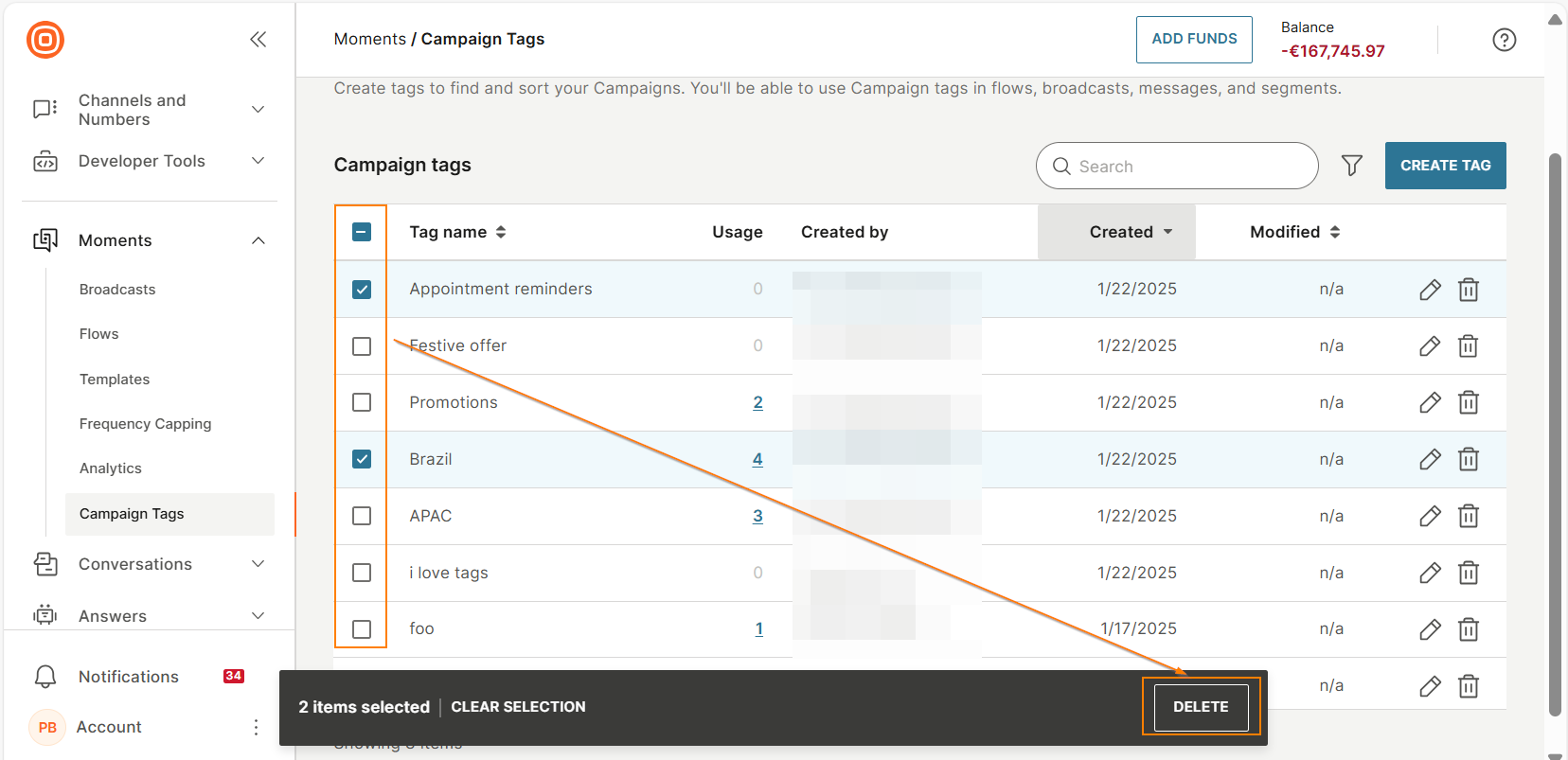
NTT CPaaS Web インターフェイスで、Moments > キャンペーン タグ に移動します。キャンペーン タグを 1 つ以上選択し、[削除] を選択します。
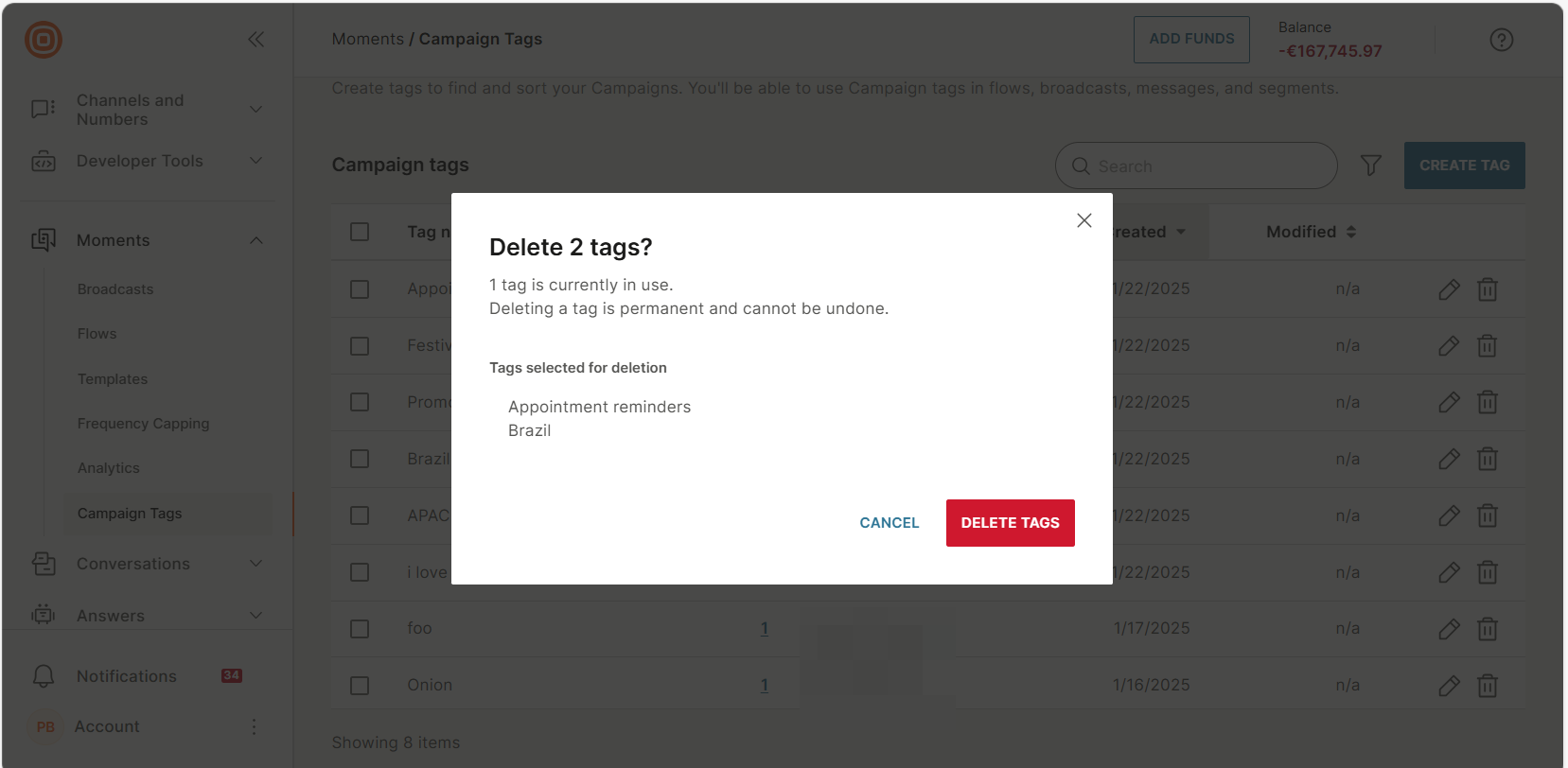
確認画面には、削除対象として選択されているキャンペーンタグと、キャンペーンタグが使用されている商品の数が表示されます。
[キャンペーン タグを削除] を選択します。
フローでのキャンペーンタグの追加または削除 [#add-remove-tag-to-flow]
フローにキャンペーンタグを追加する [#add-campaign-tag-to-flow]
-
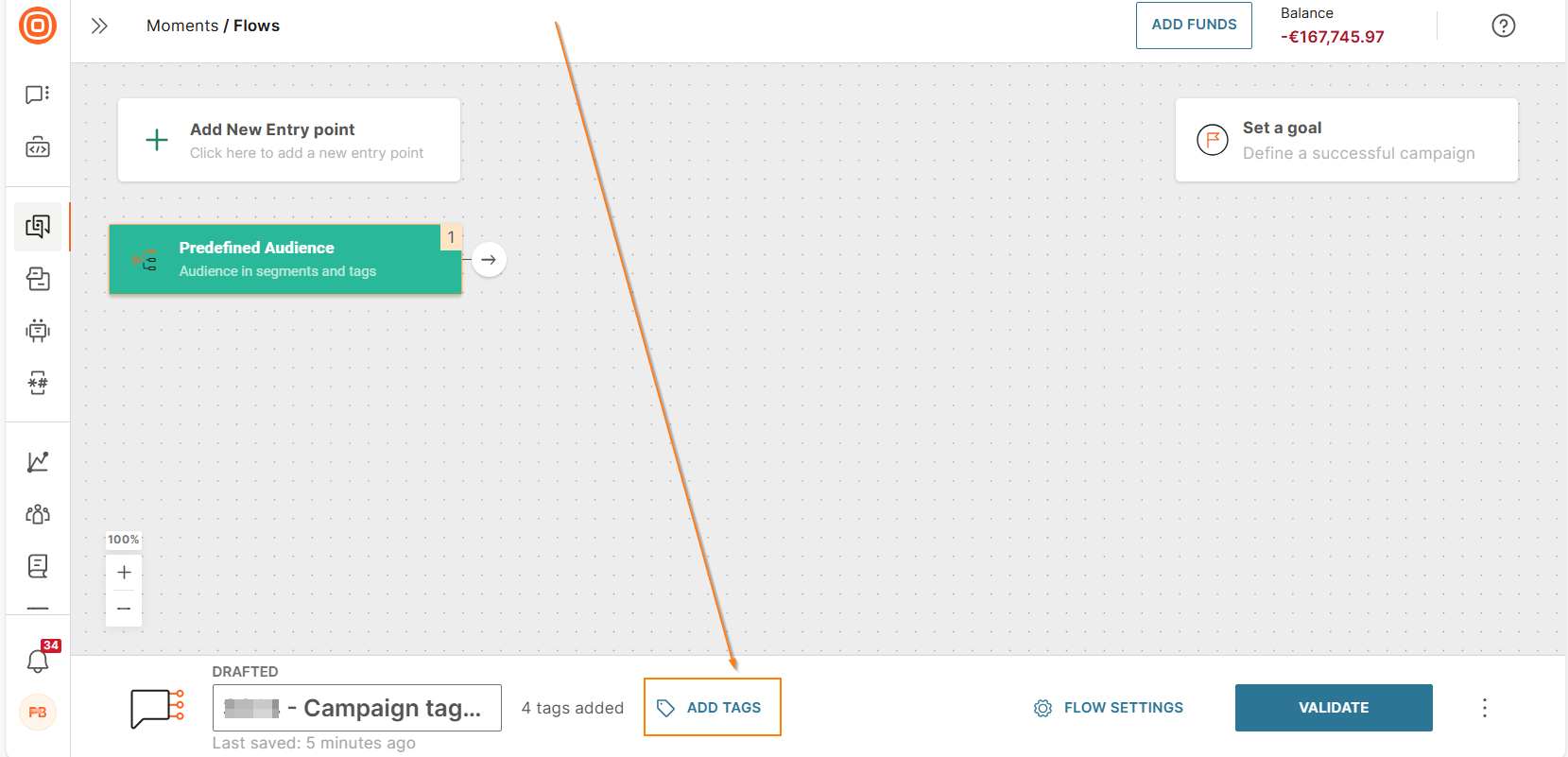
フローで、キャンペーン タグの追加 を選択します。
-
リストからタグを選択するか、新しいタグを作成します。
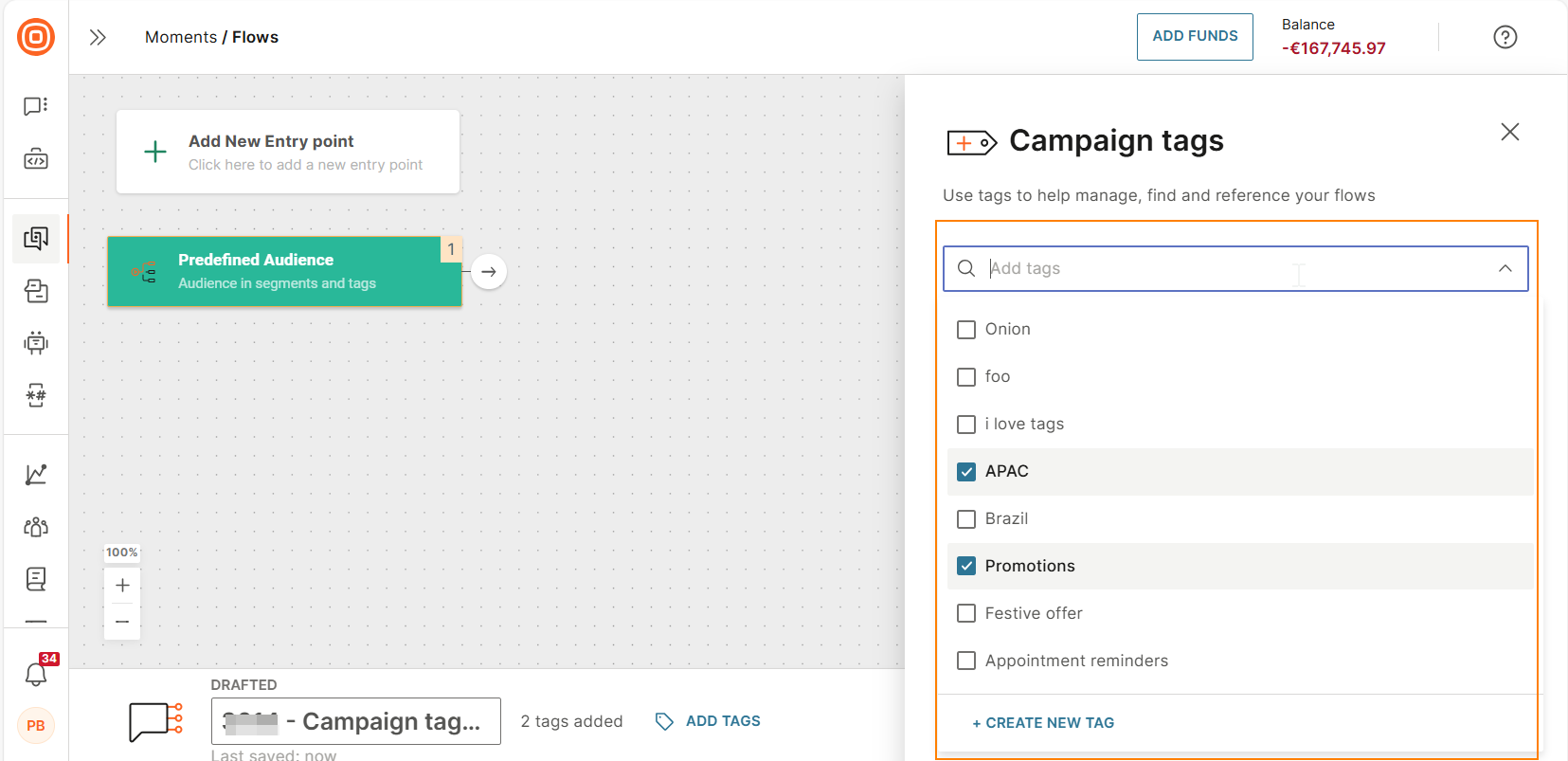
これで、キャンペーンタグがフローに追加されました。
フローからキャンペーン タグを削除する [#remove-campaign-tags-from-flow]
-
フローで、キャンペーン タグの追加 を選択します。
-
タグの横にある x を選択して、フローから削除します。
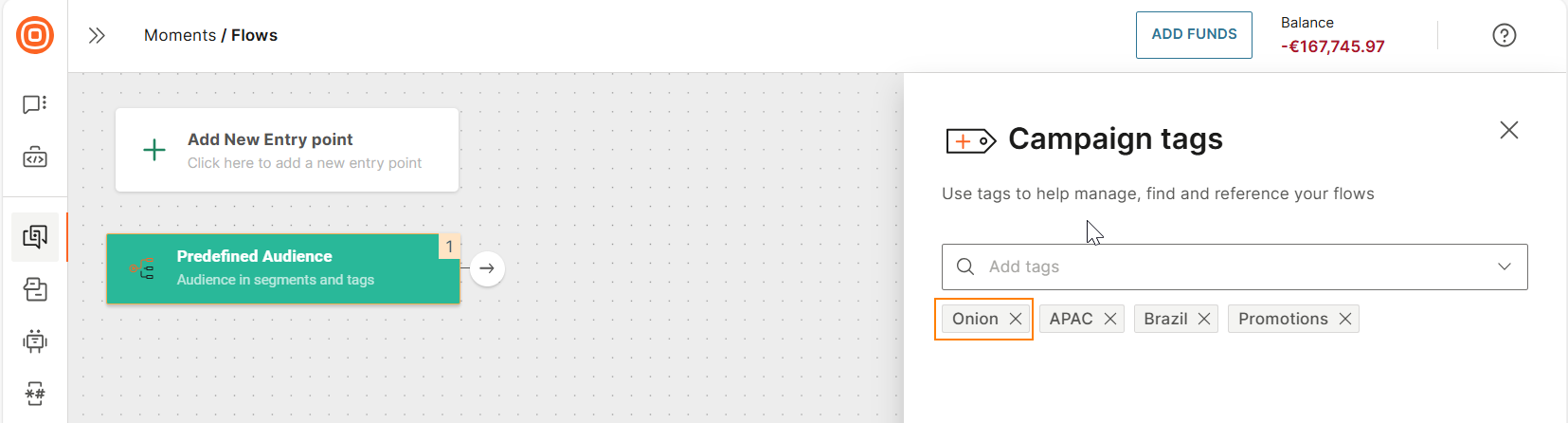
キャンペーンタグに基づくフローのフィルタ [#filter-campaigns-based-on-tags]
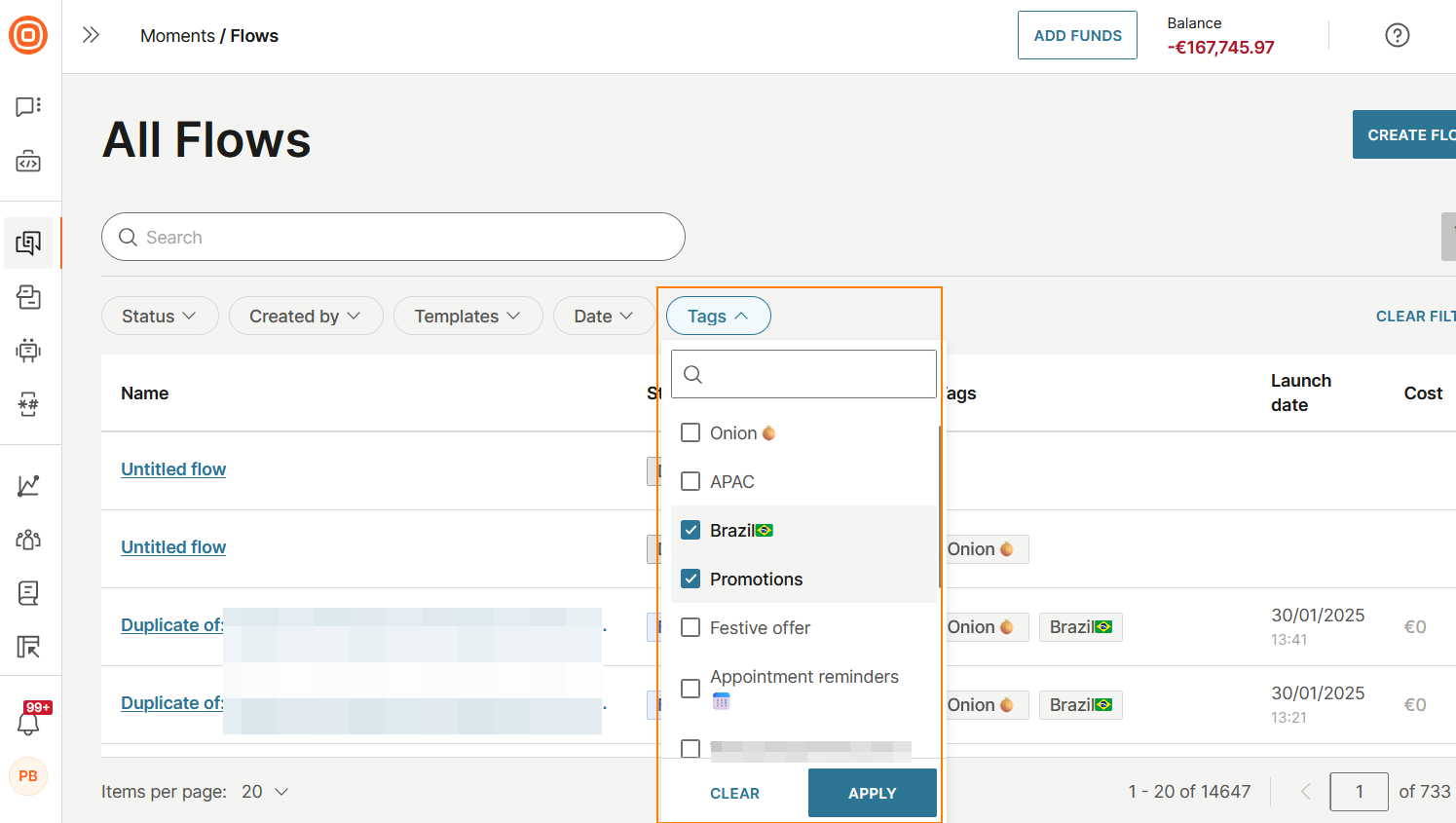
NTT CPaaS Web インターフェイスの > Moments > すべてのフロー ページで、タグ フィルターで必要なタグを選択し、適用 を選択します。