
はじめ
Live Chat を使い始めるには、最初にウィジェットを作成します。ウィジェットをカスタマイズして、顧客向けにリリースする前に Web サイトでテストする方法はさまざまです。
テスト段階では、デモアプリを試してみる(/getting-started#test-mobile-in-app-chat)して、アプリであるかのようにエクスペリエンスをシミュレートする機会があります。ウィジェットは、Web でのみ使用するように設定することも、モバイル用に作成することもできます。
Web ウィジェット
この記事では、WebサイトにWeb Widgetをインストールするために必要な手順について説明します。
続行する前に、ドキュメント全体に表示されるいくつかの重要な用語を確認してください。
- ウィジェット - 顧客が会話を開始する Web サイト上のコンポーネント。ウィジェットコンポーネントには、顧客チャットセッションを管理するための API が含まれています。ウィジェットを介して送信されたメッセージのステータスは、送信済み、配信済み、確認済み、および送信失敗になります。メッセージの送信に失敗した場合 (インターネットに接続されていない場合など)、再試行するオプションがあります。
- 秘密キー - JSON Web Token (JWT) テクノロジ に従ってパーソナライゼーション トークンを生成するための一意の秘密キー。
- パーソナライゼーション トークン - ユーザーの認証 とウィジェットでの ID 用に特別に生成された JSON Web トークン (JWT)。パーソナライゼーション トークンは、バックエンド サービスで生成されます。パーソナライゼーショントークンジェネレーターの詳細をご覧ください。
取り付け [#installation-web-widget]
このセクションでは、Web Widgetを作成してWebサイトにインストールする方法について説明します。
NTT CPaaS プラットフォームを使用するには、資格情報が必要です。すでに NTT CPaaS アカウントをお持ち の場合は、Web インターフェイスにログインします。それ以外の場合は、 アカウントを作成します。
- NTT CPaaSアカウントにログインします。
- 左下にある チャンネルと番号 に移動し→ ウィジェットの作成 → インストールとセキュリティ → Live Chat します。
- インストールとセキュリティ セクションからスニペット コードをコピーします。
- WebサイトのソースコードでメインのHTMLフレームを見つけ、 < head > タグの間にスクリプトコードを貼り付けます。
- 保存して、Web サイト アプリケーションをデプロイします。ウィジェットはすぐにWebサイトに表示されます。
例:
Webアプリケーションがシングルページアプリケーション(SPA)の場合は、スニペットをメインの静的HTMLフレームに配置するだけで十分です。それ以外の場合は、静的な HTML が優先されます。もう 1 つのオプションは、スニペットを使用する任意の HTML ページにスニペットを配置することです。ただし、スニペットを含む HTML ページは 1 つだけ訪問者に表示する必要があることに注意してください。
ウィジェットの設定方法に応じて、Webサイトの訪問者にはウィジェットが表示されます。Webサイトの訪問者の場合、チャットセッションタイムアウトを構成およびカスタマイズする必要がある場合があります。セッション タイムアウトを 24 時間に設定することをお勧めします。
このウィジェットは HTTP と HTTPS の両方の Web サイトで使用できますが、HTTPS Web サイトでのみ使用することを強くお勧めします。HTTPは安全でないため、悪意のある攻撃者によってWebサイトのコンテンツが改ざんされる可能性があり、ウィジェットを機密性の高い通信に使用するのは安全ではありません。
Web ウィジェットで ユーザー認証の設定 を行わない場合、すべての Web サイト訪問者にデフォルトでリードのフラグが付けられます。
言語を設定する [#set-language-web-widget]
Live Chatウィジェットで言語設定を調整し、言語固有のルーティングを構成する方法を学びます。
試験 [#test-web-widget]
新しいウィジェットを作成したり、既存のウィジェットを変更したりする場合は、Live Chat デモ機能を使用して実際にどのように機能するかを確認してください。
-
Startウィジェットの構成 チャンネルと番号 → Live Chat →でウィジェット設定を開き、ウィジェットを選択します。
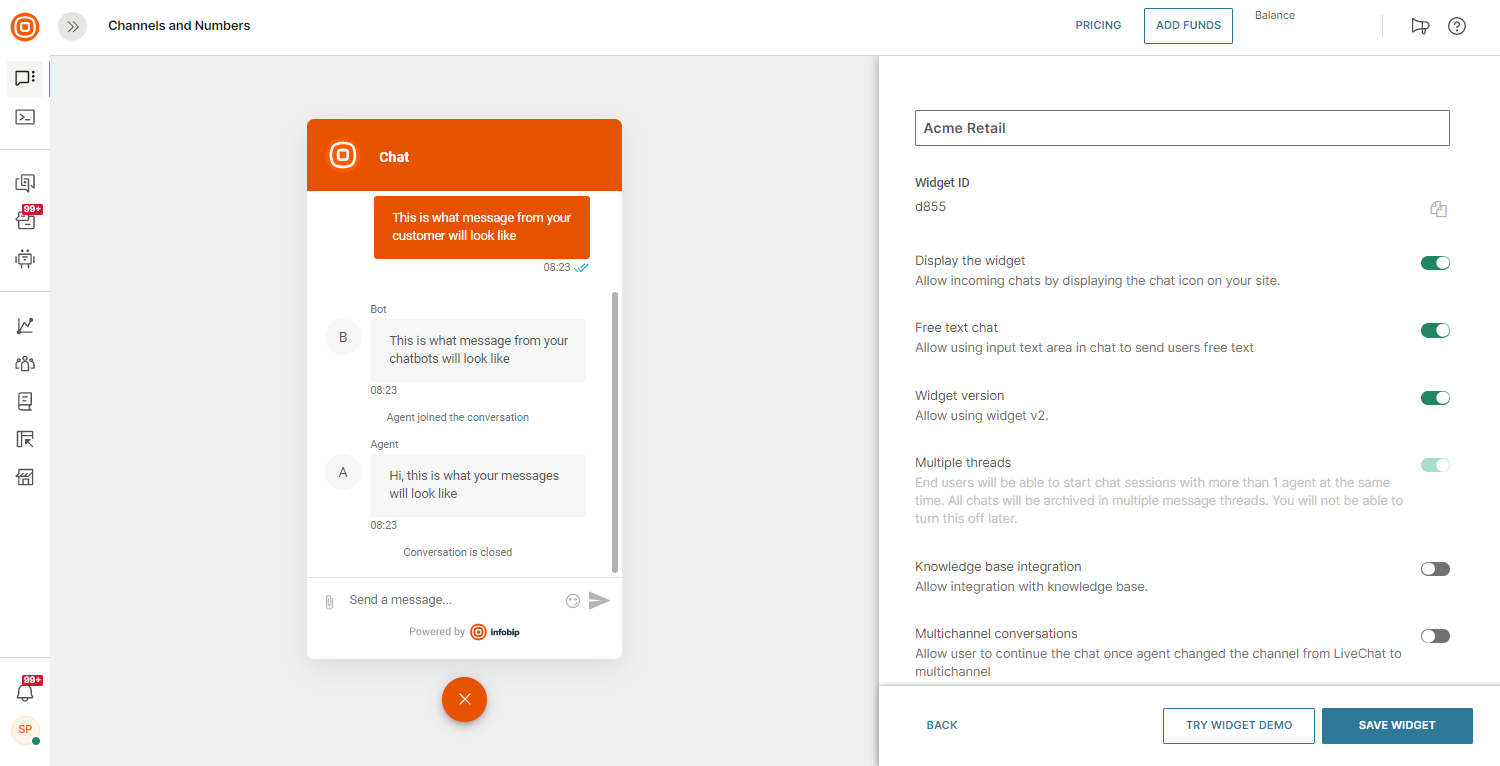
ウィジェットのデモを試す ボタンを選択して、ウィジェットをテストします。
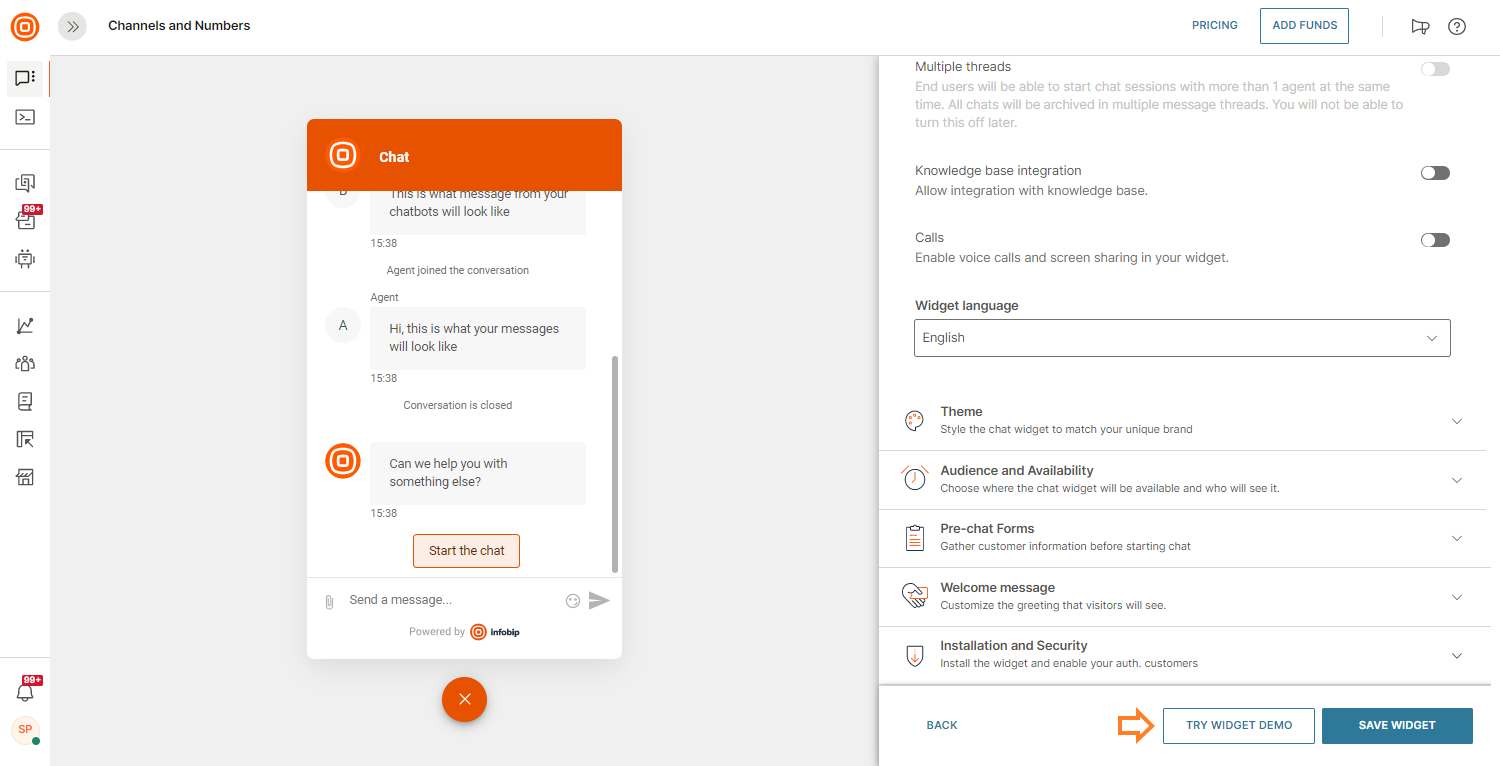
-
ショーケースページ
ショーケースページでは、Live Chat with Conversations and Answers をテストして、自分の Web サイトの場合のエクスペリエンスをエミュレートできます。 デモ中に、リードと認証済みユーザでケースを検証できます。
テストページのLive Chatウィジェットを使用すると、さまざまな表示オプションを制御できます。
- ウィジェットの表示 - Web サイト上のウィジェットの可視性を制御します。
- ページ - 構成されたウィジェットが顧客に表示されるドメインとページをセーフリストに登録します。
- スケジューリング - ウィジェットが Web サイトの顧客に表示されるまでの時間枠をスケジュールします。
シミュレーション設定
デフォルトでは、ショーケースページはリードで始まります。このケースは、訪問者が Web サイトを閲覧している状況をシミュレートします。
認証されたユーザー・セッションをシミュレートするには、「ログイン」をクリックします。認証されたユーザーは、Web サイトにログインするユーザーです。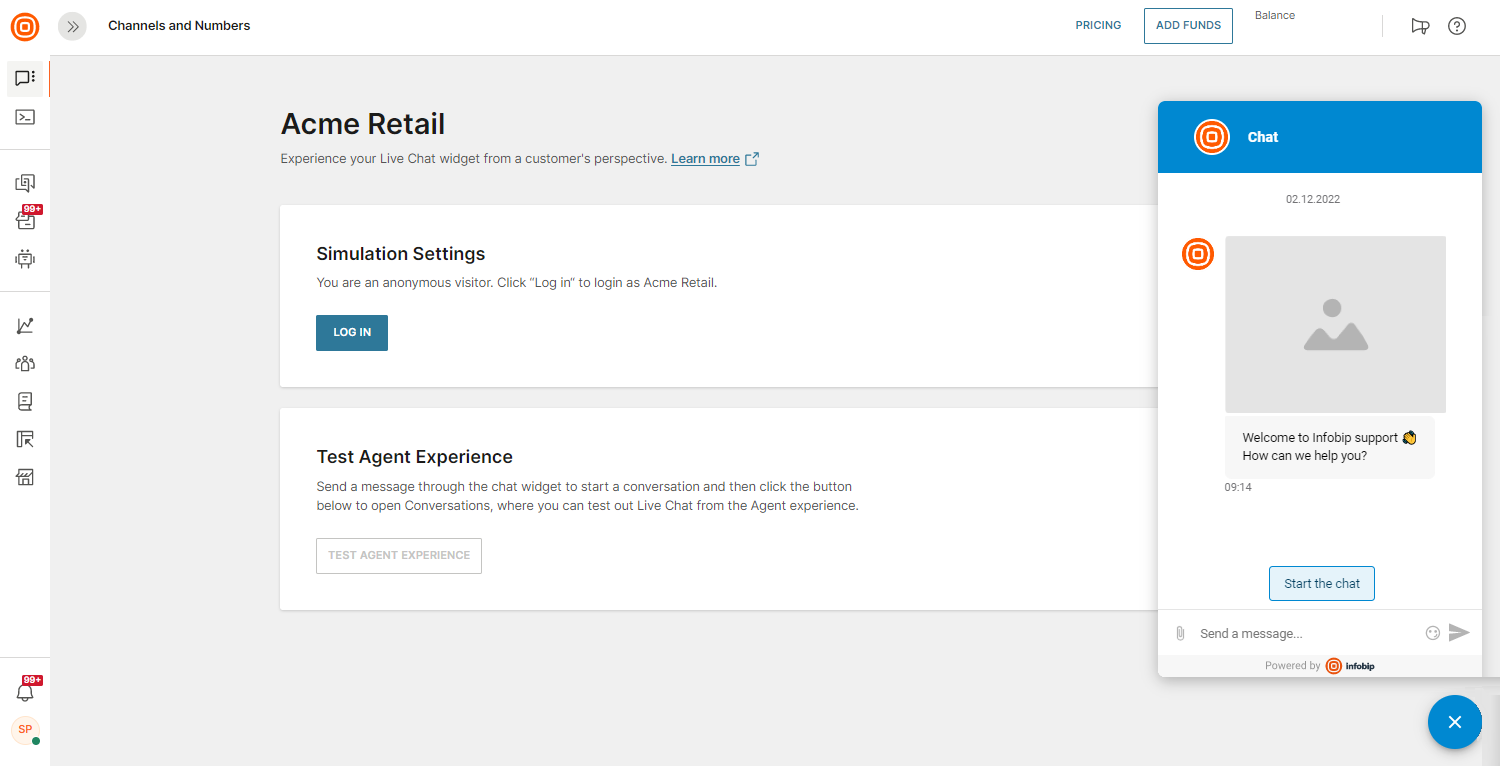
ショーケースページでは、認証されたユーザーセッションのユーザー名としてメールアドレスが使用されます。Live Chatセッションを訪問者にリセットするには、ログアウトをクリックします。
テスト エージェントのエクスペリエンス
Live Chatウィジェットで最初のメッセージを送信したら、エージェントエクスペリエンスのテストボタンをクリックして、ショーケースページから開始した会話を含むエージェントパネルを開きます。
エージェント側から会話を閉じた場合は、Live Chatから新しいメッセージを送信して新しい会話を開くだけで、ボタンがアクティブになります。
-
訪問者としてのStart会話
このケースは、エンドユーザーがWebサイトにアクセスして一般的な質問をする状況をエミュレートします。現時点では、あなたは彼らの身元を知らず、彼らはあなたのウェブサイトの単なる訪問者です。
- ショーケースのデモページチャットから最初のメッセージを送信します。
- エージェントエクスペリエンスのテストボタンをクリックして、エージェントパネルでダイアログを開きます。
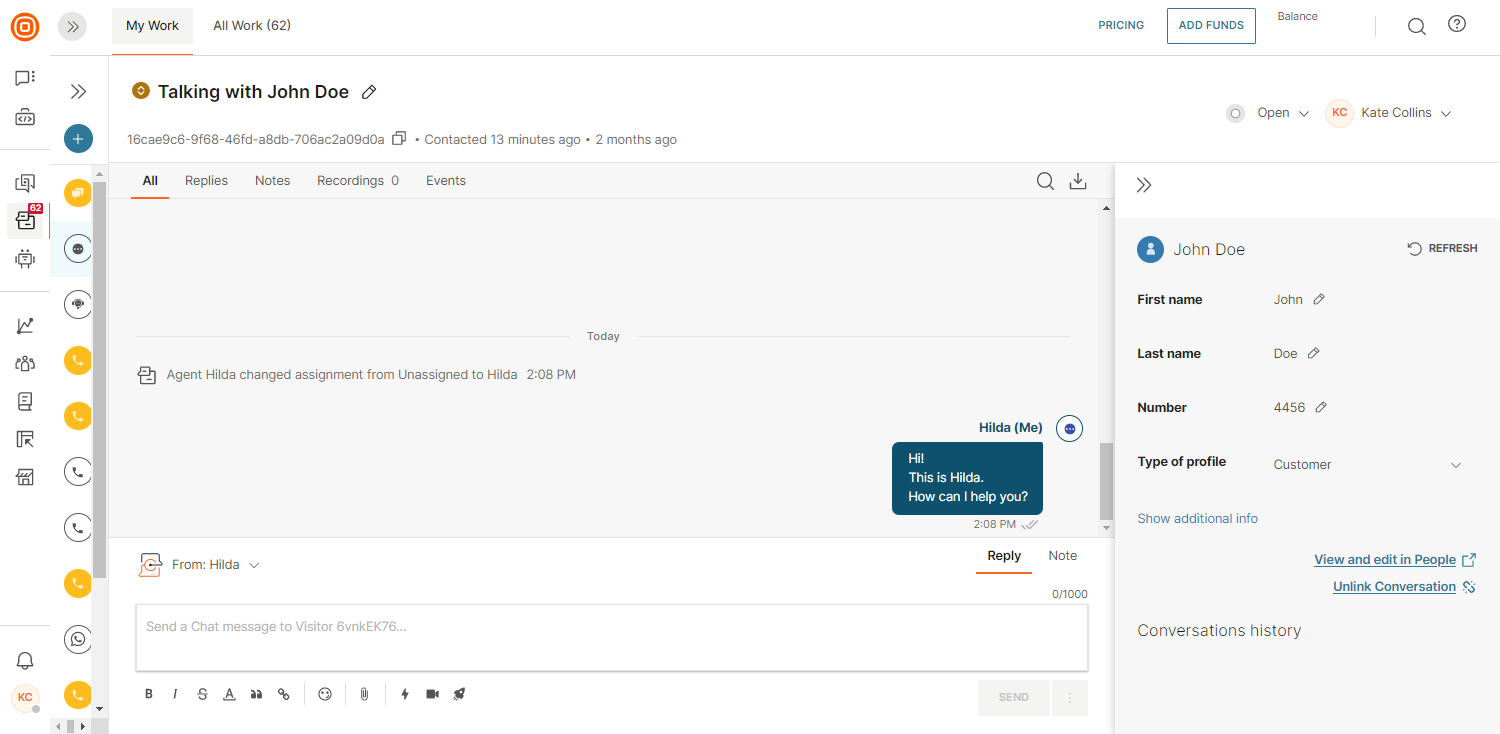
-
リードから認証されたユーザーへの会話のアップグレード
最も一般的なケースの 1 つは、サポートを求めているエンド ユーザーを確認するために信頼できるセッションが必要な場合です。ただし、ユーザーは Web サイトにログインする前でも会話を開始できます。
エンドユーザーがWebサイトへのサインインを続行すると、ウィジェットに前の会話が表示され、エージェントがログインしたユーザーのIDを確認するようにこれを処理します。ここでの最終結果は、最初の会話が保持され、認証されたユーザー会話にアップグレードされるということです。
ショーケースページのシミュレーション設定で進行中の会話で ログイン をクリックすると、チャットセッションが認証されたユーザーとのチャットに自動的にアップグレードされます。
認証されたユーザーとして以前に会話を行ったことがある場合、ウィジェットには現在の会話メッセージの上に履歴が表示されます。
-
認証済みセッションのリセット
エンドユーザーがWebサイトからログアウトすると、信頼できないものとして扱われ、認証されたセッションは再び訪問者セッションにリセットされます。
[ログアウト] ボタンをクリックして、認証されたユーザーが Web サイトからログアウトする様子をシミュレートします。
事前チャットフォーム [#pre-chat-forms-web-widget]
プレチャットフォームは、顧客がLiveChatでチャットする前に顧客に表示されるフォームです。これは、チャットを開始するための前提条件であると考えてください。
これらのフォームは、事前チャットフォームに追加した質問のリストに基づいて、最終ユーザーに関する情報を収集します。
NTT CPaaS がここでもたらす主な価値は次のとおりです。
- リードの作成を増やします (基本情報を持っている既知のユーザーとチャットし、プロファイリング データを継続的に強化します)。
- 重要なビジネス情報(名前、メールアドレス、電話番号、関心事)を取得します。
- エージェントのキャパシティやチャットボットセッションを妨げているスパムや無関係な会話を減らします。
- スパムを避けるためにメールアドレスを隠すことができます。訪問者にLiveChat経由でのみ連絡してもらい、基本的な情報の収集を開始します。
- 対応可能なエージェントにエスカレーションする前の要求の種類に基づく評価 (これにより、要求が対応可能なエージェントにルーティングされる前に特定のデータを収集するための構造化されたカスタマー エクスペリエンスが得られます)。
Live Chatウィジェット内では、次のものに対してさまざまな事前チャットフォームを設定できます。
- リード - これは匿名ユーザーであり、まだ信頼されていません。
- 認証されたユーザー - 既知のユーザーであり、受信した 個人用設定トークンに基づいて信頼されていると見なされます。
事前チャットフォームは、Live Chat Web ウィジェットでのみ使用できます。
構成 [#configuration-web-widget]
- 設定が完了すると、ウィジェット構成に事前チャットフォームが表示されます。
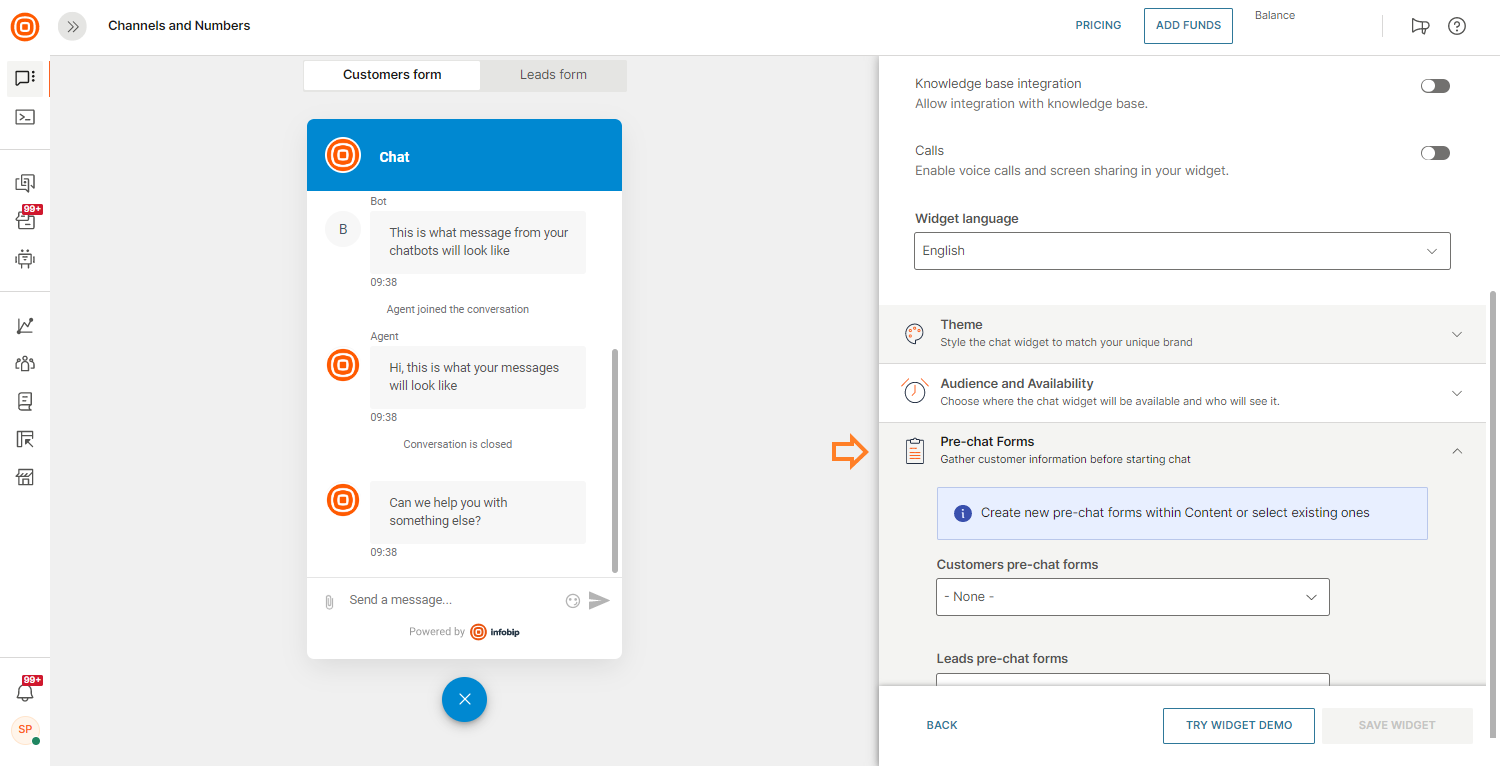
- ここには、2つの異なる設定オプションが表示されます。
- 顧客 事前チャット フォーム (Web ページで認証されたユーザー向け)。
- リードの事前チャットフォーム(Webページに来る可能性のあるリード/新規顧客向け)。
- 新しいフォームを初めて作成する場合、リストは空になります(フォームを作成すると、すべてがリストに表示されます)。
- 新しいフォームの作成ボタンをクリックして続行します。
- フォームビルダーにリダイレクトされます。
- フォームの作成中に、任意のコンポーネントを追加し、必要なフォーム属性 (フィールド名、ドロップダウン メニュー オプションなど) を設定できます。
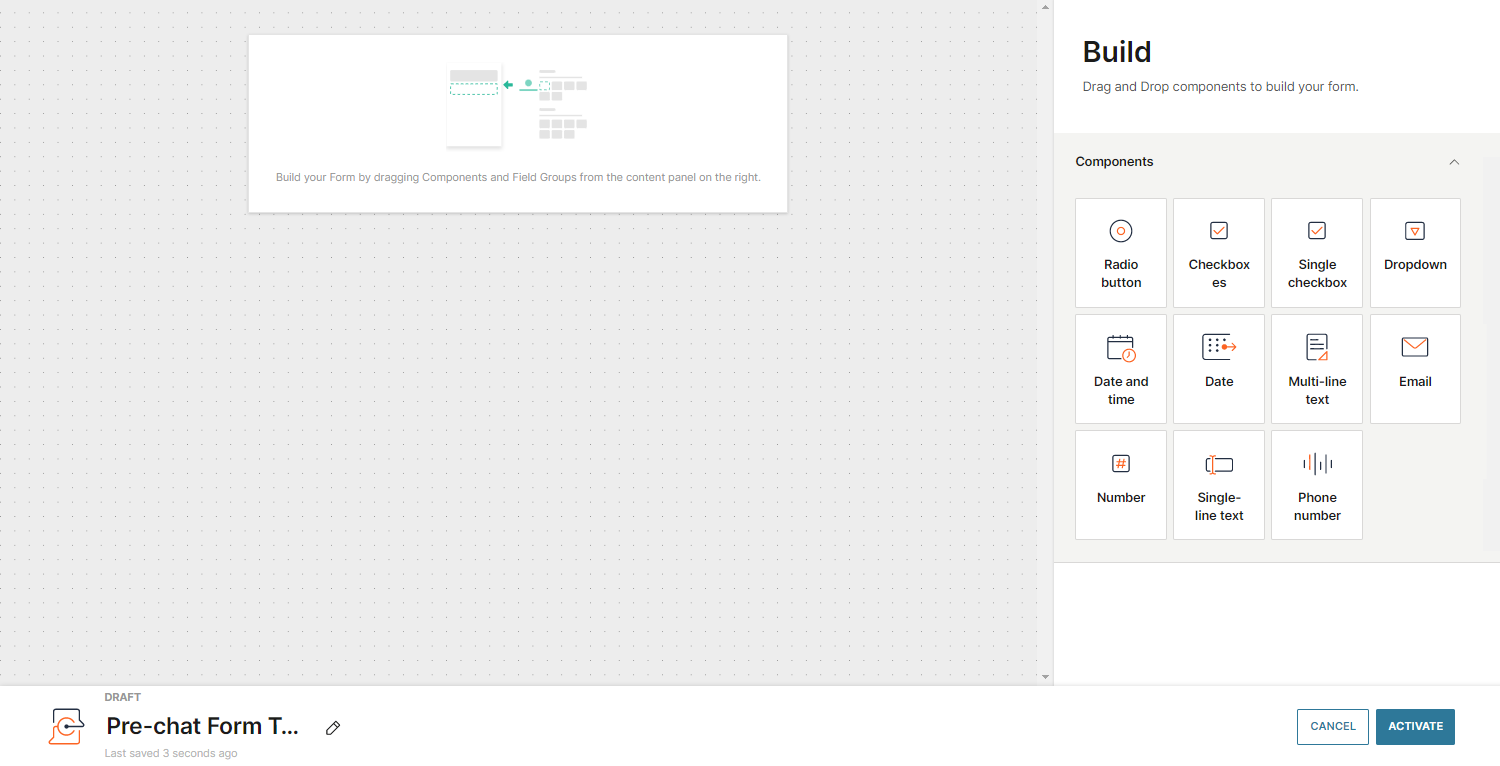
- ビルダーでドラッグしたエレメントをクリックすると、右側のメニューにさまざまな構成オプションが表示されます。ここでは、エレメント名、必須およびオプションの質問などを設定できます。
フォームを管理する方法の詳細については、こちらをご覧ください。
- 希望するフォームデータをすべて設定したら、有効化ボタンをクリックします。
- ウィジェット構成にリダイレクトされます。作成したフォームはプリセットされ、ウィジェット構成の左側にあるウィジェットプレビューで確認できます。
- 保存したフォームを使用するには、ウィジェットの保存 ボタンを選択して変更を確認します。
事前チャットフォームによるリードと顧客行動 [#leads-and-customer-behavior-with-pre-chat-forms-web-widget]
フローは次のようになります。
- 顧客がチャットを開きます。
- 事前チャットフォームが表示されます。
- 顧客がフォームを送信します。
- ウェルカムメッセージが表示されます。
- チャットを開始できます。
リードと顧客には、すべての新しいオープン会話の事前チャットフォームが表示されます。
エージェントには、ユーザーがフォームに入力したデータが、エージェントパネルの特定のメッセージの一部として表示されます。
マルチスレッド化 [#multithreading-web-widget]
Live Chat は、複数のチャット セッション を同時に開くことをサポートしています。このようにして、エンドユーザーは複数のチャットを使用して、さまざまな問題を解決できます。
同じエンドユーザーによって開始された以前のセッションも保持されるため、エージェントはエンドユーザーが発生している現在の問題の概要をよりよく把握できます。
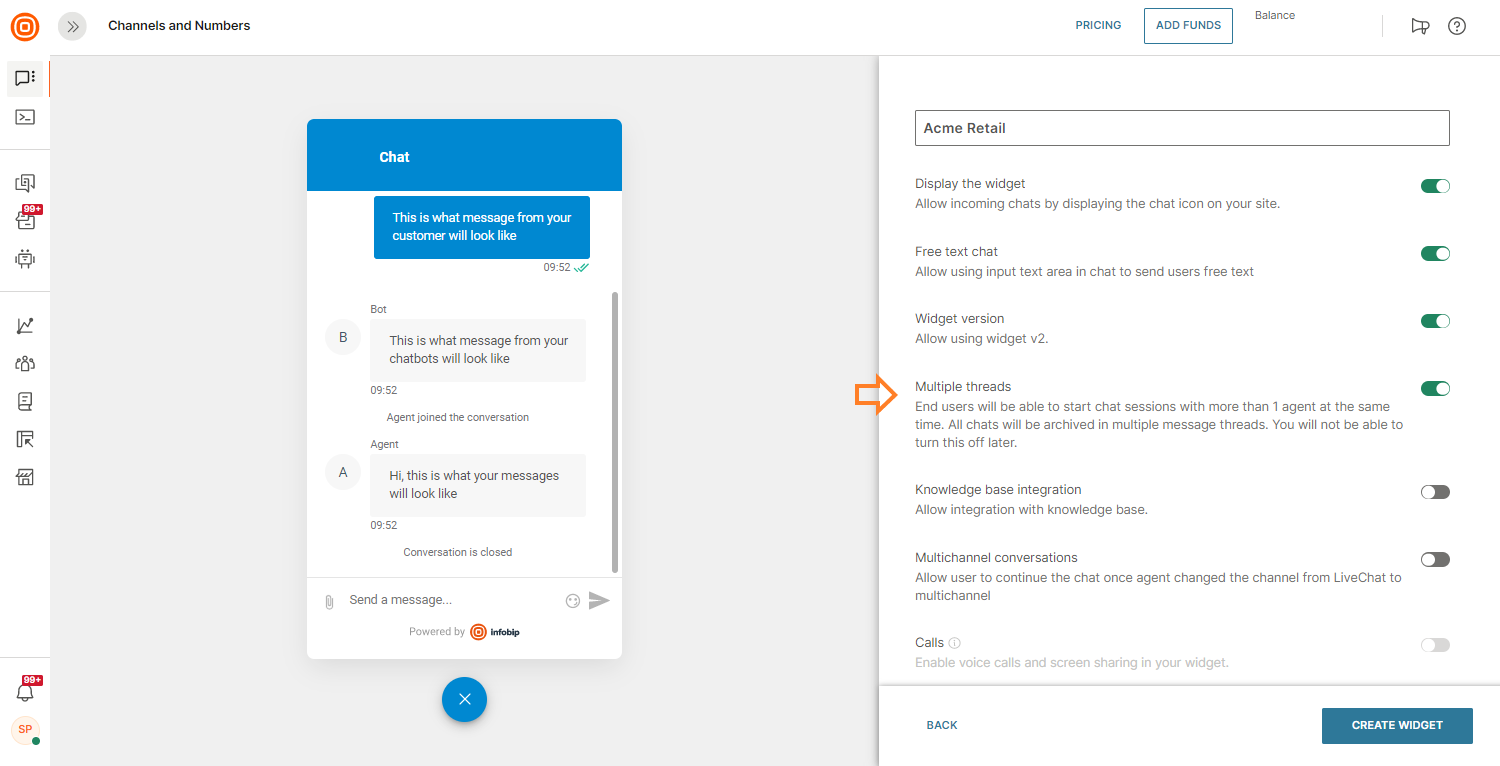
Live Chatでマルチスレッドを使用するには、まず有効にする必要があります。
- Live Chat Web ウィジェット→ マルチスレッド に移動し→トグルをクリックして オン にします。
マルチチャネルの会話 [#multichannel-conversations-web-widget]
複数のスレッド を有効にすると、マルチチャネルの会話 オプションも表示されます。このオプションを使用すると、エージェントがチャネルを Live Chat からマルチチャネルに変更した場合に、会話を続行できます。
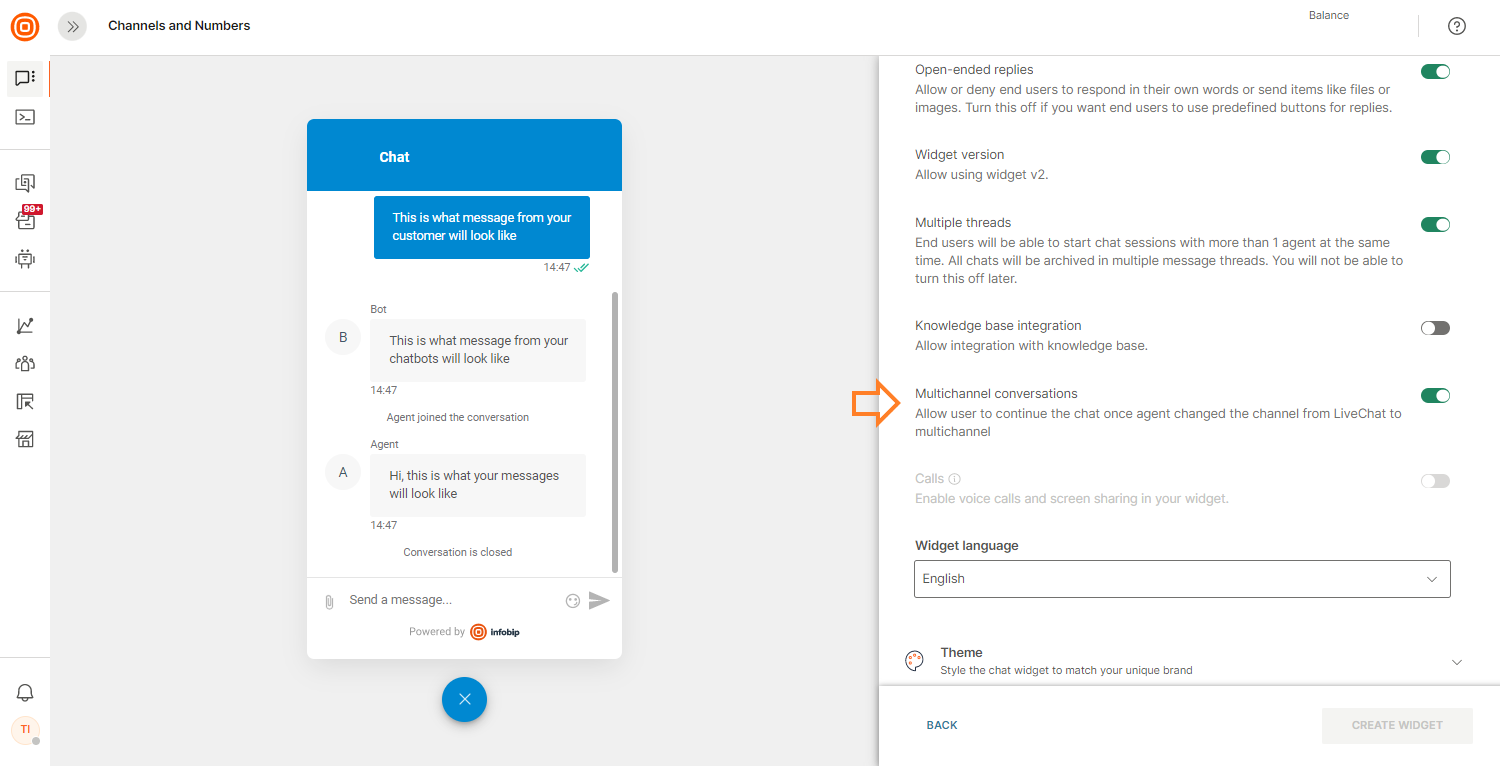
マルチチャネルを有効にした場合:
- エンドユーザーは、任意のチャネルスイッチでチャットを続けることができます。スレッドカードのチャンネル切り替えアイコンは、最後のメッセージがチャンネル切り替えを示している場合にのみ表示されます。エンドユーザーまたはエージェントが Live Chat 経由でチャットを続行すると、アイコンは消えます。

- マルチチャネルを無効にし、エージェントまたはエンドユーザーがチャネルを切り替えると、スレッドカードにこの変更が反映されます。ユーザーには、会話を続行できないことを暗示するスイッチとロックのアイコンが表示されます。

- エンド ユーザーがロックされたスレッドをクリックして開くと、チャネルの切り替えのために会話を続行できないことを通知するメッセージが表示されます。

送信会話のStart [#start-outbound-conversation-web-widget]
早期アクセス
この機能は早期アクセスとしてリリースされています。
エージェントは、既存の顧客と アウトバウンド 会話を開始して、追加のサポートと即時のサポートを提供できるため、最終的には顧客満足度が向上します。
エージェントは、次の新しいアウトバウンド会話を開始できます。
- 認証済みユーザープロファイル
- 有効なアクティブセッションを持つリード
アウトバウンド会話を開始するには:
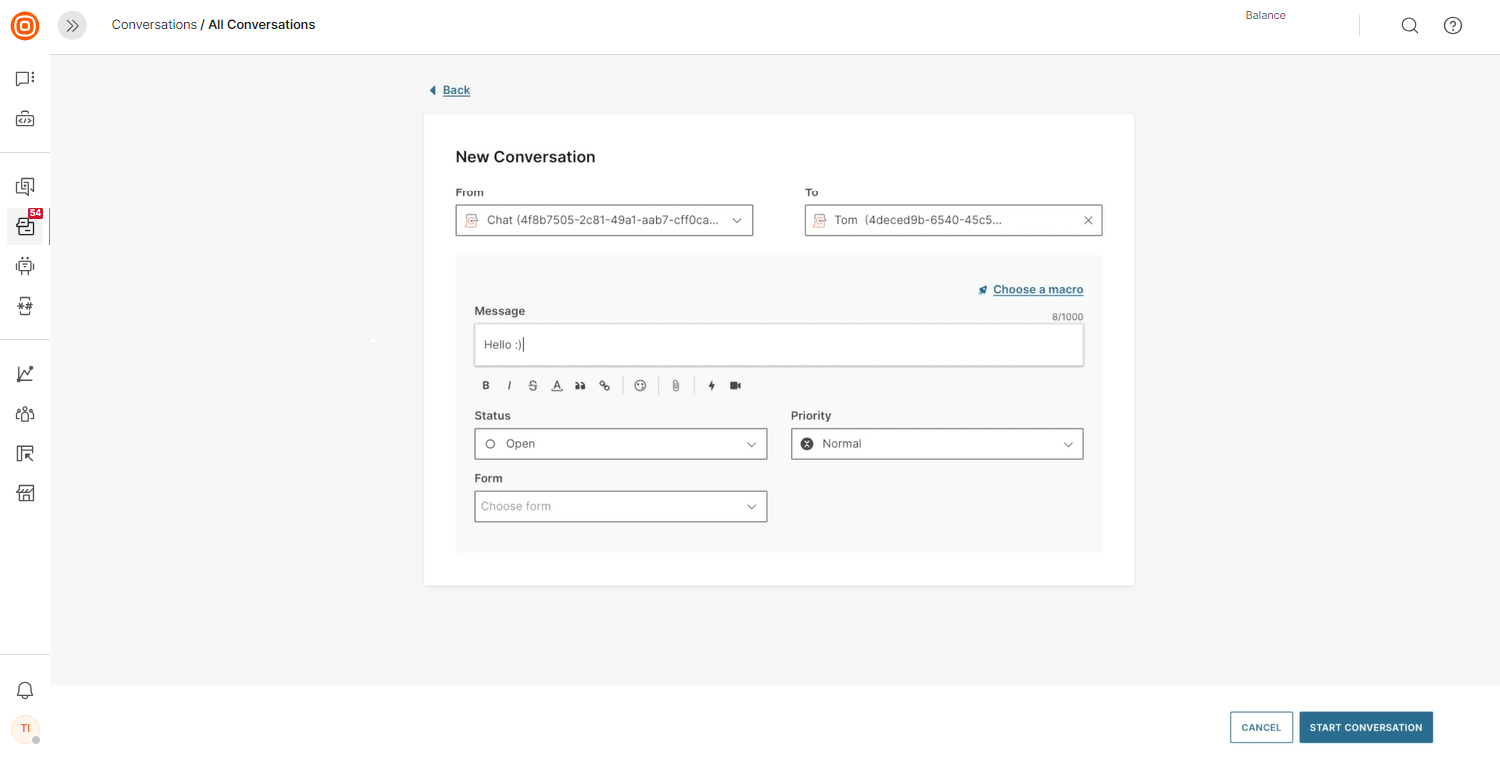
- [マイワーク] で + 記号→ Start 会話 オプションを選択します。

- ページが開いたら、Live Chat ウィジェットを選択します。
- 既存の Live Chat プロファイルをすでに持っている目的の連絡先を見つけて、メッセージを入力して、[Start Conversation] ボタンをクリックします。
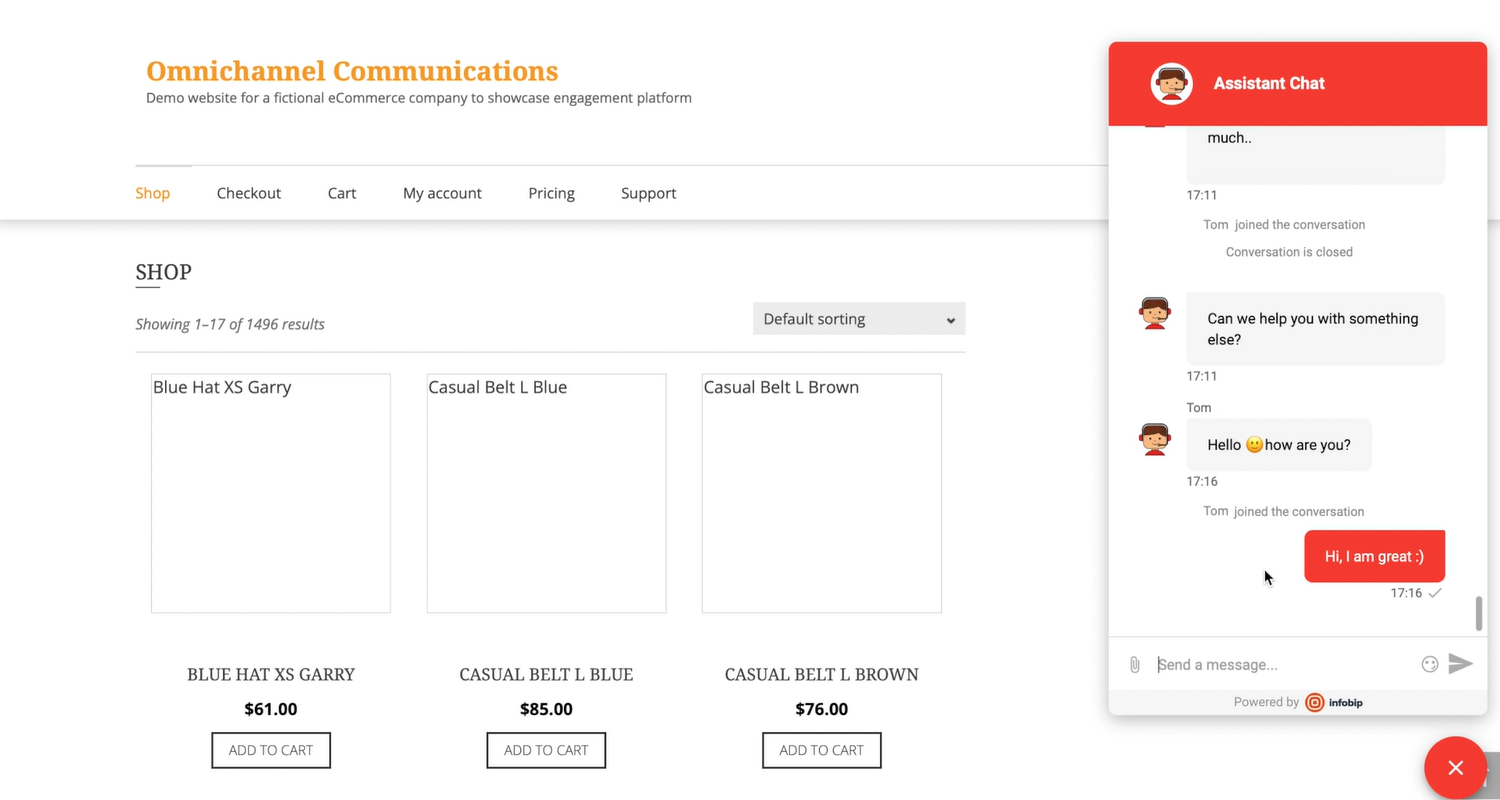
- 顧客が自分のアカウントにログインすると、送信されたメッセージが表示され、返信して会話を続けることができます。
会話は、テキストベースとしてのみ開始できます。アプリ内Live Chat通話は、会話が開始されると確立できます。
ブラウザのサポート [#browser-support-web-widget]
次のブラウザーは、Web とモバイルの応答性でサポートされています。
- Google Chromeおよびその他のChromiumベースのブラウザ
- 勇敢
- エッジ(クロムベース)
- サファリ
- Mozilla Firefox
- オペラ
- IE 11 (限定サポート)
モバイルアプリ内チャット
このセクションでは、iOS、Android、Huaweiのモバイルプラットフォームで利用可能なモバイルアプリケーションと、次のプラグインでアプリ内チャットを構成する方法について説明します:React Native、およびFlutter。私たちのガイドに従って、開発作業なしでモバイルアプリ内チャットを実際に試すことができます。
NTT CPaaS プラットフォームを使用するには、資格情報が必要です。すでに NTT CPaaS アカウントをお持ち の場合は、Web インターフェイスにログインします。それ以外の場合は、 アカウントを作成します。
取り付け [#installation-mobile-in-app-chat]
アプリ内チャット(モバイル版のLive Chat)をインストールするには、次の手順に従います。
- モバイルアプリケーションプロファイルを作成します。
- Live Chat ウィジェット を作成します。
- モバイル・アプリケーション・プロファイルと Live Chat ウィジェットを接続します。Live Chatウィジェット設定で、「オーディエンスと可用性」→「モバイルアプリケーション」に移動し→作成したモバイルアプリケーションプロファイルを選択してウィジェットに接続します。
この後、次の SDK ページで説明されているように初期設定を完了します。
次に、必要に応じてアプリ内チャットを有効にしてカスタマイズします。次の 2 つのカスタマイズ オプションがあります。
ユーザーのパーソナライゼーションと認証 [#user-personalization-and-authentication-mobile-in-app-chat]
モバイル SDK を使用してユーザープロファイルを設定するために必要な手順は次のとおりです。
次の 2 つの認証オプションがあります。
ユーザーのパーソナライゼーションプロセスの概要は次のとおりです。
- ユーザがアプリケーションをインストールし、初めて起動する – Mobile SDK が開始される =
pushRegistrationIdが作成されます。PushRegistrationIdは、NTT CPaaS によって発行されたデバイス上の一意のアプリ インスタンス ID です。People データ プラットフォームのユーザー プロファイルが自動的に作成され、匿名インストールが割り当てられます。 お役立ちリンク:[React](https://github.com/infobip/mobile-messaging-react-native-plugin/wiki/How-do-I-get-NTT CPaaS%27s-unique-%28push-registration%29-ID), [iOS](https://github.com/infobip/mobile-messaging-sdk-ios/wiki/How-do-I-get-NTT CPaaS%27s-unique-%28push-registration%29-ID%3F), [Android](https://github.com/infobip/mobile-messaging-sdk-android/wiki/How-do-I-get-NTT CPaaS%27s-unique-%28push-registration%29-ID%3F) - **ユーザーはモバイル アプリで認証されユーザー、資格情報 (ログイン/パス) を入力して2FA(二要素認証)渡します。ユーザー ID の詳細を含む personalize 呼び出しが必要です。NTT CPaaS Peopleのユーザープロファイルは、ユーザーIDの詳細で更新され、パーソナライズされます。 注: NTT CPaaS People の 1 つのユーザープロファイルには、複数のデバイスを接続できます。プロファイルへのデバイスのアタッチは、「通話のパーソナライズ」とキー ID (電話番号、電子メール、または externalUserId) または JWT 認証 によって行われます。 便利なリンク: API 呼び出しのパーソナライズ
- ユーザーの現在のセッションが終了すると (MB アプリが最小化される)、ユーザーは再びアクセスし、クイック ログインを渡してモバイル アプリのセキュア領域にアクセスします。プッシュ通知は、セッションが終了した場合、およびMomentsが有効になっている場合にのみ送信されます。Personalize 呼び出しは必要ありません - NTT CPaaS プロファイルは、ユーザーがインストールに関連付けられていることを記憶します。
- ユーザーは明示的なログアウトを行い、初期登録に戻ります。ユーザーのログアウト イベントで、NTT CPaaS は、プラットフォームがデバイスを Person からデタッチし、次の パーソナライズ を待機している匿名インストール状態にすることができるように、depersonalize 呼び出しを受信することを想定しています。 役立つリンク: API 呼び出しの非個人化
- ユーザーがモバイル アプリをアンインストールする – NTT CPaaS SDK はアンインストールを追跡しますが、リアルタイムではありません。NTT CPaaS がクラウド (APNS/FCM) からのアンインストールを追跡し、pushRegistrationID が uninstalled フラグを使用してプロファイリングから削除されてから、最大 48 時間の期間があります。
- ユーザーがアプリを再インストールする – 手順 1 を参照してください。新しいインストールは、新しい pushRegistrationId に関連付けられます。
試験 [#test-mobile-in-app-chat]
次の手順に従って、モバイルショーケースデモアプリケーションでアプリ内チャットのエクスペリエンスをテストします。
- ショーケースのデモアプリケーションをダウンロードします。
- Showcase アプリケーションをウィジェット構成にリンクします。
- デモ アプリケーションの会話Start。
- Conversationsでメッセージに返信します。
ショーケースのデモアプリケーションをダウンロード [#download-showcase-demo-application-mobile-in-app-chat]
デモアプリガイドでショーケースアプリケーションをすでにインストールしている場合は、以下のショーケースアプリケーションをウィジェット構成にリンクするセクションに進んでください。
次のセクションでは、デモ アプリケーションをまだ作成していないことを前提としています。デモアプリケーションをすでに作成している場合は、手順1の後、モバイルアプリケーションダッシュボードに直接移動します。モバイルアプリケーションダッシュボードには、デモアプリケーションと、アカウント用に作成したその他のアプリケーションが表示されます。
- 資格情報を使用して Web インターフェイス にログインします。
- チャネルと番号 → モバイルアプリケーションに移動します。
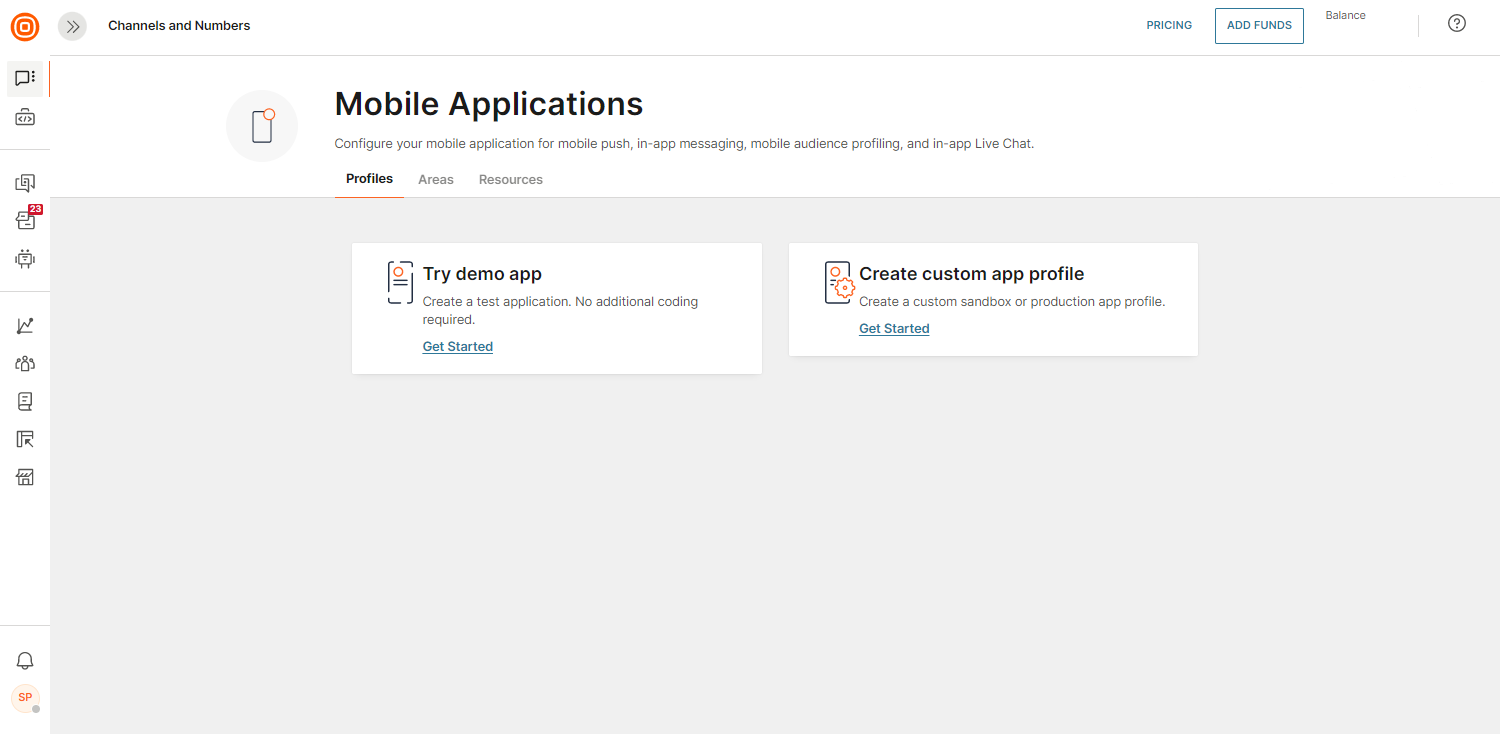
- プロファイル タブで、デモ アプリを試す ウィジェットの 開始 ボタンを選択します。
- デモアプリケーションに参加するための招待状を送信する受信者を入力します。
- 招待状を受け取ったら、携帯電話で招待状を開き、NTT CPaaS プッシュ通知アプリをダウンロードします。
ショーケース アプリケーションをウィジェット構成にリンクする [#link-showcase-application-to-your-widget-configuration-mobile-in-app-chat]
- チャネルと番号 → Live Chat 内のウィジェット構成に移動し、ウィジェット名→ オーディエンスと空き状況 →、リストから モバイルアプリケーション を選択します。
- ウィジェットの保存ボタンをクリックして、ウィジェット構成へのモバイルアプリケーションプロファイルリンクを確認します。
ウィジェット構成にリンクできるモバイル・アプリケーション・プロファイルは 1 つだけです。
デモアプリケーションでの会話のStart [#start-a-conversation-in-the-demo-application-mobile-in-app-chat]
デモアプリケーションをリンクすると、成功したことの確認が表示されます。次に、ショーケースアプリケーションを起動すると、チャットオプションが表示されます。
- iOS:右下隅にあるチャットアイコンをタップして会話を開始します
- Android: 左上のナビゲーション メニューをタップし、[チャット] を選択して会話を開始します
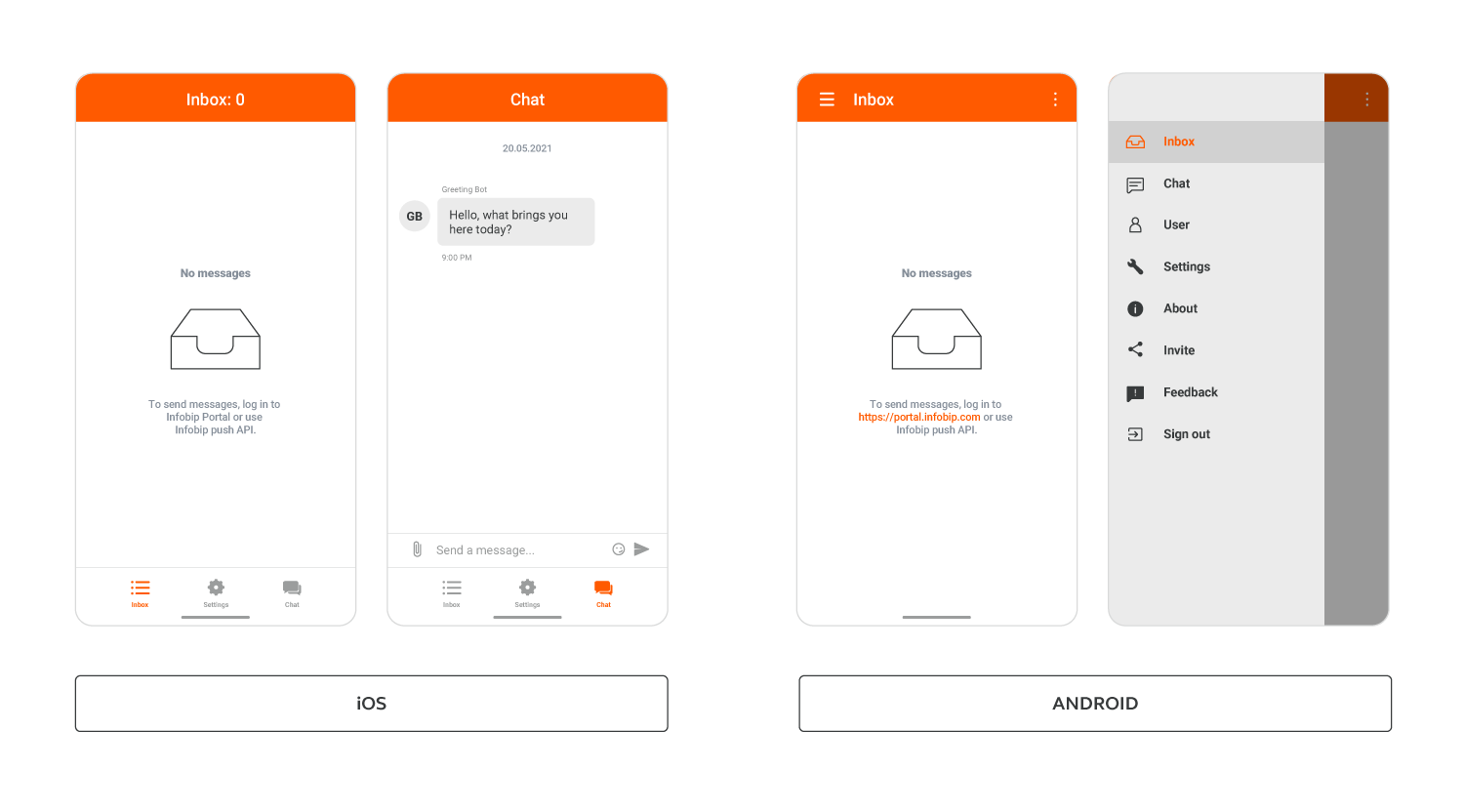
チャットのカラースタイルは、ウィジェット設定から自動的に適用されます。
Conversations でメッセージに返信する [#reply-to-a-message-in-conversations-mobile-in-app-chat]
すべてのウィジェットは Conversations に接続されているため、このテスト中に、独自のアプリケーションに実装されているかのように開発作業を行うことなく、アプリ内会話を簡単にエミュレートできます。
デバイス画面でショーケースアプリケーションが実行されていないイベントでは、メッセージ付きのプッシュ通知が自動的に送信されます。
マルチスレッド化 [#multithreading-mobile-in-app-chat]
Web Widgetですでに利用可能ですが、この機能をモバイルチャットでも使用できるようになりました。
Live Chat では、複数のチャット セッションを同時に開くことができます。このようにして、エンドユーザーは複数のチャットを使用して、発生する可能性のあるさまざまな問題を解決できます。同じエンドユーザーによって開始された以前のセッションも保持されるため、エージェントはエンドユーザーが発生している現在の問題の概要をよりよく把握できます。
Live Chatモバイルでマルチスレッドを使用するには、まずWebウィジェットから有効にする必要があります。
- Live Chat ウェブウィジェットに移動します。
- 複数のスレッドを見つけて→トグルをクリックしてオンにします。
上記を有効にすると、モバイルチャットは自動的に以下を提供します。
- エンド ユーザーが開いたすべての未解決の会話のリスト (最初は空)。
- 新しいチャットスレッドStartためのボタン。
- 特定の各会話へのナビゲーション。特定のチャットを開くには、リスト上の会話スレッドをタップするだけです。
モバイルチャットは、バックグラウンドでSDKを使用します。詳細については、複数のチャット スレッド SDK の記事を参照してください。
グーグルタグマネージャーを接続する
Google タグ マネージャーを使用すると、コードを編集せずにウェブサイトのタグを管理できます。これは、NTT CPaaS Live Chat で使用できるシンプルで簡単なタグ管理ソリューションです。
ウェブページですでに他の目的で Google タグ マネージャーを使用している場合は、Live Chat でダウンタイムなしで使用できます。
すでに Google タグ マネージャー アカウントをお持ちの場合 [#if-you-already-have-a-google-tag-manager-account-connect-google-tag-manager]
- NTT CPaaS Web インターフェイスにログインし、Widget の作成 → インストールとセキュリティ → Live Chat → チャネルと番号 に移動します。
- Google タグ マネージャー をクリックし、スニペット コードをコピーします。
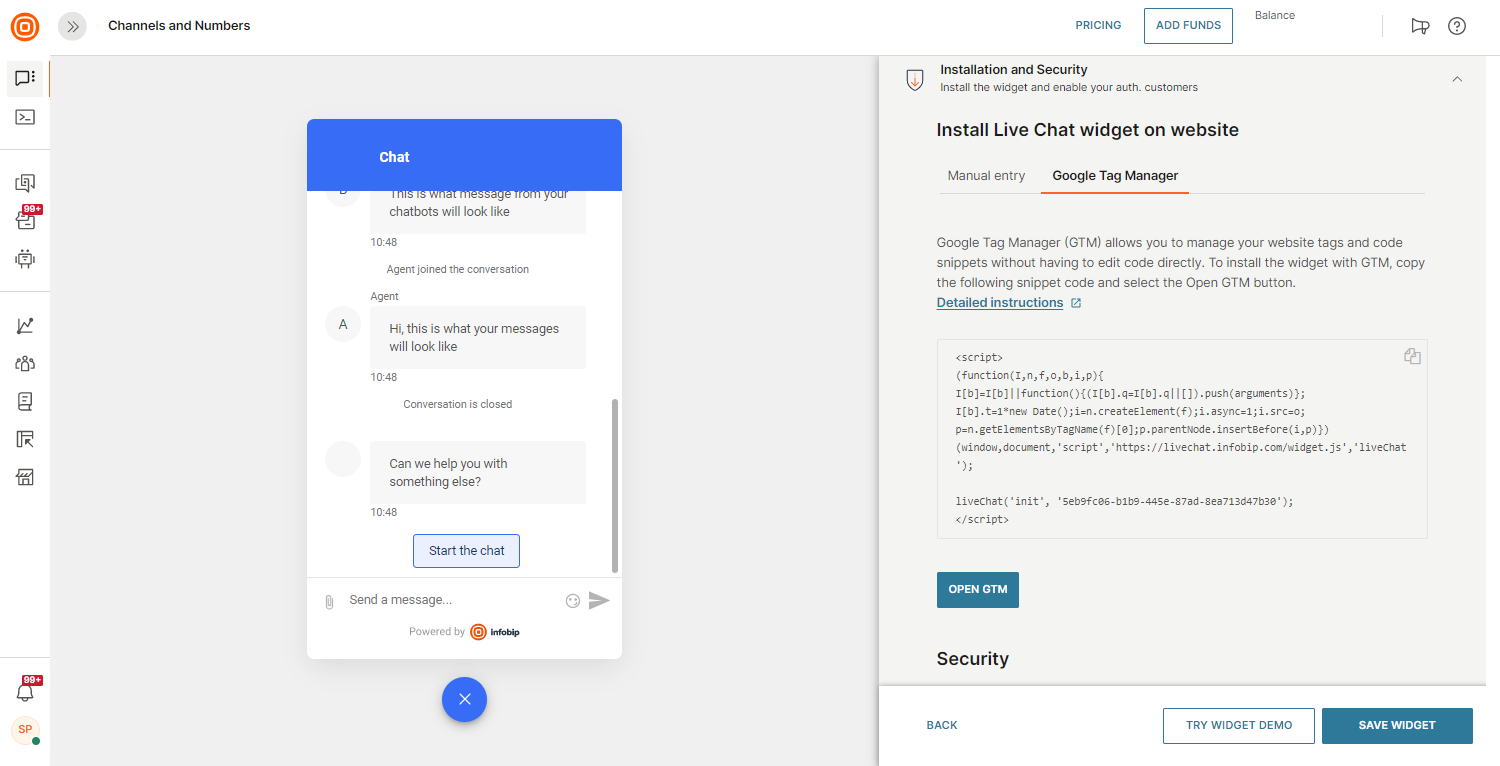
- 次に、スニペットコードの下にあるGTMを開くボタンをクリックして、Googleアカウントに関連付けられているGoogleタグマネージャーにログインできます。
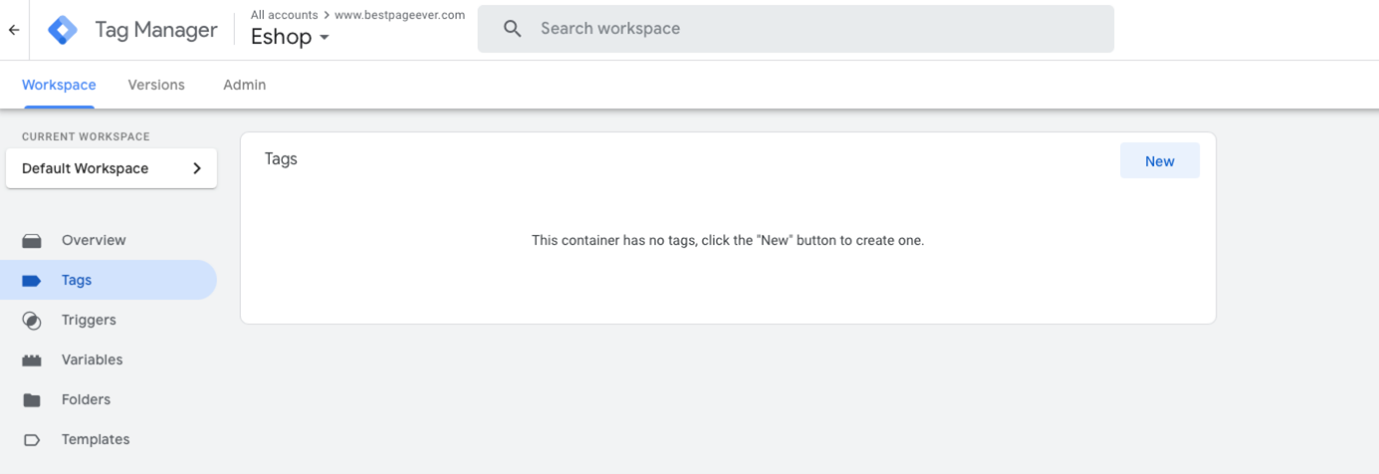
- [タグ] で、右上隅にある [新規] ボタンをクリックして、新しいタグを追加します。
- タグ設定パネルをクリックし、カスタムHTMLタグタイプを選択します。
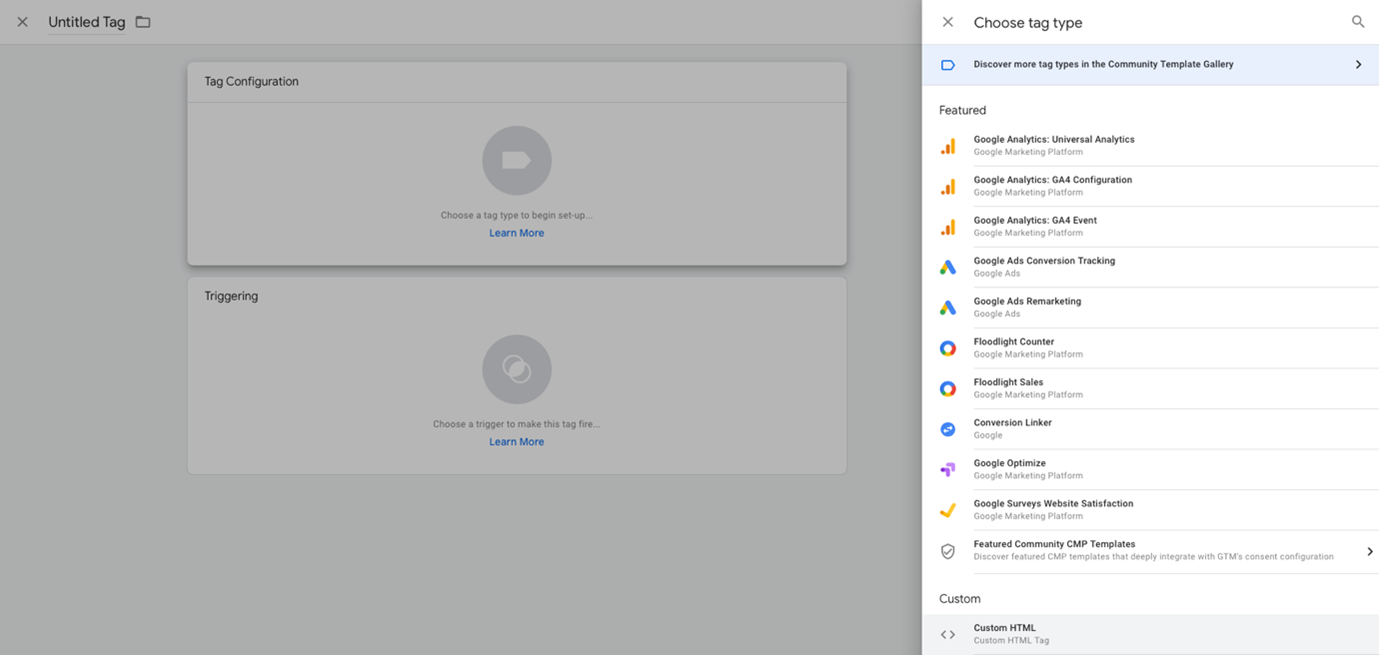
- ステップ 2 でコピーしたスニペット コードを HTML テキスト ボックスに貼り付けます。
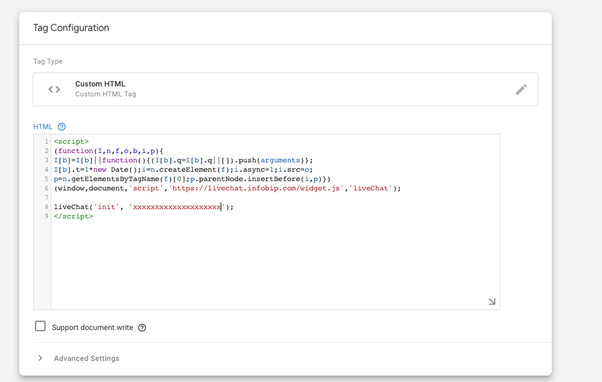
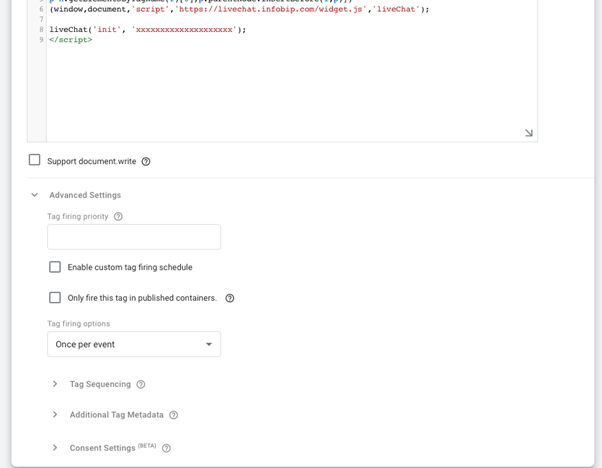
- タグ Firing を Web サイトでいつでも実行するように構成します。
- トリガーを設定します。
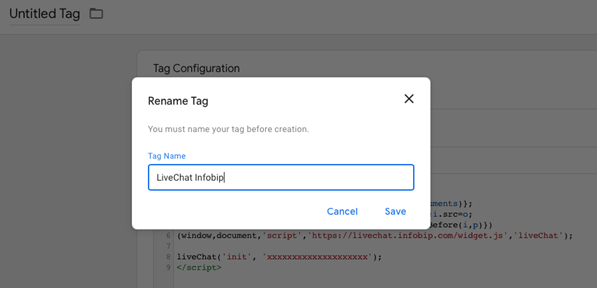
- 作成したタグを保存します。
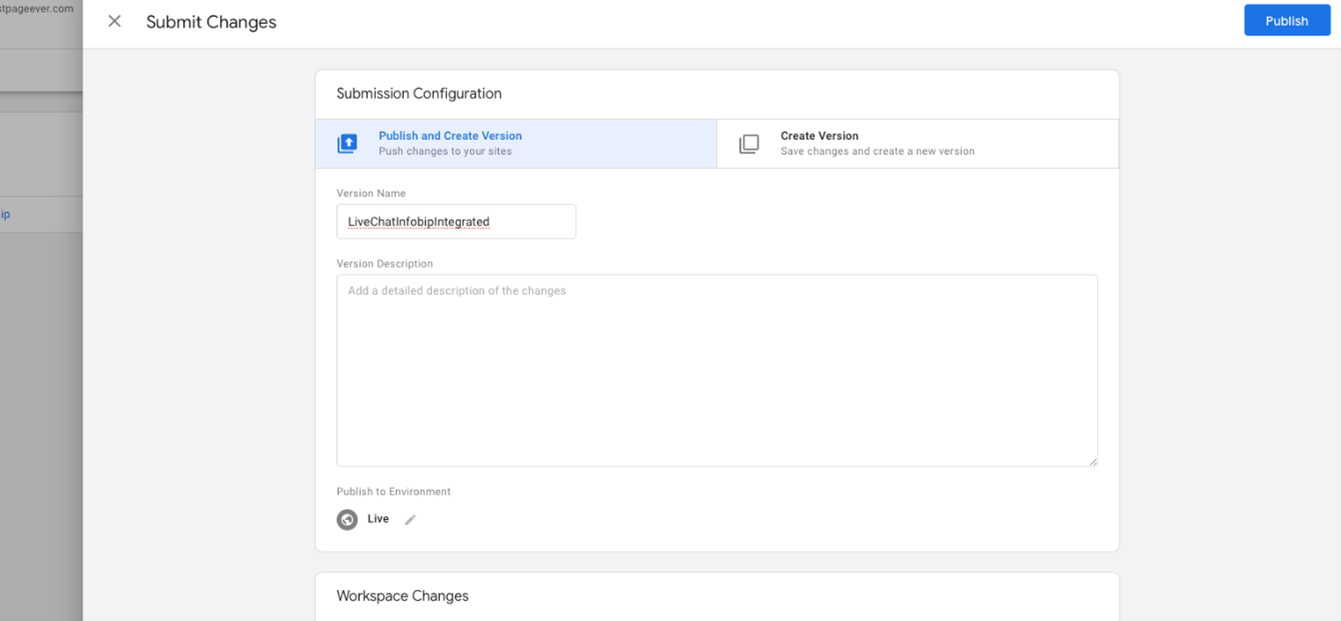
- 新しいタグを公開します (変更をサイトにプッシュするには、[バージョンを公開して作成] オプションを選択します)。
Google タグ マネージャー アカウントをお持ちでない場合 [#if-you-do-nothave-a-google-tag-manager-account-connect-google-tag-manager]
- Googleタグマネージャーアカウントの作成。
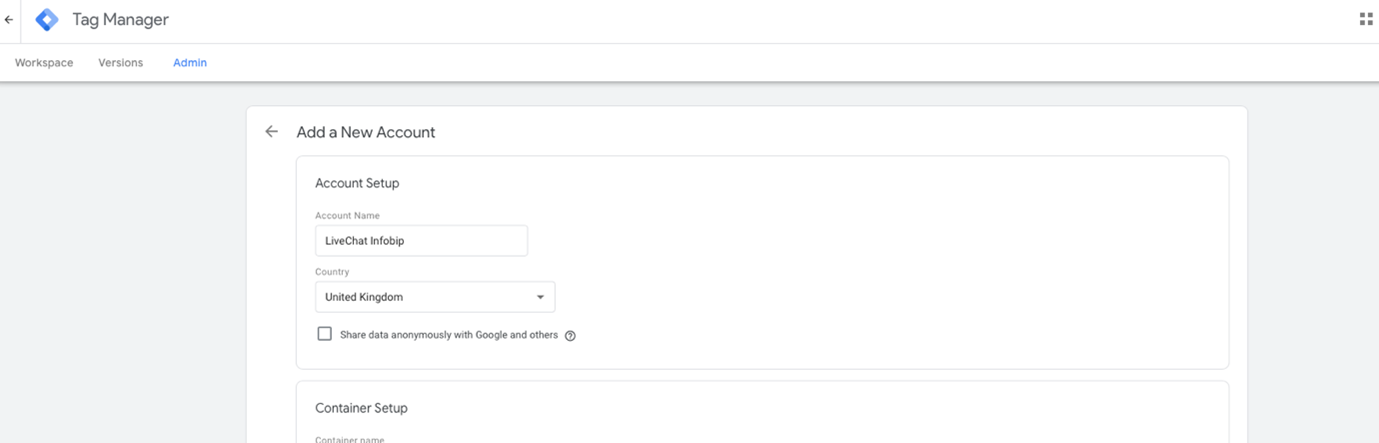
- 既存のGoogleアカウントにログインするか、新しいアカウントを作成します。
- Google タグマネージャーに移動します。
- 右側にあるアカウントの作成をクリックします。
- アカウントの名前、国、コンテナ名、プラットフォームを入力します。
- [作成] ボタンをクリックして、設定を確認します。
- Google タグ マネージャー利用規約を読み、同意します。
- Google タグ マネージャーの手順に沿って、ウェブサイトへの GTM のインストールを続行します。詳細については、GTM クイックスタート ドキュメント を参照してください。
これで、アプリケーションに Google タグ マネージャーが正常にインストールされ、この記事の冒頭の手順を続行できます (すでに Google タグ マネージャー アカウントをお持ちの場合)。
LiveChat から Google Analytics にイベントを共有する [#share-events-from-livechat-to-google-analytics-connect-google-tag-manager]
NTT CPaaS Live Chat チャネルを使用して、Google Analytics アカウントにイベントを共有できます。以下では、Google タグ マネージャー経由で Google Analytics を使用してこれらのイベントをトラッキングできるように、この設定方法について説明します。
この段階では、次のイベントがサポートされています。
WIDGET_OPEN- ウィジェットボタンがクリックされ、チャットが開いたとき。WIDGET_CLOSE- ウィジェットボタンがもう一度クリックされ、チャットが閉じたとき。EYE_CATCHER_ENGAGED- これを有効にすると、ウィジェットの横に小さな吹き出しのようなテキストが表示され、このイベントは端のユーザーが吹き出しをクリックすると呼び出されます。EYE_CATCHER_DISMISS- エンドユーザーがアイキャッチャーを閉じたとき。CONVERSATION_OPENED- このイベントは、エンドユーザーがStartチャットボタンをクリックしたときに呼び出されます。CONVERSATION_SOLVED- 会話が解決されるとイベントが呼び出されます。CONVERSATION_CLOSED- 会話が閉じられたときにイベントが呼び出されます。
これらのイベントは 1 つの liveChatInteraction Google Analytics イベントの一部であり、どのアクションがトリガーされたかに関するより多くの情報(パラメータ)を拡張します。
構成手順 [#configuration-steps-connect-google-tag-manager]
すでにウェブサイトに Google Analytics + Google タグ マネージャーを統合している場合、Live Chat ウィジェットはトリガーされるとこれらのイベントを自動的に送信します。そうでない場合は、Google タグ マネージャーを設定する。また、WebサイトにGoogle Analyticsを設定するを使用します。
次に、Live Chat イベント追跡を構成します。
-
「タグ設定」セクションを使用して、Google Analytics を Google タグマネージャーと統合します。Google Analytics アカウントの 測定 ID を必ず入力してください。
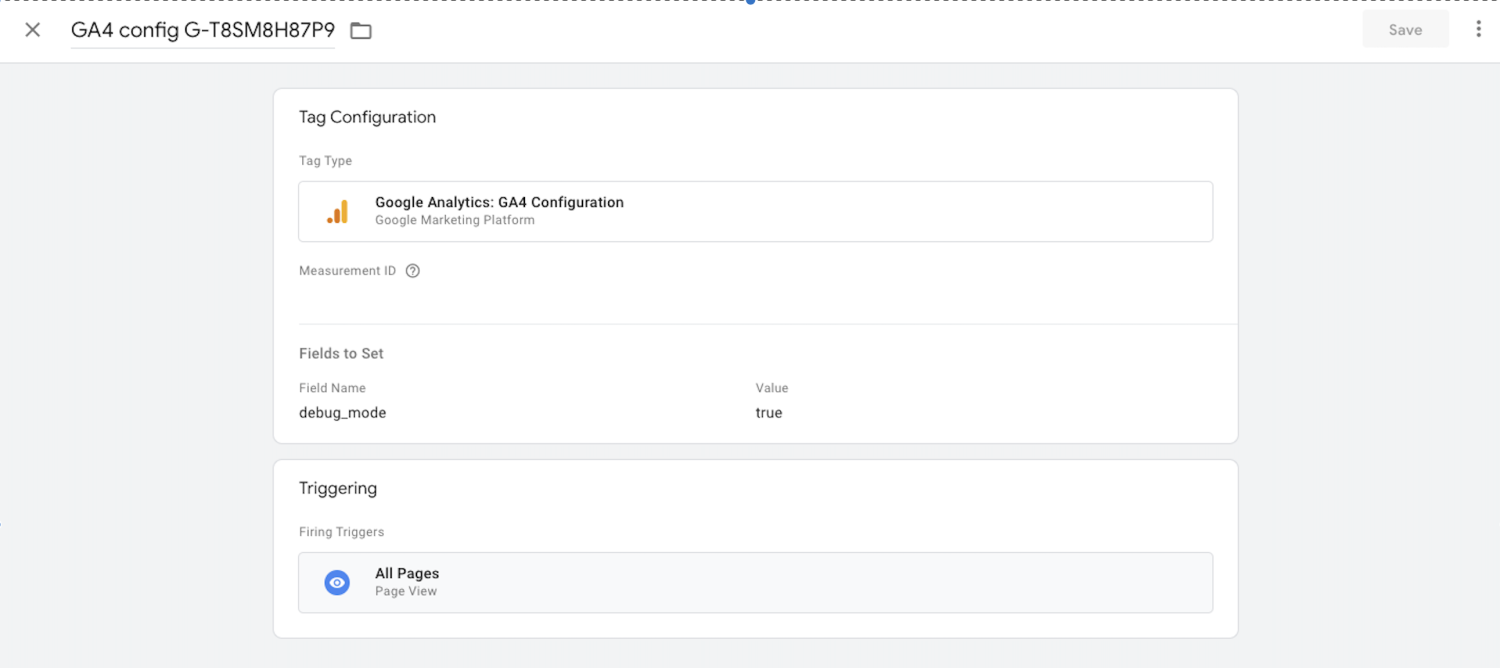
-
このLive Chatファイル を Google タグ マネージャーにインポートします(LiveChatイベントのトラッキングに必要なタグ、トリガー、変数が含まれています)。
-
管理パネルに移動し→コンテナのインポートをクリックします。
-
コード スニペットをコピーして、ウェブ アプリケーションを Google タグ マネージャーと統合します。まだ統合していない場合は、Google タグ マネージャーを LiveChat に接続するの詳細をご覧ください。
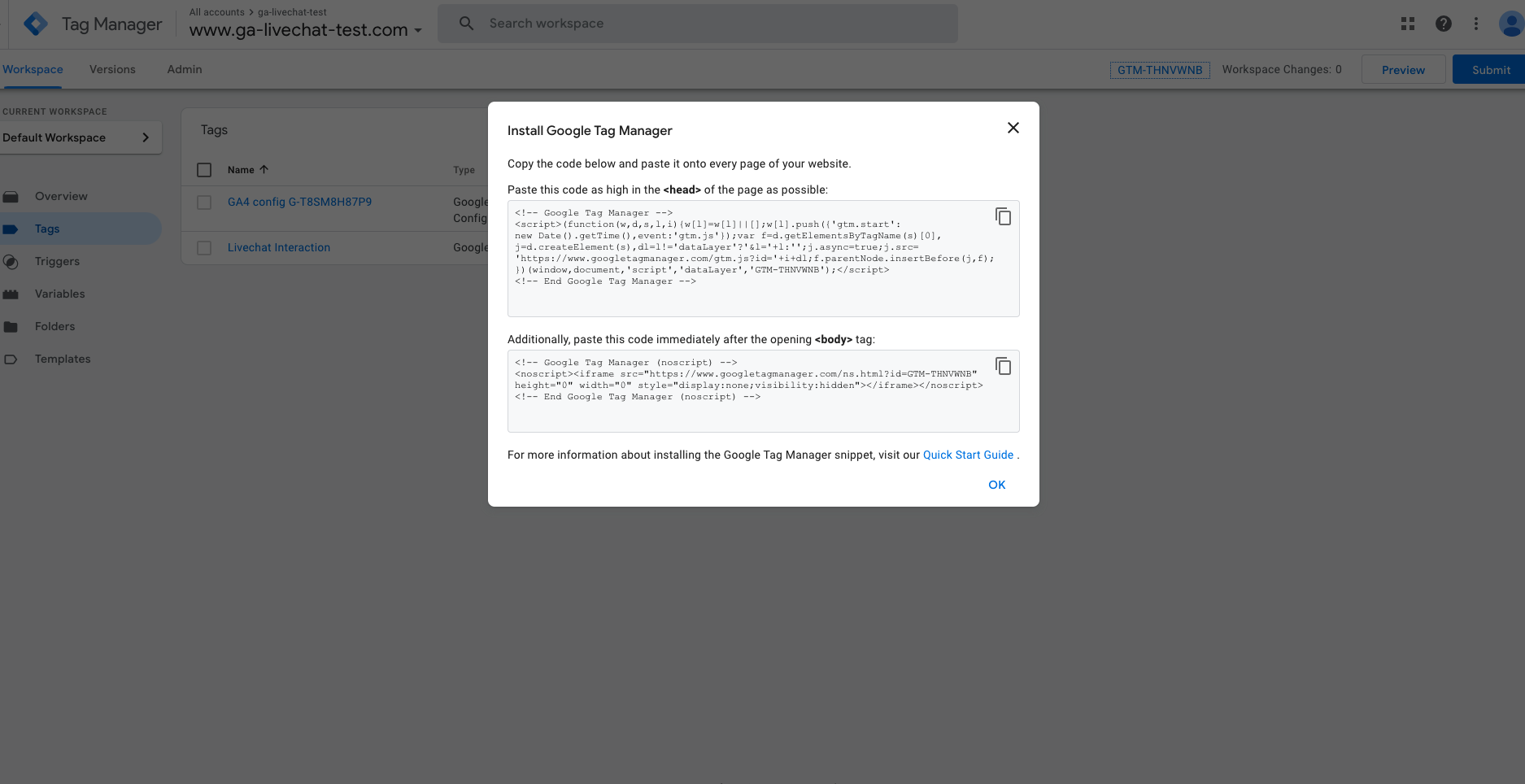 備考
備考イベントの登録が開始されるまでに時間がかかる場合があります。