
RCS 送信者を作成する
RCS メッセージを送信するには、RCS ビジネス メッセージングの送信者を作成する必要があります。以下の手順に従って、送信者を作成し、ビジネス ID を確認します。
送信者は、次の 2 つの方法で作成できます。
- NTT CPaaS Web インターフェイス: スマート検証によるガイド付きセルフサービス。システムは、ファイル形式や画像サイズなどの入力をリアルタイムでチェックします。ロゴまたはバナーが必要な仕様を満たさない場合は、送信前に修正するように求められます。
- NTT CPaaS API for RCS: Create RCS 送信者 API を使用して、登録を自動化したり、システムに統合したりできます。
以下のデモ ビデオを見て、RCS 送信者を作成し、テスト番号をセーフリストに登録する方法を確認してください。
RCS 送信者を作成する方法
次の手順に従って、RCS 送信者を登録します。
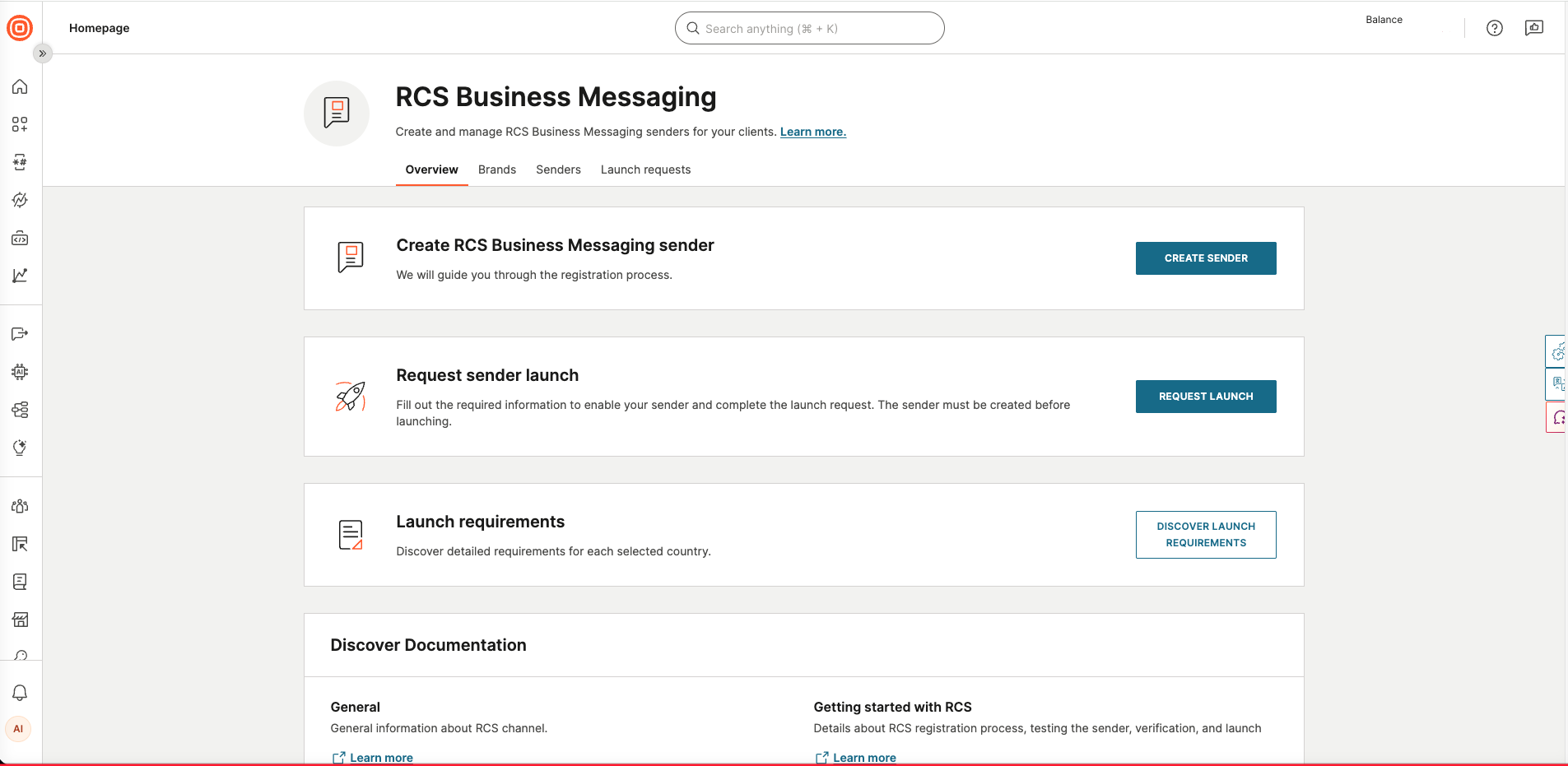
- Web インターフェイスで、チャンネルと番号 > チャンネル に移動します。
- 使用可能なチャネルの一覧から、RCS Business Messaging を選択します。
- RCS Business Messaging 送信者の作成 セクションで、送信者の作成 を選択して、送信者作成フォームを開きます。
- 送信者作成フォームに入力します。
送信者作成フォームには、RCS 送信者の設定に必要な詳細が含まれています。
RCS 送信者の詳細
畑 | 形容 |
|---|---|
Sender name (送信者名) |
|
ブランド |
|
送信者からのメッセージの請求方法を定義します。 | |
ホスト地域 |
|
ユースケース |
メッセージの種類を定義します。 |
RCS 公開プロファイルの詳細
プロファイルプレビューパネルには、送信者がエンドユーザーにどのように表示されるかが表示されます。

ディスプレイとビジュアル アイデンティティ
| フィールド | 説明 |
|---|---|
| 表示名 | エンドユーザーのデバイスに表示される送信者名。ブランドを明確に表す送信者名を使用して、エンドユーザーがメッセージの送信者を簡単に認識できるようにします。ブランドで複数の送信者名を使用している場合は、各送信者を区別する詳細を追加します。送信者名を設定するときは、チャネル固有の要件に従ってください。 |
| 説明 | RCS 送信者の使用例を説明する、ユーザーデバイスに表示される短いテキストの概要。 |
| カラー | メインアイコンのテーマカラーは16進数形式(例:#000000)。色は、白いテキストに対して少なくとも 4.5:1 の比率でアクセシビリティのコントラスト要件を満たしている必要があります。詳細については、最小コントラストに関する W3C アクセシビリティ ガイドライン を参照してください。 |
| バナー画像 | JPEG/JPG 形式、1440 × 448 ピクセル、最大200 kB。 送信者profile._のトップにいる_Appears |
| ロゴ画像 | JPEG/JPG 形式、224 × 224 ピクセル、最大50 kB。 送信者のavatar._として_Appears |
連絡先の詳細
| フィールド | 説明 |
|---|---|
| メインの電話番号 | エンドユーザーサポート番号。E.164 形式 (+1234567890 など) またはローカル/国内形式 (1234567 など) を受け入れます。+の付いた番号は、既知のネットワークプレフィックスを持つ有効な E.164 である必要があります。+のない数字は 3 桁から 20 桁にする必要があります。スペース、ダッシュ、括弧、ドットは自動的に削除されます。緊急電話番号は許可されていません。 |
| 電話のラベル | 電話番号の表示ラベル。 |
| プライマリメール | 有効な電子メール形式のブランドの電子メール アドレス。 |
| メールのラベル | 電子メール アドレスの表示ラベル。 |
| プライマリウェブサイト | ブランドの公開ウェブサイト。https://. |
| ウェブサイトのラベル | Web サイトの表示ラベル。 |
法的詳細
| フィールド | 説明 |
|---|---|
| プライバシーポリシーURL | ブランドのプライバシーポリシーへの直接リンク。公開され、https://. |
| 利用規約 URL | ブランドの利用規約への直接リンク。公開され、https://. |
送信者を作成するか、下書きを保存する
すべての必須フィールドに入力したら、次のいずれかのオプションを選択します。
- 送信者の作成: 登録のために送信者を送信します。このアクションはGoogleプラットフォームにエージェントを作成します。
- 下書きとして保存:後で登録を完了できるように、進行状況を保存します。
送信者ステータスの追跡
送信者を作成した後、次のステータスを使用してその進行状況を監視できます。
送信者のステータスを確認するには:
- Web インターフェイスで、チャネルと番号 > チャネル > RCS ビジネス メッセージング に移動します。
- 送信者 タブを開きます。
- 送信者を見つけて、そのステータスを確認します。
送信者のステータス:
| ステータス | 説明 |
|---|---|
| ドラフト | 送信者の詳細は保存されていますが、登録のために送信されていません。送信者は編集可能です。 |
| 保留中 | 登録または更新の要求が送信され、処理中です。送信者は処理中にロックされます。 |
| テスト中 | 送信者はテストの承認を受けています。送信者は編集用にロック解除されており、テストデバイスを追加したり、テストメッセージを送信したりできます。起動の試行が失敗した場合 (すべてのプロバイダーが拒否した場合)、ステータスはここに戻ります。 |
| ローンチ待ち | 打ち上げがリクエストされました。送信者はロックされており、編集できません。 |
| 更新が必要 | 起動要求の後、起動を続行する前に、送信者への更新が必要です。送信者は編集のためにロックが解除されます。 |
| ローンチ – 進行中 | 少なくとも 1 つのプロバイダーが起動プロセスを完了しており、残りのプロバイダーとの起動が進行中です。 • プラットフォームパラメータを除き、プロパティはロックされます。 • テスト デバイスの追加とテスト デバイスへのトラフィックの送信が有効になります。 |
| ローンチ – 部分的な成功 | すべてのプロバイダーが立ち上げプロセスを完了しており、承認されたプロバイダーもあれば拒否されたプロバイダーもあります。 • プラットフォームパラメータを除き、プロパティはロックされたままです。 • 送信者が起動されていない国の場合:テストデバイスを追加し、テストトラフィックを送信できます。 • 送信者が起動された国の場合:テストデバイスの追加とテストトラフィックの送信は利用できません。これらの国で以前に追加されたテストデバイスはすべて削除されます。 |
| 発売 | 送信者は稼働しており、少なくとも 1 つの国での発売が承認されています。 • 本番トラフィックは、承認された国に対して有効になります。 • 送信者が起動されていない国の場合:テストデバイスを追加し、テストトラフィックを送信できます。 • 送信者が起動された国の場合:テストデバイスの追加とテストトラフィックの送信は利用できません。これらの国で以前に追加されたテストデバイスはすべて削除されます。 |
起動のために送信者を編集または送信する
- 送信者の編集: ステータスが ドラフト、テスト中、または 更新が必要 の場合に使用できます。
- [送信者] タブに移動し、送信者を選択して、[送信者の編集] を選択します。
- 起動のリクエスト: 送信者がテストされた後に使用できます (テスト中 ステータス)。
- [送信者] タブに移動し、送信者を選択して、[起動をリクエスト] を選択します。
ローンチをリクエストする前に、ターゲット国の ローンチ要件 を確認してください。
受信アクションとキーワードの構成
受信メッセージのアクションとキーワードを設定して、メッセージ処理を自動化し、手動処理を減らします。特定のアクション (HTTP エンドポイントへの転送など) を設定し、それらのアクションをトリガーするキーワードを定義できます。
RCSのインバウンドアクションとキーワードを設定するには:
- Web インターフェイスで、チャンネルと番号 > チャンネル に移動します。
- RCS Business Messaging を選択し、[送信者 タブに移動します。
- 送信者を選択し、⋮ (3 つのドット) メニュー> 構成の編集 を選択します。
- 必要に応じて、インバウンドアクションとキーワードを設定します。
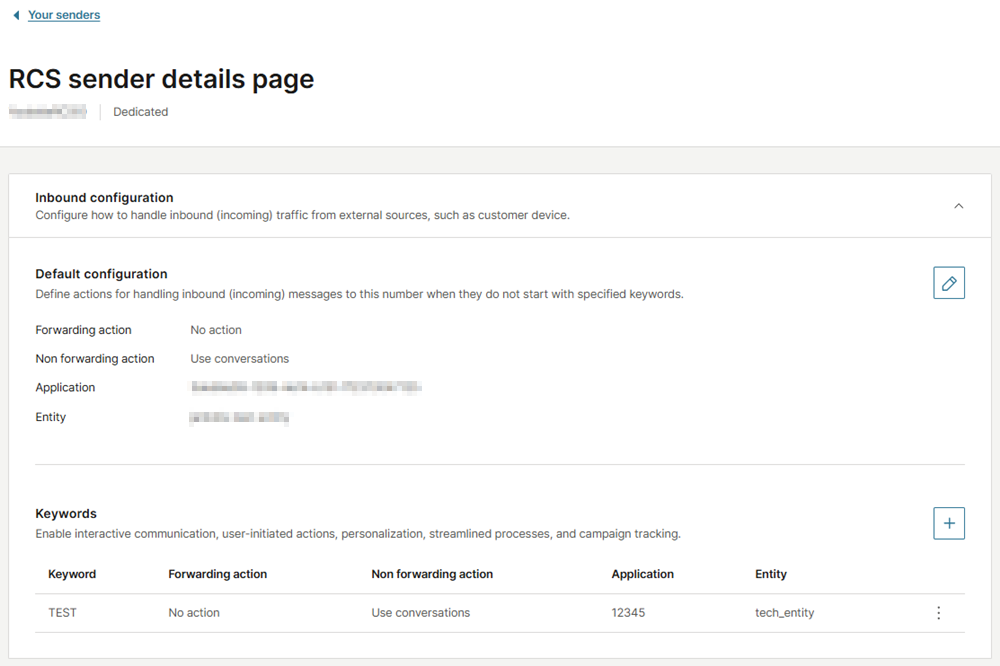
RCS でサポートされているアクション
RCS からの受信メッセージを処理するために、さまざまなタイプのアクションを構成できます。以下の各セクションを展開して、使用可能なアクションとその説明を表示します。
詳細については、「メッセージング アクション](/resources-and-numbers/manage-resources)」および「キーワード](/resources-and-numbers/manage-resources)」を参照してください。