
NTT CPaaSソリューションでWhatsAppメッセージを送信する
WhatsAppを使用すると、企業は2つのメッセージタイプを介してユーザーと通信できます。
- メッセージ テンプレート: 会話を開始する場合、または最後のユーザー メッセージから 24 時間以上経過した場合に必要です。
- 自由形式のメッセージ: 最後のユーザー メッセージから 24 時間以内に送信できます。事前の承認は必要ありません。
メッセージタイプとフォーマットオプションの詳細については、WhatsAppのメッセージタイプを理解するを参照してください。
以下のセクションに進んで、各ソリューションでWhatsAppメッセージングを効果的に使用する方法を学習してください。
WhatsApp over Answers
Answersは、NTT CPaaSのコード不要のチャットボット構築ソリューションであり、AIまたはキーワードベースのロジックを使用してWhatsAppの会話を自動化できます。WhatsAppをAnswersと統合することで、24時間年中無休のカスタマーサポートの提供、FAQの自動化、トランザクションのやり取りの処理をすべてWhatsAppチャネル内で行うことができます。
開始するには、以下の手順に従ってください。
- ウェブインターフェイスにログインし、Answers >チャットボットに移動します。
- 新しいチャットボットを選択し、チャネルとしてWhatsAppを選択します。
- チャットボット名、言語、送信者(WhatsApp番号)を定義します。
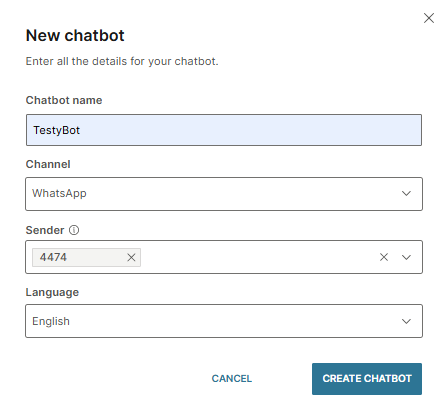
- **[チャットボットの作成] を選択します。
- チャットボットの作成セクションで設定されたガイドラインに従って、チャットボットを設計します。
- WhatsApp チャットボットでサポートされている要素を確認するには、チャットボット要素セクションを参照してください。
ブロードキャスト経由のWhatsApp
ブロードキャストを使用して、事前定義されたメッセージテンプレートを使用して大規模なWhatsAppキャンペーンを送信します。このソリューションは、定義された対象者にサービス通知、リマインダー、プロモーション、またはお知らせを送信するのに最適です。
WhatsAppテンプレートは、使用する前に登録および承認する必要があります。プレースホルダーをNTT CPaaSプラットフォームで定義された固定値または変数にマッピングすることで、メッセージをパーソナライズできます。
開始するには、以下の手順に従ってください。
- Web インターフェイスにログインし、[ブロードキャスト] に移動します。
- ブロードキャストの作成を選択し、チャネルとしてWhatsAppを選択します。
- オーディエンスを定義します。
- 送信者を選択し、メッセージの設定に進みます。
- [コンテンツの追加を選択] フィールドで、使用可能なテンプレートをクリックして参照します。
- 使用するテンプレートを見つけて、[使用] を選択します。
- メッセージをプレビューし、必要な値を入力します。
- メディア: メディアの URL(画像、動画、ドキュメント)を入力します。ドキュメントの場合は、ファイル名を含めます。
- 場所: 緯度と経度の値を指定します。
- プレースホルダー: 各プレースホルダーを固定値または変数 (
firstName、cityなど) にマップして、メッセージをパーソナライズします。 - ボタン: テンプレートにインタラクティブな要素が含まれている場合は、クイックリプライ ペイロードまたは動的 URL 拡張機能を定義します。
- **[設計完了] を選択します。
- 必要に応じて追加設定を調整します。
- [プレビューを続行する] を選択して、メッセージが受信者にどのように表示されるかを確認します。受信者情報、おおよその費用、配信時間枠、送信者の詳細、警告など、ブロードキャストの概要を確認します。
- 変更するには、[設定に戻る] を選択します。準備ができたら、[起動] を選択してライブ放送を送信します。
WhatsApp over Conversations
NTT CPaaS の Conversations を使用すると、エージェントは統合されたオムニチャネル ワークスペース内で WhatsApp メッセージを送受信できます。チャット履歴を完全に可視化し、見積もり、製品メッセージング、紹介データなどの豊富な機能をサポートすることで、エージェントはWhatsAppを介してパーソナライズされたタイムリーなカスタマーサポートを直接提供できます。
Conversations で返信すると、メッセージが 24 時間のセッション期間内にあるかどうかが自動的に検出されます。24時間以上経過すると、エージェントは、パーソナライゼーション用のプレースホルダーを含むことができる登録済みのテキストテンプレートを使用するように求められます。メディアテンプレートは現在、エージェントパネルではサポートされていませんが、APIを介して送信できます。
サポートされているエージェントのアクション:
- 自由形式の返信を 24 時間以内に送信する
- プレースホルダーマッピングで承認済みテキストテンプレートを使用する
- 接続されたメタカタログにリンクされた製品メッセージの受信とプレビュー
- 引用されたメッセージの表示と返信 (30 日以内)
- ユーザーがFacebookまたはInstagramの広告または投稿を使用して入力したときに参照データにアクセスする
- サポートされているWhatsAppコンテンツタイプを送受信する
設定手順については、会話を始めるおよびWhatsAppセクションを参照してください。
WhatsApp over Moments
MomentsでWhatsAppを使用して、自動フローの一部としてメッセージテンプレートまたは自由形式のメッセージを送信します。
開始するには、以下の手順に従ってください。
- Webインターフェイスにログインします。
- [Moments] > [フロー] に移動し > [フローの作成] に移動します。
- フローの管理の記事で設定された手順に従って、オーディエンスとエントリーポイントを定義します。
- WhatsApp メッセージの送信 エレメントをフローに追加します。
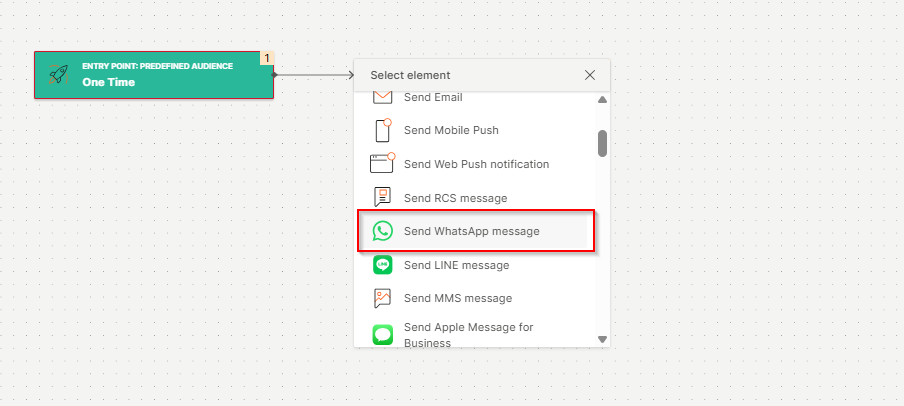
- 右側で、[新しいメッセージ] を選択して、最初から作成を開始するか、テンプレートを選択します。
- これにより、メッセージコンポーネントが開き、サポートされているメッセージタイプの1つを選択できます。
| メッセージの種類 | サポートされている形式 | 最大サイズ/制限 |
|---|---|---|
| テキスト | プレーンテキスト、絵文字、Markdown(制限付き) | • 4,096 文字 |
| 画像 | .jpeg、.jpg、.png | • 5メガバイト •8ビット、RGBまたはRGBA • 最大 3,000 文字の画像キャプション |
| ビデオ | 「.mp4」、.3gp(H.264 + AAC のみ) | • 16 MB、シングル オーディオ ストリームのみ •最大3,000文字のビデオキャプション |
| オーディオ | .aac、.m4a、.amr、.mp3、.ogg | • 16メガバイト |
| 文書 | .pdf、.xls(x)、.doc(x)、.ppt(x)、.txt | • 100メガバイト • ドキュメント名 240 文字以内 |
| ステッカー | .webp (静的/アニメーション) | 100 KB(静的) • 500 KB(アニメーション) |
| 場所 | 緯度、経度、オプションの名前/住所 | - |
| テンプレート | 事前承認済み marketing、authentication、または utility template | メッセージテンプレートを使用するページを参照してください。 |
| 場所のリクエスト | 位置情報リクエストメッセージセクションを参照してください。 | •ライブロケーションを共有できません |
| メッセージの一覧表示 | List messageセクションを参照してください。 | • 10アイテム |
| CTA URL ボタン | URLボタンメッセージセクションを参照してください。 | • 20 文字以内 |
| 返信ボタン | ボタンメッセージセクションを参照してください | •最大3つのボタン • 20 文字以内 |
-
メッセージをデザインし、送信者、オプションの変数、追跡とレポートを設定したら、[アクティブ化] を選択します。メッセージが保存されます。
-
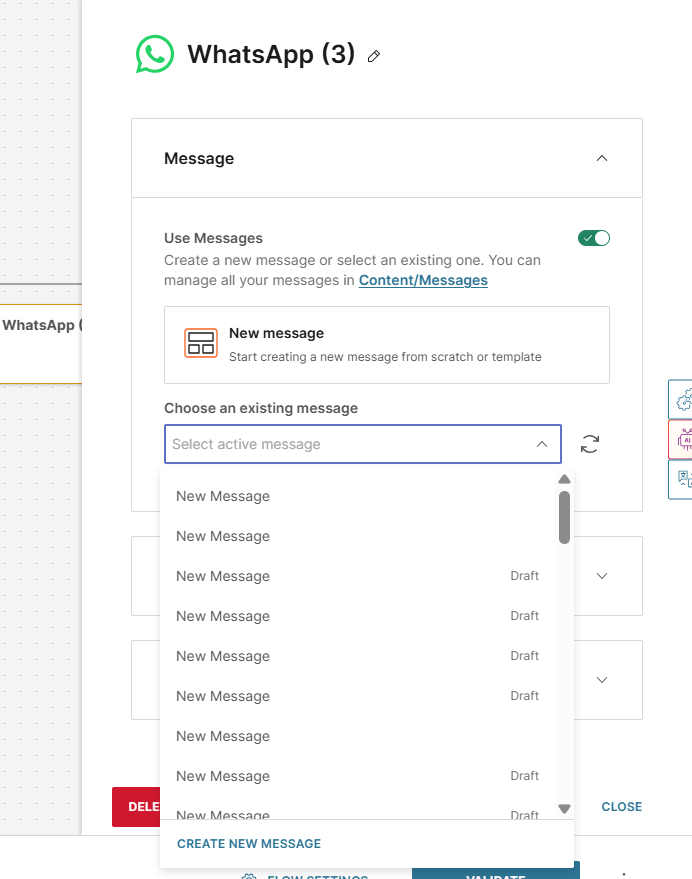
フロー デザイナー ウィンドウに戻り、[既存のメッセージの選択] ドロップダウンを使用してメッセージを選択します。
-
メッセージのプレビューが表示されます。または、メッセージコンポーネントを使用しない場合は、[メッセージの使用]スライダーを無効にして、送信者、タイプ、およびコンテンツを手動で追加します。
レポートとインサイト
配信、確認されたイベント、およびメッセージ分析を追跡します。
API経由のWhatsApp
API アクセス、Webhook を設定し、プログラムでメッセージの送信を開始します。
WhatsApp統合を管理する
メッセージング ウィンドウ、品質評価、メッセージング制限について説明します。