
エージェントを構成する
AI エージェントは、NTT CPaaS Copilot を使用するか、手動で構成できます。
NTT CPaaS copilot を使用して AI エージェントを構成する
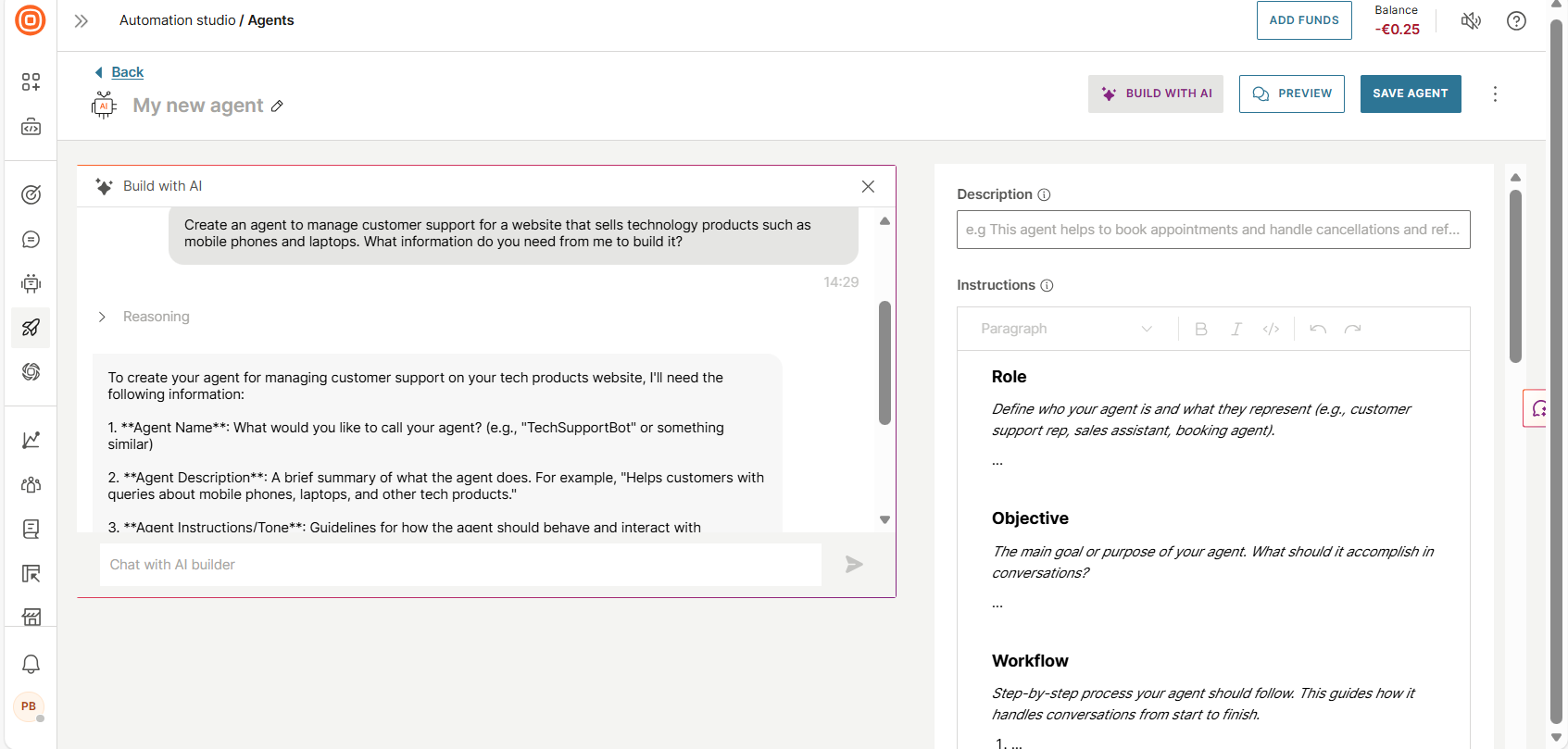
- AI で構築 を選択します。
- AI エージェントに名前を付けます。
- Copilot セクションで、必要な AI エージェントの詳細を指定します。
NTT CPaaS Copilotは、お客様の要件を分析し、エージェントの指示、ツール、設定を自動的に構成します。
AI エージェントを手動で構成する
次のフィールドを設定します。次に、 [保存] を選択します。
名前
AI エージェントを識別するための一意の名前を指定します。
エージェントの詳細
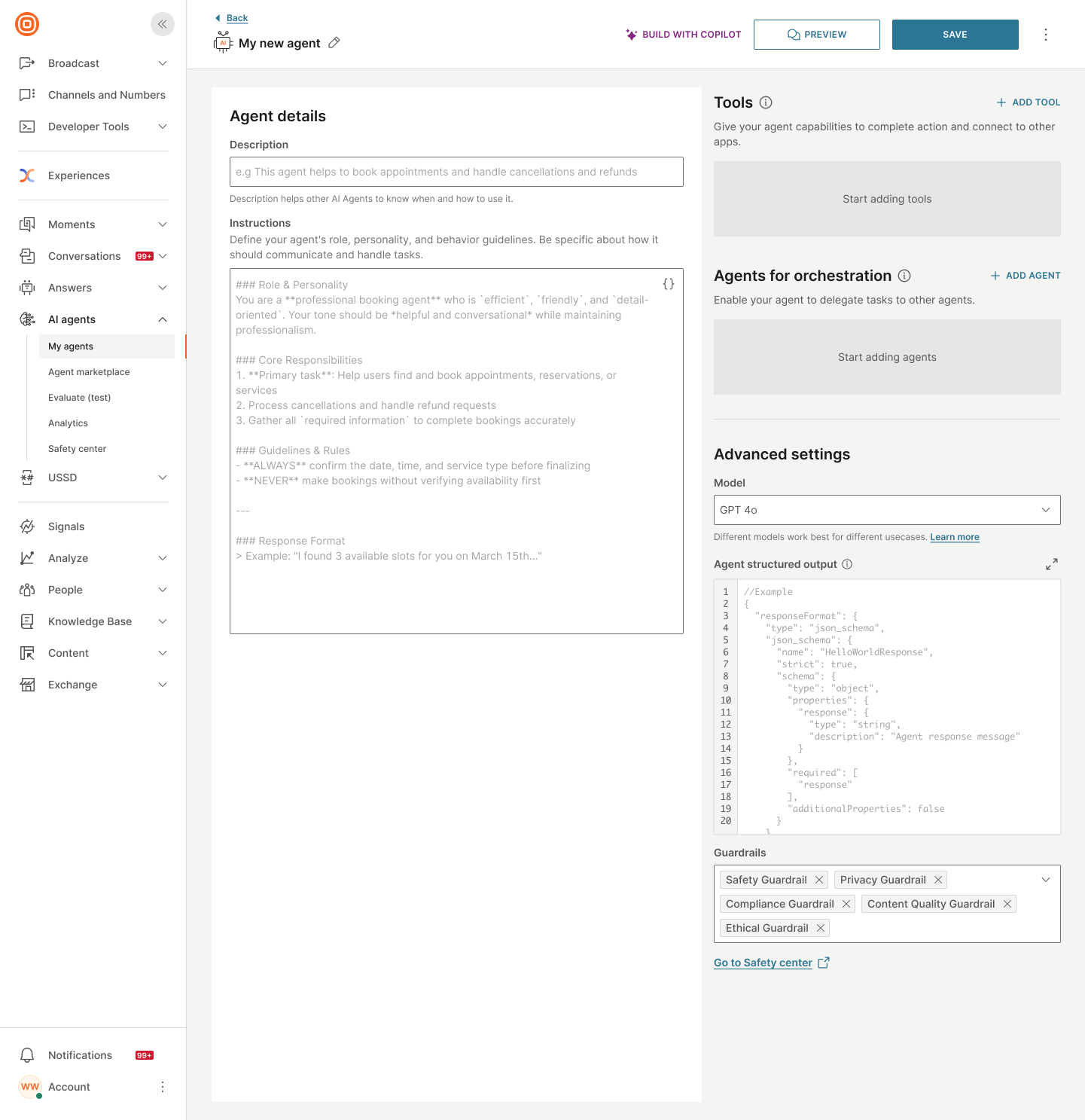
エージェントの詳細 セクションで、次のフィールドを構成します。
- 説明: エージェントの説明を追加します。
- 手順: LLM の指示またはプロンプトを指定します。
信頼できる AI エージェントには効果的なプロンプトが不可欠です。ロールの定義、手順、ツールの使用法、および完全な例に関するベストプラクティスについては、AIエージェントのプロンプトの作成を参照してください。
例: 次の手順は、AI エージェントがどのように機能するかを示すエージェントを対象としています。
ツール
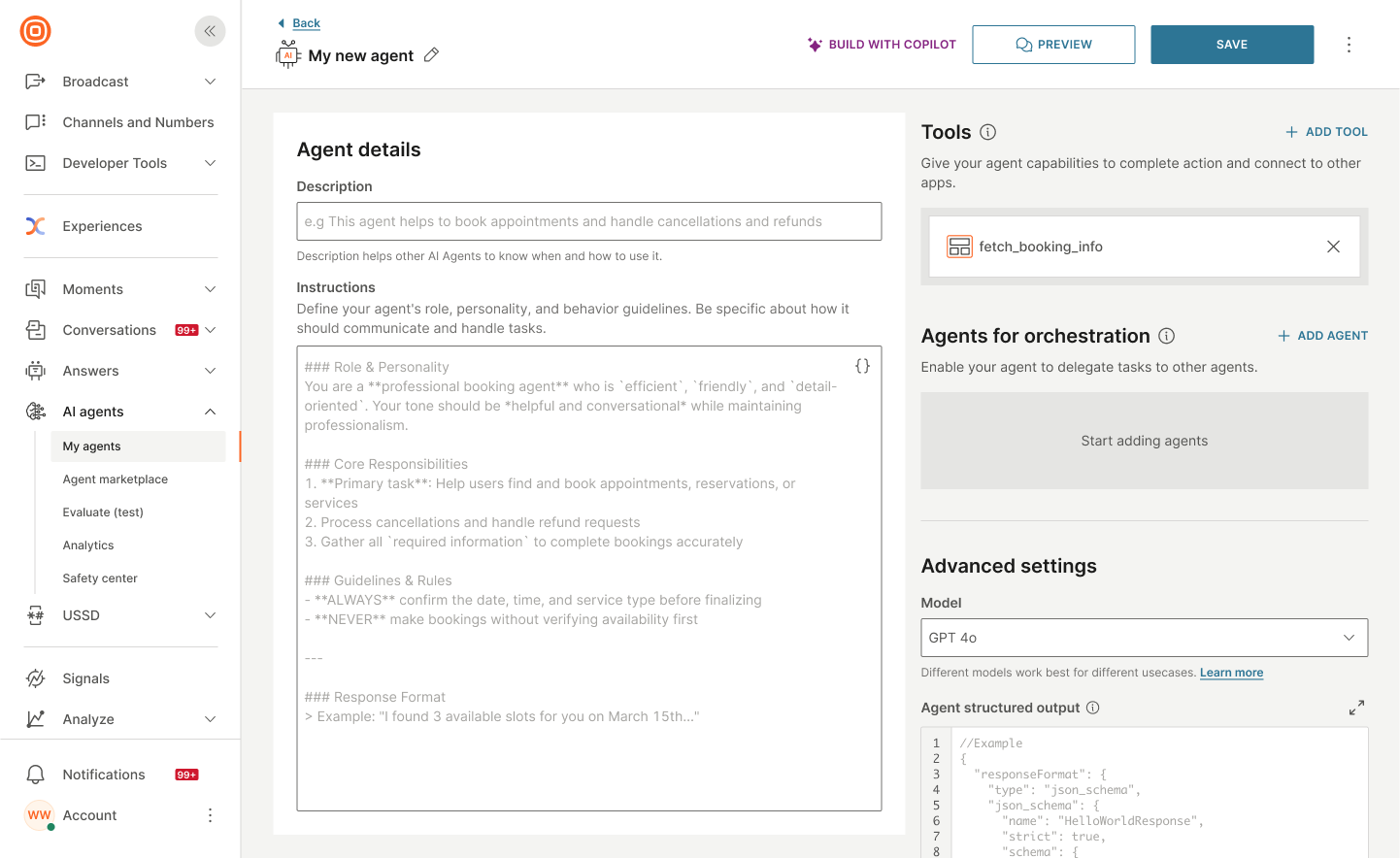
エージェントがタスクを完了するために使用する tools を追加します。
[ツール] セクションで、次の操作を行います。
-
[ツールの追加] を選択します。
-
ツールの種類を選択します。
- Answers コンポーネント
- MCP サーバー
- NTT CPaaS Exchangeマーケットプレイスからの統合
ツールを削除するには、そのツールの x アイコンを選択します。
Answers コンポーネント
コンポーネントは、複雑なロジックと複数の API 呼び出しを処理できます。詳細については、コンポーネントのページを参照してください。
新しいコンポーネントを作成するか、1 つ以上の既存のコンポーネントを選択できます。
AI エージェントでは、チャネルに依存しない コンポーネントのみを使用できます。チャネルに依存しないコンポーネントは、単一のチャネルに固有のものではなく、すべての通信チャネルで機能します。
-
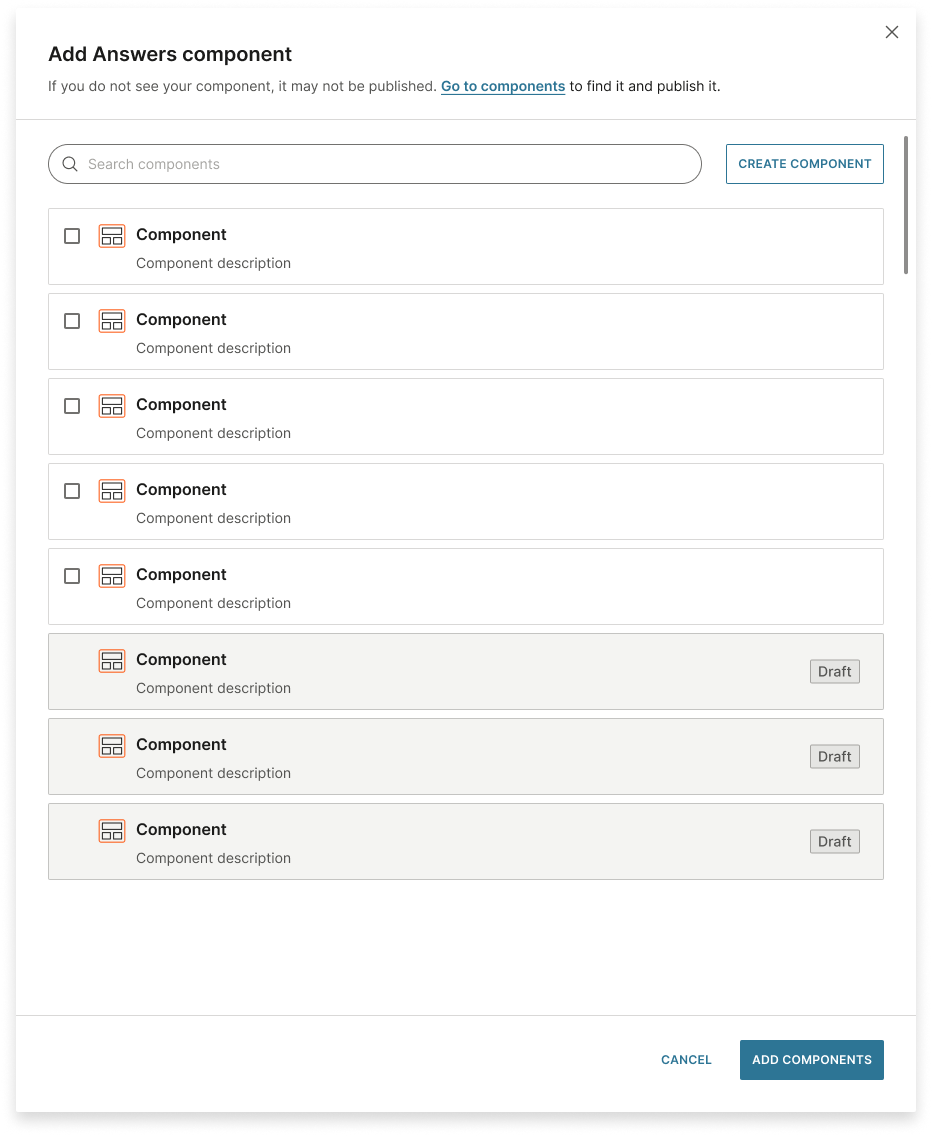
新しいコンポーネントを作成するには、[コンポーネントの作成] を選択します。コンポーネントドキュメントの指示に従ってください。
AI エージェントで使用されるコンポーネントには、エージェントがいつ、どのように使用するかを知るための追加情報が必要です。ベストプラクティスについては、コンポーネントを参照してください。
-
既存のコンポーネントを使用するには、リストから 1 つ以上のコンポーネントを選択します。コンポーネントを検索することもできます。
-
コンポーネントの追加 を選択します。
ドラフトコンポーネントを選択した場合は、AI エージェントをアクティブ化する前に公開する必要があります。
コンポーネントが AI エージェントに追加されます。
MCP サーバー
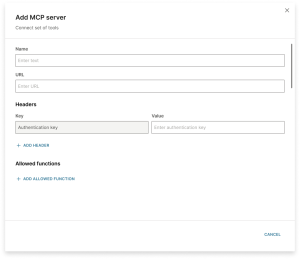
次のフィールドを設定します。
- 名前: MCP サーバーの一意の名前を入力します。これは、それを識別するのに役立ちます。
- **URL: MCP サーバーのエンドポイント URL を指定します。AI エージェントは、この URL にリクエストを送信します。
- ヘッダー: HTTP ヘッダーをキーと値のペアとして追加します。これは、サーバーが期待する認証トークンまたはカスタムヘッダーである可能性があります。
- 許可された関数: AI エージェントによって呼び出されたときにサーバーが実行できるアクションを構成します。1 つ以上の関数を追加します。
MCP サーバーが AI エージェントに追加されます。
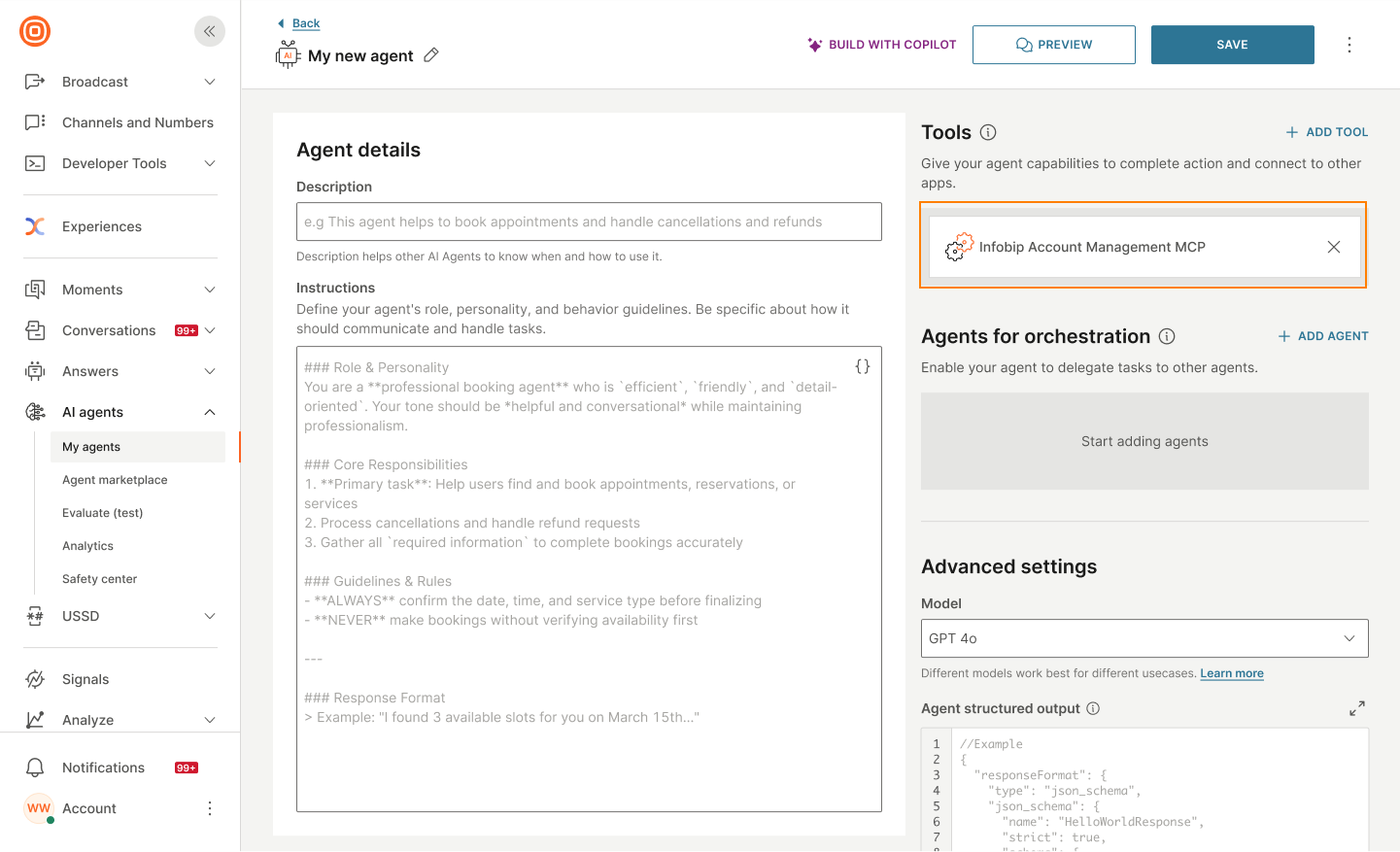
MCP サーバーを編集する
MCP サーバーは、AI エージェントに追加した後で編集できます。MCP サーバーを選択し、詳細を編集します。

MCPサーバーとユースケースの詳細については、MCPサーバーを参照してください。
Exchange マーケットプレイスからの統合
-
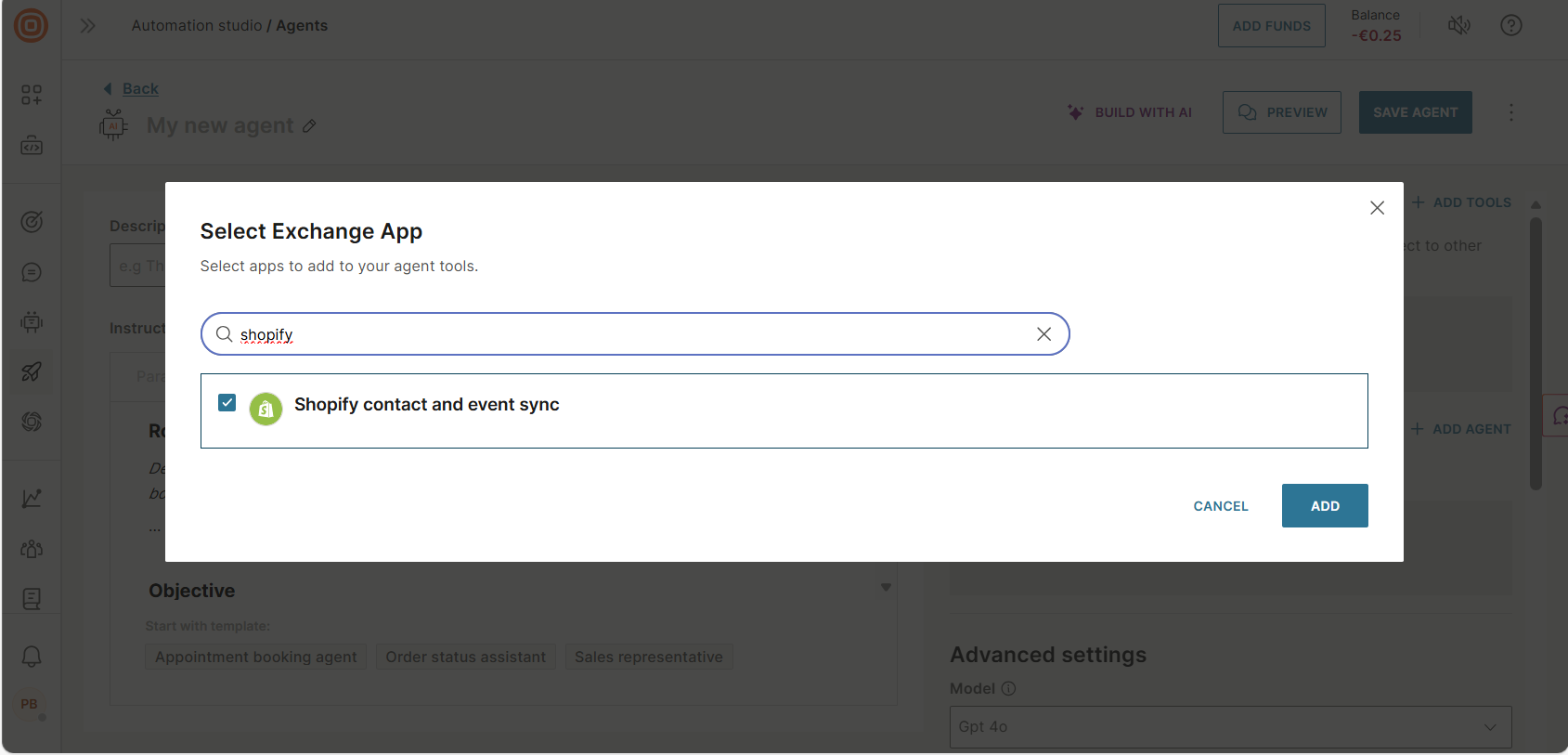
リストから 1 つ以上の統合を選択します。統合を検索することもできます。
-
Add (追加) を選択します。
統合がエージェントに追加されます。
オーケストレーションのエージェント
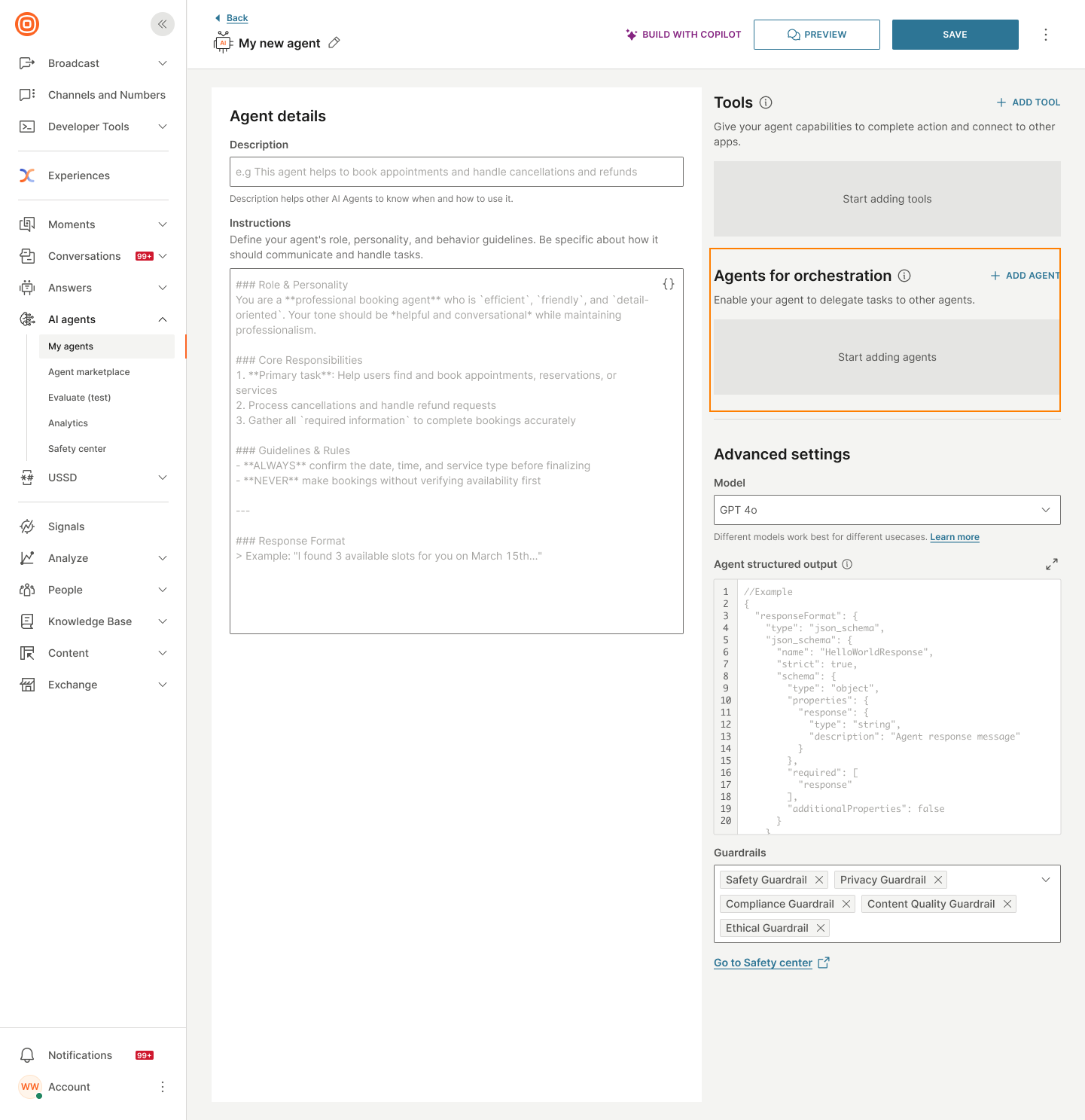
このエージェントを オーケストレーター として機能させ、他のエージェントを調整する場合は、これらのエージェントをここに追加します。
オーケストレーションのエージェント セクションで、次の操作を行います。
-
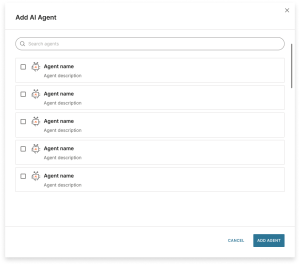
エージェントの追加 を選択します。
-
リストから 1 つ以上の AI エージェントを選択します。また、AI エージェントを検索することもできます。
-
エージェントの追加 を選択します。
オーケストレーション、マルチエージェントアーキテクチャ、およびオーケストレーターを使用する場合の詳細については、オーケストレーションを参照してください。
モデル (オプション)
さまざまな LLM モデルが、さまざまなユースケースに最適です。要件を満たすモデルを選択します。
LLM モデルには、その動作を制御する構成可能なパラメーターがあります。これらの設定は、エージェントが応答、通話ツール、および問題による理由を生成する方法に影響を与える可能性があります。
利用可能なパラメータ:
-
最大トークン数: 出力内のトークンの最大数
-
温度: 応答のランダム性を制御します
- 0 = 一貫した応答
- 値が高い = よりクリエイティブな反応
-
トップP:選択肢を最小のトークンセットに制限することで、多様性を制御します。
- 低い値は、焦点を絞った予測可能な出力を提供します。事実に基づいた一貫性のある応答に使用します。
- 高い値は、より広範で多様な出力を提供します。創造的または探索的なタスクに使用します。
これらのパラメータは、エージェントからのテキスト出力を制限するだけでなく、エージェントがツールや理由を呼び出す方法にも影響を与える可能性があります。ほとんどのユースケースでは、一貫性のある予測可能な動作を確保するために、温度を 0 に保つ必要があります。
エージェント構造化出力 (オプション)
AI エージェントの応答の特定の形式またはスキーマを定義します。エージェントは、常に定義した構造に従います。
構造化出力は、JSON スキーマを使用して定義されます。
スキーマの例
構造化出力、使用事例、Answersでの使用方法などは、構造化出力をご参照ください。
次のステップ
エージェントのテスト:
エージェントを設定したら、テストして、期待どおりに動作することを確認します。
追加リソース:
- ビデオチュートリアル:AIエージェントの設定に関するガイダンス