モバイル認証
備考
二要素認証は必須です。詳しくは、[Support](mailto:support@infobip.com] またはアカウント マネージャーにお問い合わせください。
2 要素認証 (2FA(二要素認証)) は、ユーザーがアカウントにアクセスする前に 2 つの異なる認証要素を提供する必要があるセキュリティ プロセスです。Inbox モバイル アプリ認証は、特定のインスタンスに対して生成されたワンタイム PIN (個人識別番号) コードを送信する時間ベースのワンタイム パスワード (TOTP) 方式に基づいており、通常はユーザーのモバイル デバイスまたは電子メールに送信されます。
この追加のセキュリティレイヤーは、意図したユーザーのみがログインを完了できるようにし、アカウントの安全性を高め、不正アクセスのリスクを軽減するのに役立ちます。
デバイスを確認するには、次の手順を実行します。
- Inbox モバイル アプリを開き、同時に Web インターフェイスを開きます。
- モバイルアプリとWebページの両方でユーザー名とパスワードを入力します。
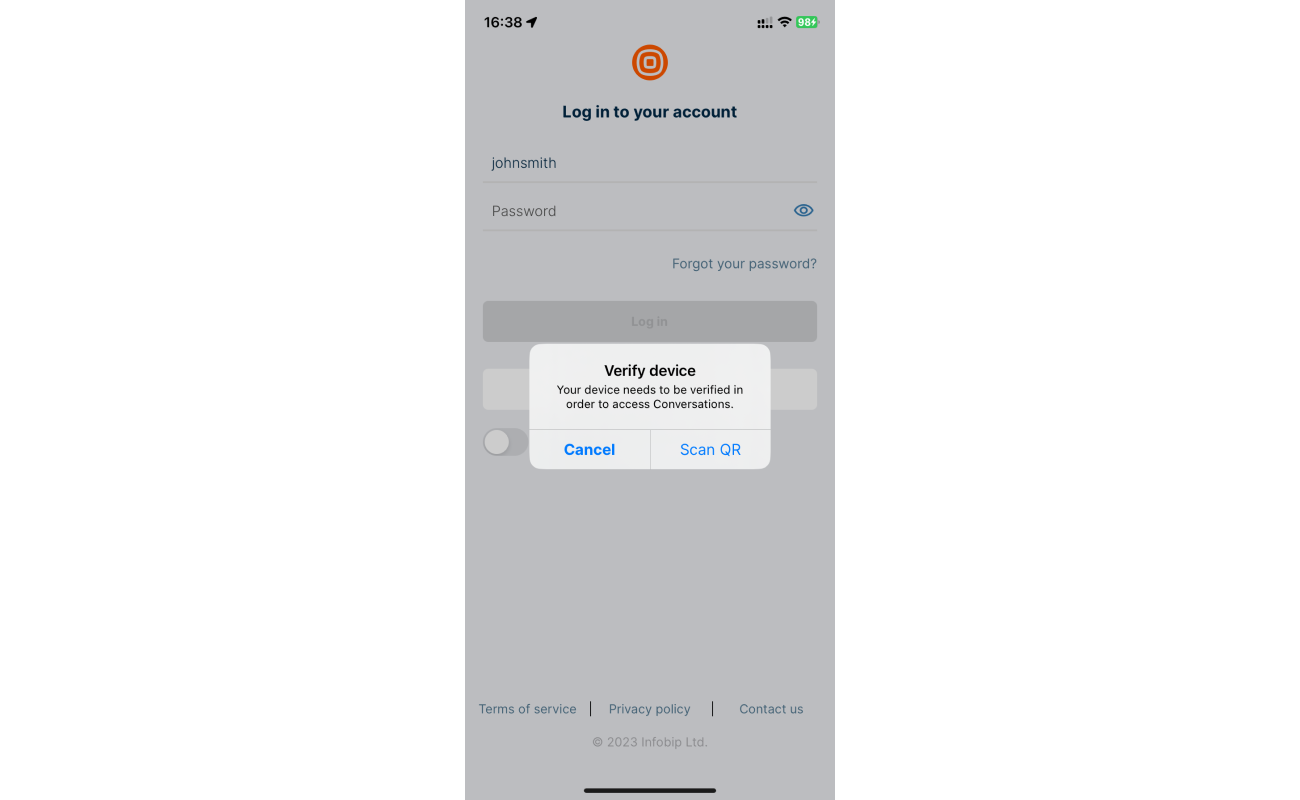
- デバイスの確認ポップアップが携帯電話に表示され、キャンセルとQRのスキャンの2つのオプションが表示されます。提供されたQRコードをスキャンしてデバイスを確認するには、QRのスキャンを選択します。QRコードをスキャンするには、カメラの許可を与える必要があります。
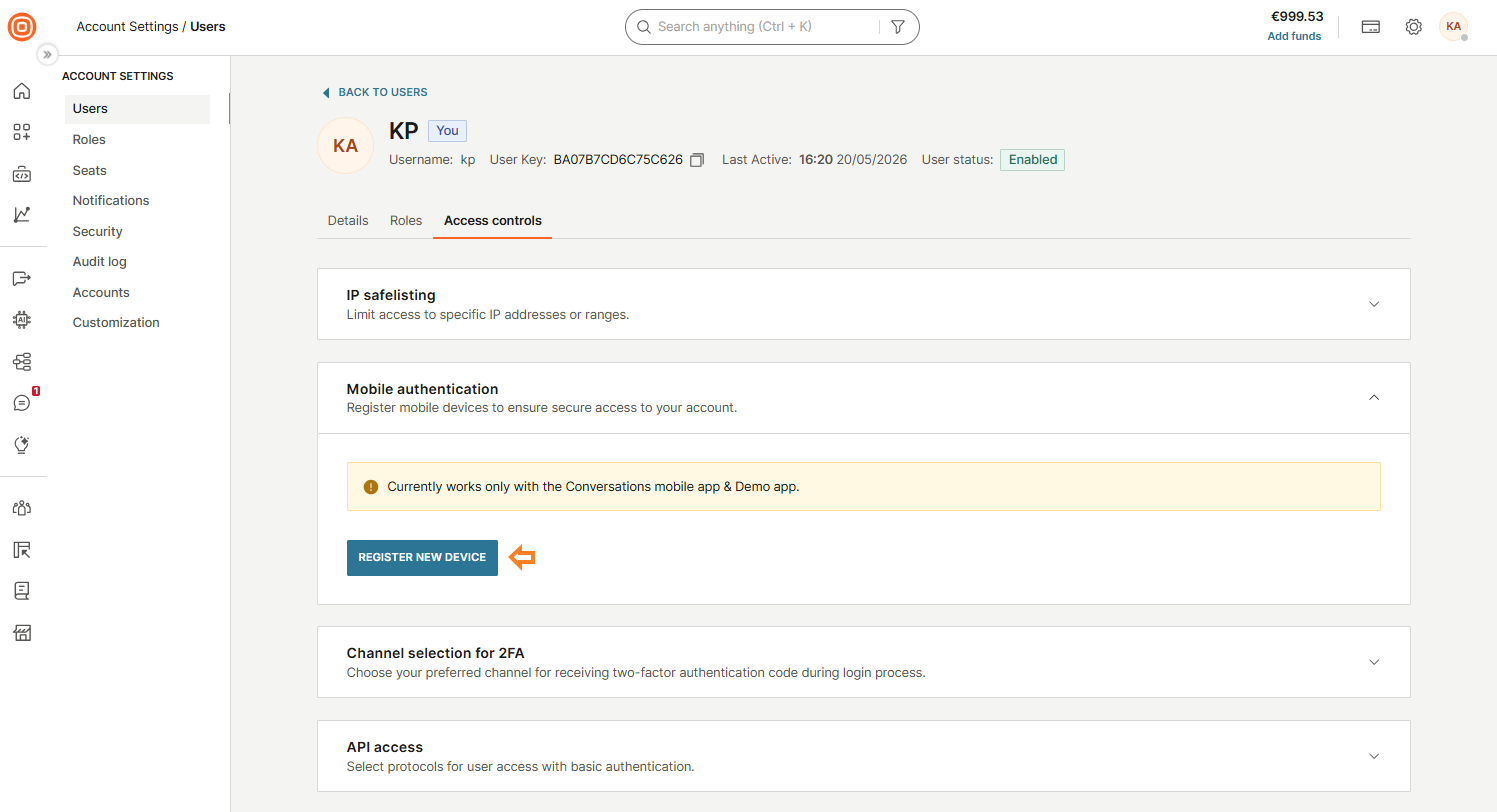
- アカウントにログインし、プロフィールと設定 → 自分のプロフィールと設定 → アクセス制御 → モバイル認証 → 新しいデバイスの登録に移動します。
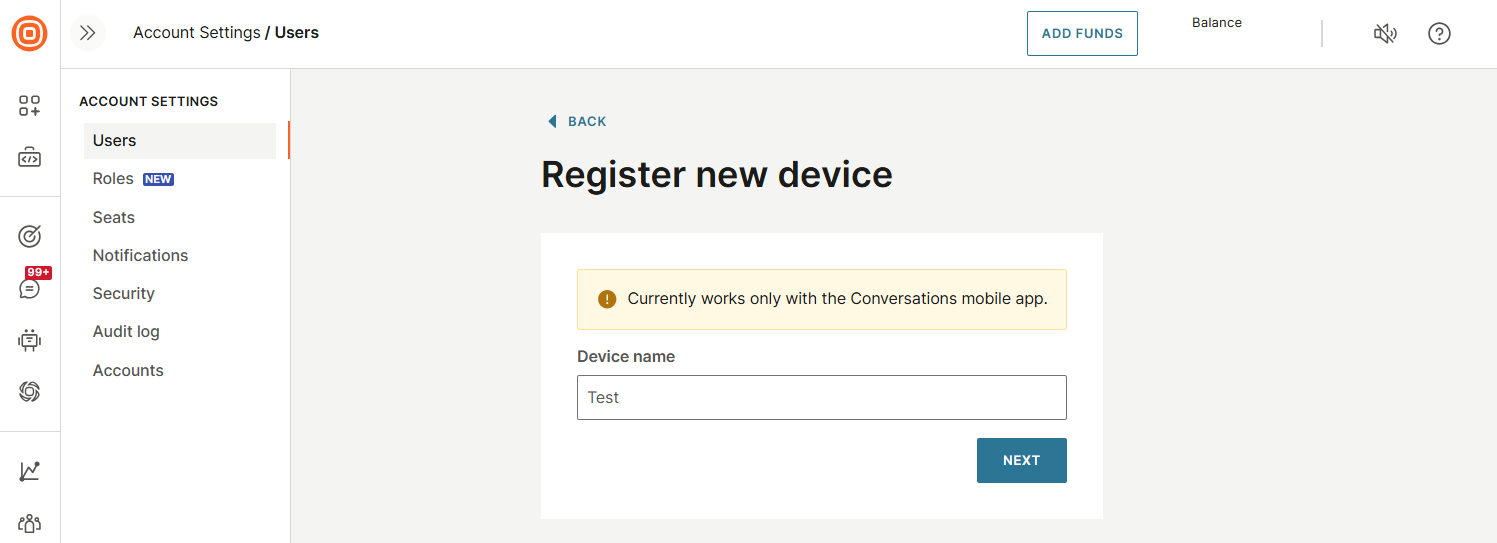
- ここで、デバイスに名前を付けるように求められます。後で簡単に識別できるわかりやすい名前を選択してください。
- 次へ を選択します。
- QRコードが表示されたら、携帯電話を使用して、QRコードを括弧内に配置してスキャンします。デバイスにカメラがない場合は、QR コードをスキャンできません? リンクを選択し、値を手動で入力します (前に入力したデバイス名では大文字と小文字が区別されることに注意してください)。
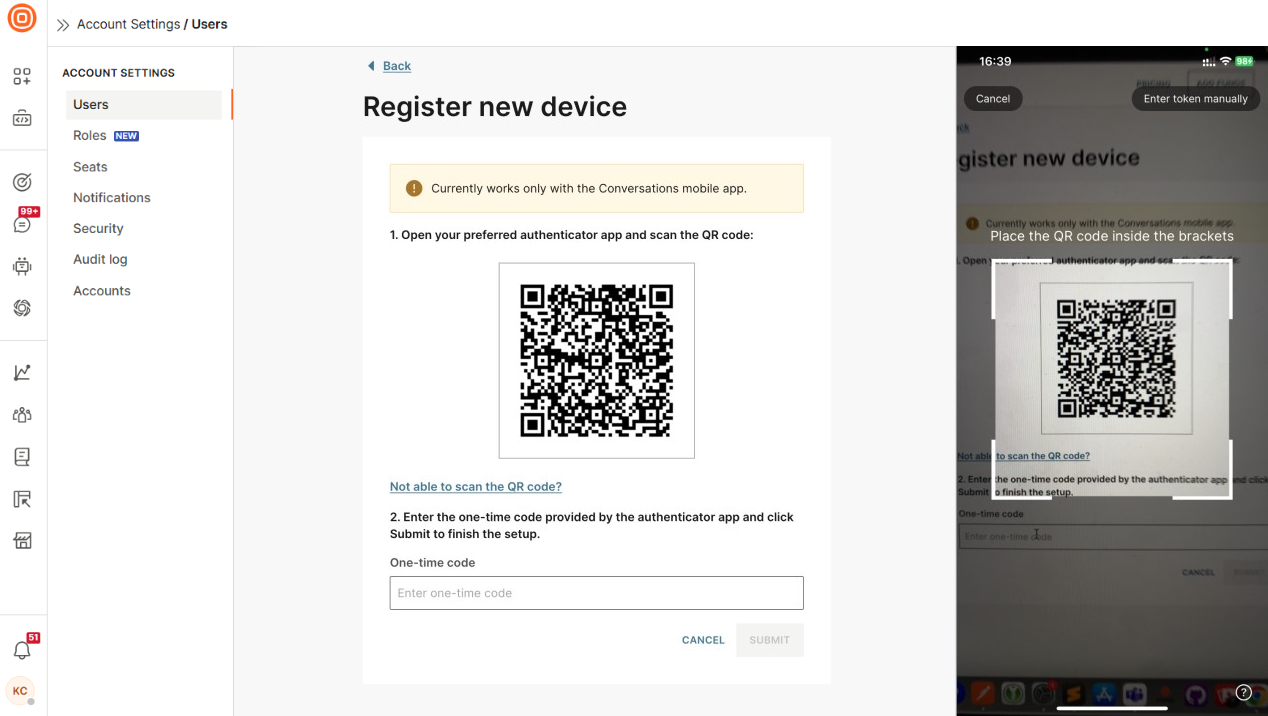
- QR コードをスキャンした後、受信トレイ モバイル アプリに表示されたワンタイム コードを Web 上の指定された場所に入力します。
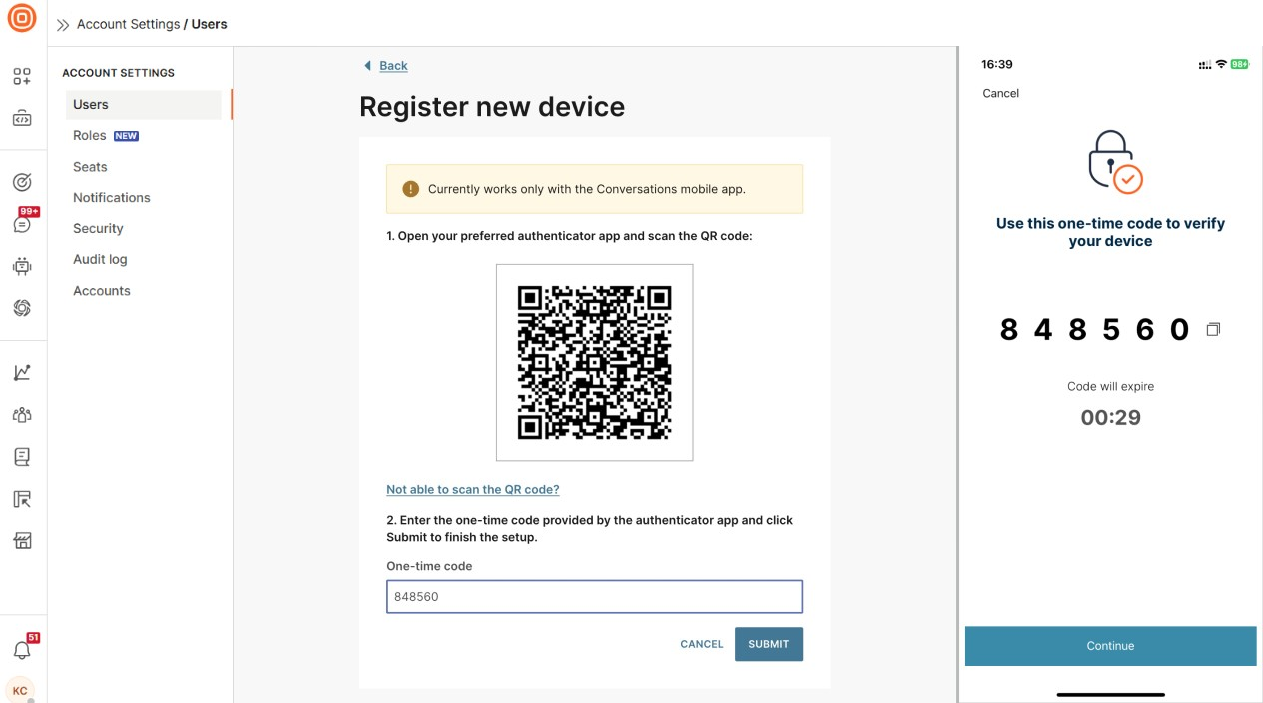
- Web 上の [送信] ボタンを選択して、セットアップを完了します。
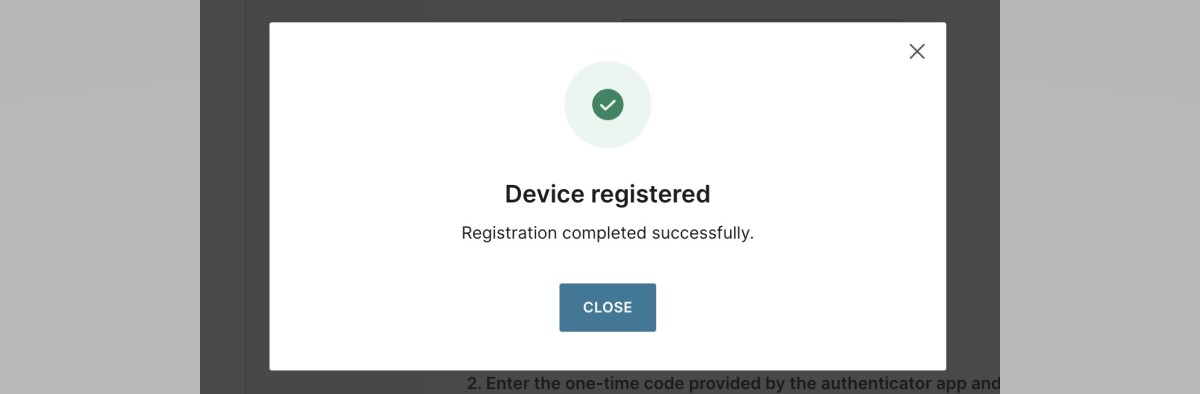
- 次に、モバイルアプリで続行をタップします。このアクションにより、デバイス登録が正常に完了したことを確認するデバイスが登録されましたポップアップが表示されます。