
メッセージを管理する
メッセージを作成する
ガイドライン [#guidelines-create-a-message]
- 各メッセージは、特定のチャネルにのみ適用されます。
- チャネルごとに、そのチャネルでサポートされているメッセージの種類を作成できます。例: RCSでは、テキスト、リッチカード、カルーセルメッセージを作成できます。
- メッセージをパーソナライズするには、変数をプレースホルダーとして使用します。
メッセージエディターでメッセージを作成する [#create-a-message-from-the-message-editor-create-a-message]
-
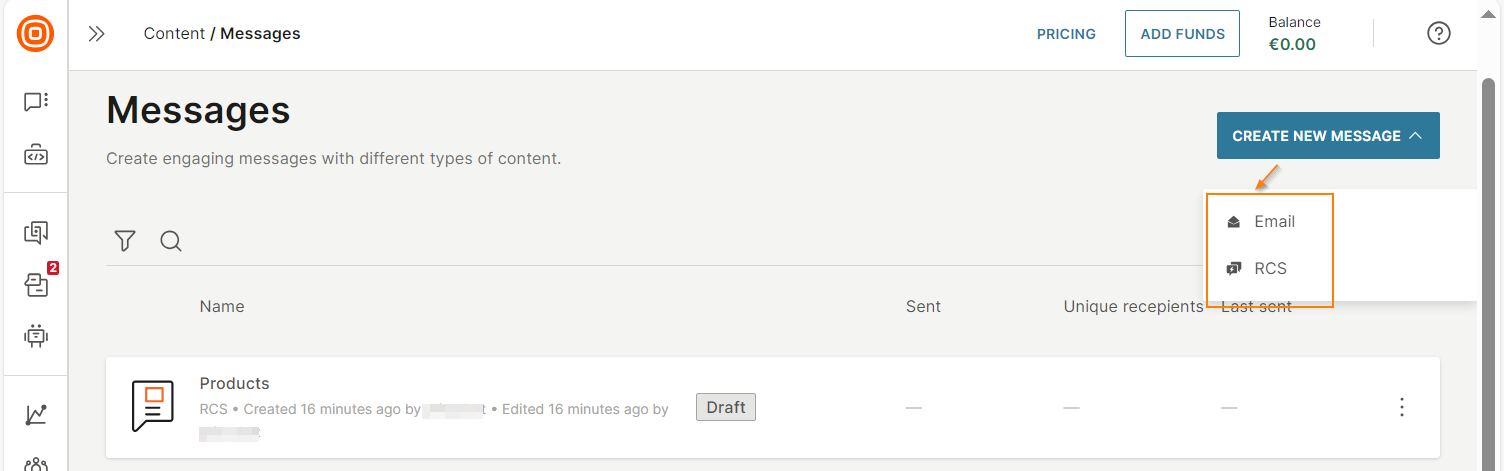
コンテンツ > メッセージ に移動します。**[新しいメッセージの作成] を選択します。
-
メッセージを作成するチャネルを選択します。
-
エディタで、メッセージのフィールドを設定します。送信者の詳細、受信者、件名、メッセージの内容などの基本情報を追加します。また、追跡を有効にしたり、詳細オプションを設定したりすることもできます。
すべての変更は自動的に保存されます。
備考チャネルによっては、エディターのフィールドが異なる場合があります。
電子メールメッセージのフィールドについては、電子メールエディタのドキュメントを参照してください。
-
(オプション)メッセージに attachments を追加します。
-
(オプション)変数をプレースホルダーとして追加する をメッセージに含めます。
-
メッセージの構成が完了したら、[アクティブ化] を選択します。
これで、メッセージを通信で使用できるようになりました。
Momentsでメッセージを作成する [#create-a-message-from-moments-create-a-message]
-
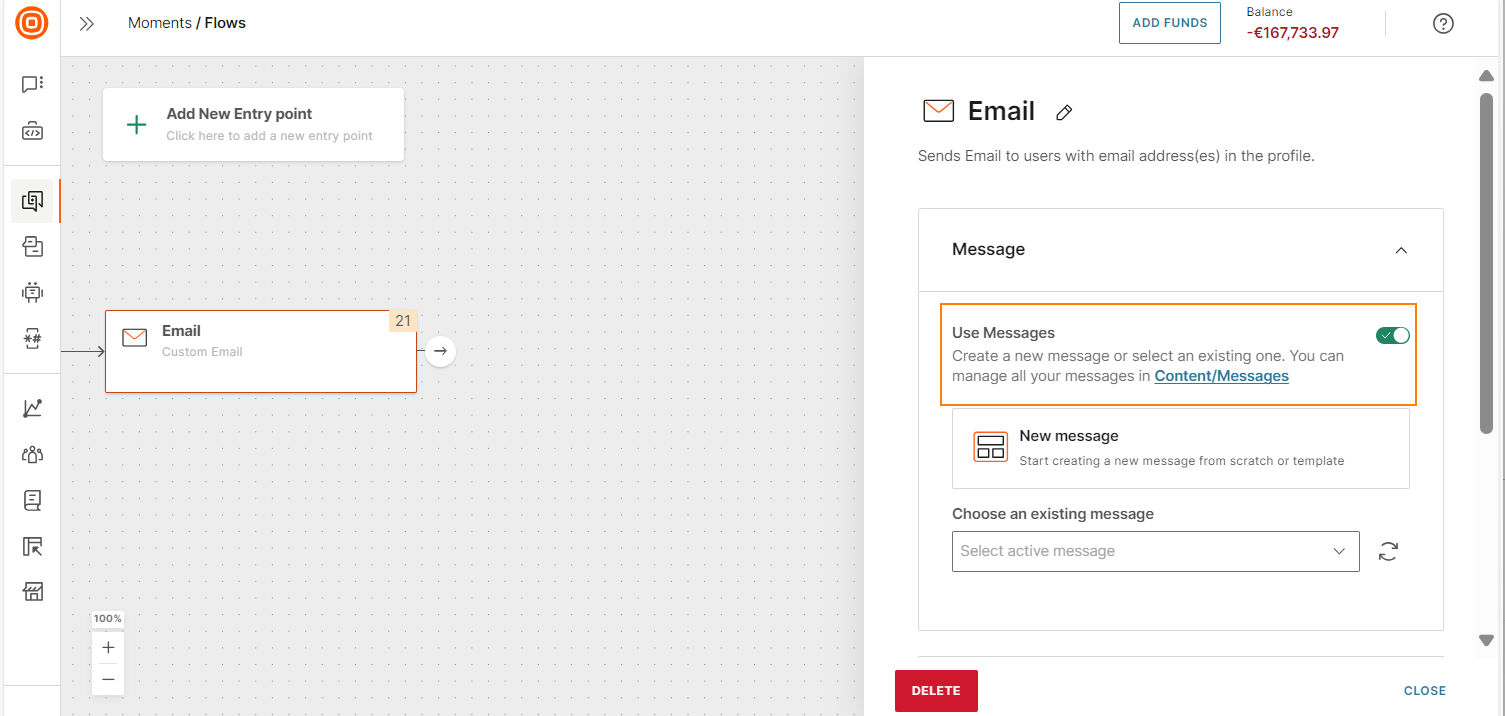
フローのチャネル エレメントで、メッセージの使用 を有効にします。
-
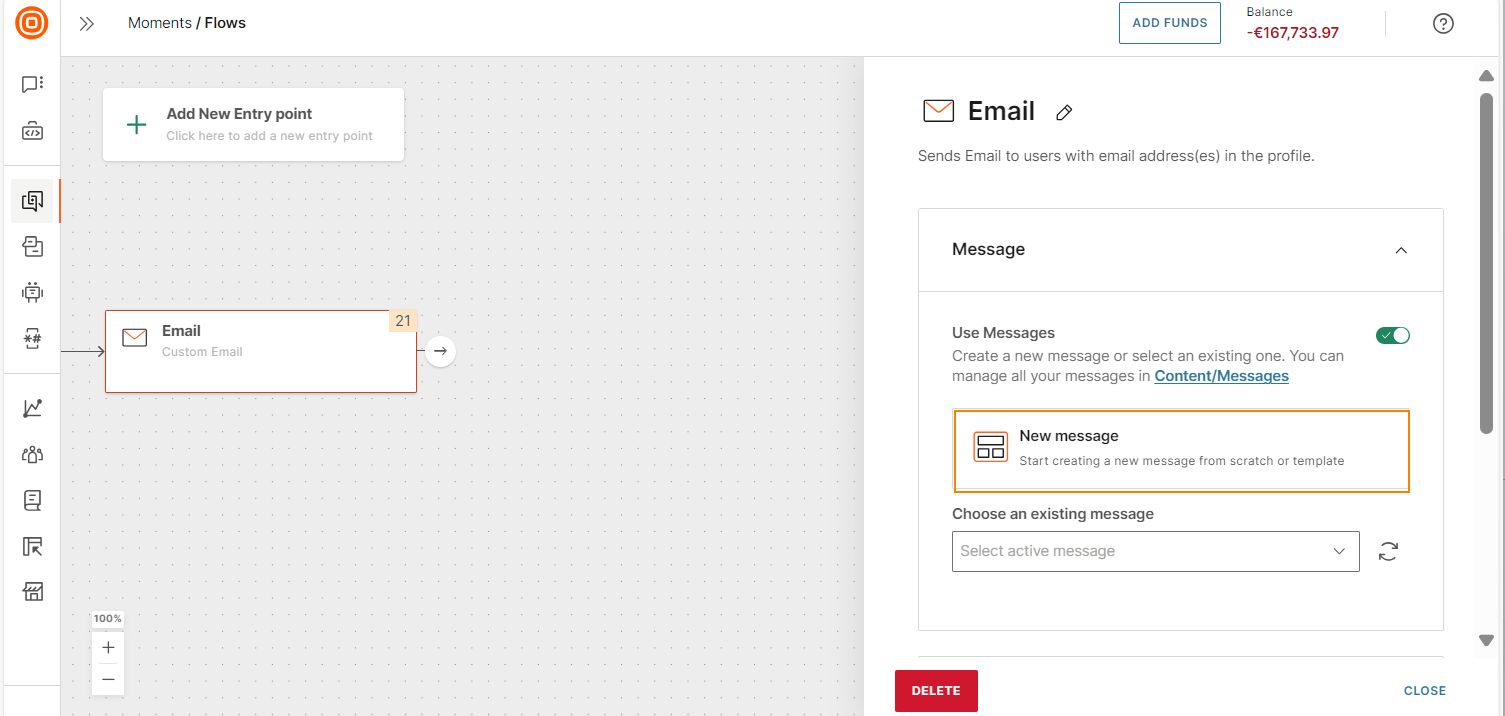
新しいメッセージ を選択して、メッセージ エディターを開きます。
-
エディタで、メッセージのフィールドを設定します。送信者の詳細、受信者、件名、メッセージの内容などの基本情報を追加します。また、添付ファイルの追加、追跡の有効化、詳細オプションの設定を行うこともできます。すべての変更は自動的に保存されます。
備考チャネルによっては、エディターのフィールドが異なる場合があります。
-
(オプション)変数をプレースホルダーとして追加する をメッセージに含めます。
-
メッセージの構成が完了したら、[アクティブ化] を選択します。
これで、メッセージをフローで使用できるようになりました。詳細については、フローにメッセージを追加するセクションを参照してください。
メッセージに添付ファイルを追加する [#attachments]
メッセージに添付ファイルを追加するには、添付ファイル フィールドに移動します。
[参照] を選択し、次のいずれかのオプションを選択します。
- コンピューターからのファイル: 定義済みの静的ファイルをアップロードします。例: ニュースレター。
- パーソナライズされた場所からのファイル (電子メールのみ): エンド ユーザーのプロファイルに基づいてパーソナライズされたファイルを追加します。例:トランザクションのユースケースでは、請求書、チケット、アカウント明細書などのパーソナライズされたファイルを送信します。
メッセージには複数の添付ファイルを追加できます。
パーソナライズされた場所からファイルをアップロードする
このオプションは現在、メッセージ で メール メッセージを作成し、フロー で使用する場合にのみ使用できます。
このオプションを使用して、パーソナライズされたファイルをエンド ユーザーに送信します。
次の手順を実行します。
-
「メッセージ」のメッセージで、添付する個人用ファイルごとに次の操作を行います。
-
添付ファイル セクションに移動します。
-
[参照] > [個人用の場所からのファイル] を選択します。
メッセージ・ファイル変数は、個人用ファイルのプレースホルダーとして自動的に作成されます。
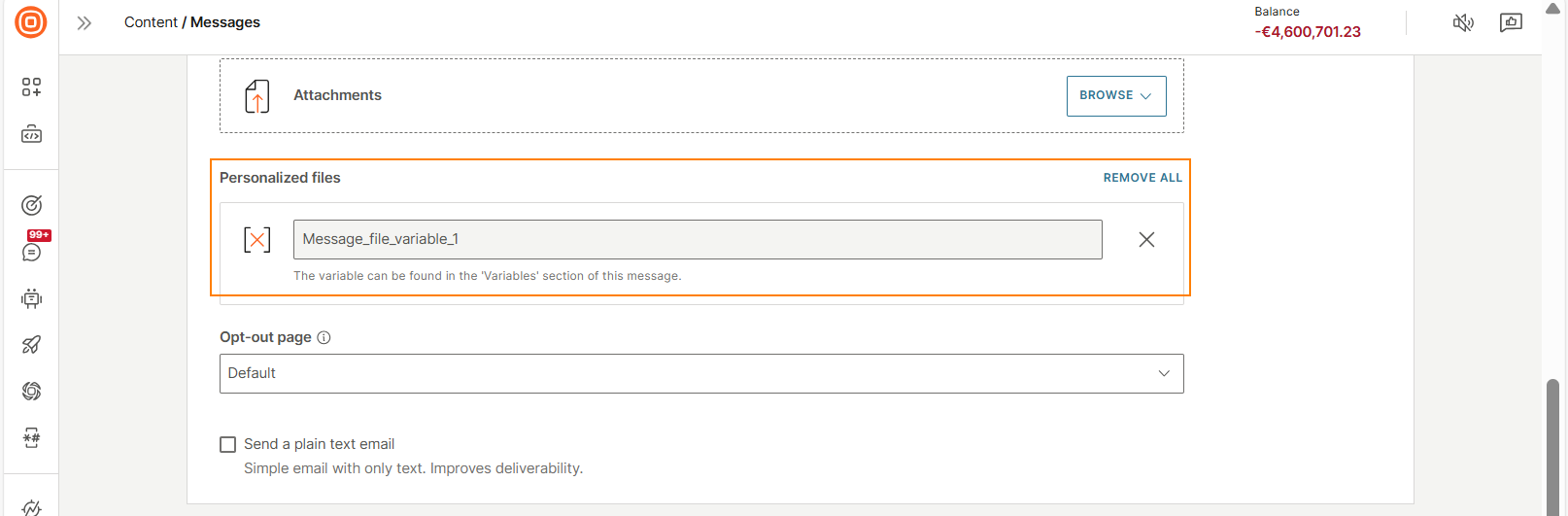
この変数は、メッセージの 変数 セクションに一覧表示されます。
-
-
メッセージに追加する個人用ファイルを作成します。
-
パーソナライズされたファイルをメッセージに添付します。ファイルごとに、通信で次の操作を行います。
-
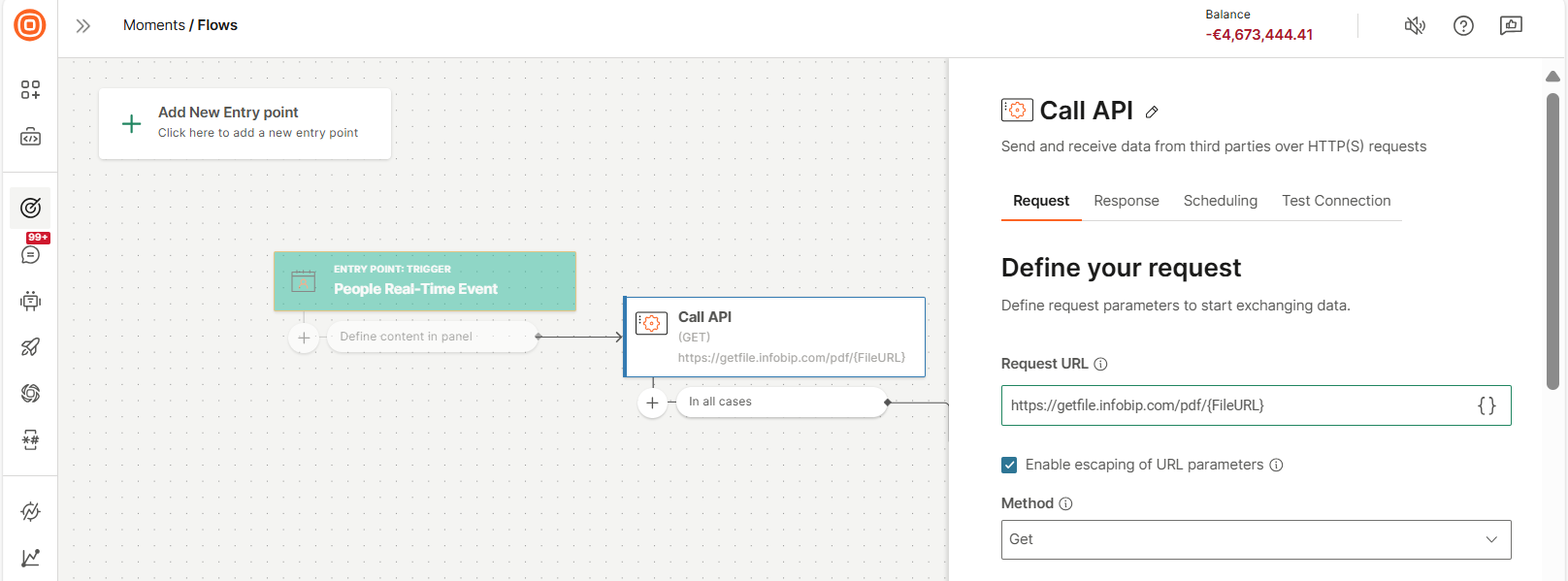
パーソナライズされたファイルを取得するには、API 要求を行います。要求 URL には、受信者ごとに正しいファイルをフェッチするための動的部分を含める必要があります。
例:フローで、APIの呼び出しエレメントを使用して、ファイルを取得するためのGETを作成します。要求 URL に、{FileURL} などのプレースホルダーを含めます。
-
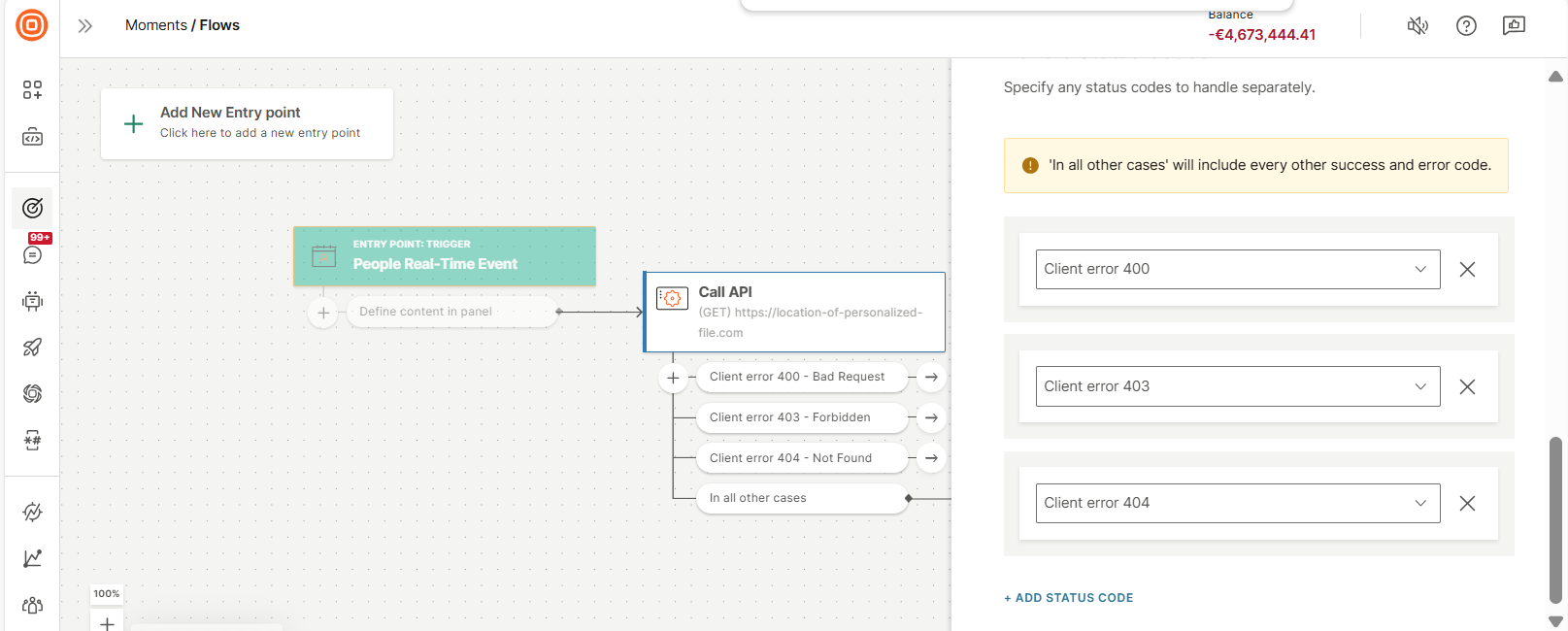
ファイルが見つからない、ファイルの場所が正しくない、API 呼び出しの認証パラメーターが正しくないなど、失敗した API 呼び出しを管理します。
例: フローで、関連する状況コードを選択して、失敗した API 呼び出しを管理します。
-
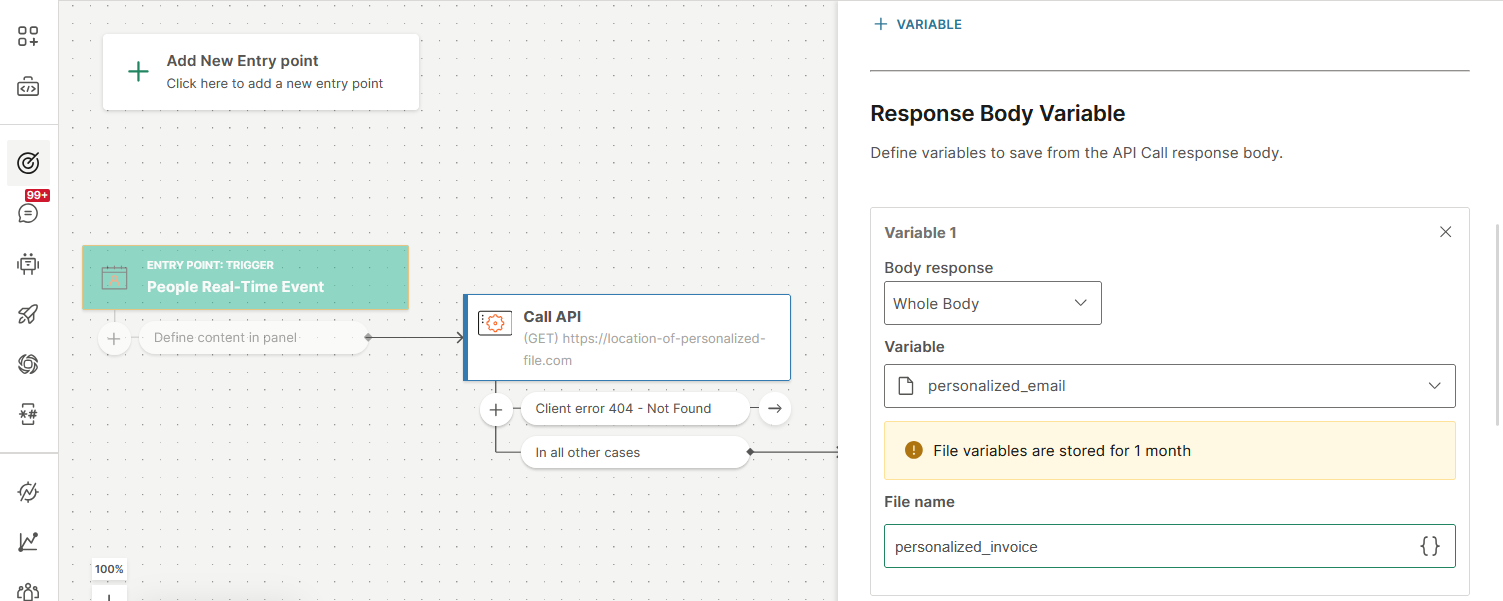
ファイルを保存するには、API 呼び出しの応答本文全体を File 型の変数に保存します。
例: フローで、次の操作を行います。
- ファイル 型の フロー変数 を作成します。例: personalized_email.
- [呼び出し API エレメント] で、[応答] タブに移動します。
- Body response フィールドで、Whole body を選択します。
- 変数 フィールドで、作成したフロー変数を選択します。
- ファイル名 フィールドに、ファイル名を追加します。必要に応じて、この名前をパーソナライズできます。
備考変数に保存されたファイルは 1 か月間保存されます。
-
-
通信に電子メール メッセージを追加します。
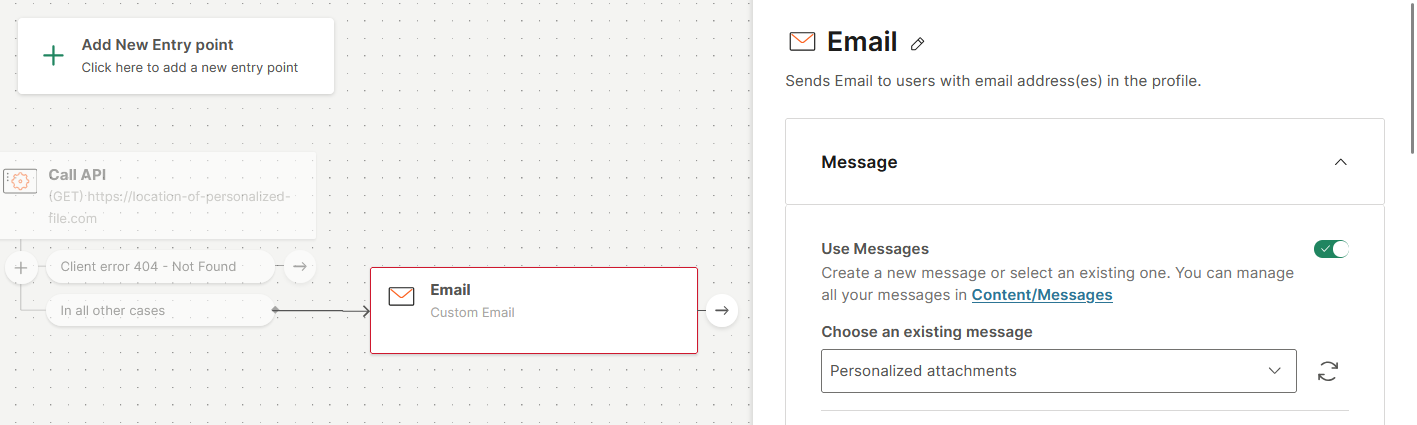
大事な添付するファイルごとに、送信エレメントがファイルを取得する API 呼び出しの直後にあることを確認します。これにより、各メッセージに正しいファイルが含まれるようになります。
例: フローで、メール エレメントを追加し、メール メッセージを選択します。
-
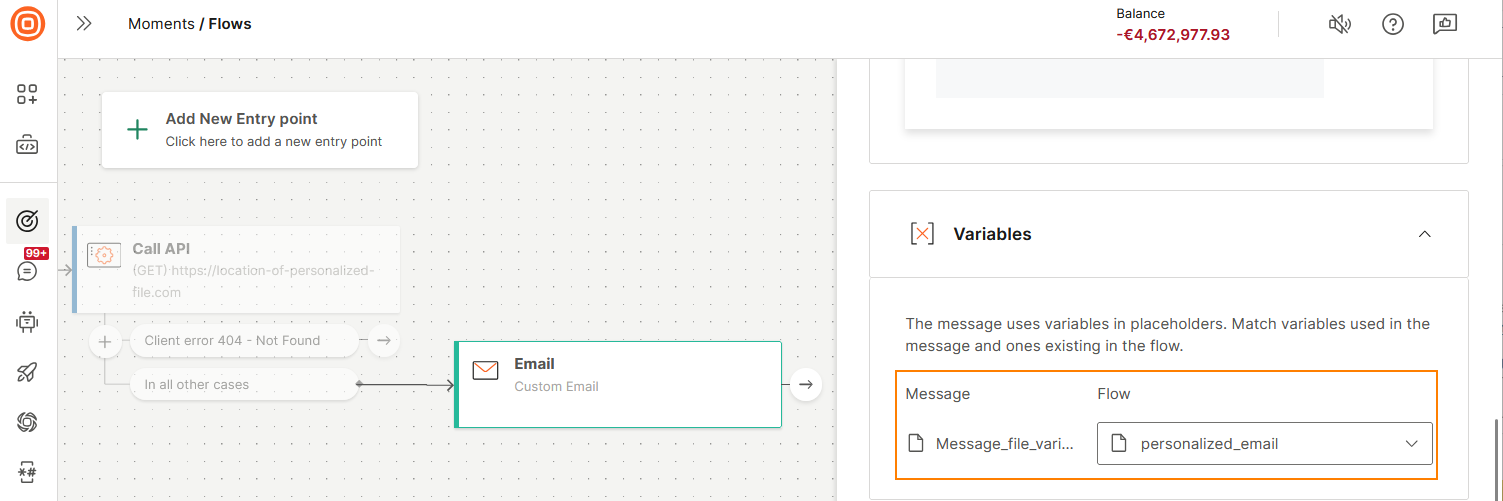
メールにファイルを追加します。これを行うには、ファイルが保存されている変数を Message 変数にマップします。
例: フロー で、メッセージ変数を作成したフロー変数にマップします。
次の図では、Message_file_variable がメッセージのプレースホルダーで、personalized_email がフロー変数です。
通信を送信すると、電子メールにはパーソナライズされたファイルが添付ファイルとして含まれます。
変数をメッセージのプレースホルダーとして使用する
プレースホルダーを使用して、フロー変数に保存されている一時セッションデータでメッセージをパーソナライズします。メッセージで、フロー変数のプレースホルダーを作成します。フロー内のメッセージを選択する場合は、メッセージ変数をフロー変数にマップして、メッセージ内のプレースホルダーを設定します。
例: 変数 orderId をメッセージのプレースホルダーとして使用できます。メッセージが通信で使用されると、プレースホルダーは注文 ID に置き換えられます。
メッセージに追加できる変数の数に制限はありません。
通信でメッセージ変数を使用するには、次の操作を行います。
- メッセージエディタで変数を作成します。
- メッセージに変数を追加します。
- このメッセージ変数を、通信内の同等の変数にマップします。通信にメッセージを追加する のドキュメントを参照してください。
変数を作成する [#create-a-variable-use-variables-as-placeholders-in-the-message]
変数を作成できるのは、メッセージがアクティブな通信で使用されていない場合のみです。
次の画像と手順は、電子メール チャネル用です。インターフェイスは、他のチャネルでは異なる場合があります。
メッセージエディタで、次の操作を行います。
-
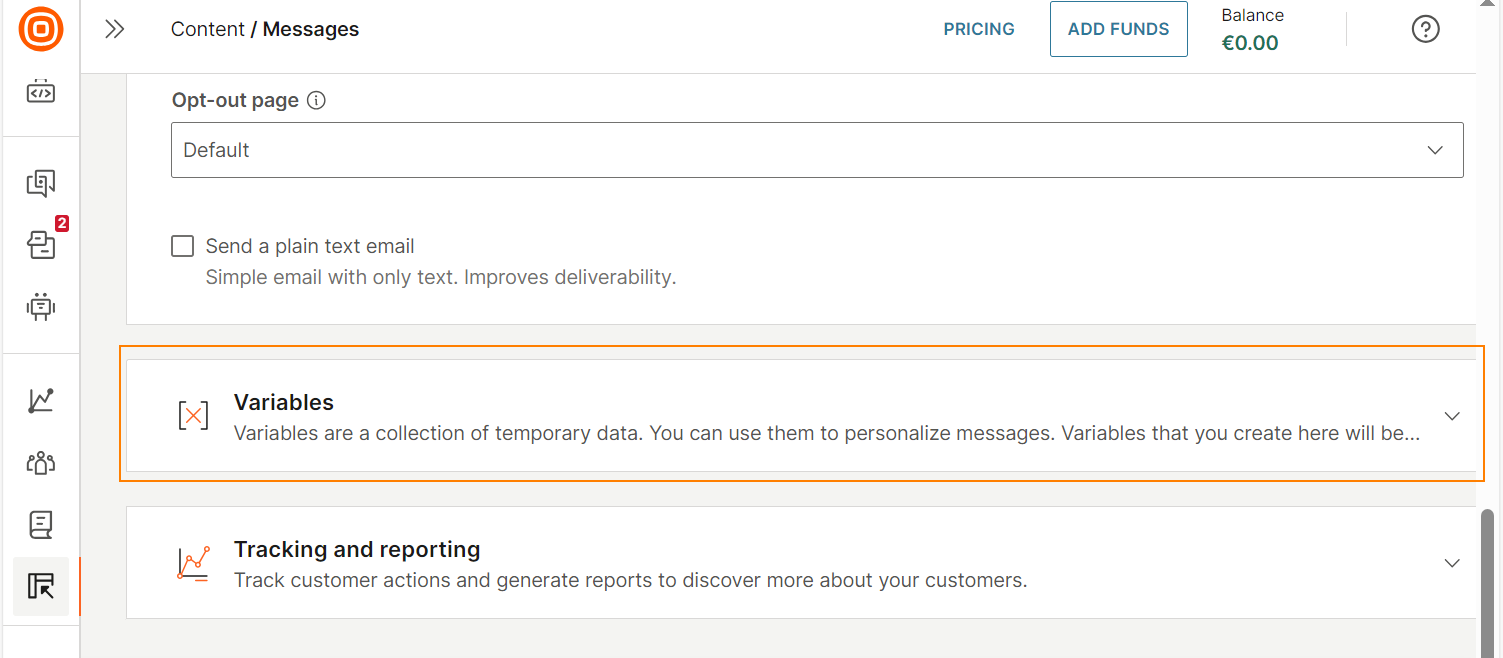
変数 を選択します。
-
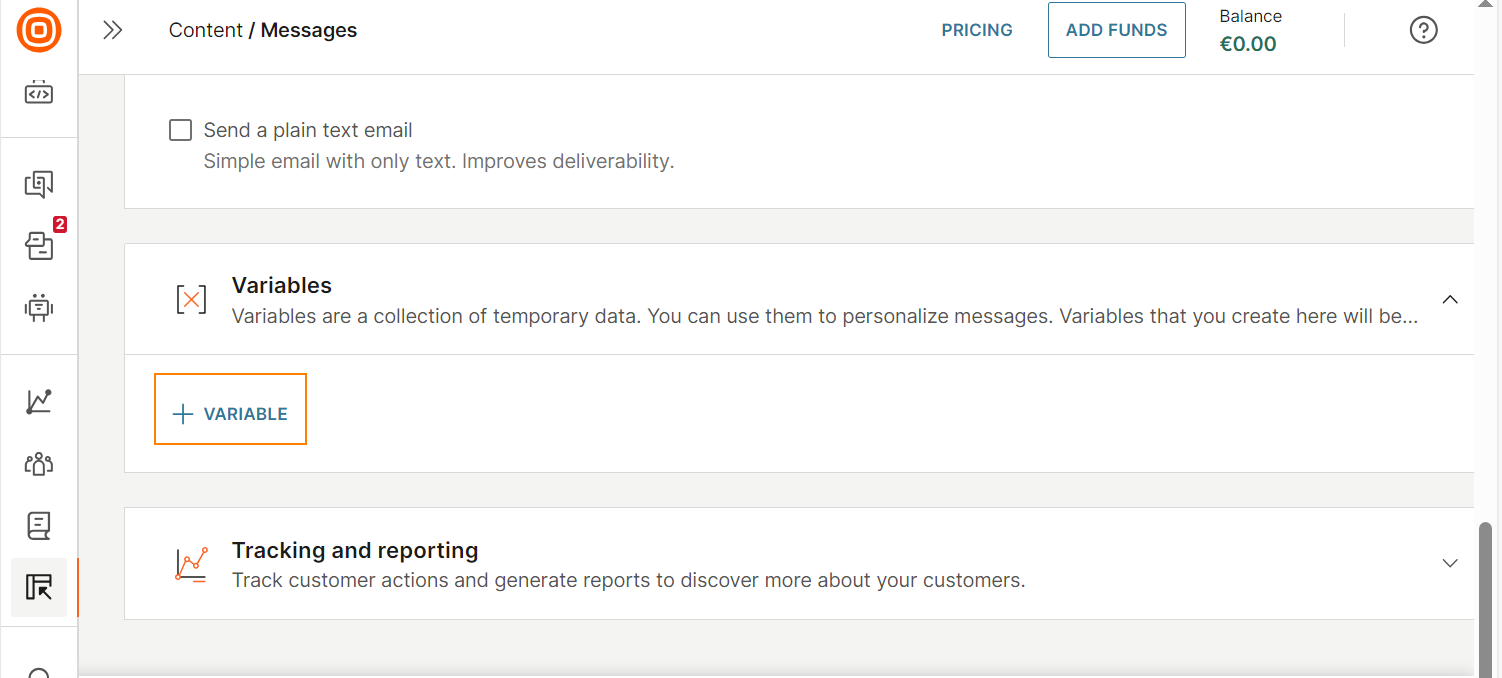
変数 を選択して変数を作成します。
-
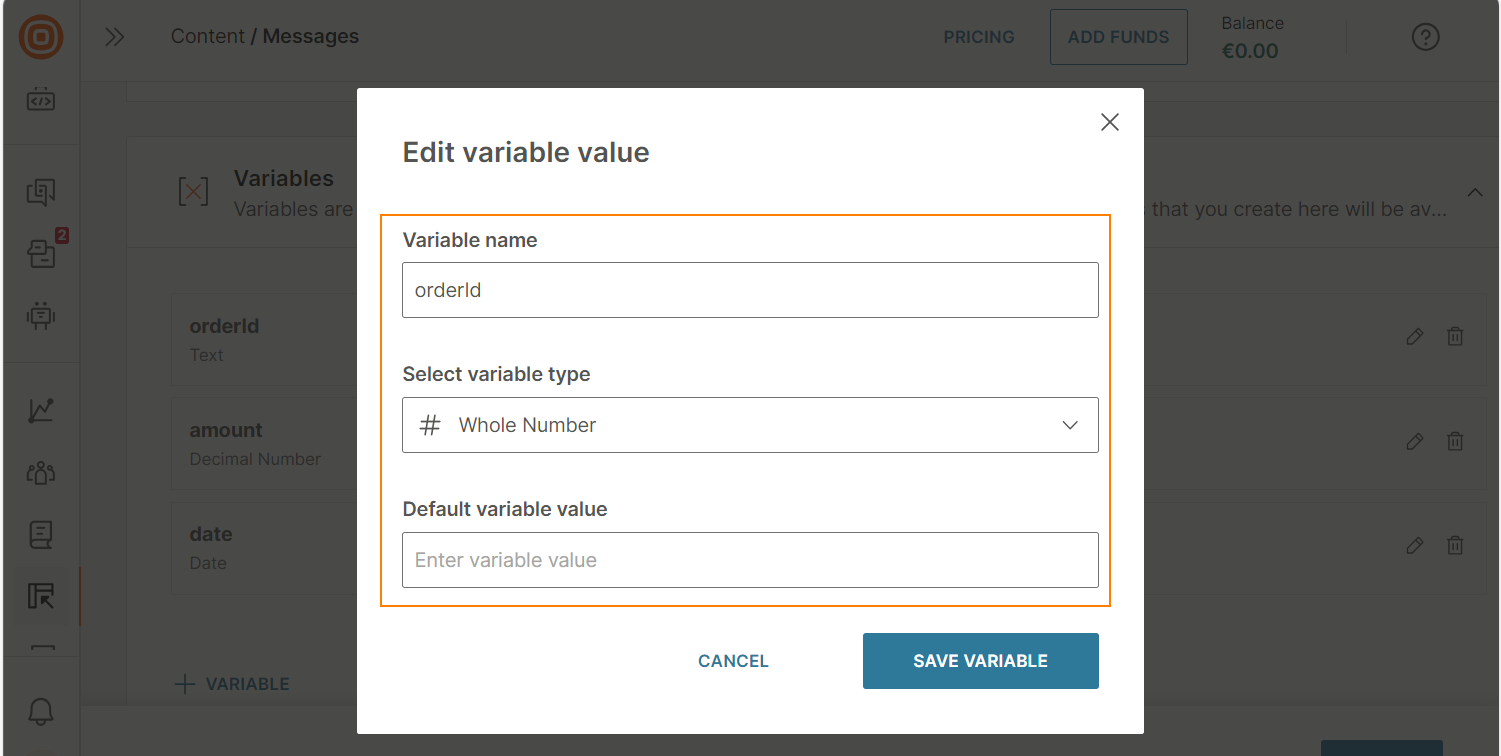
次のフィールドを設定します。
- 変数名: 変数の名前を入力します。例: orderId。
- 変数の型を選択: 変数の型が、変数で使用する情報の型と一致していることを確認します。例: 注文 ID には、変数タイプ 整数 を使用します。価格には、変数型 10 進数 を使用します。
- デフォルトの変数値(オプション):通信で変数値が空の場合に使用するデフォルト値を指定します。
-
**Save variables (変数の保存)**を選択します。
これで、作成した変数を表示できます。
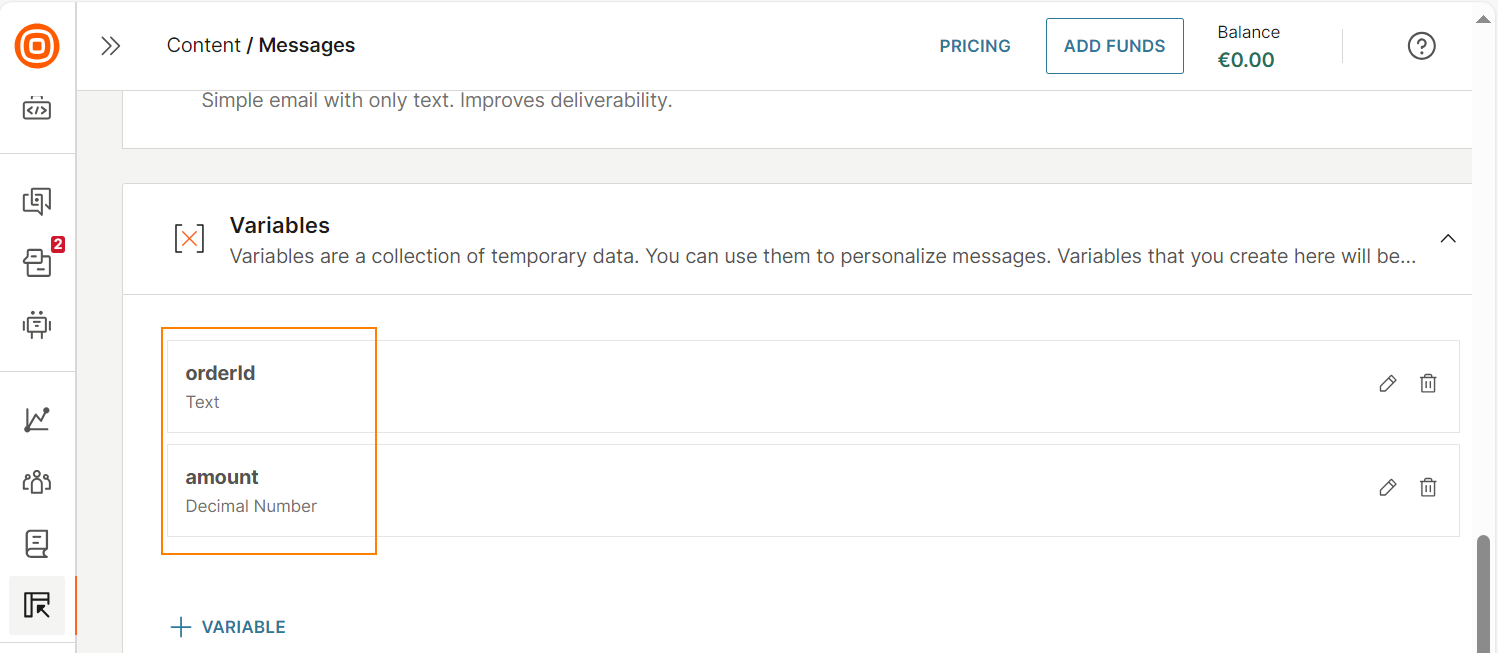
メッセージに変数を追加する [#add-the-variable-to-the-message-use-variables-as-placeholders-in-the-message]
メッセージの内容に変数を追加します。メッセージの内容に追加した変数のみが通信で使用できます。
次の画像と手順は、電子メール チャネル用です。インターフェイスは、他のチャネルでは異なる場合があります。
- 新しいメッセージを作成するか、既存のメッセージを開いて編集します。
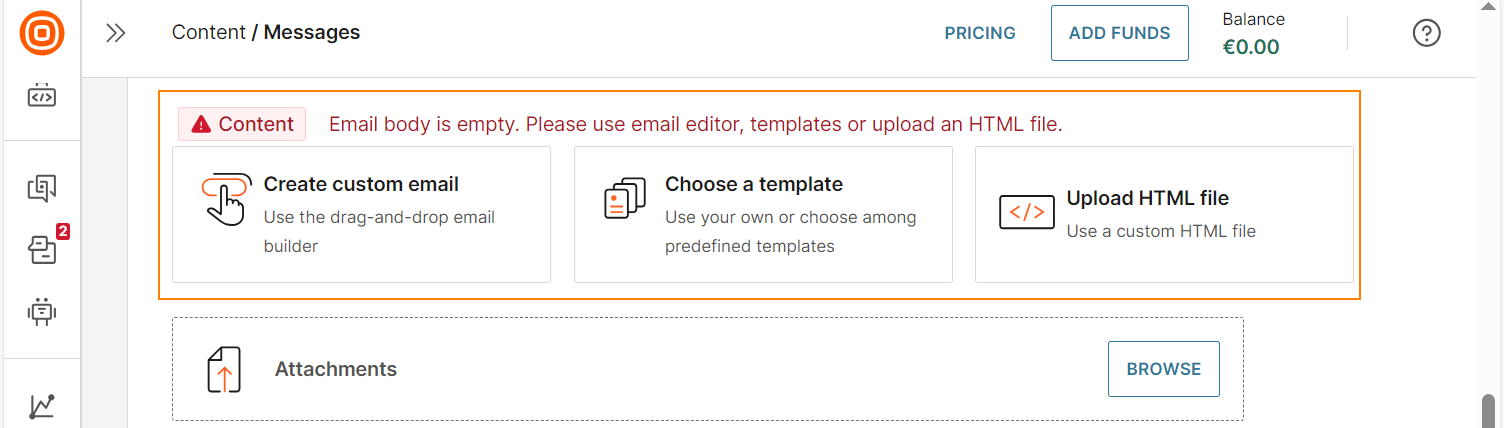
- メールエディタで、メッセージの内容内をクリックまたはタップします。
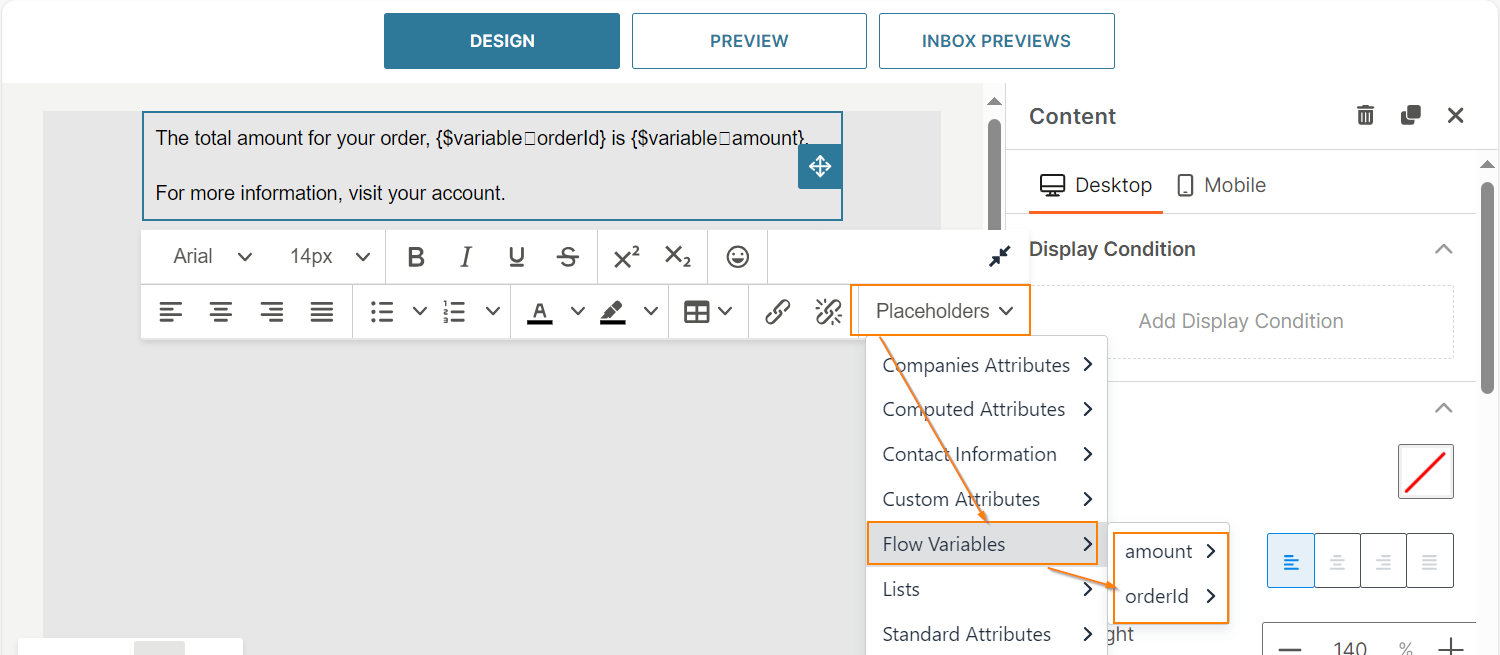
- プレースホルダー > フロー変数 を選択し、作成した変数を選択します。
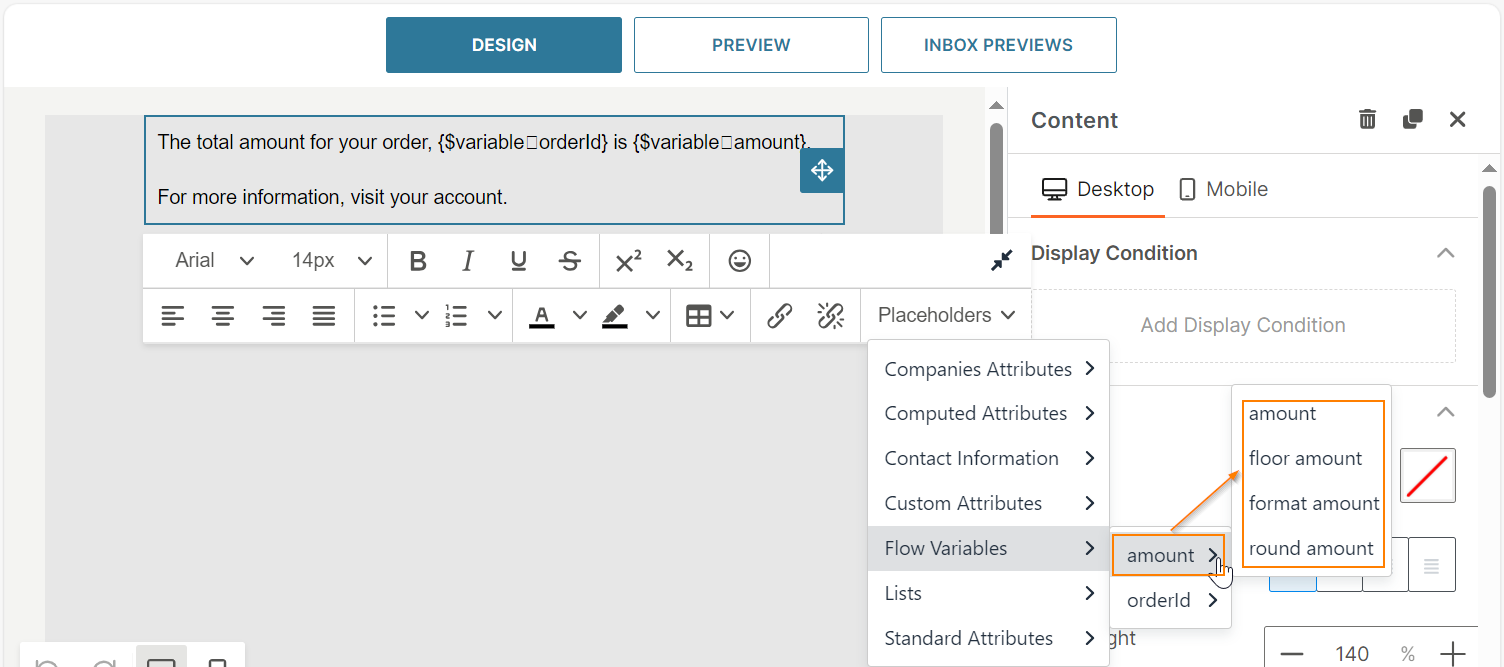
一部の変数では、変数をさらに絞り込むことができます。例: amount変数の場合、金額値の書式設定のタイプを選択できます。
変数 セクションに一覧表示されているすべての変数を追加する必要はありません。メッセージに必要な数の変数を追加します。
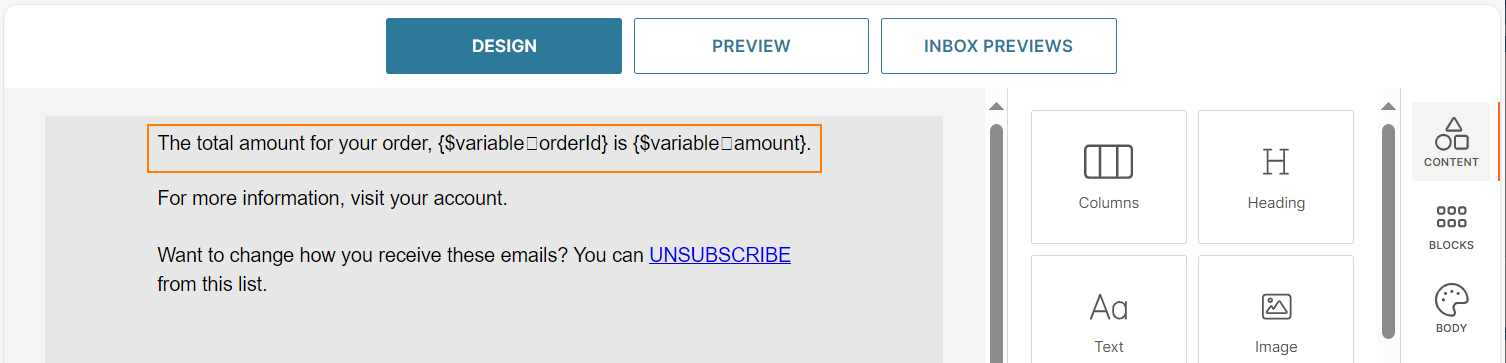
次の図は、変数を含むメッセージを示しています。
変数の編集 [#edit-a-variable-use-variables-as-placeholders-in-the-message]
メッセージ内の変数を編集できるのは、そのメッセージがアクティブな通信で使用されていない場合のみです。
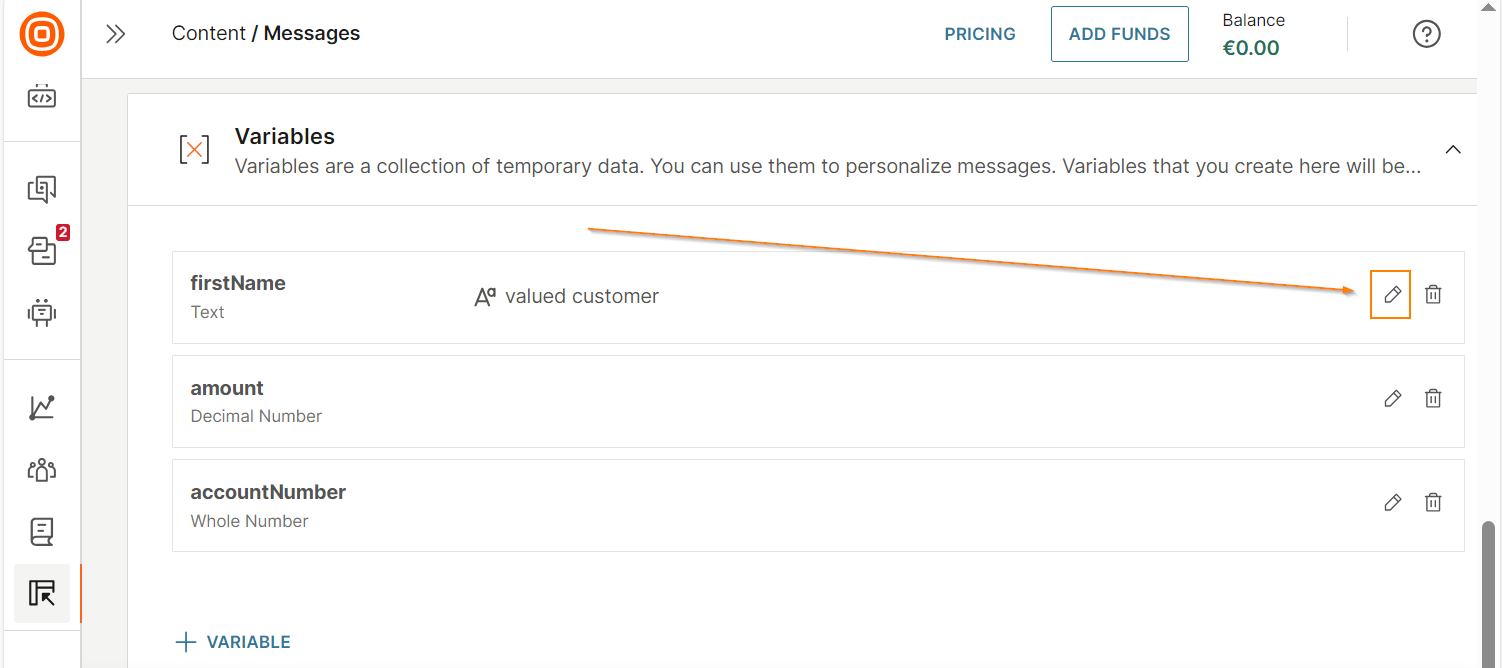
変数の横にある [編集] アイコンを選択し、必要な変更を行います。
変数名 を更新し、メッセージの内容でこの変数を使用する場合は、次の操作を行います。
- メッセージの内容で、古い変数を削除します。
- 新しい変数を追加します。
変数の削除 [#delete-a-variable-use-variables-as-placeholders-in-the-message]
メッセージ内の変数を削除できるのは、そのメッセージがアクティブな通信で使用されていない場合のみです。
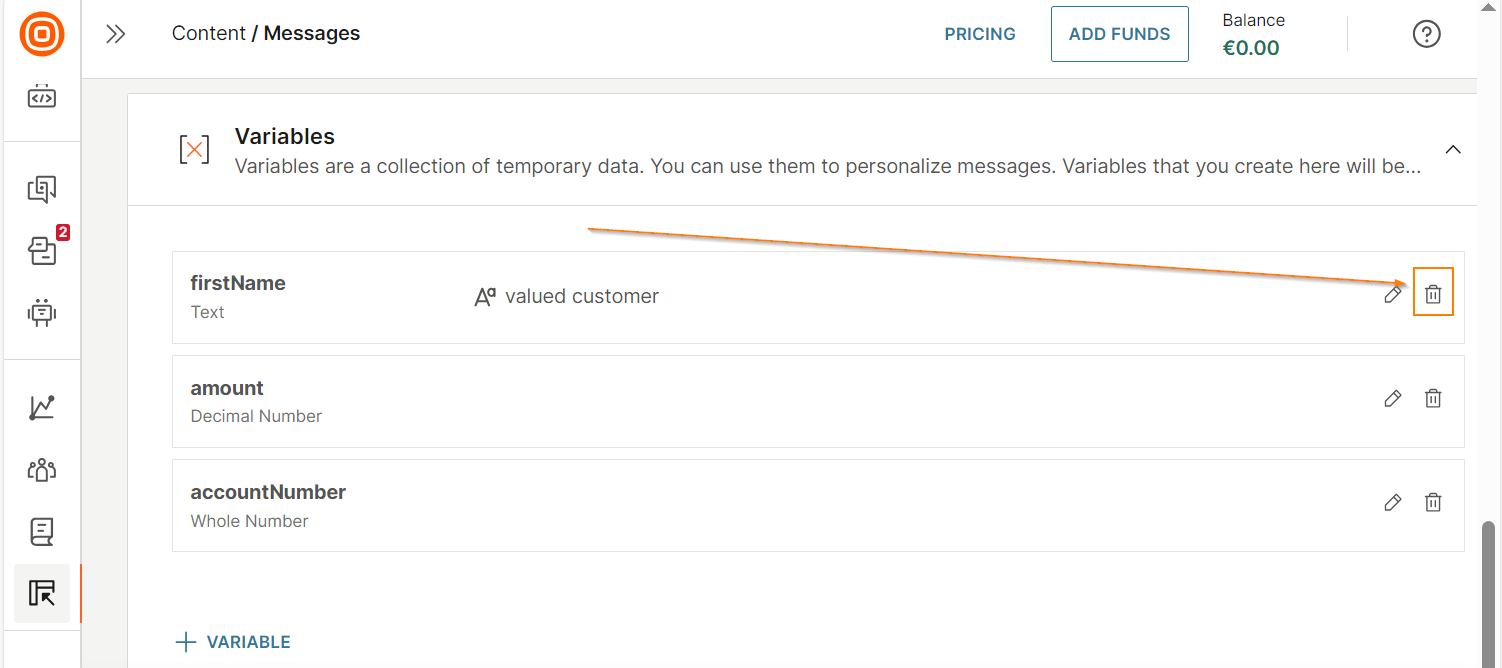
変数の横にある [削除] アイコンを選択します。
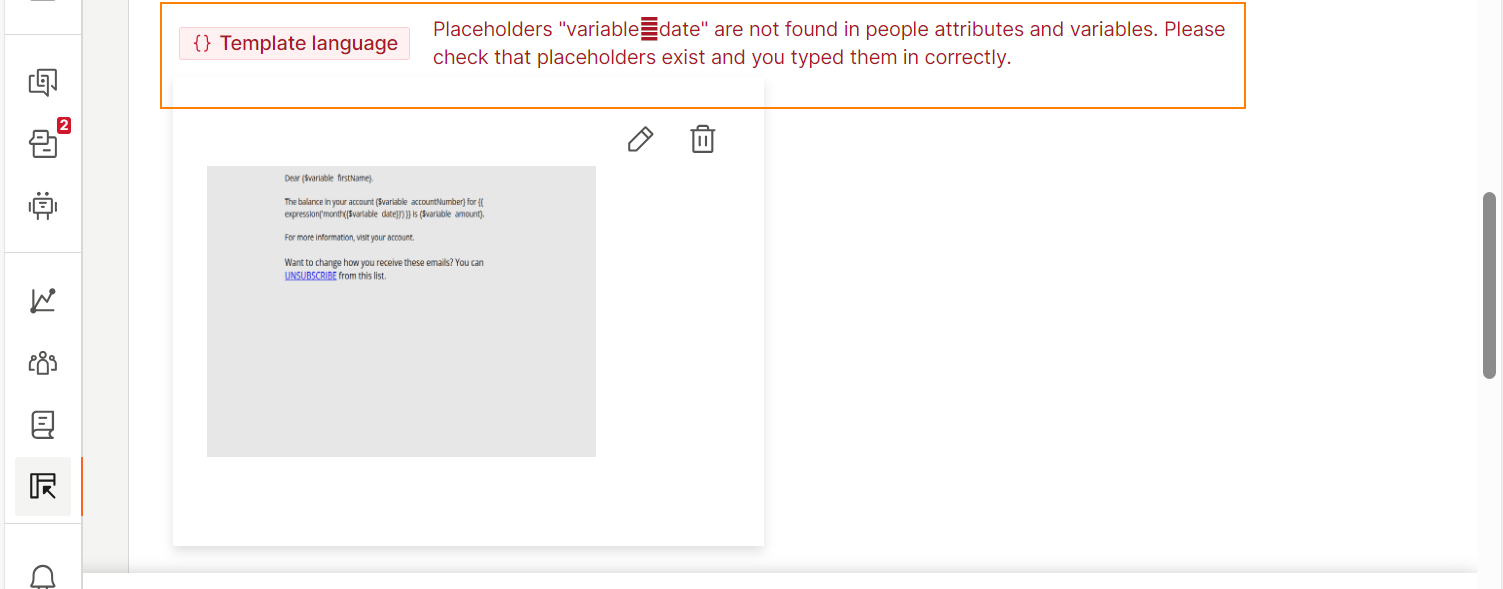
メッセージの内容で削除された変数が使用されている場合は、メッセージの内容を更新して変数を削除します。
追跡とレポート作成 [#url-shortening-and-tracking]
URL の短縮 [#url-shortening]
エンド ユーザーと共有する URL の長さを短くすることができます。
URL短縮が必要な理由
エンド ユーザーへのメッセージに含めるリンク (URL) が長い場合や、他のパラメーターが含まれている場合は、次の問題が発生する可能性があります。
- エンドユーザーは、そのようなリンクを信頼できない、またはスパムと見なす可能性があります。
- SMS などの一部のチャネルでは、メッセージの文字数に制限がある場合があります。メッセージに長い URL が含まれていると、メッセージの長さが長くなります。メッセージが文字数制限を超えると、メッセージが複数のメッセージに分割され、コストが増加する可能性があります。
- URL が長いと、エンド ユーザーのデバイスでメッセージが占める画面領域が増え、メッセージが読みにくくなります。
これらの課題を回避するには、エンド ユーザーと共有する URL を短くします。
短縮 URL をサポートするチャネル
URL 短縮は、次のチャネルで使用できます。
URL短縮の仕組み
URL 短縮の動作は、選択した設定によって異なります。これらの設定は、メッセージ内のすべての URL に適用されます。
次のタイプのリンクを短縮できます。
- プライマリドメインまたはデフォルトののみを含む URL。例: www.infobipです。comです。
- カスタム ドメインまたはサブドメインを含む URL。例: www.開発infobipです。comです。
WhatsApp メッセージ テンプレートの行動喚起ボタンの短縮URLは、動的URL(末尾に{{1}}などのプレースホルダを含む URL)でのみサポートされています。CTAボタンの静的(ハードコードされた)URLは、テンプレート登録時にリンクがロックされるため、短縮できません。プレースホルダーがないと、システムは送信時にリンクを変更できません。
詳細については、次のセクションを参照してください。
デフォルト ドメイン[#shorten-the-url-for-a-default-ドメイン] を含む URL を短縮する
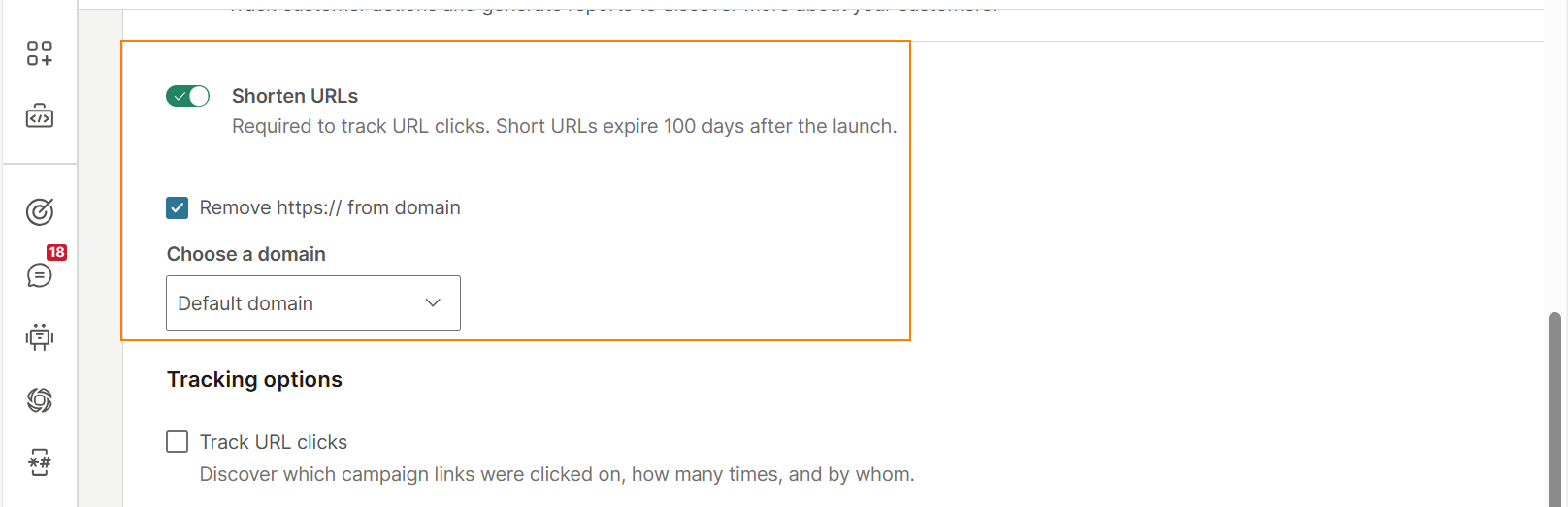
このオプションを使用して、プライマリドメインまたはデフォルトのみを含むURLを短縮します。このオプションを選択すると、URL 全体が短縮されます。
次の手順を実行します。
- トラッキングとレポート セクションで、短縮 URL を選択します。
- [ドメインの選択] セクションで、[既定のドメイン] を選択します。
- (オプション)URL からプロトコルを削除するには、ドメインから https: を削除を選択します。これにより、URL から 'http' または 'https' プレフィックスが削除されます。
例:
| 元の URL | https:www です。infobipです。com/docs/moments/フロー要素#フローエントリ終了 |
| 短縮URL | https:rrj です。nu/x5T3jd2Y URL全体が短縮されます。 |
| プロトコルが削除された短縮URL | rrj.nu/x5T3jd2Y URL 全体が短縮され、プロトコル https が削除されます。 |
カスタム ドメインを含む URL を短縮する [#shorten-the-url-for-a-custom-domain]
このオプションを使用して、カスタムドメインまたはサブドメインを含む URL を短縮します。
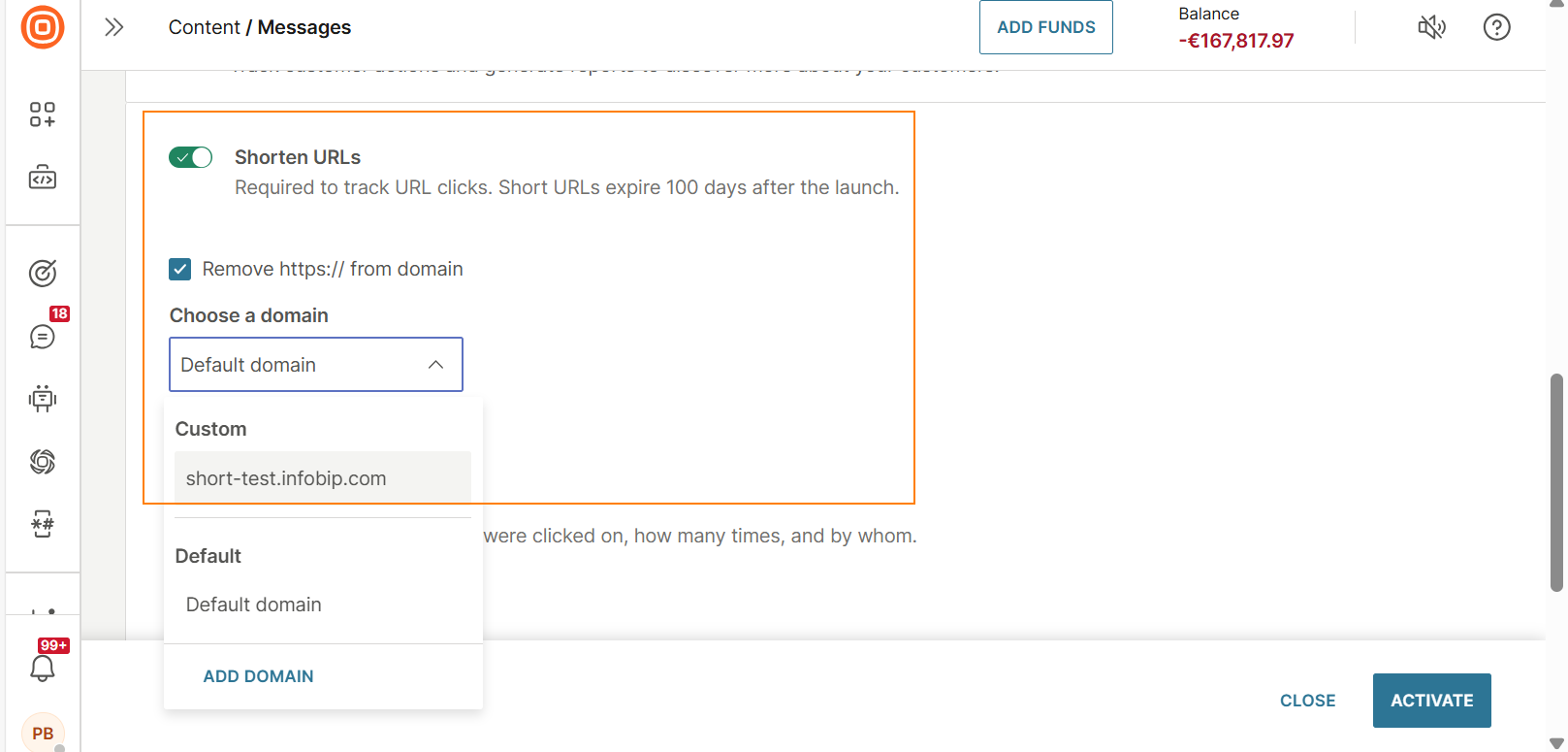
このオプションを選択すると、カスタム ドメインを保持するように URL が短縮されます。このオプションを使用して、パーソナライズされたブランドリンクをエンドユーザーに送信します。
次の手順を実行します。
-
トラッキングとレポート セクションで、短縮 URL を選択します。
-
[ドメインの選択] セクションで、登録したカスタム ドメインを選択します。
カスタム ドメインを NTT CPaaS に登録していない場合は、**[ドメインの追加] を選択します。カスタムドメインの追加の詳細については、URL 短縮のドキュメントを参照してください。
-
(オプション)URL からプロトコルを削除するには、ドメインから https: を削除を選択します。これにより、URL から 'http' または 'https' プレフィックスが削除されます。
例:
| 元の URL | https:www.dev.infobip を参照してください。com/docs/api/customer-engagement/moments (英語) |
| 短縮URL | https:www です。dev.infobip です。com/x5T3jd2Y カスタム ドメイン https:www.dev.infobip です。com は保持されます。カスタム ドメインの後の URL コンテンツは短縮されます。 |
| プロトコルが削除された短縮URL | WWWの。dev.infobip です。com/x5T3jd2Y カスタム ドメイン www.dev.infobip です。com は保持され、カスタム ドメインの後の URL コンテンツは短縮され、プロトコル https は削除されます。 |
追跡オプション [#url-tracking]
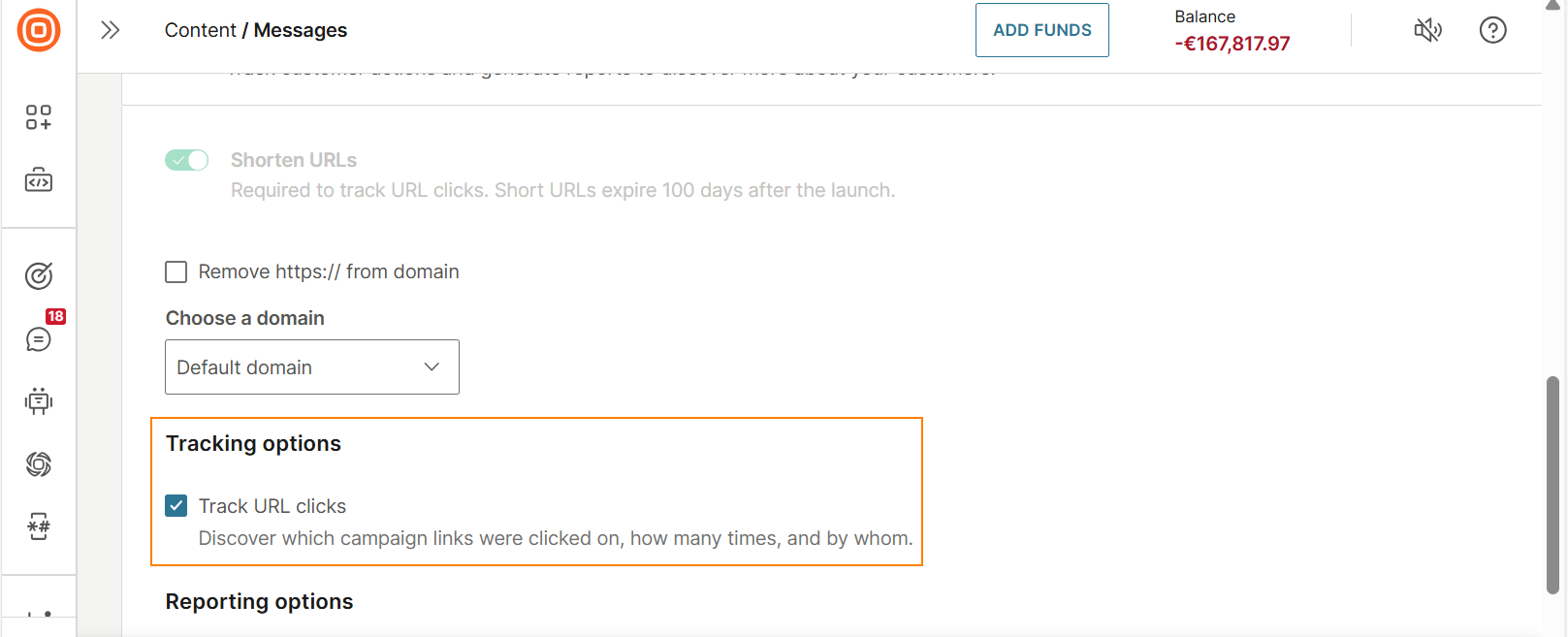
メッセージ内のリンクのクリック数を追跡します。次の情報を識別できます。
- エンドユーザーがクリックしたキャンペーンリンク。
- エンドユーザーが特定のリンクをクリックした回数。
- どのエンドユーザーがどのリンクをクリックしたか。
URL クリックの追跡 を有効にします。
WhatsApp メッセージ テンプレートの行動喚起ボタンの URL トラッキングでは、URL 短縮を有効にする必要があります。短縮は、動的URL(末尾にプレースホルダーを含むURL)でのみサポートされています。
レポートオプション [#reporting]
API プルによる配信レポートを有効にする
このオプションを有効にすると、配信レポートが定義済みのエンドポイントに転送されます。
Webhook への配信レポートのプッシュ通知
このオプションを有効にすると、指定した Webhook で配信レポートを取得できます。
データペイロード [#data-payload-channel-options]
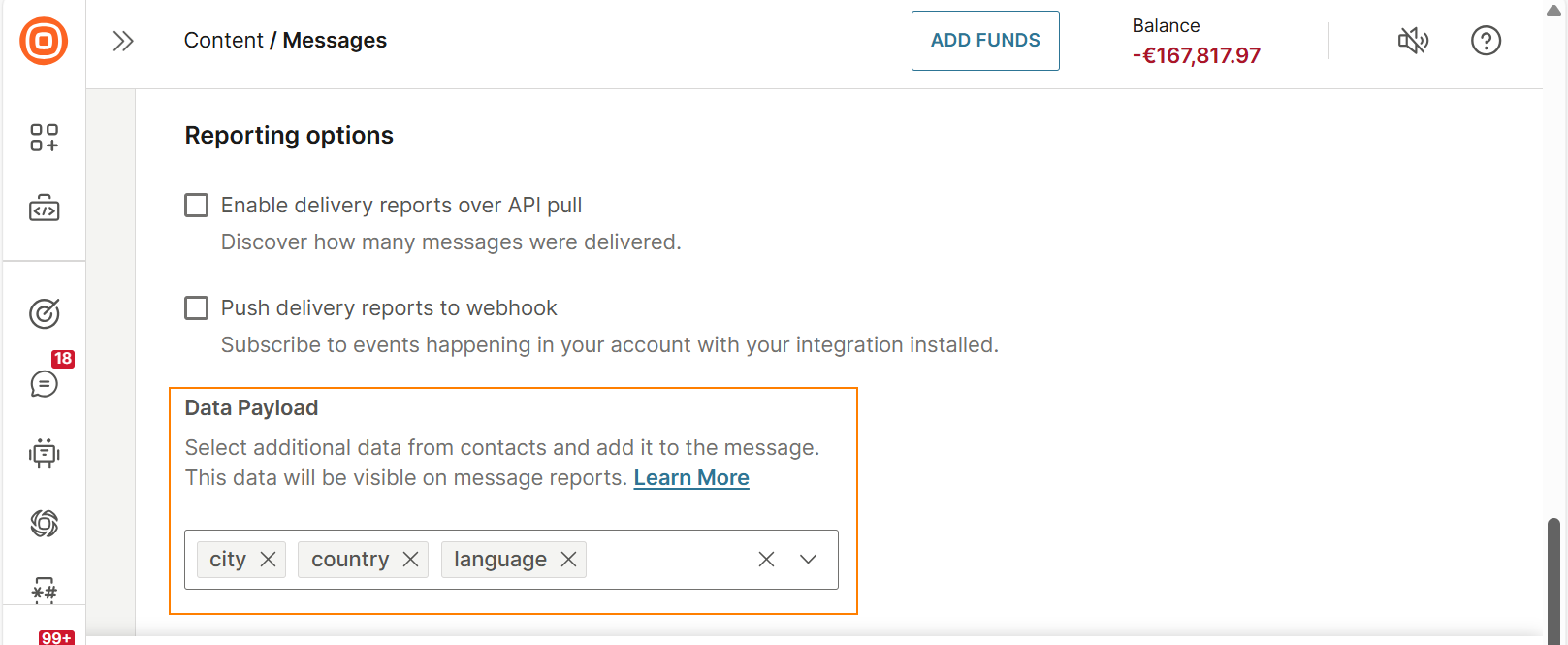
メッセージをカスタマイズするには、保存またはインポートした連絡先のデータを追加します。例: 名または国。
- データ ペイロード セクションで、含めるデータを 1 つ以上選択します。
- メッセージにプレースホルダーを追加して、このデータを含めます。
このデータはメッセージレポートにも含まれています。
モバイルプッシュチャネルの場合、モバイルプッシュおよびアプリ内メッセージの技術的な実装により、事前定義されたデータペイロードは電話番号(MSISDN)です。
通信にメッセージを追加する
通信内からメッセージを作成すると、メッセージは自動的に通信に追加されます。例: フローの [メール] エレメントからメッセージを作成した場合、メッセージは自動的にエレメントに追加されます。
コンテンツ > メッセージ からメッセージを作成する場合は、手動で通信に追加する必要があります。
Momentsのフローにメッセージを追加する方法については、Momentsのドキュメントを参照してください。
メッセージを編集する
ガイドライン [#guidelines-edit-a-message]
- メッセージは、アクティブな通信で使用されている場合でも編集できます。
- 下書き状態またはアクティブ状態のメッセージを編集できます。
- 下書き状態のメッセージを編集すると、変更が自動的に保存されます。
- アクティブ状態のメッセージを編集する場合は、変更を手動で保存する必要があります。
- 編集されたメッセージは、そのメッセージが使用されているすべての通信で自動的に更新されます。
メッセージエディターでメッセージを編集する [#edit-a-message-in-the-message-editor-edit-a-message]
-
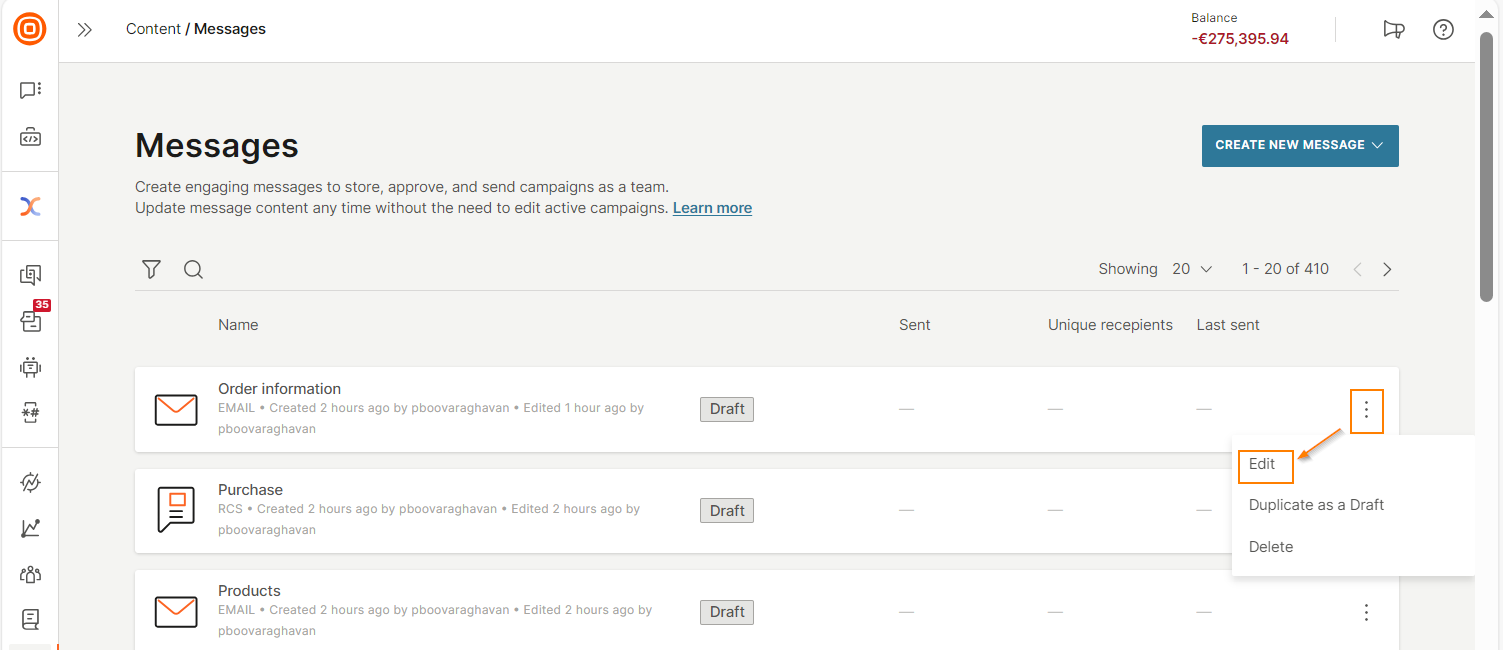
Web インターフェイスの コンテンツ > メッセージ セクションで、次のいずれかを実行してメッセージ エディターを開きます。
- メッセージを選択します。
- メッセージの横にある 3 つのドットを選択し、[編集] を選択します。
-
エディタで、必要に応じて変更を行います。
-
更新 を選択します。
Momentsからメッセージを編集する [#edit-a-message-from-moments-edit-a-message]
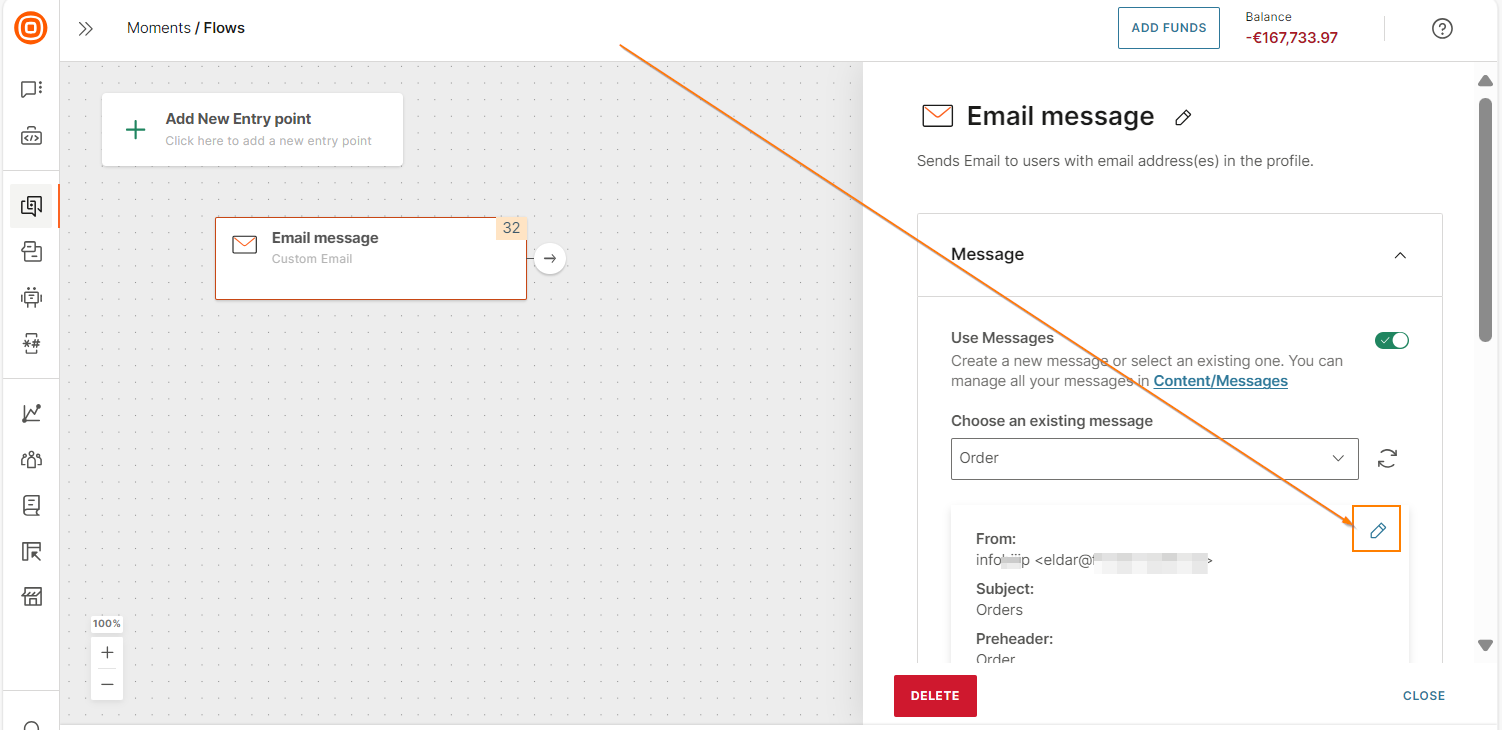
- メッセージを含むチャネル エレメントで、編集 を選択してメッセージ エディターを開きます。
- エディタで、必要に応じて変更を行います。
- 更新 を選択します。
メッセージを複製する
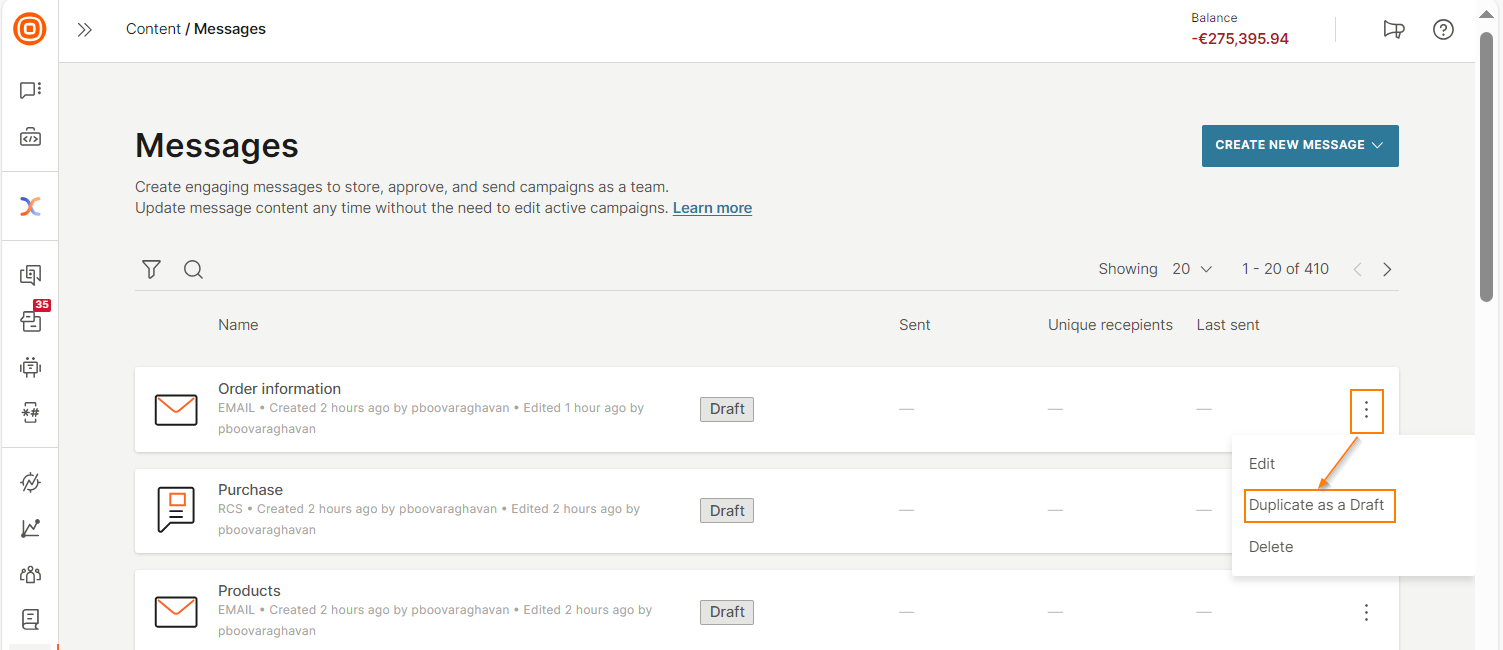
コンテンツ > メッセージ セクションで、メッセージの横にある 3 つのドットを選択し、下書きとして複製 を選択します。
メッセージを削除する
ガイドライン [#guidelines-delete-a-message]
- メッセージが以下で使用されている場合、そのメッセージは削除できません。
- 活発なコミュニケーション
- スケジュールされた通信
- 下書き通信で使用されているメッセージを削除できます。この場合、通信からメッセージを削除するか、通信で別のメッセージを選択する必要があります。例: メッセージがMomentsのフローのメールコンポーネントで使用されている場合、エレメントから削除されたメッセージを手動で削除または置換する必要があります。
- 終了した通信で使用されたメッセージを削除できます。
メッセージを削除する [#delete-a-message-delete-a-message]
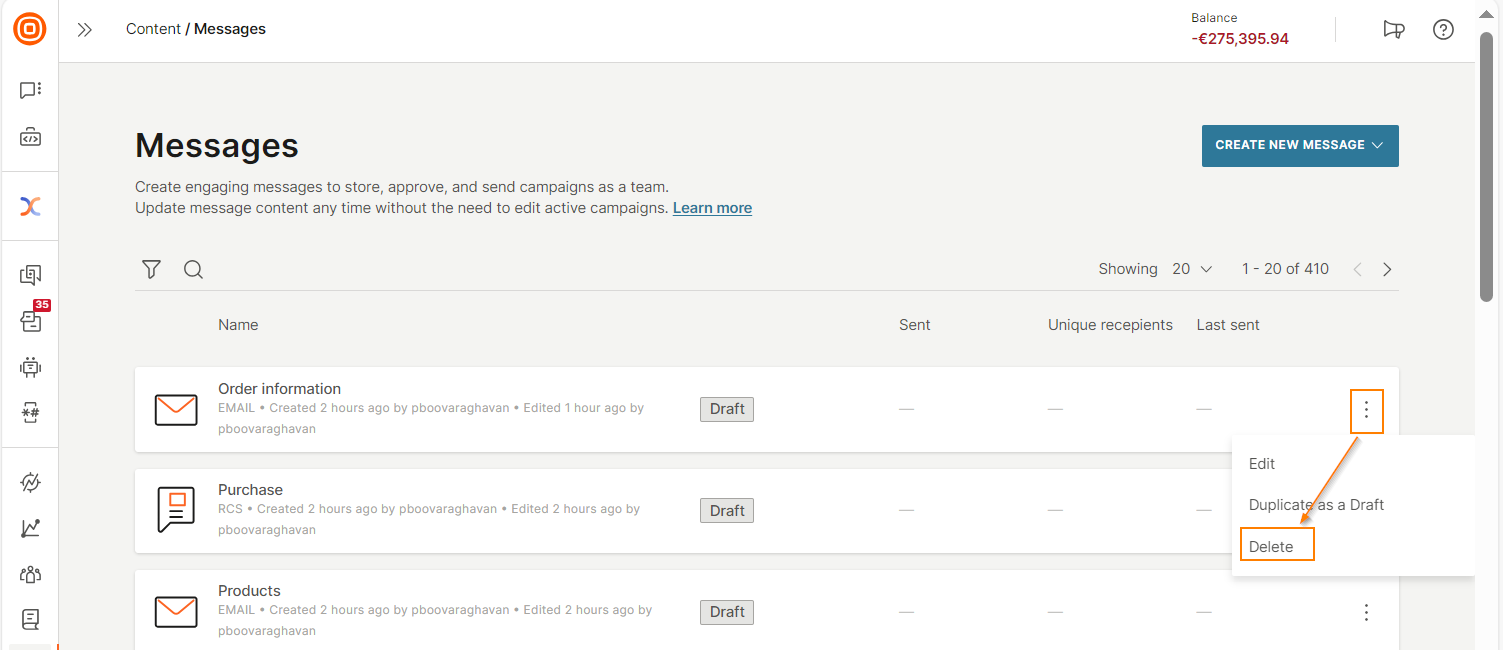
[コンテンツ] > [メッセージ] セクションで、メッセージの横にある 3 つのドットを選択し、[削除] を選択します。
メッセージの削除後にメッセージ データがどうなるかについては、データ保持 のドキュメントを参照してください。