
高度な分析
早期アクセス
高度なアナリティクスの早期アクセスは、特定の条件を満たすお客様のみが利用できます。早期アクセス プログラムの詳細については、アカウントマネージャーにお問い合わせください。
フローキャンペーンのパフォーマンス推移を一目で把握したり、カスタムレポートやダッシュボードを作成する場合は主に[Moments analytics (Momentsアナリティクス) ]タブを使用します。
フローキャンペーンやオーディエンスアクティビティに関する主要メトリクスが表示されるため、キャンペーンマネージャーやアナリストによる改良を加えて、コミュニケーション戦略を最適化することができます。
利用可能な機能 [#available-features]
Momentsパッケージに応じて、次のAnalytics機能を使用できます。
| 特徴 | Start/スターター パッケージ | Grow/エンタープライズ パッケージ | 規模 パッケージ |
|---|---|---|---|
| 標準ダッシュボード | 概要 MEP消費量 | 概要 MEP消費量 | 概要 MEP消費量 |
| カスタムダッシュボード | いいえ | いいえ | 視覚 エフェクト カスタムダッシュボード |
| 詳細はこちらから | いいえ | いいえ | はい |
| エクスポート | いいえ | はい | はい |
| データの更新頻度 | 24時間営業 | 6時間 | 2時間 |
Analytics ダッシュボード [#analytics-dashboard]
レポートとダッシュボードを表示するには:
- Moments > Analytics に移動します。
- 分析に初めてアクセスするときは、このセクションで [有効] を選択します。利用規約が記載された画面が表示されます。
- 契約に目を通します。
- 分析にアクセスするには、同意する を選択する必要があります。
- デフォルトにより概要ダッシュボードが最初に表示され、すべてのフロー メッセージコミュニケーションのパフォーマンスについての概要ビューが表示されます。
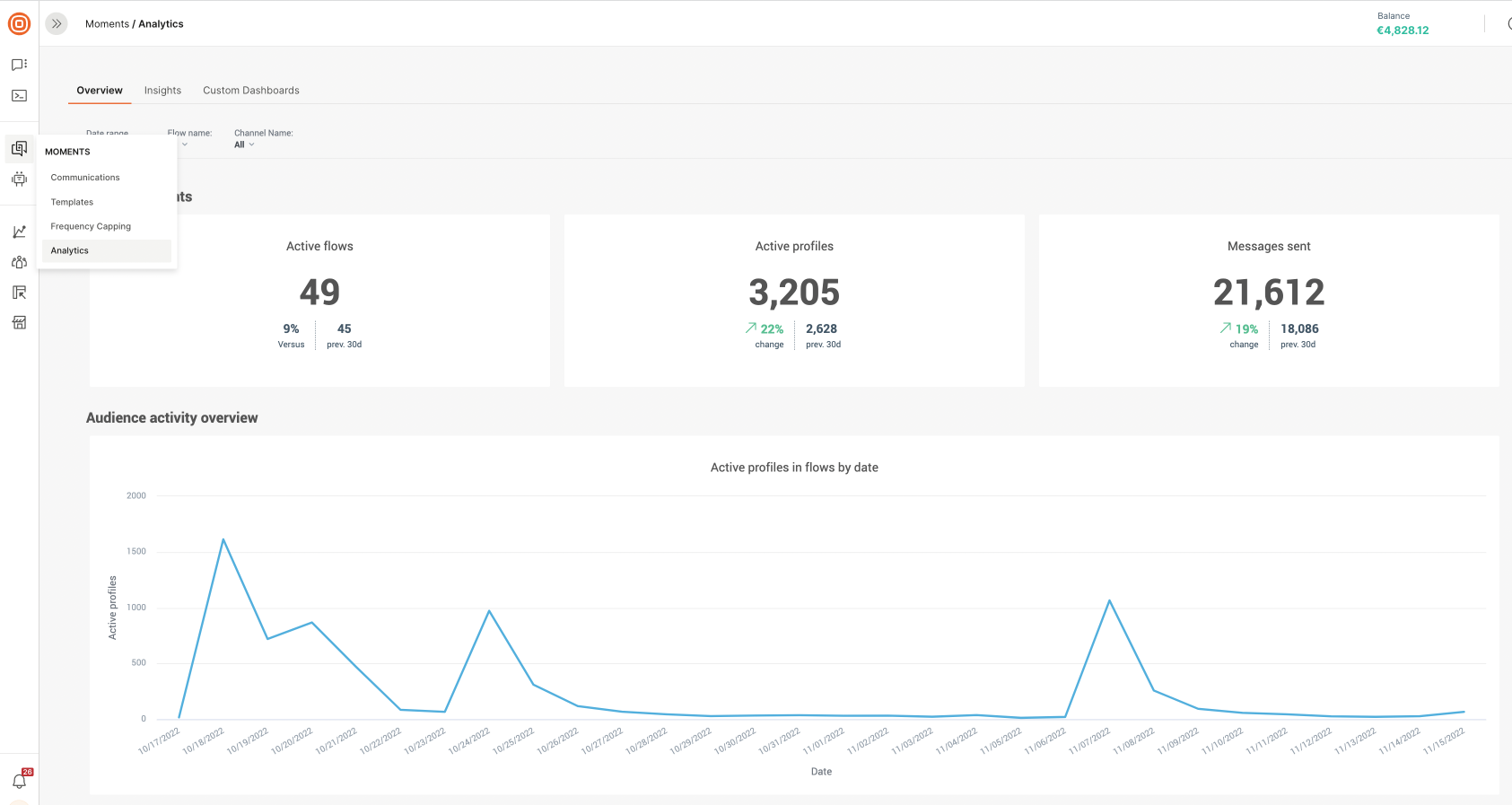
標準ダッシュボード
標準レポートを使用して、フローの実行状況を詳細に把握します。標準レポートは、すべての料金プランで利用できます。
概要 [#overview-standard-dashboards]
概要ダッシュボードには、すべてのフロー メッセージコミュニケーションのパフォーマンスに関する情報が詳しく表示されます。基本的なメトリクスを一目で確認できるように調整されているため、オーディエンスのエンゲージメントにどの程度影響するかをすばやく特定できます。
デフォルトにより、レポートにはすべてのフローとチャネルについて過去30日間のデータが表示されます。特定のフローキャンペーンで必要な場合は、フィルタを調整することにより、特定のキャンペーンやチャネルで結合されたメトリクスを追跡できます。
フローのハイライト [#flow-highlights-standard-dashboards]
フローのハイライトでは、フローの主要なメトリクスが一目でわかります。
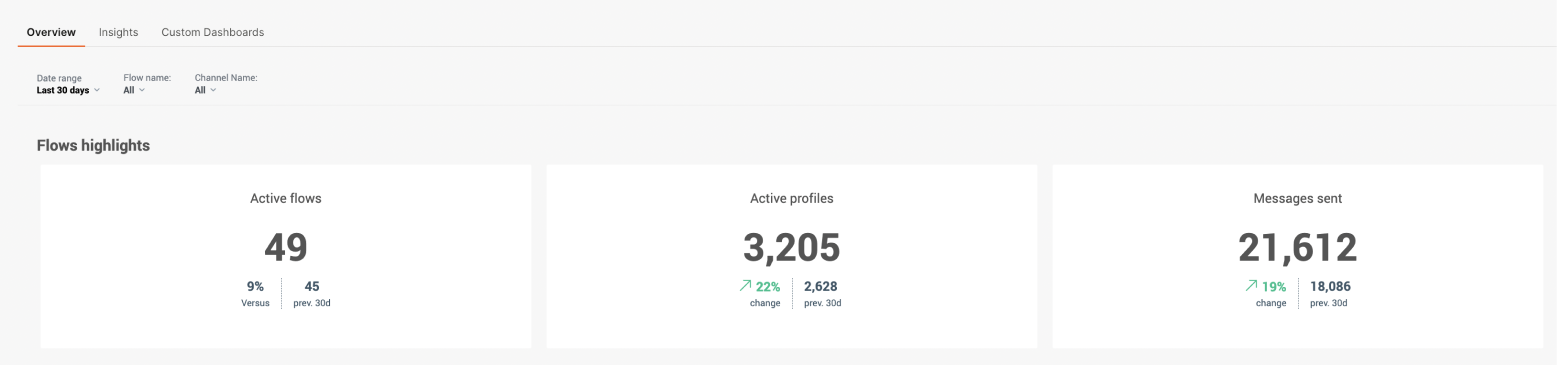
アクティブ フロー
アクティブなフローでは、選択した期間内にアクティブだったフローの数を示します。アクティブ フローとは、次のフローを指します。
- フローは、選択した時間枠より前に起動され、時間枠によって終了しました。
- 時間枠によって開始および終了したフロー。
- 時間枠によって開始され、選択した時間枠の後に終了したフロー。
アクティブなプロファイル
アクティブなプロファイルには、選択した期間内にフローに入り、通信チャネルと対話したプロファイルの合計数が表示されます。
アクティビティは、受信メッセージが送信されたか、次の 標準チャネル イベント の少なくとも 1 つが実行された条件によって決定されます。
| チャネル | イベント |
|---|---|
| メール | メール開封 |
| WhatsApp、Viber、モバイルプッシュ | メッセージ既読 |
| SMS | リンククリック |
送信されたメッセージ
[Messages Sent (送信されたメッセージ)] には、選択した期間中に計測されたMessageSent イベントの数に基づいて、すべての送信メッセージの数が表示されます。
この指標には、正常に送信されたメッセージのみが含まれ、ブロックリストに登録された番号に送信されたメッセージなど、拒否されたメッセージは除外されます。Analytics はイベント駆動型であり、UTC ベースの時間境界を使用するため、値は同じ期間の通信レポートと若干異なる場合があります。
オーディエンスアクティビティの概要 [#audience-activity-overview-standard-dashboards]
オーディエンスアクティビティの概要では、選択した期間中のアクティブなプロファイルとアクティビティを追跡できます。
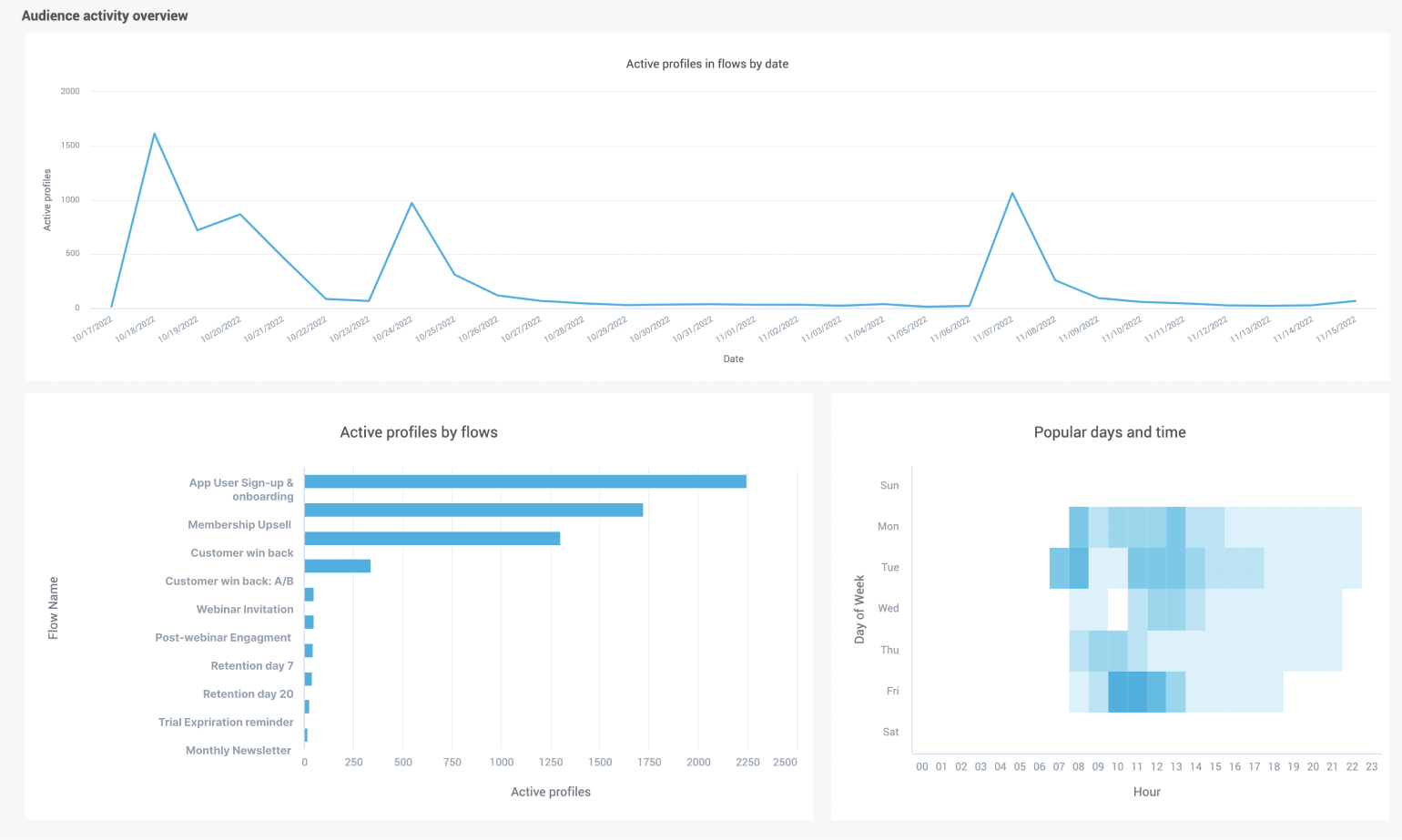
日付別に見るフロー内のアクティブなプロファイル
フロー内のアクティブなプロファイルの合計の傾向を経時的に追跡します。これは、選択した期間中のキャンペーンがオーディエンスのエンゲージメントにどのように影響するかを確認するのに役立ちます。
フロー別アクティブなプロファイル
フロー別のアクティブプロファイルで、選択した期間中にフローに入ったアクティブなプロファイルの数を確認することにより、最も成功したフローを追跡することができます。
アクティビティが活性化する曜日と時間帯
一般的な曜日と時刻のヒートマップを使用して、人々のアクティビティが時間の経過とともにどのように分布するかを視覚化します。スコアカードには、アクティブなプロファイルが最もアクティブな曜日と時刻が表示されます。曜日/時間の正方形を選択して、その時間のメトリックにドリルダウンします。
このヒートマップは、最も多くのユーザーアクティビティで最も人気のある曜日と時間を確認し、新しいキャンペーンを計画するときにこのデータを使用するのに役立ちます。
また、オーディエンスのエンゲージメントを自動的に高めるために、send-time optimization (STO) を有効にすることも検討してください。
フローパフォーマンスの概要 [#flow-performance-summary-standard-dashboards]

フローのパフォーマンスの概要 を使用すると、すべてのフローキャンペーンの詳細な概要を便利なテーブルビューで取得できます。
このサマリーを使用して、キャンペーンのリーチ、メッセージ配信率、開封数、クリック数、クリック率(CTR)などを追跡します。
フィールド値でレコードを並べ替えたり、複数のフローキャンペーンでパフォーマンスを比較することができます。
チャネルの詳細の概要 [#channel-details-overview-standard-dashboards]
[Channel Details Overview (チャネルの詳細の概要)] セクションには、フローのチャネル固有のメトリクスが表示されます。
週平均開封率とクリック率
この表は、週ごとにグループ化されたすべてのフローのすべてのチャネルの平均メトリクス値を示しています。
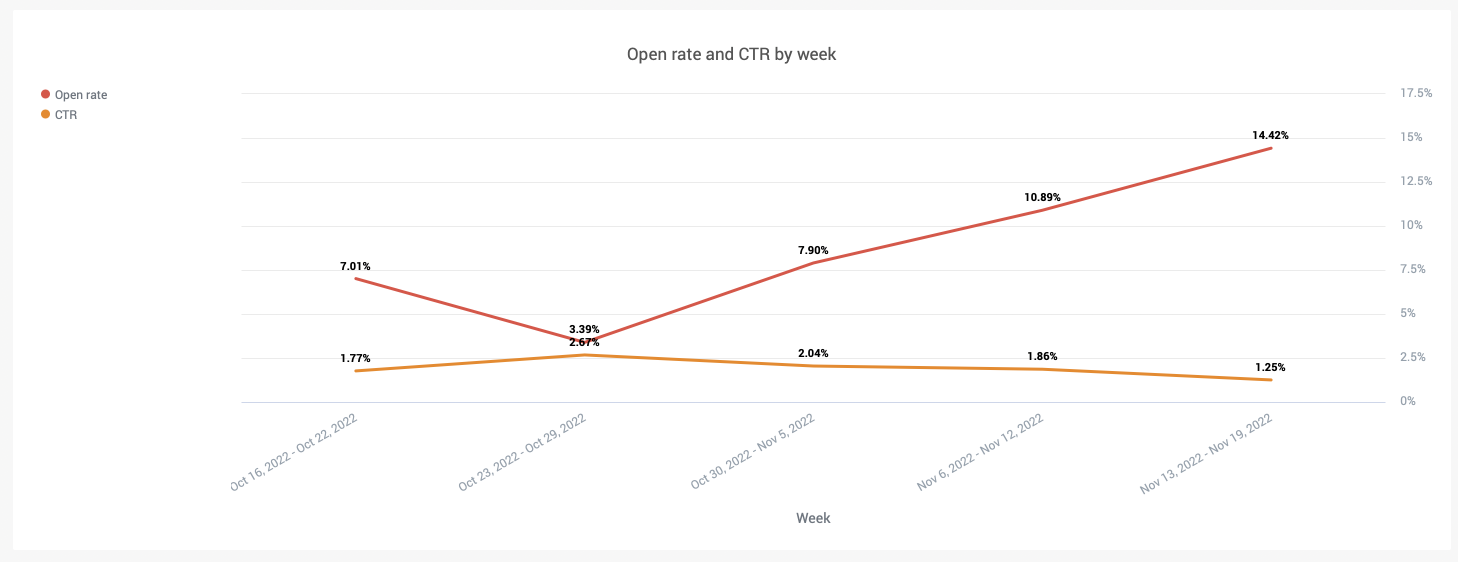
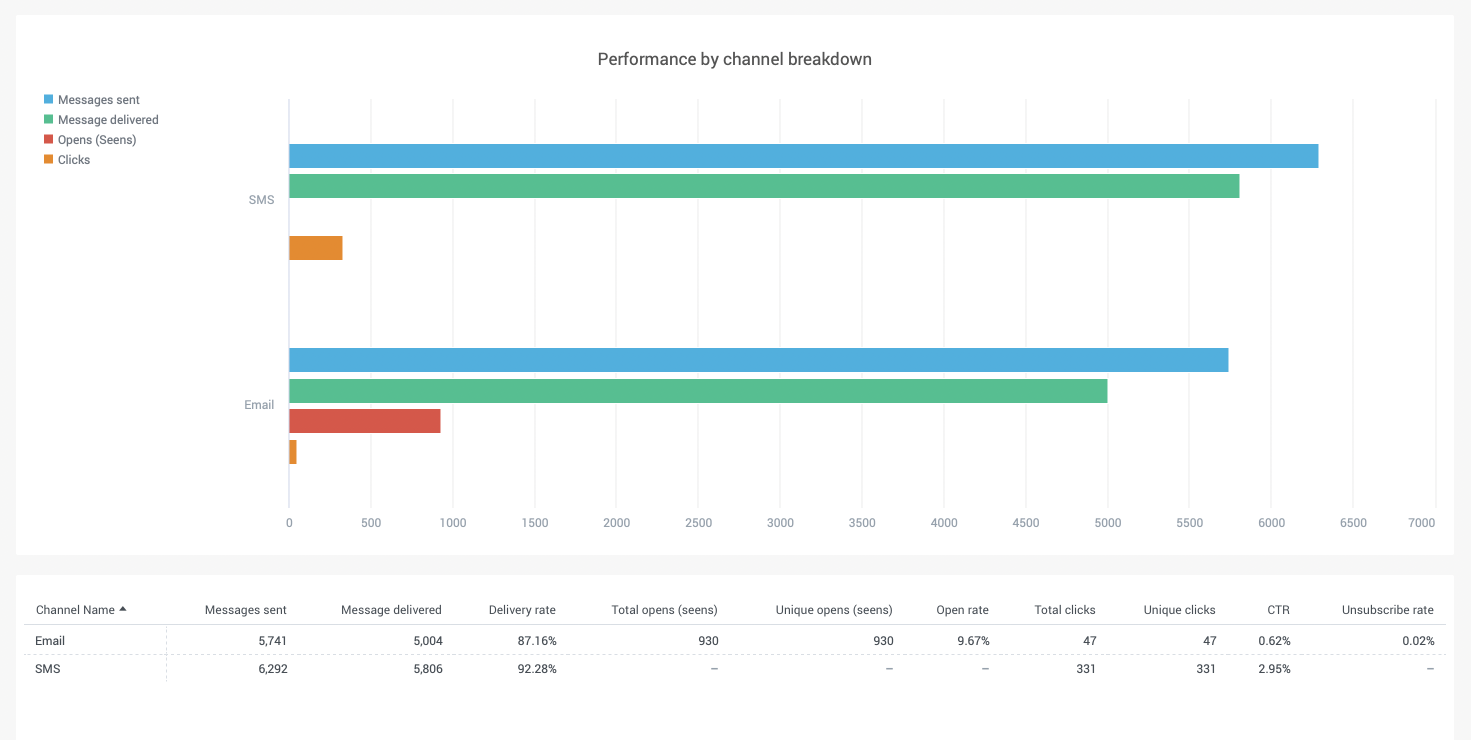
チャネル内訳別のパフォーマンス
この棒グラフは、チャネルのパフォーマンスを比較するためのチャネル指標を示しています。フローで使用されているすべてのチャネルについて、送信済み、配信済み、開封済み、クリックされたメッセージの合計数が表示されます。
フィルタ [#filters-standard-dashboards]
ダッシュボードには、日付範囲、チャネル、フロー名の 3 つのフィルターがあります。特定のフローキャンペーンを選択して、特定のキャンペーンやチャネルで結合された指標を追跡できます。
エクスポート [#export-standard-dashboards]
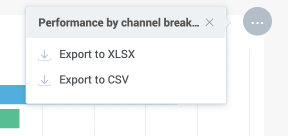
任意のウィジェットを CSV または Excel 形式にエクスポートできます。標準ダッシュボードでレポートをエクスポートするには、ボタン (...) を選択し、ファイル形式を選択します。
フローパフォーマンスダッシュボード [#flow-performance-dashboard-standard-dashboards]
フローパフォーマンスダッシュボードには、特定のキャンペーンパフォーマンスの詳細が表示されます。フローが開始されると、送信された各メッセージのパフォーマンス指標と、特定のチャネルの影響を受けたオーディエンスエンゲージメントを追跡できます。
フロー内で、 フローパフォーマンスの表示 ボックスを選択して、フローのハイライトとコミュニケーションキャンペーンに関連する追加情報を表示します。「フロー・パフォーマンス」ボックスが開き、フローのハイライトと、フローに関連するグラフとテーブルが表示されます。
フローのハイライト [#flow-highlights-standard-dashboards]
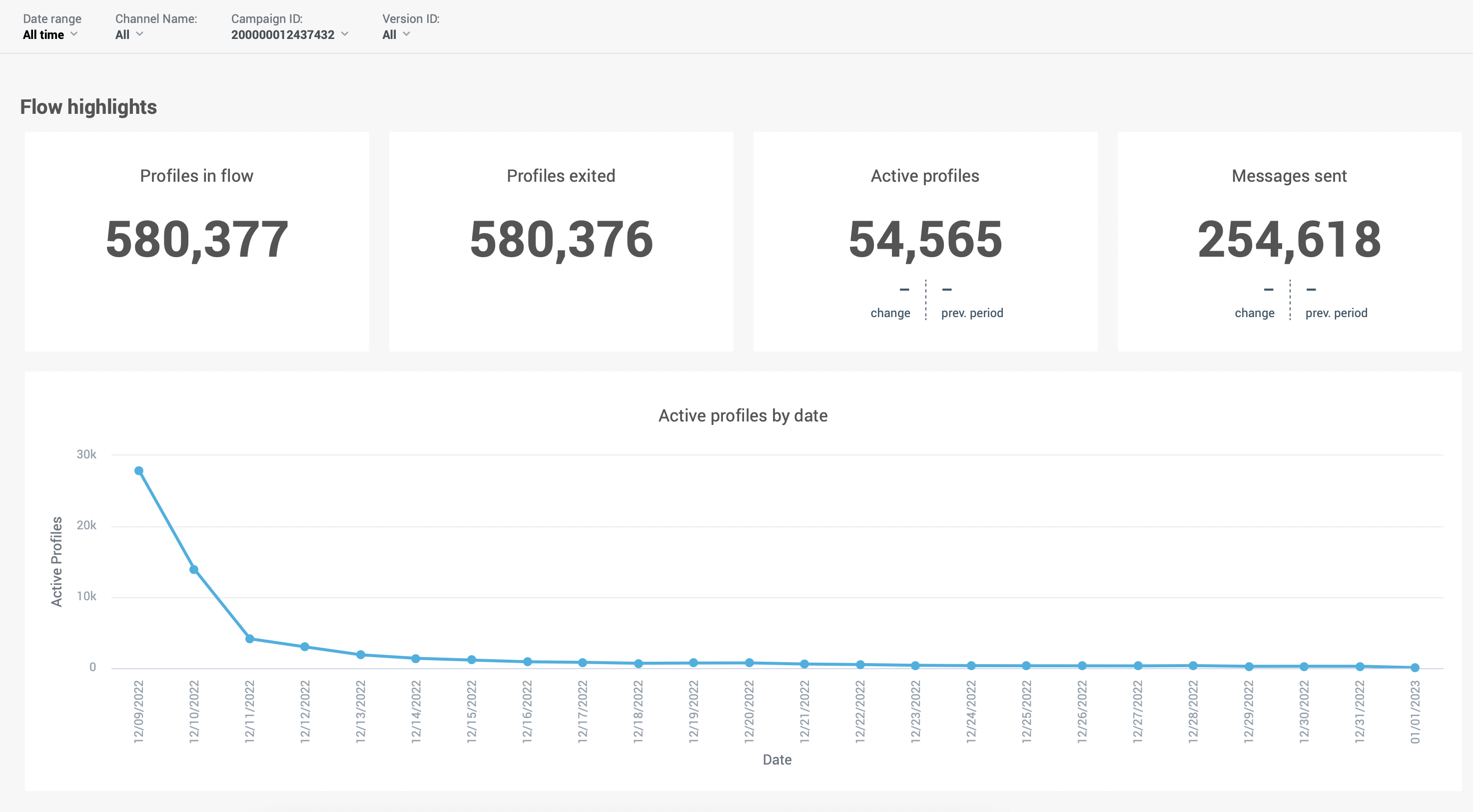
| パフォーマンス メトリクス | 説明 |
|---|---|
| フロー上のプロファイル | フローに入ったユニークユーザーの数。これにより、ある期間内のキャンペーンのオーディエンスリーチを視覚化できます。 |
| 終了したプロファイル | 出口ポイントでフローを終了する人の数。このメトリックは、完了し、早期に終了しなかったすべての顧客体験を確認するのに役立ちます。これは、フローがどの程度効果的に機能しているか、および顧客が希望どおりにフローに反応しているかどうかについての洞察を提供します。 例: フローは 7000 人の顧客に達しますが、フローを終了するのは 1500 人の顧客のみです。既存のフローを見直し、将来のフローを最適化して、より多くの人が希望する方法で終了するようにすることができます。明確な目標がないフローでは、これは成功を測定するための重要な指標です。 |
| アクティブなプロファイル | フローに入り、通信を受信し、メッセージの表示、メッセージの開封、リンクのクリックなどのイベントを実行したユーザーの数。この指標を使用すると、オーディエンスのアクティビティを測定でき、どのチャネルまたは特定のメッセージが顧客に最も影響を与えたかを確認できます。 |
| 送信されたメッセージ | すべてのチャネルのフロー内で送信されたすべてのメッセージの合計。チャネル別の内訳を表示するには、[フロー パフォーマンス] ボックスの下部にある [チャネルの詳細] を参照してください。 |
チャネルのパフォーマンス [#channels-performance-standard-dashboards]
チャネルパフォーマンスウィジェットには、フローで使用されるすべてのチャネルのチャネルメトリクスが表示されます。
チャネル パフォーマンス ファネル
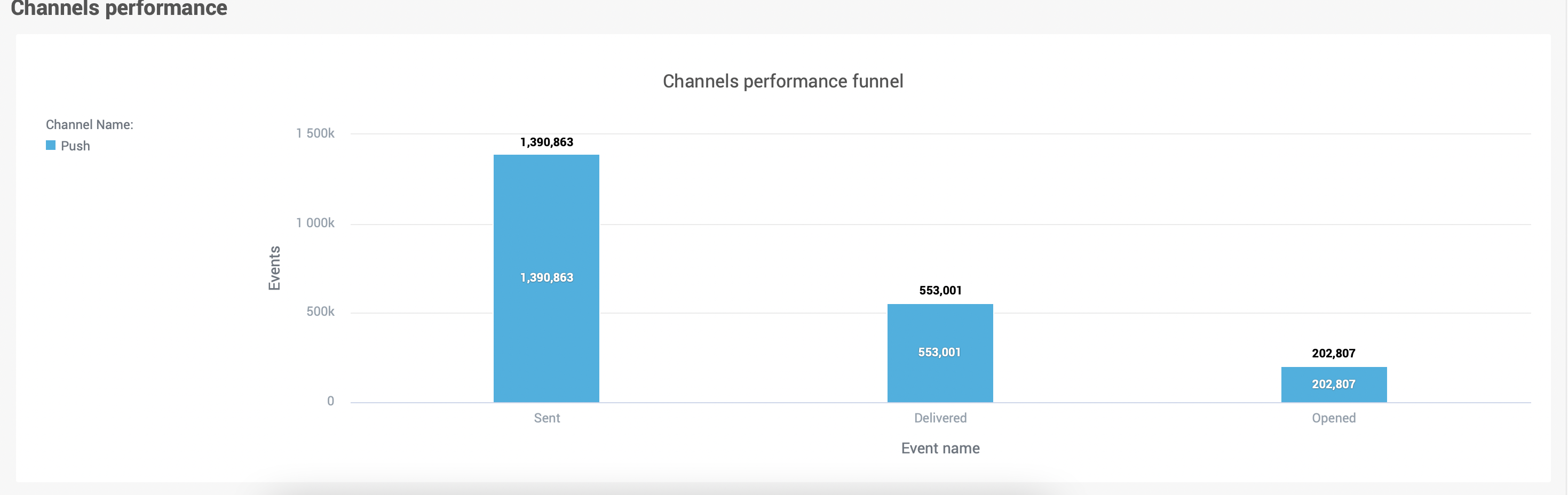
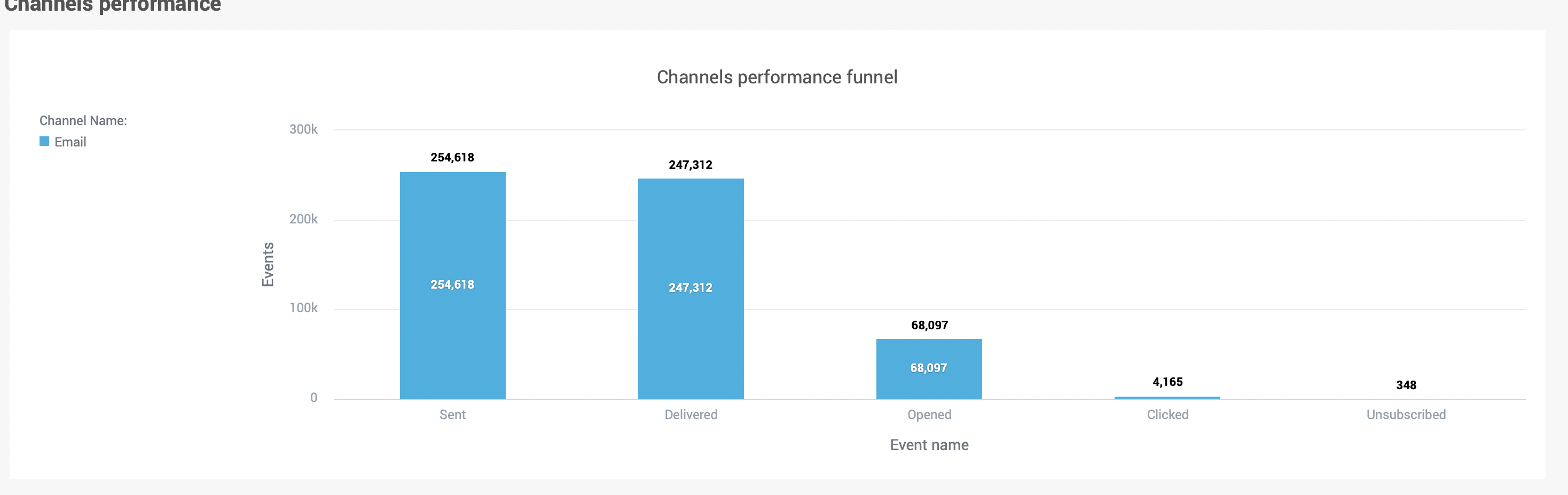
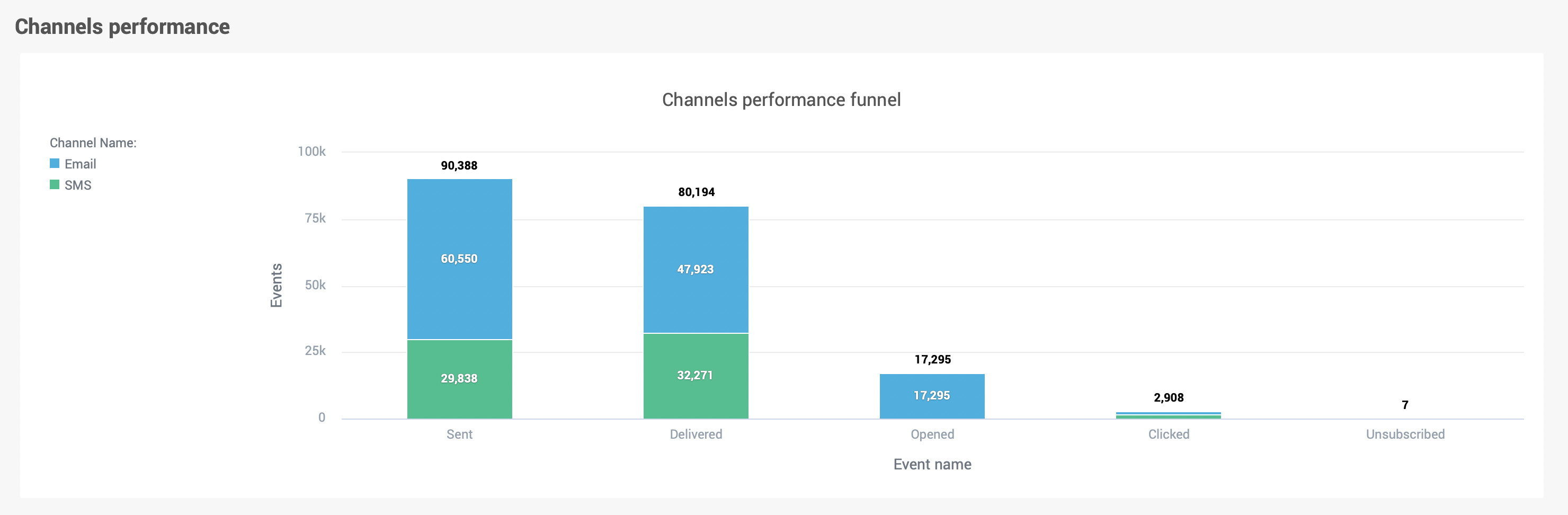
チャネルに応じて、ファネルチャートには、すべてのチャネルのイベントタイプ別のユニークイベントの内訳が表示されます。
以下の画像は、sent、delivered、opened の各イベントでのプッシュチャネルのパフォーマンスの例を示しています。
この例は、クリックされたリンクと購読解除イベントの追跡を含む電子メールチャネルのチャネルパフォーマンスファネルを示しています。
最後の例は、フロー(SMSとメール)で実施したオムニチャネルのメッセージコミュニケーションについて、チャネルパフォーマンスファネルを示しています。
チャネルの詳細
チャネルの詳細ウィジェットには、フローで使用されるすべてのチャネルを網羅した、すべてのチャネルメトリクス(合計メトリクスと相対メトリクス)が表示されます。
| パフォーマンス メトリクス | 説明 |
|---|---|
| 送信されたメッセージ | 送信済みメッセージの合計数 |
| 配信されたメッセージ | 配信されたメッセージの合計数 |
| 配信率 | 配信率 (%)。(配信数 / 送信数 * 100) |
| 開封数(既読数) | 開封または表示されたメッセージの合計。これはフロー内のチャネルによって異なります。既読数は、Push、WhatsApp、Viberのチャネルで使用します。 |
| ユニーク開封数(既読数) | メッセージを開いた、または表示したプロファイルの数。 |
| 開封率(既読率) | 開封または既読率(%)(合計既読数 / 到達数 * 100) |
| クリック | 合計クリック数イベント |
| ユニーククリック数 | クリックを実行したプロファイルの数 |
| CTR(クリック率) | クリック率(%)(クリック数 / 配信数) |
| 登録解除率 | 解除率(%)。(配信解除したユーザー数 / 到達数 * 100) |
| トラフィック コスト | フローの送信トラフィックの総コスト |

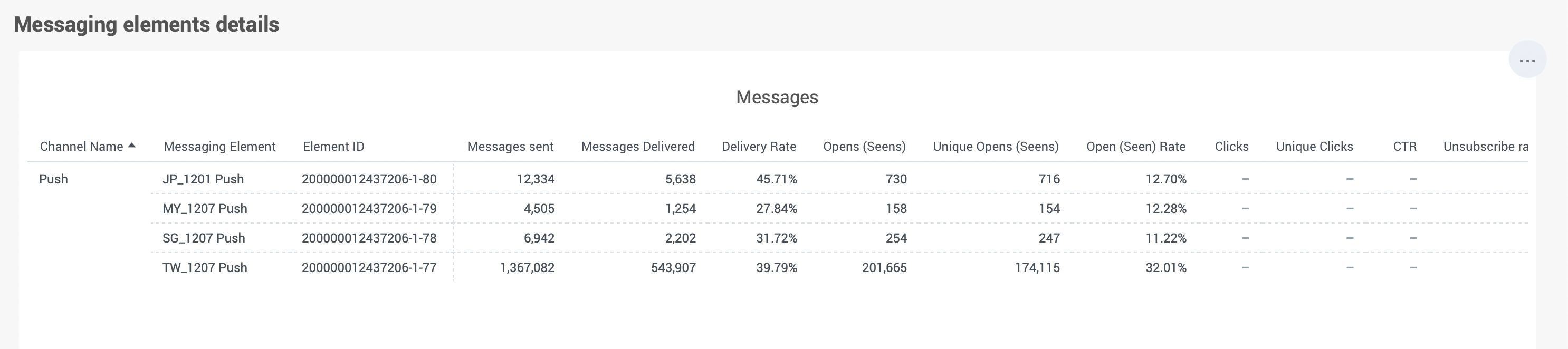
メッセージ要素の詳細
メッセージ要素の詳細メトリックは、上記のチャネル詳細ウィジェットと同じですが、各メッセージングエレメントごとの内訳も含まれています。
| パフォーマンス メトリクス | 説明 |
|---|---|
| メッセージングエレメント | メッセージの表示名 |
| エレメントID | エレメントのユニークID |
| 送信されたメッセージ | 送信済みメッセージの合計数 |
| 配信されたメッセージ | 配信されたメッセージの合計数 |
| 配信率 | 配信率 (%)。(配信数 / 送信数 * 100) |
| 開封数(既読数) | 開封または表示されたメッセージの合計。これはフロー内のチャネルによって異なります。既読数は、Push、WhatsApp、Viberのチャネルで使用します。 |
| ユニーク開封数(既読数) | メッセージを開いた、または表示したプロファイルの数。 |
| 開封率(既読率) | 開封または既読率(%)(合計既読数 / 到達数 * 100) |
| クリック | 合計クリック数イベント |
| ユニーククリック数 | クリックを実行したプロファイルの数 |
| CTR(クリック率) | クリック率(%)(クリック数 / 配信数) |
| 登録解除率 | 解除率(%)。(配信解除したユーザー数 / 到達数 * 100) |
フィルタ [#filters-standard-dashboards]
フローパフォーマンスダッシュボードには、日付範囲、チャネル名、バージョンIDのフィルターが含まれています。
フロー ダッシュボードを開くと、現在のフロー キャンペーン ID がデフォルトで選択されます。バージョン ID フィルターを使用して、特定のフロー バージョンでメトリックをフィルター処理できます。デフォルトでは、ダッシュボードにはすべてのバージョンの合計メトリックが表示されます。
アクティビティの概要ダッシュボード [#activity-overview-dashboard-standard-dashboards]
アクティビティの概要ダッシュボードには、PeopleのオーディエンスのKPIのサマリービューが表示されます。
これらの KPI には、Peopleに存在するプロファイルの合計数、選択した期間に追加された新しいプロファイルの数、アクティブなプロファイルの数が含まれます。ダッシュボードでは、これらのKPIを過去の日付範囲のKPIと比較することもできます。たとえば、時間範囲フィルターで7日間を選択すると、ダッシュボードは自動的にその前の7日間のメトリクスと比較します。
この情報は、対象ユーザーの概要と People 内でのアクティビティの概要をユーザーに提供することを目的としています。アクティビティ概要ダッシュボードの指標の詳細については、People Analyticsを参照してください。
カスタムレポートとダッシュボード
すぐに使用できる分析機能を提供するだけでなく、カスタムレポートやダッシュボードを作成することもできます。高度な分析を使用すると、ニーズに正確に一致するレポートを作成できます。
カスタムレポートとダッシュボードは、Scale 料金プランでのみ使用できます。
視覚 エフェクト [#visualizations-custom-reports-and-dashboards]
ビジュアライゼーションは、複数のメトリックに基づいてデータを追加およびスライスできる多層分析です。視覚化は、最も広範なレポート タイプです。視覚化は、スタンドアロン レポートとして、またはカスタム ダッシュボードの一部として使用できます。
ビジュアライゼーションにアクセスするには、NTT CPaaS Web インターフェイスの Moments > Analytics > ビジュアライゼーション タブに移動します。
ここでは以下の機能にアクセスできます:
- 新しいビジュアライゼーションを作成します。
- ビジュアライゼーションのリストを表示します。
- ビジュアライゼーションの詳細を表示します。[情報] アイコンを選択します。
- ビジュアライゼーションの一部名または完全な名前で検索します。
- 視覚化をフィルタします。例: ビジュアライゼーションの種類または最終更新日。
- ビジュアライゼーションを並べ替えます。テーブルヘッダーを使用します。
- ビジュアライゼーションをエクスポートします。
- 1 つのページで表示できるビジュアライゼーションの数を設定します。
ビジュアライゼーションエディター
ビジュアライゼーション・エディターを使用して、新規レポートを作成したり、既存のレポートを編集したりします。
ビジュアライゼーション・エディターにアクセスするには:
- Analytics > ビジュアライゼーション タブに移動します。
- ビジュアライゼーションの作成 を選択します。
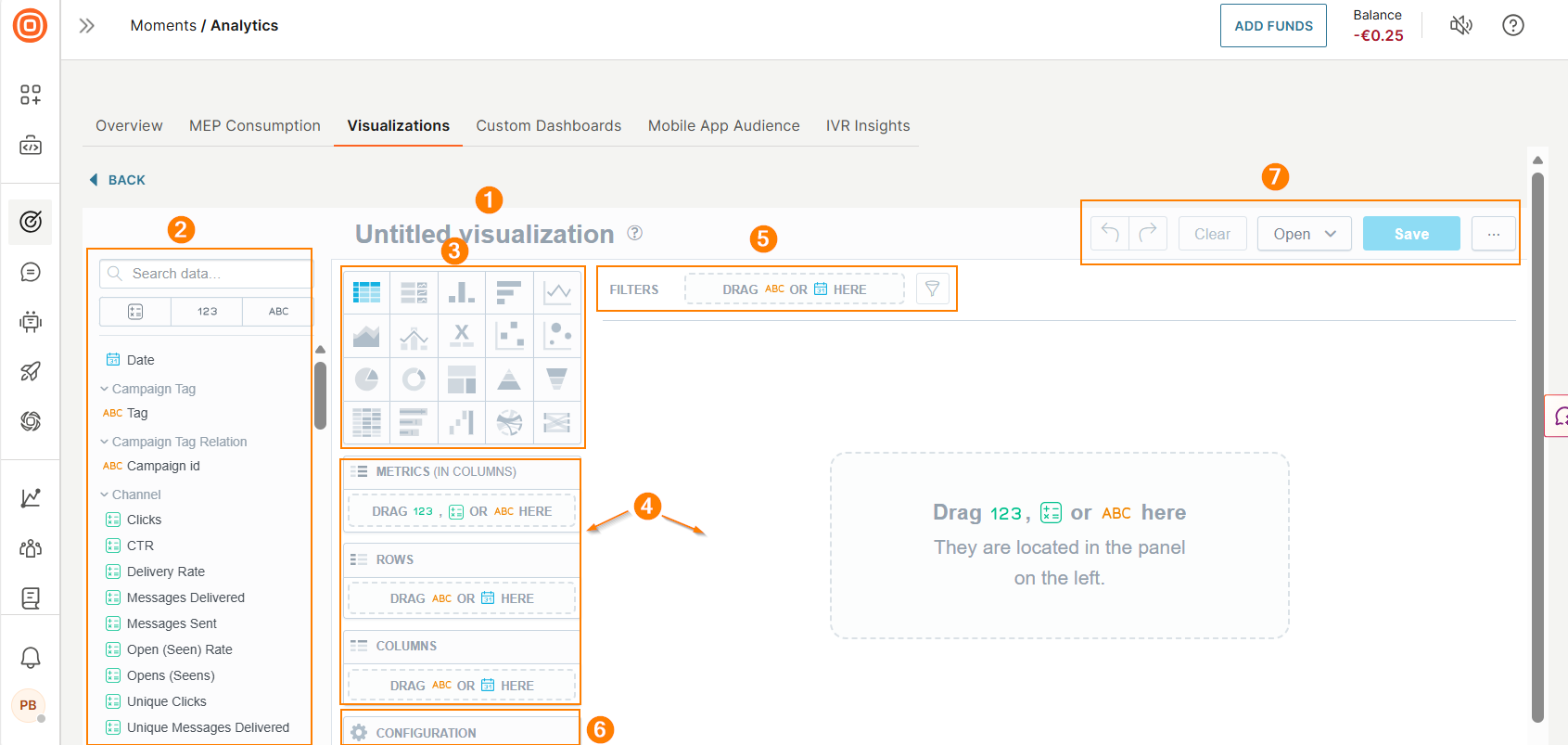
- エディターが開き、次のコントロールが表示されます。
- 新しいレポート名フィールド
- データカタログ:データカタログには、レポートに追加できる定性的および定量的データポイントなどが入っています。使用可能なデータ型の詳細については、データ型を参照してください。
- ビジュアライゼーションの種類: 要件に応じてグラフの種類を変更します。選択したタイプに合わせてビジュアライゼーションが再作成されます。各グラフの種類は、特定の種類のデータをサポートする場合があります。例: [積み上げ] フィールドは縦棒グラフでは使用できますが、テーブルでは使用できません
- アクティブゾーン: データカタログからキャンバスのこれらの領域に項目をドラッグアンドドロップします。エディターは、各アクティブ・ゾーンでサポートされるデータ項目に関するガイダンスを提供します。テーブルタイプのビジュアライゼーションでは、行、列、およびメトリックを定義できます。
- フィルター: 特定の条件に基づいて視覚化をフィルタします。フィルターを追加するには、データカタログから「日付」または任意の属性をこのフィールドにドラッグ&ドロップします。または、フィルターボタンを選択し、必要な属性を選択します。エディタは、フィルタリングできないデータがある場合にメッセージを表示します。
- 構成: 視覚化のルック アンド フィールを定義します。例: 色を変更したり、凡例を配置したりします。
- 元に戻す、やり直し、クリア、キャンセル、保存: 変更を元に戻すか、やり直します。[クリア] を選択して、ビジュアライゼーションからすべてのデータを削除します。[キャンセル] をクリックしてビジュアライゼーションに戻ります。レポートを保存するには、レポートに名前を付ける必要があります。
ビジュアライゼーションの作成
基本的な視覚化を作成するには、次の手順に従います。または、開始に役立つ便利な ビジュアライゼーションの例 をいくつか提供しています。
- Analytics > ビジュアライゼーション タブで、ビジュアライゼーションの作成 を選択します。
- ビジュアライゼーションの種類を選択します。各グラフの種類は、特定のデータ型をサポートします。
- 1件以上のデータ項目(ファクト、メトリクス、属性)をデータカタログからアクティブゾーンにドラッグ・アンド・ドロップします。フィールドに項目を追加した直後にデータを表示できます。新しいメトリクスを作成するには、データ項目を2件以上追加します。
- (オプション)
- より詳細なデータを取得するには、日付 または属性 を行/列 フィールド(テーブルの場合のみ)または 表示条件、トレンド条件、または 属性 フィールド(他の種類のグラフの場合) にドラッグアンドドロップします。
- データをスタックグループに分割するには、Attribute (属性) を Stack by (スタック条件) または Segment by (セグメント条件) フィールドにドラッグ アンド ドロップします。折れ線グラフではメトリクス フィールドにデータ項目を1件だけ設定します。
- グラフを書式設定するには、Configuration (設定) オプションを使用します。
- 変更を加えるには、元に戻す、やり直し、およびクリア オプションを使用します。データ項目を削除するには、エディターで項目を選択し、左にドラッグします。
- カスタマイズオプションを追加で使用することができます。詳細については、追加のカスタマイズオプション のドキュメントを参照してください。
- ビジュアライゼーションに名前を付けます。
- [保存] を選択します。
ビジュアライゼーションのエクスポート
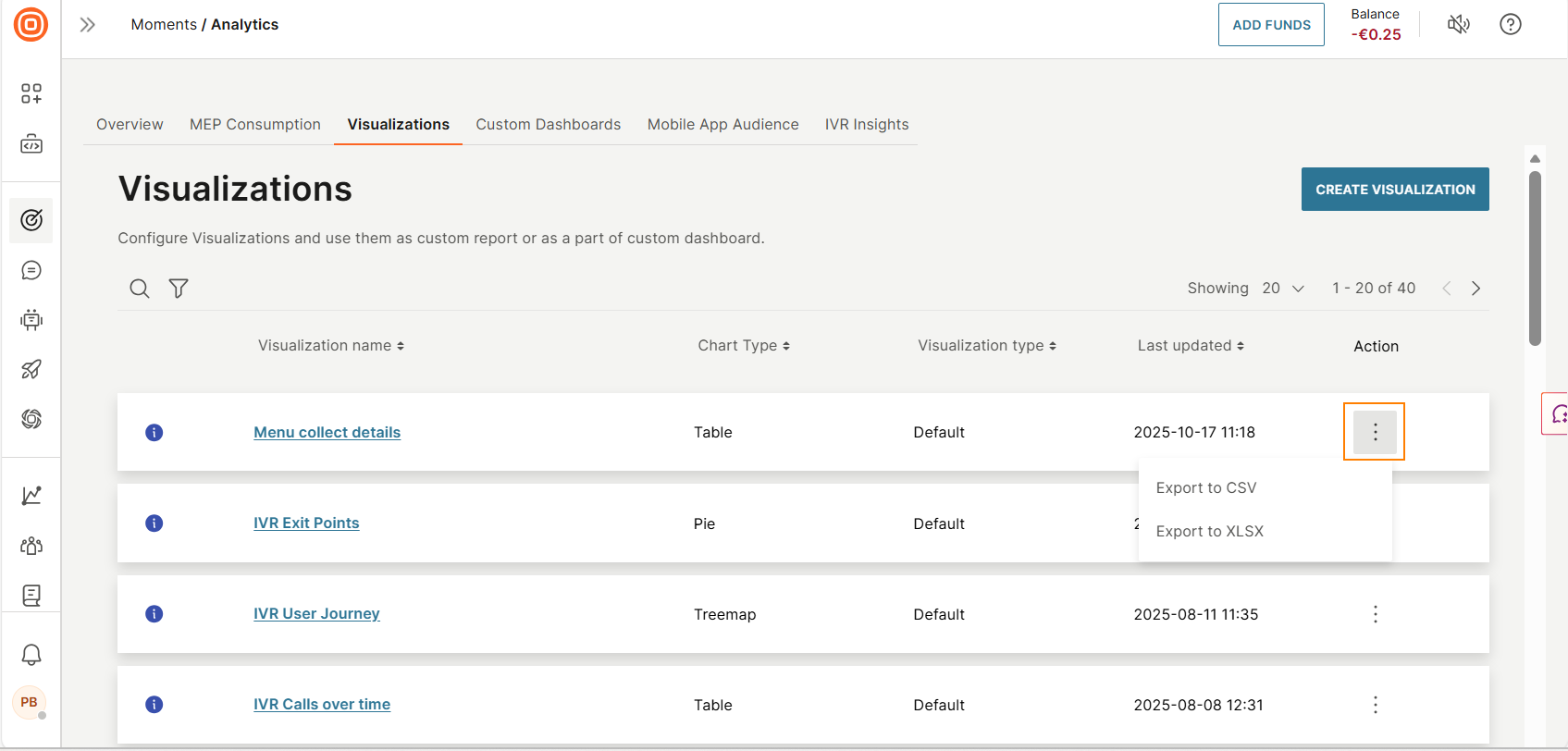
ビジュアライゼーション タブで、ビジュアライゼーションの横にある 3 つのドットを選択し、次のいずれかのファイル形式を選択します。
- 。Csv
- 。Xls
ビジュアライゼーションは静的ファイルとしてダウンロードされます。
ビジュアライゼーションの例 [#visualizations-examples-custom-reports-and-dashboards]
何が可能かを示し、ツールを最大限に活用するのに役立ついくつかの便利な機能を強調するために、視覚化の例をいくつか提供しました。インスタンス内のデータの量とタイプによっては、次の例に示すものとは異なる結果が表示される場合があります。
- クリック数、開封数、クリック率の傾向をトラッキングする
- すべてのチャネルとキャンペーンのユニーク開封数(閲覧数)を比較する
- メッセージ送信に最適な日を探し、クリック数/開封数を最大化する
- A/Bテスト結果の分析
- マルチチャネルフローの異なるバージョンでメトリクスを追跡、比較する
例 1: クリック数、開封数、CTR の傾向を追跡する [#example-one-track-clicks-opens-and-ctr-trends-custom-reports-and-dashboards]
ここでは折れ線グラフの作成方法を例に取り、フローキャンペーンのパフォーマンスを分析する場合のエディターの使用方法を説明します。このレポートを使用すると、すべてのフローキャンペーンについてクリック数、開封数、CTRを追跡できるため、オーディエンスエンゲージメントの傾向を把握し、メッセージコミュニケーションの戦略を調整することが可能です。
Moments 分析でこのレポートを作成するには、次の手順に従います。
- Moments > Analytics > ビジュアライゼーション に移動します。
- ビジュアライゼーションの作成 を選択して、ビジュアライゼーション エディターを開きます。
- レポートに名前を付けます。例: クリック数、開封数、クリック率。
- [視覚化の種類] メニューで LINE グラフ タイプを選択します。
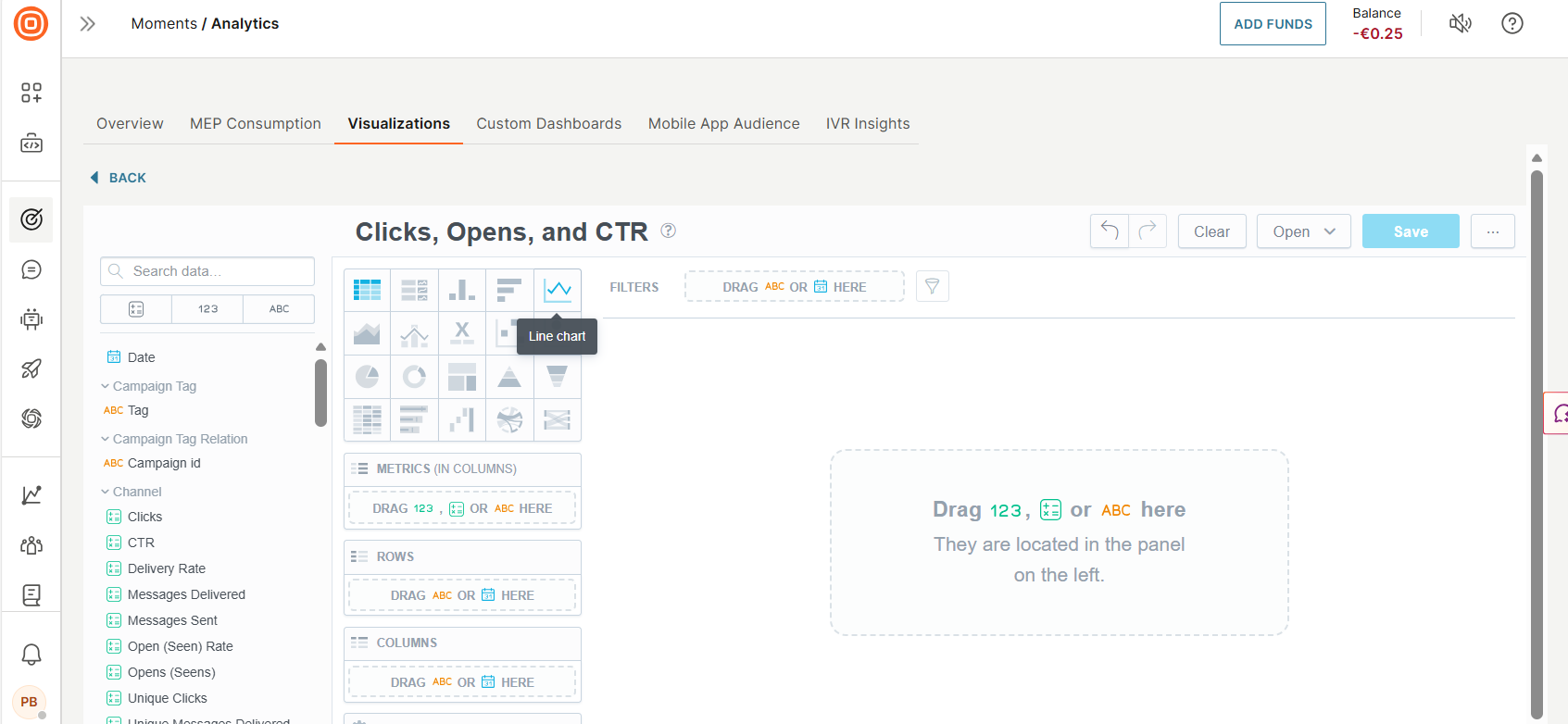
- クリック数 と 開封数 (表示数) の指標を [Data catalog] から [Metrics (指標)] セクションにドラッグします。キャンバスに 2 つのポイントが表示され、イベントの総数が表示されます。
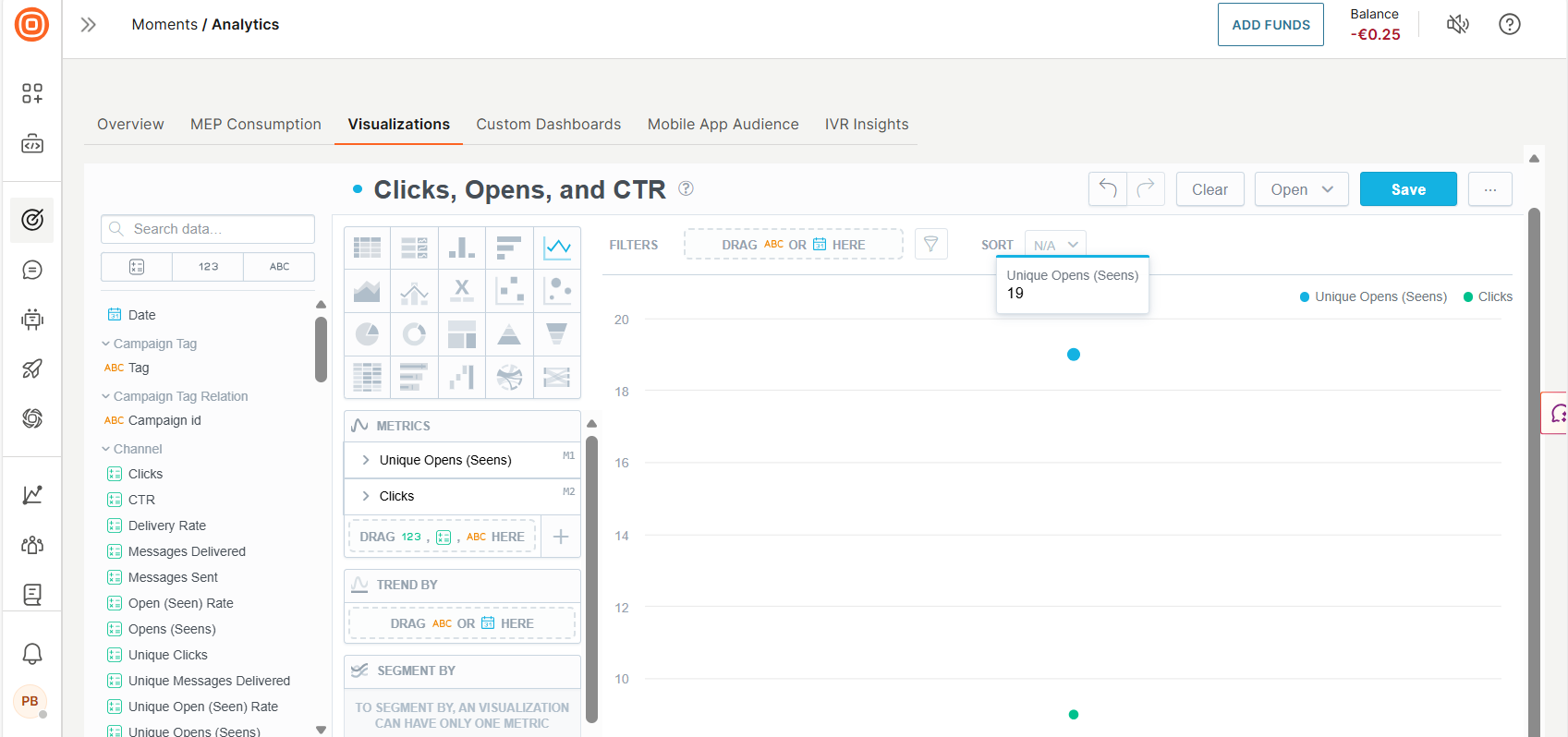
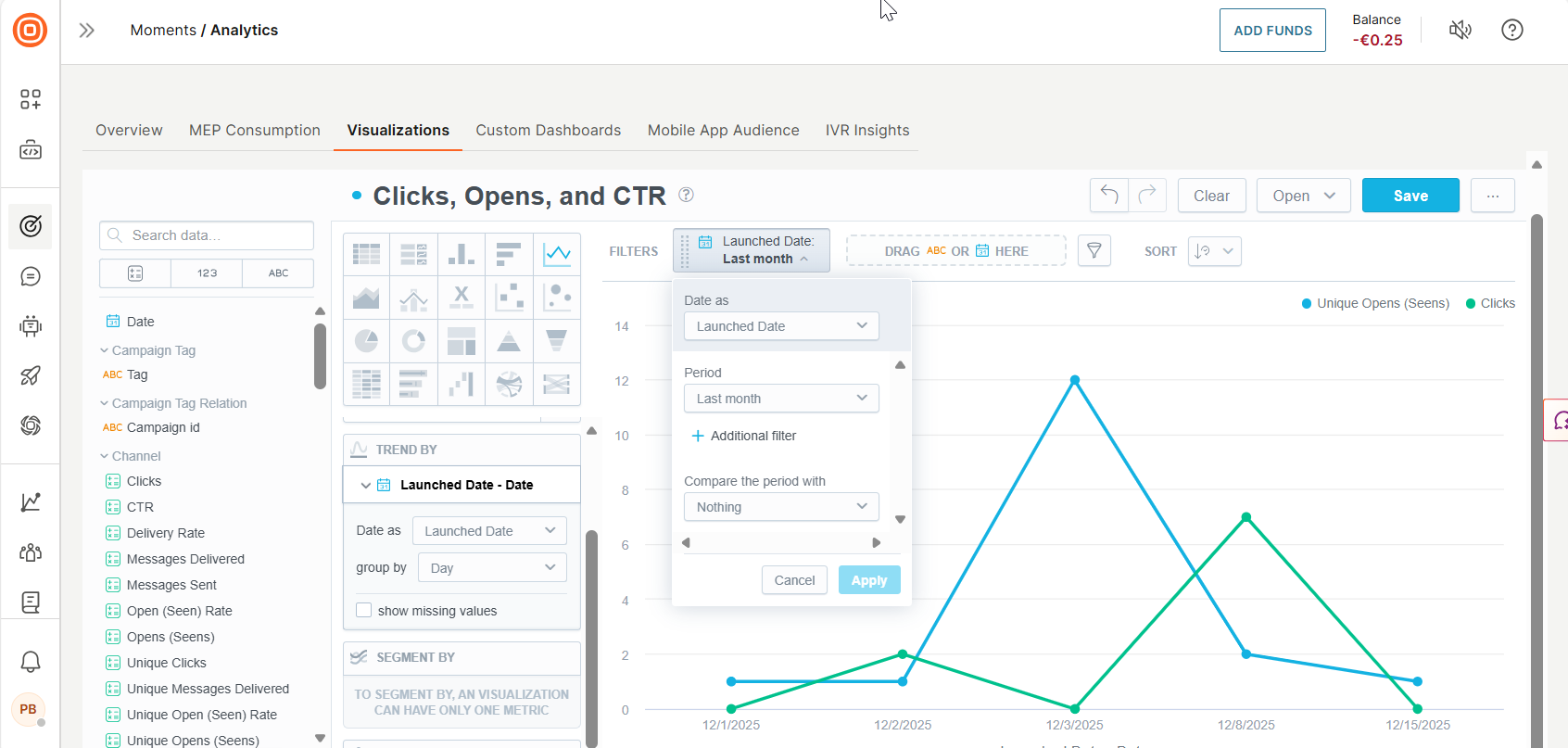
- これらの指標が時間の経過とともにどのように変化するかを確認するには、日付 ディメンションを 指標 の下にある 傾向 セクションにドラッグします。詳細な傾向を表示するには、グループ化 セレクターでグループ化の種類を変更します。たとえば、先月の傾向を観察するには、グループ化の種類として [日] を選択します。
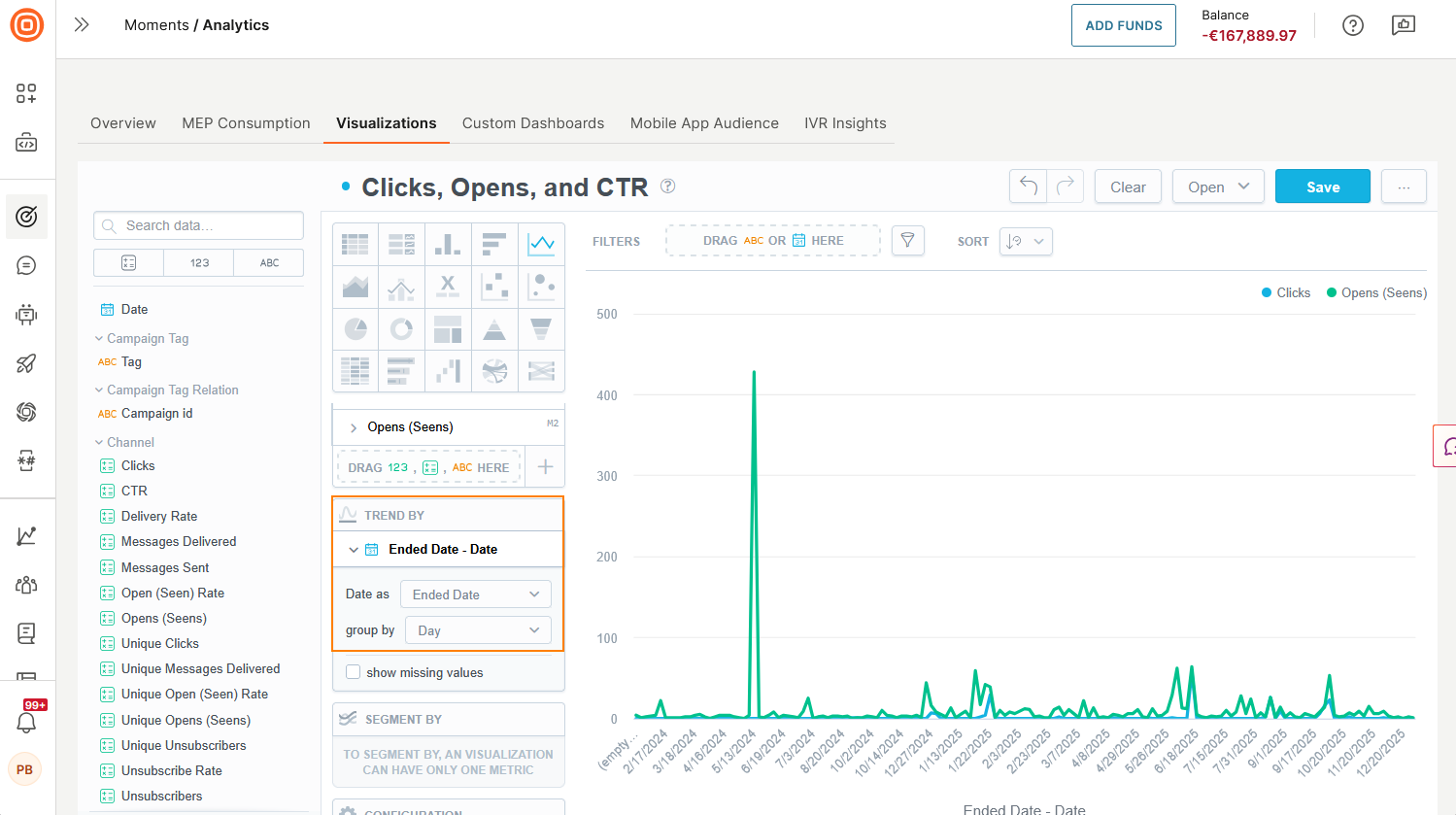
- 報告期間を1ヶ月に絞り込みましょう。観察期間が長くなる場合は、グループ化タイプを変更することをお勧めします。たとえば、前四半期の傾向を観察するには、週ごとにグループ化する方が適しています。レポート期間を絞り込むには、データカタログから 日付 ディメンションをもう一度選択し、フィルタバーにドラッグします。それを選択し、先月 値を選択し、適用 を選択します。
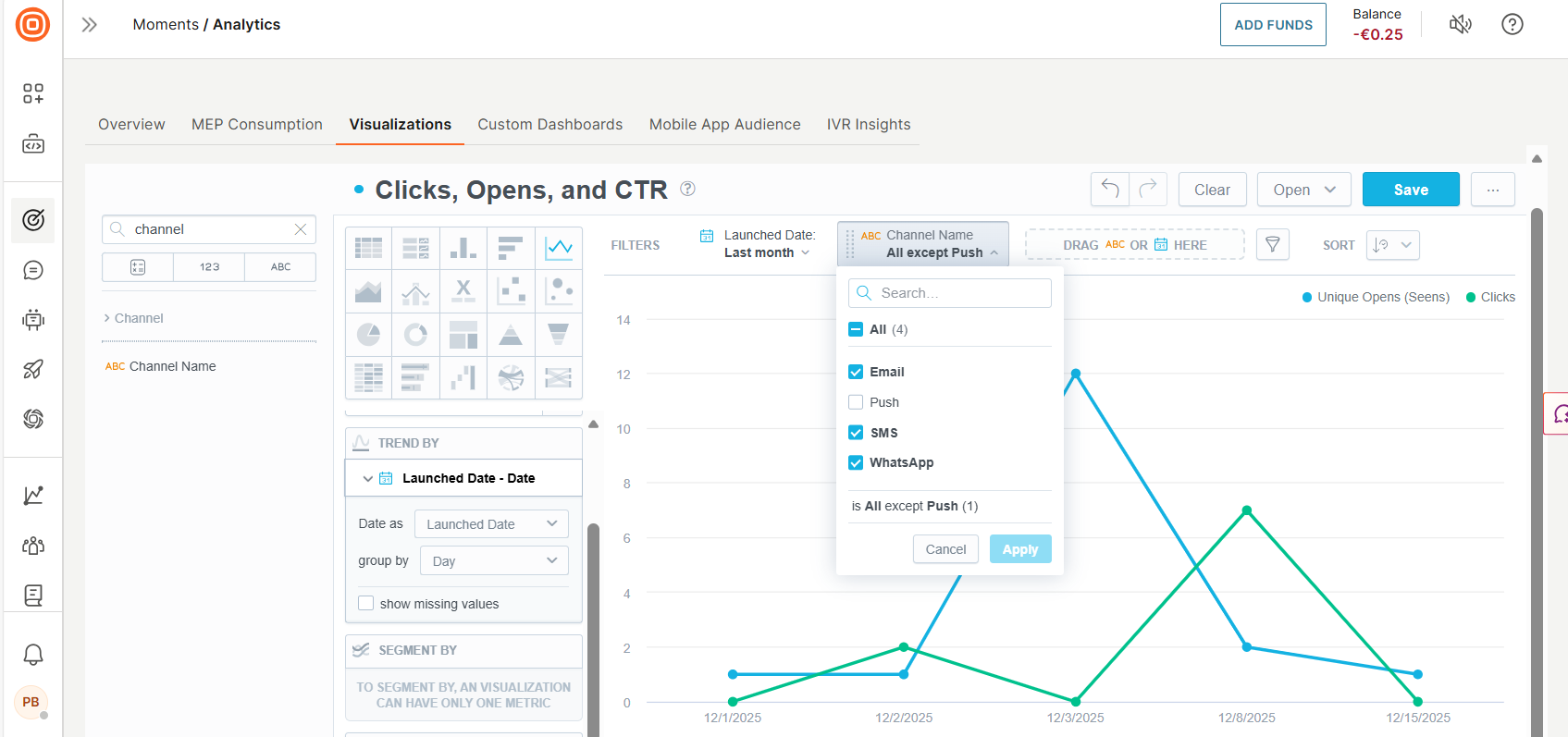
- クリック イベントのない無関係なチャネルを除外するには、チャネル名 フィールドをフィルタ バーにドラッグして選択し、[プッシュ通知] オプションの選択を解除して、[適用] ボタンを押します。
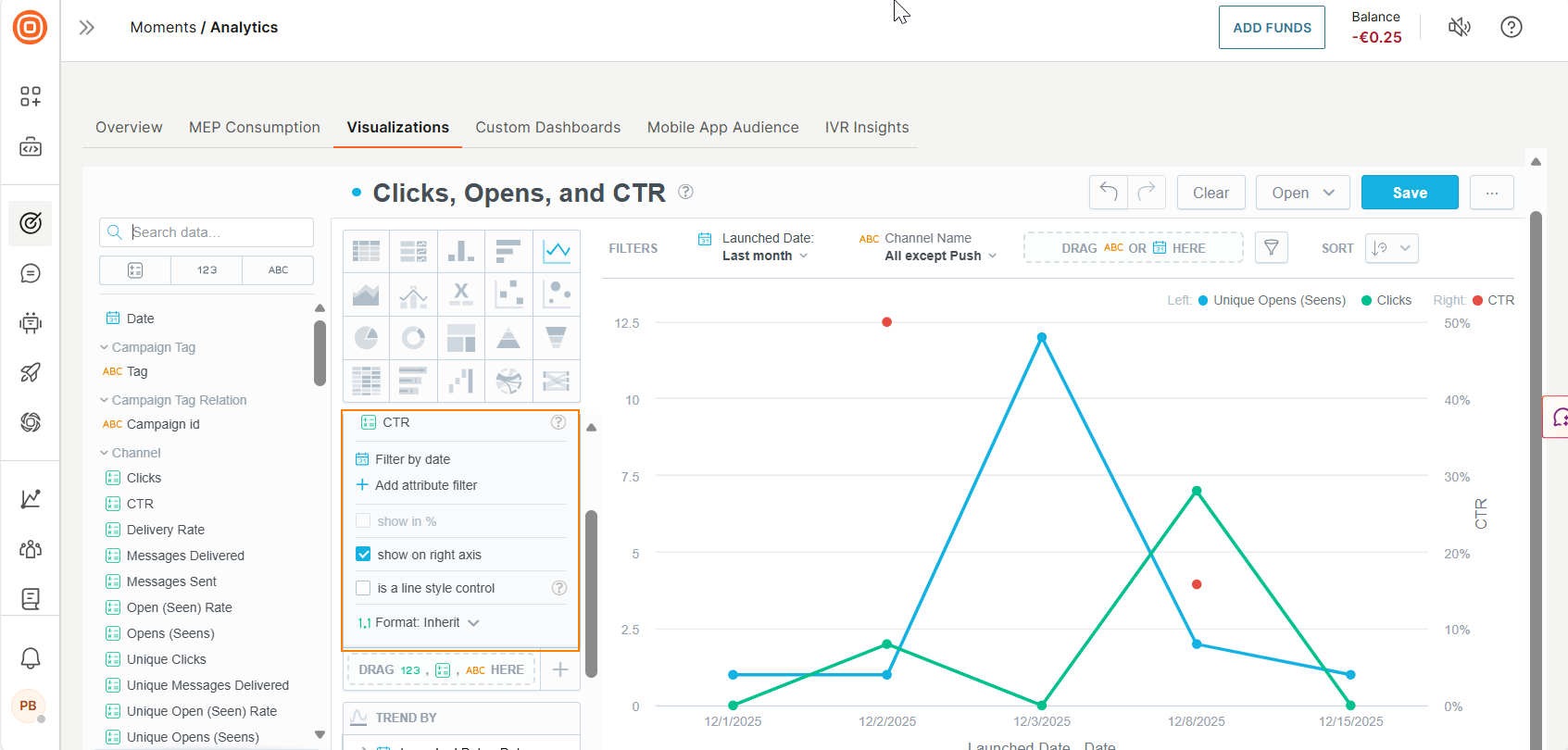
- 最後に、CTR メトリックをグラフにドラッグし、パーセンテージ値が表示されるため、このメトリックに別の軸を設定します。右軸に表示 チェックボックスを選択して、オプションを有効にします。
- ルック アンド フィール オプションは、[構成] セクションで調整できます。凡例の場所やグラフの色を変更することもできます。
- [保存] を選択します。
- グラフは、コミュニケーションパフォーマンスの分析に役立つ準備ができています。さらに、このグラフをカスタムダッシュボードのウィジェットとして選択したり、csvまたはExcelファイルとしてエクスポートしたりできます。
例 2: すべてのチャネルとキャンペーンのユニーク開封数を比較する [#example-two-compare-unique-opens-across-all-channels-and-campaigns-custom-reports-and-dashboards]
このレポート例では、チャネルとキャンペーン別のユニーク開封数の内訳と、最もパフォーマンスの高いキャンペーンを確認できます。
- Moments > Analytics > ビジュアライゼーション に移動します。
- ビジュアライゼーションの作成 を選択して、ビジュアライゼーション エディターを開きます。
- レポートに名前を付けます。例: すべてのチャネルとキャンペーンのユニーク開封数(閲覧数)の比較。
- [視覚化の種類] メニューで 棒グラフ タイプを選択します。
- 一意の開封 (表示) 率 メトリックを [データカタログ] から [メトリック] セクションにドラッグします。
- チャネル名 属性を [スタック] セクションにドラッグします。リンククリックトラッキング機能を持つすべてのチャネルが積み重ねられた1つの列が表示されます。NTT CPaaS Momentsは、WhatsApp、Viber、Email、SMS、LINEチャネルでこのような機能を提供しています。この例では、電子メール、モバイルプッシュ、WhatsAppチャネルがあります。

- フロー ID を [表示] セクションにドラッグして、各フローごとのメトリックの内訳を確認します。
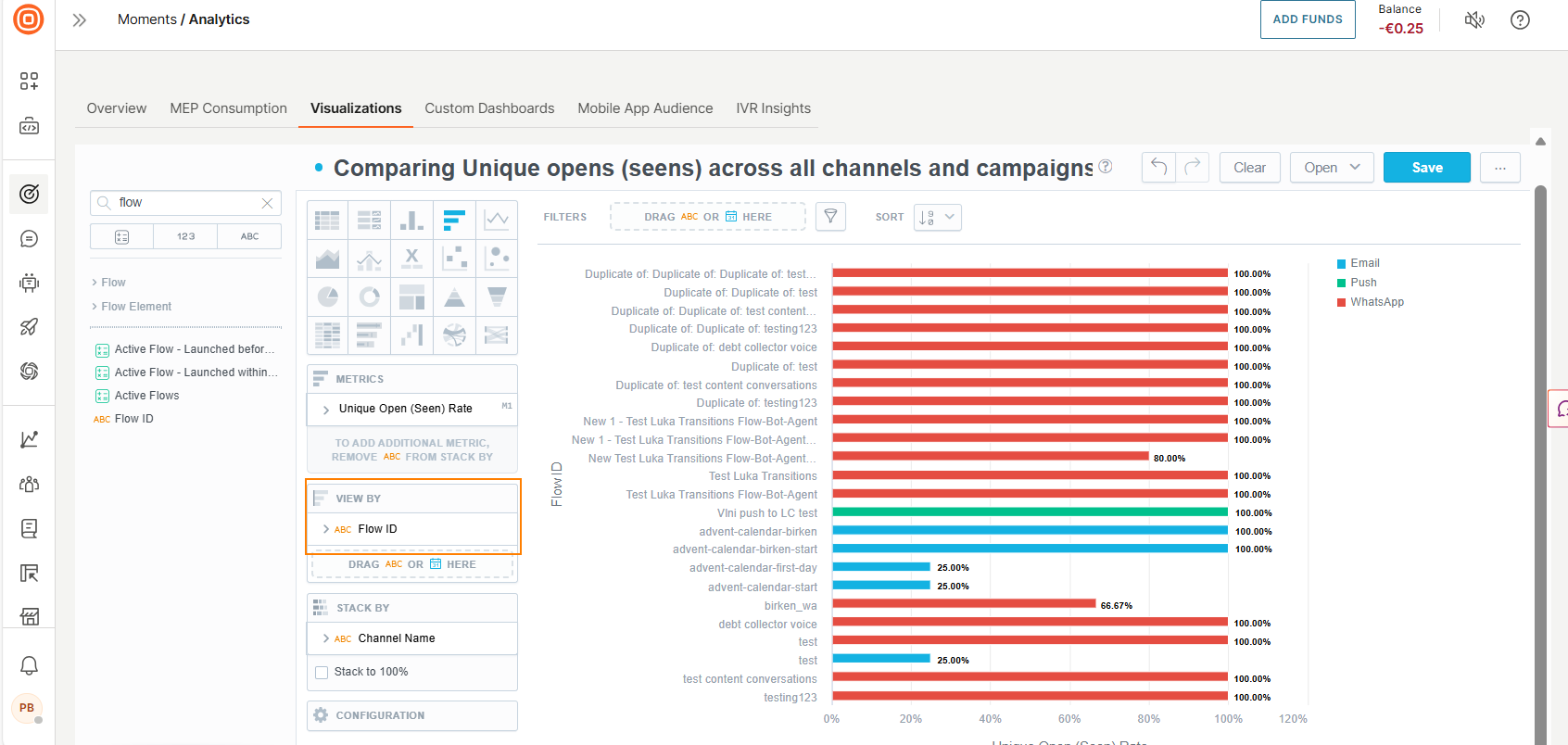
- 最もパフォーマンスの高いキャンペーンの上位 10 個を選択して、フローのリストを絞り込みましょう。これをフィルター処理するには、フィルター アイコンを選択し、上位/下位の値 を有効にします。スクリーンショットの例では、過去 4 四半期のデータのみを表示するように日付をフィルター処理することも決定したことがわかります。
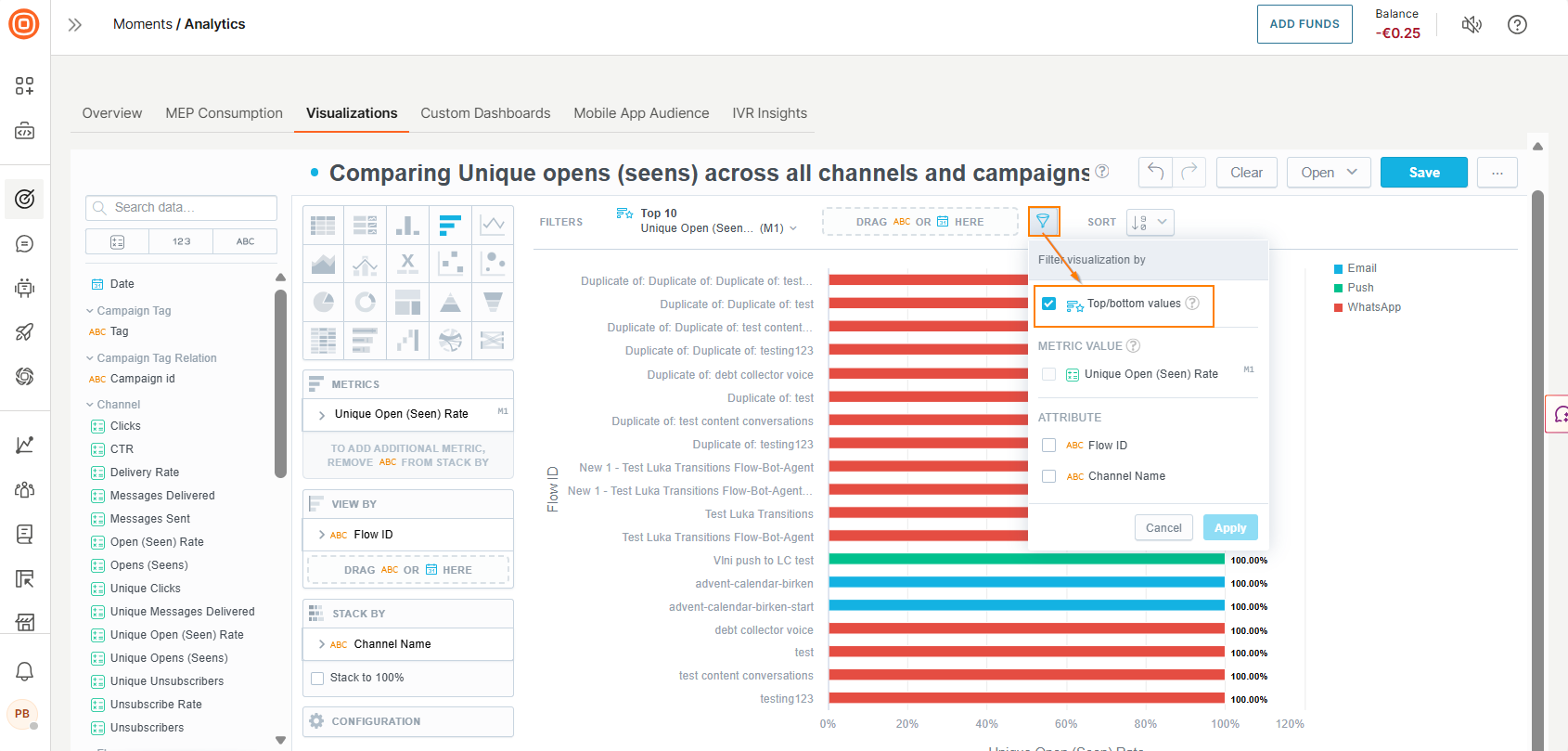 この機能は、上位の値でアイテムを自動的にフィルタリングします。グラフが読みやすくなり、どのフローがユニーククリック数を最も多く獲得し、どのチャネルがそれに貢献したかがわかりやすくなりました。
分析する他の指標を追加することで、レポートをさらにカスタマイズできます。例: ユニーク開封数(視聴回数) を追加します。
この機能は、上位の値でアイテムを自動的にフィルタリングします。グラフが読みやすくなり、どのフローがユニーククリック数を最も多く獲得し、どのチャネルがそれに貢献したかがわかりやすくなりました。
分析する他の指標を追加することで、レポートをさらにカスタマイズできます。例: ユニーク開封数(視聴回数) を追加します。 - レポートは保存してエクスポートしたり、カスタムダッシュボードで使用することができます。
例 3: 最も多くのクリック数を獲得するためにメッセージを送信するのに最適な曜日を見つける [#example-three-find-the-best-day-to-send-messages-to-get-most-clicks-custom-reports-and-dashboards]
Moments概要ダッシュボードには、アクティビティトラッキングに基づいてオーディエンスとのエンゲージメントを構築できる「ベストデー ウィジェット」があります。このメトリクスはクリック数、開封数、既読数など、プロファイルのすべてのアクティビティを集計します。
特定のチャネルやイベントに最適な日を調べるために、より具体的で詳細なデータのスライスが必要な場合は、カスタムレポートの作成が適しています。
- Moments > Analytics > ビジュアライゼーション に移動します。
- ビジュアライゼーションの作成 を選択して、ビジュアライゼーション エディターを開きます。
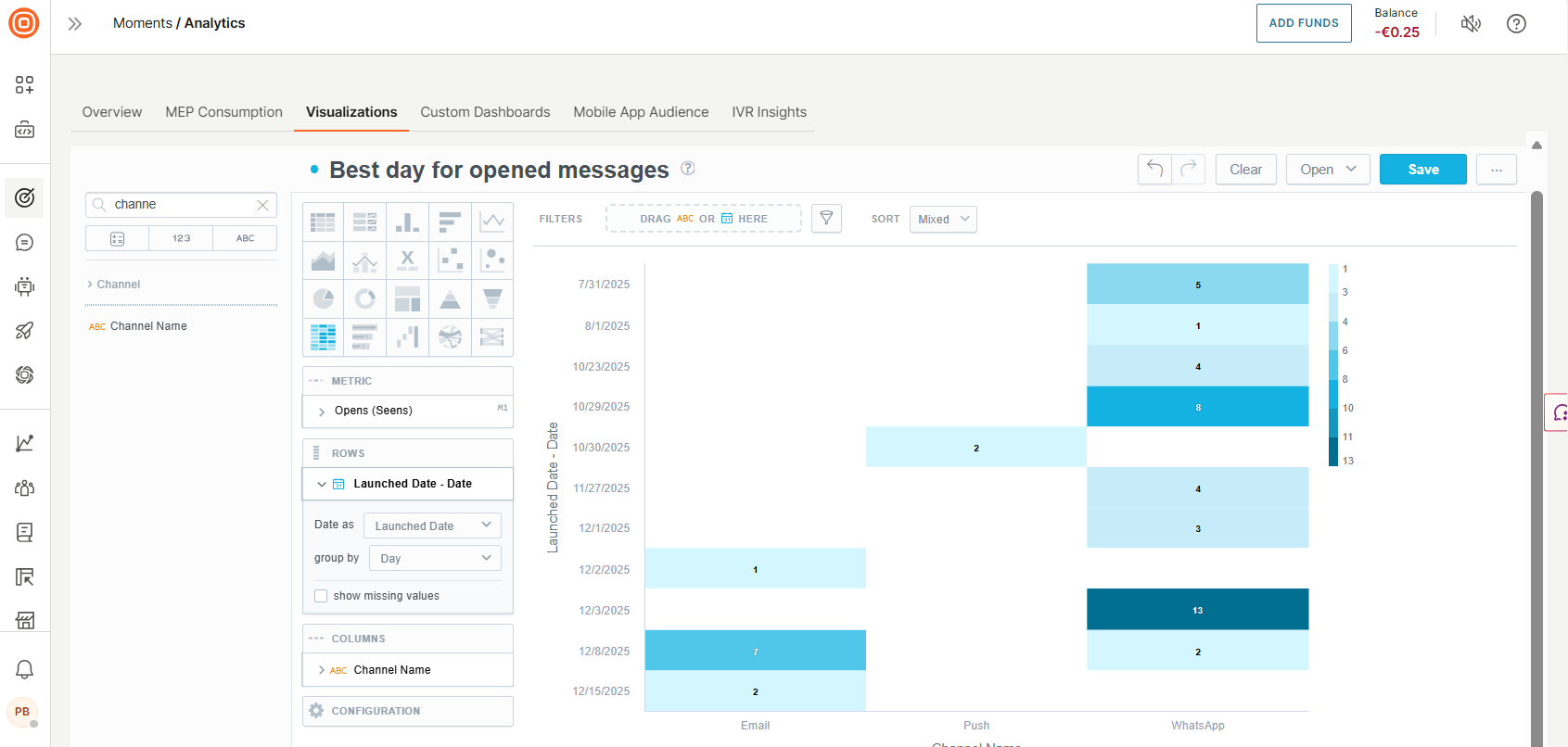
- レポートに名前を付けます。例: 開封済みメッセージに最適な日。
- グラフの種類として ヒートマップ を選択します。
- 開封数 (表示数) メトリックを [データ カタログ] から [メトリック] セクションにドラッグします。
- 日付 ディメンションをデータカタログから行セクションにドラッグし、日 でグループ化します。これにより、特定の期間が選択されていない限り、データの履歴全体について、オープン イベントの日数にわたる分布が表示されます。
- [列] セクションに チャネル名 属性を追加すると、各チャネルのオープン イベントに最適な日が表示されます。グラフには、各チャネルの各日のオープンイベントの分布が表示されます。
- このレポートは、クリック数などの他のイベントに置き換えたり、チャネルでフィルタリングしたりすることで変更できます。
- メッセージの送信時間を最適化し、開封およびクリック イベントの数を増やすには、AI を活用した送信時間の最適化機能を有効にすることを検討してください。
例 4: A/B テスト結果の Analyze [#example-four-analyze-ab-test-results-custom-reports-and-dashboards]
A/Bテストは分割テストとも呼ばれ、メールキャンペーンの結果を改善するための優れたツールです。A/Bテストでは、さまざまなバージョンのメールをテストして、どのバージョンのパフォーマンスが優れているかを確認できます。
異なるバージョンの結果を比較することで、どのメッセージ要素(件名、レイアウト、行動喚起、タイミングなど)がエンゲージメントを促進するのに最も効果的かを判断できます。
以下の手順に従います。
- Moments > Analytics > ビジュアライゼーション に移動します。
- ビジュアライゼーションの作成 を選択して、ビジュアライゼーション エディターを開きます。
- レポートに名前を付けます。例: A/B テスト結果。
- [ビジュアライゼーションの種類] メニューで [縦棒グラフの種類] を選択します。
- キャンペーン ID をフィルタ バーにドラッグして、分析する特定のキャンペーンを選択します。
- ユニーククリック数 と CTR の指標を [データ カタログ] から [指標] セクションにドラッグします。
- チャネル名 属性と 要素 ID 属性を 表示方法 セクションにドラッグします。
- 要素 ID > 表示形式 セクションで、要素名 を選択します。
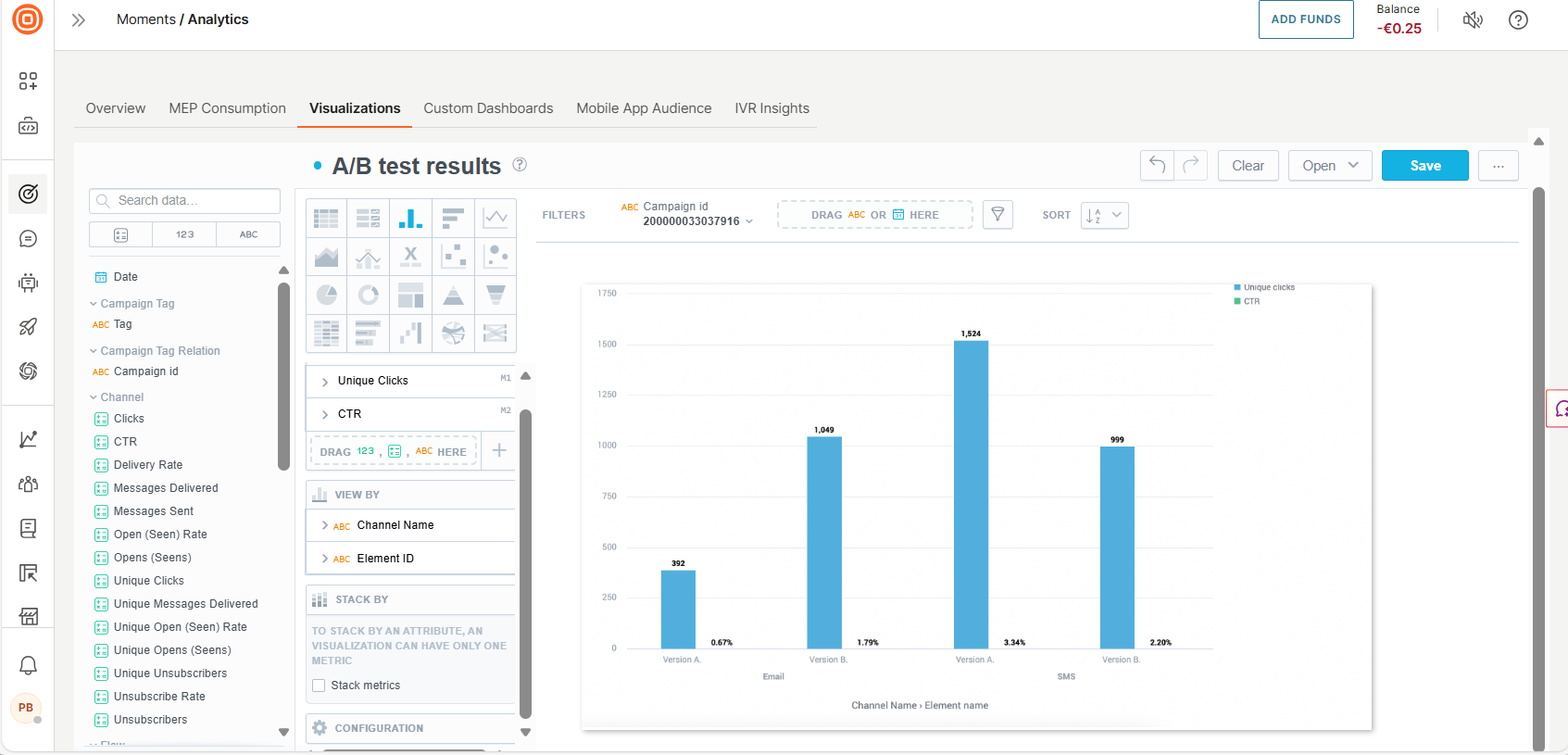
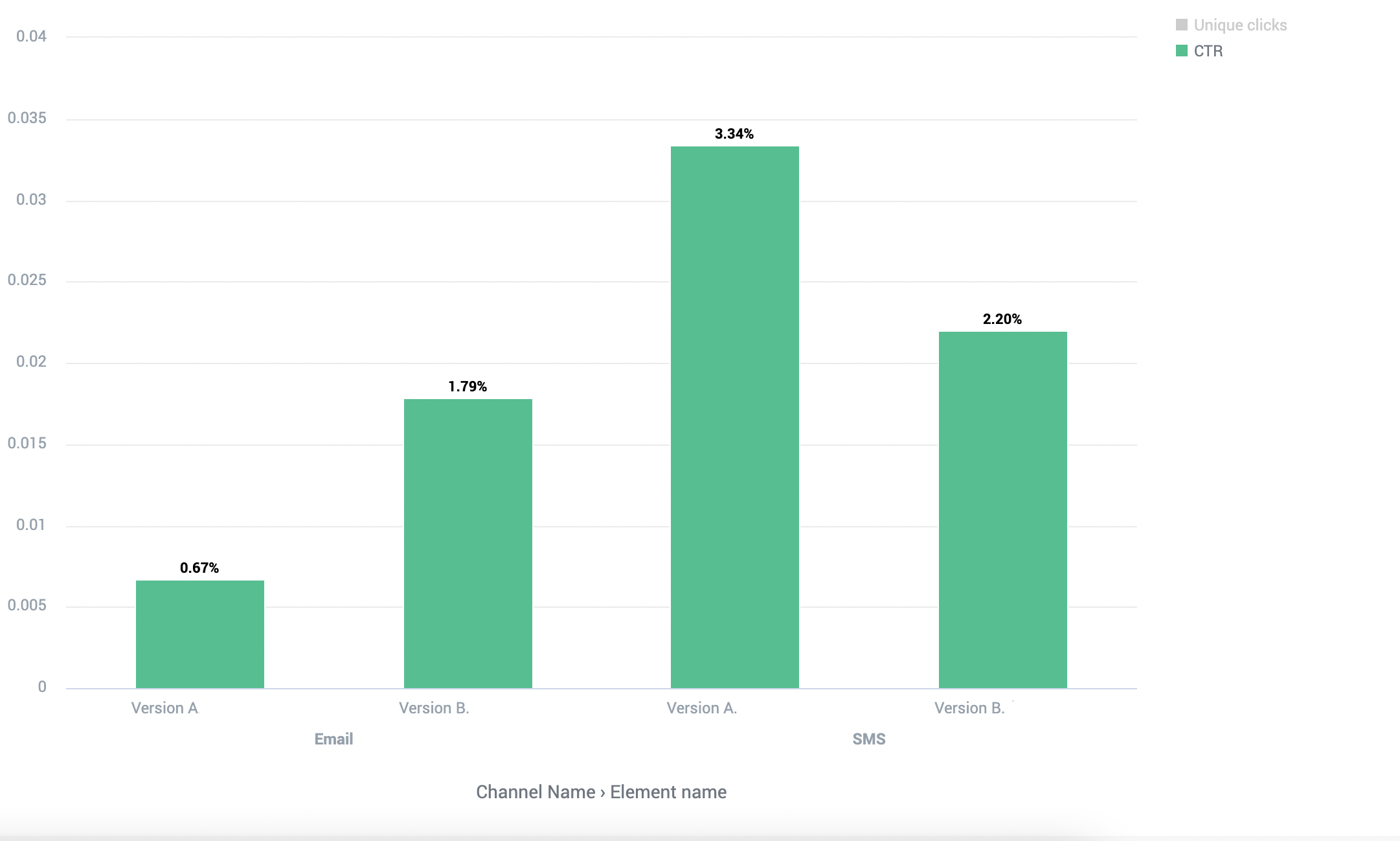
- フローでオーディエンスを正しくセグメント化している場合は、エレメントごとに複数の列が表示されます。この例では、各テストオプションのクリック数を示す 4 列のグラフが表示されます。また、A/B結果を分析する際に比較するのに適したCTR値も表示されます。
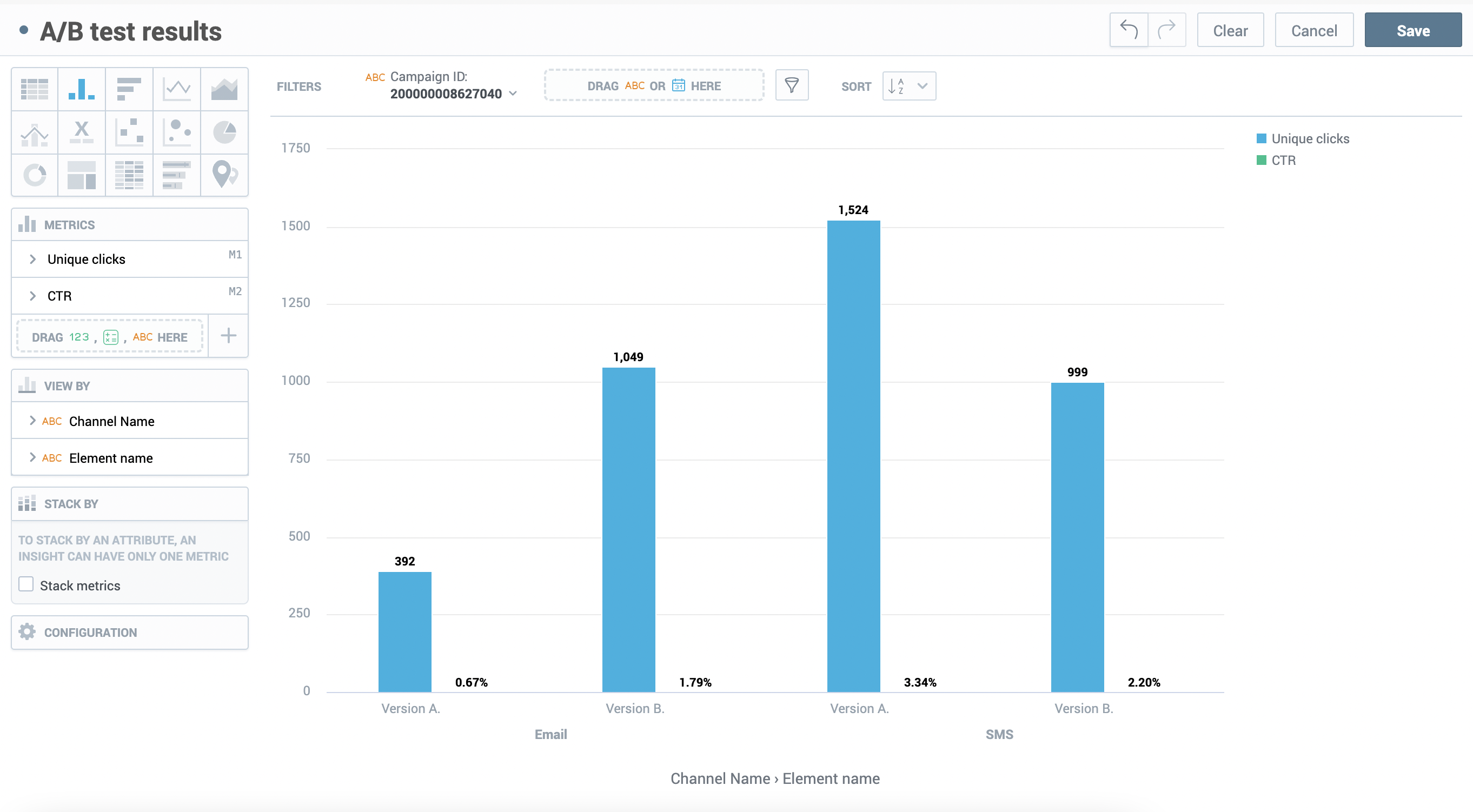
- この例では、2つの電子メールメッセージを比較した最初のテストで、バージョンBが優れていることがわかります。
- グラフの凡例を選択して、CTR の結果を比較します。勝利のCTRは2倍以上です。バージョン A は SMS の勝者であり、CTR は 3.34% 対 2.30%、またはユニーククリック数は 1524 対ユニーククリック数 999 でした。
- レポートは今後の A/B テストのテンプレートとして再利用する場合に備え、保存します。
例 5: マルチチャネルフローの異なるバージョンのメトリックを追跡および比較する [#example-five-track-and-compare-metrics-in-different-versions-of-multichannel-flows-custom-reports-and-dashboards]
このレポート例では、特定のフローバージョン間のメトリックを追跡および比較し、Moments Analytics Visualizations機能を使用してフロー内のメッセージごとの詳細な内訳を確認する方法を学習します。
これは、特定の自動化プログラムの有効性を理解し、改善すべき領域を特定するのに役立ちます。
- Moments > Analytics > ビジュアライゼーション に移動します。
- ビジュアライゼーションの作成 を選択して、ビジュアライゼーション エディターを開きます。
- キャンペーン ID、フロー名、バージョン ID、チャネル名、要素 ID]、要素名 を Data Catalog のフロー セクションから 行 セクションにドラッグします。
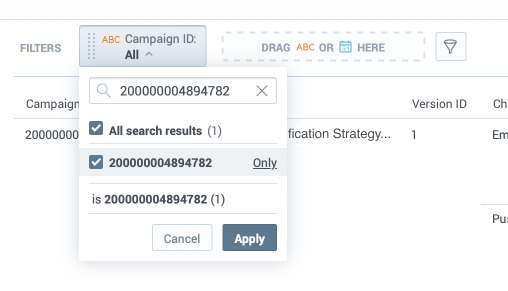
- キャンペーン ID をフィルタ バーにドラッグして、特定のフローでレポートをフィルタします。次に、キャンペーン ID の値をコピーして検索バーに貼り付け、のみ、適用 の順に選択します。
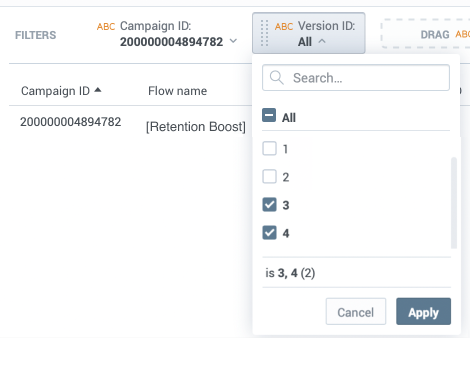
- バージョンID フィルターを選択して、分析するバージョンを選択します
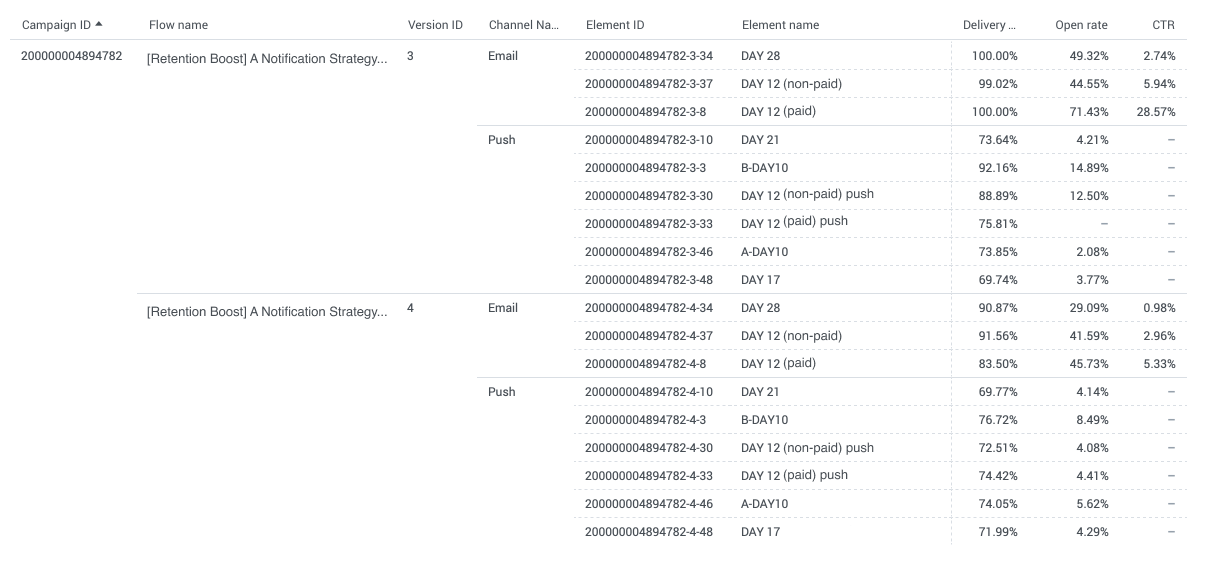
- [Delivery rate(配信率)]、[Open rate (既読率) ]、[CTR ] のデータタイプを [Metrics (メトリクス)] セクションにドラッグします。
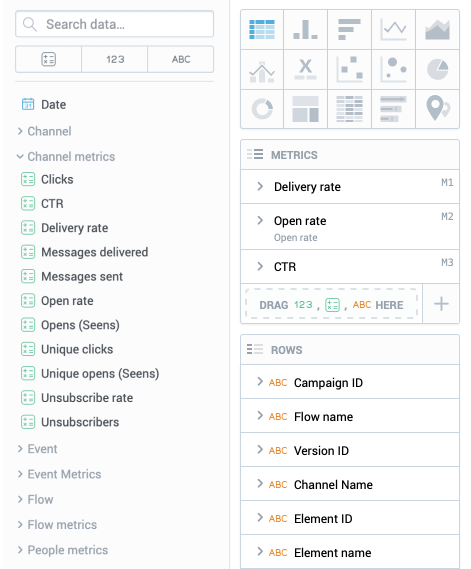 これで、各フローバージョンの各エレメントのメトリックの詳細な内訳が表示され、チャネル名でグループ化されているため、レポートが適切に構造化され、読みやすくなっています。
- レポートに集計を追加して、各チャネルのパフォーマンスを簡単に比較できるようにします。配送料 フィールド名にカーソルを置き、ハンバーガー アイコン を選択します。集計のドロップダウンリストから、 平均 にカーソルを合わせ、 チャネル名内 オプションを選択して、チャネルごとに値を集計します。開封率 とクリック率指標 に対してこのプロセスを繰り返します。
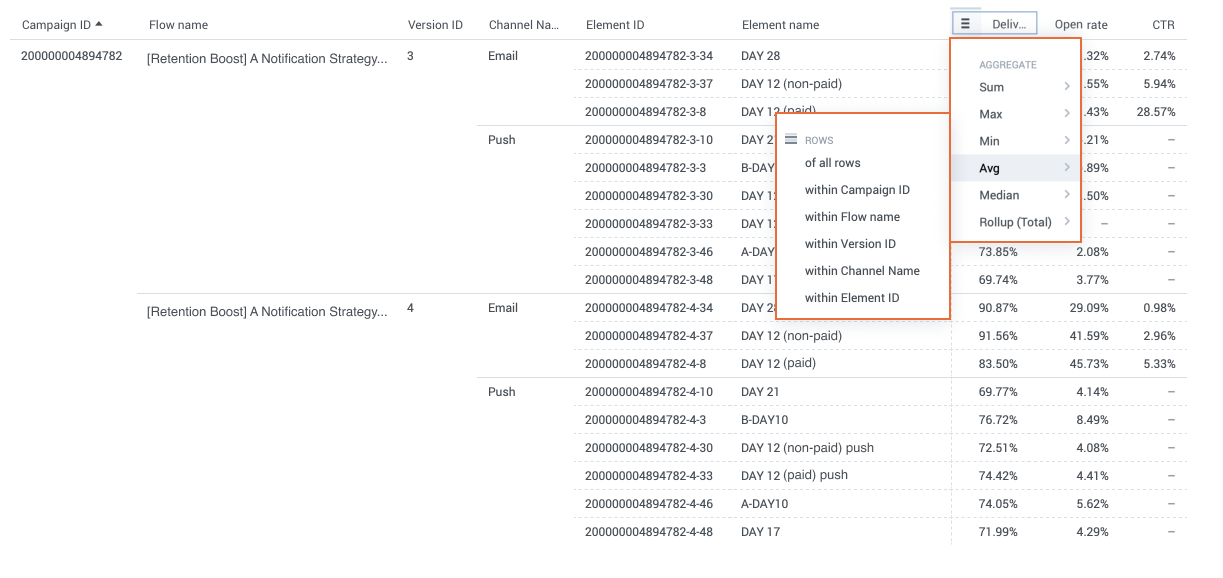
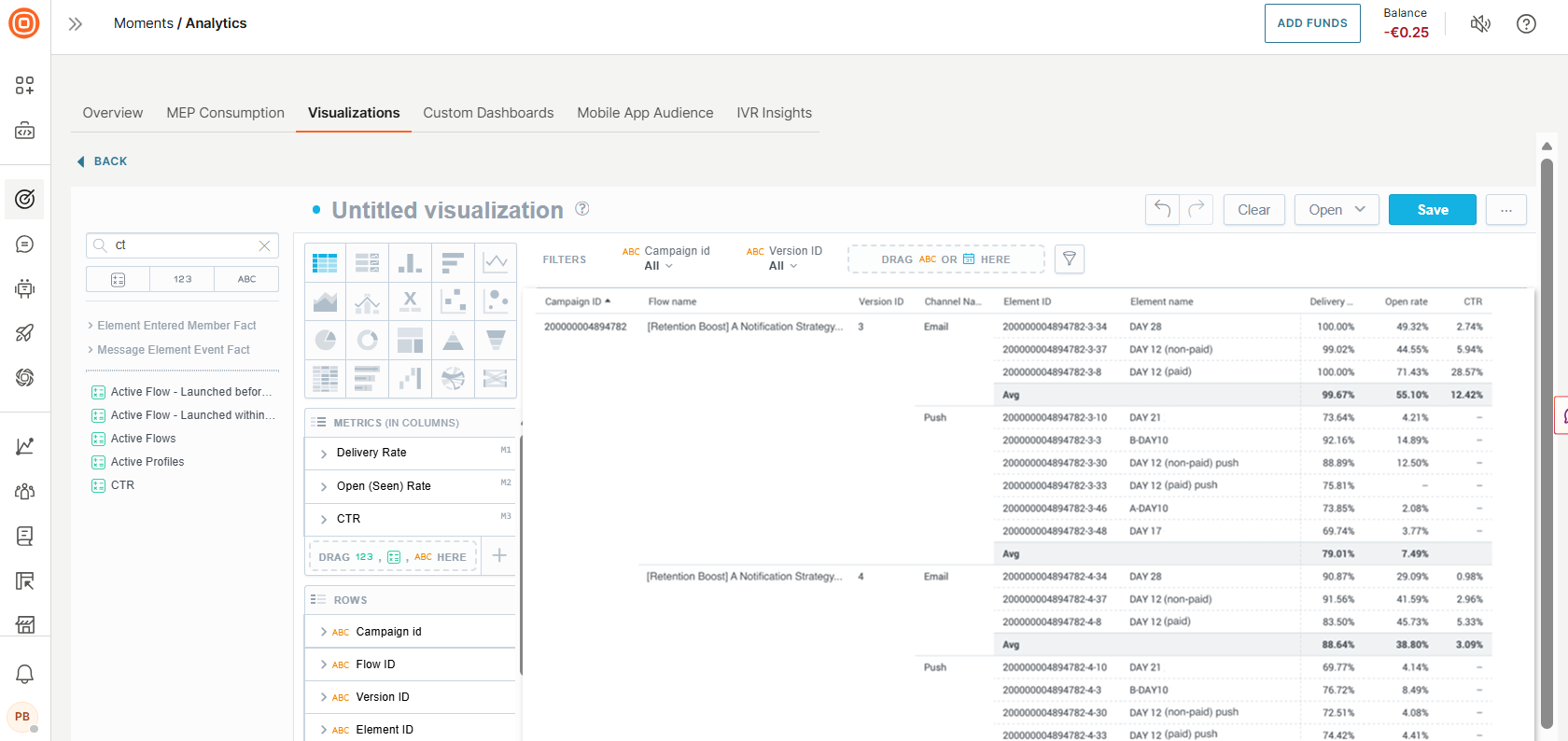
- レポートには、選択したフローの各バージョン内の各エレメントの詳細なメトリックが表示されます。各チャネルの集計された平均指標は、バージョン間のパフォーマンスを比較するのに役立ちます。
- ビジュアライゼーションに名前を付けて保存します。テーブルは次の図のようになります。
カスタムダッシュボード [#custom-dashboards-custom-reports-and-dashboards]
カスタムダッシュボードの機能を使って、キャンペーンデータを視覚化してカスタマイズ表示できます。
カスタムダッシュボードを使用すると、最も知りたい情報にすばやくアクセスし、キャンペーンのパフォーマンスを監視できます。ここでは以下の機能にアクセスできます:
- キャンペーンの KPI の変更を追跡します。
- 現在のデータを期間間で比較します。
- データを追加、スライス、フィルター処理します。
カスタムダッシュボードには、次のコンポーネントを 1 つ以上含めることができます。
- ビジュアライゼーション: 複数のメトリックに基づいてデータを追加およびスライスできる多層分析
- 主要業績評価指標 (KPI): 単独のメトリクスを数値形式で表示し、単層分析を提示します。KPIには整数、小数、またはパーセンテージを指定できます。
- 属性フィルター: 追加フィルターとして標準のフィルタリングオプションに追加でき、特定のチャットボットコンポーネントを基準にレポートをフィルタリングします。これらのフィルターは事前に定義されています。
カスタムダッシュボードには、同じタイプの複数の項目を含めることができます。たとえば、1 つのカスタムダッシュボードに複数のビジュアライゼーションを含めることができます。
カスタムダッシュボードを成功させるための鍵は、要素をグループ化し、共通の目的を果たすKPIとビジュアライゼーションを含むダッシュボードを作成することです。たとえば、全体的なパフォーマンスのダッシュボードを作成し、フィルターを活用してチャネル、日付、キャンペーンをドリルダウンすることを検討してください。
カスタムダッシュボードにアクセスするには、Web インターフェイスで Moments > Analytics > カスタムダッシュボード に移動します。
ここでは以下の機能にアクセスできます:
- カスタムダッシュボードを表示します。デフォルトでは、作成した最新のカスタムダッシュボードが表示されます。他のカスタムダッシュボードを表示するには、カスタムダッシュボード ドロップダウンメニューからダッシュボードを選択します。
- カスタムダッシュボードを作成します。カスタム指標を使用して既存の標準レポートをカスタマイズすることも、新しいカスタムダッシュボードを最初から作成することもできます。
- カスタムダッシュボードを編集します。カスタム ダッシュボードを選択し、編集 を選択します。
カスタムダッシュボードの作成 [#create-dashboard-custom-reports-and-dashboards]
新しいカスタムダッシュボードを作成するには:
-
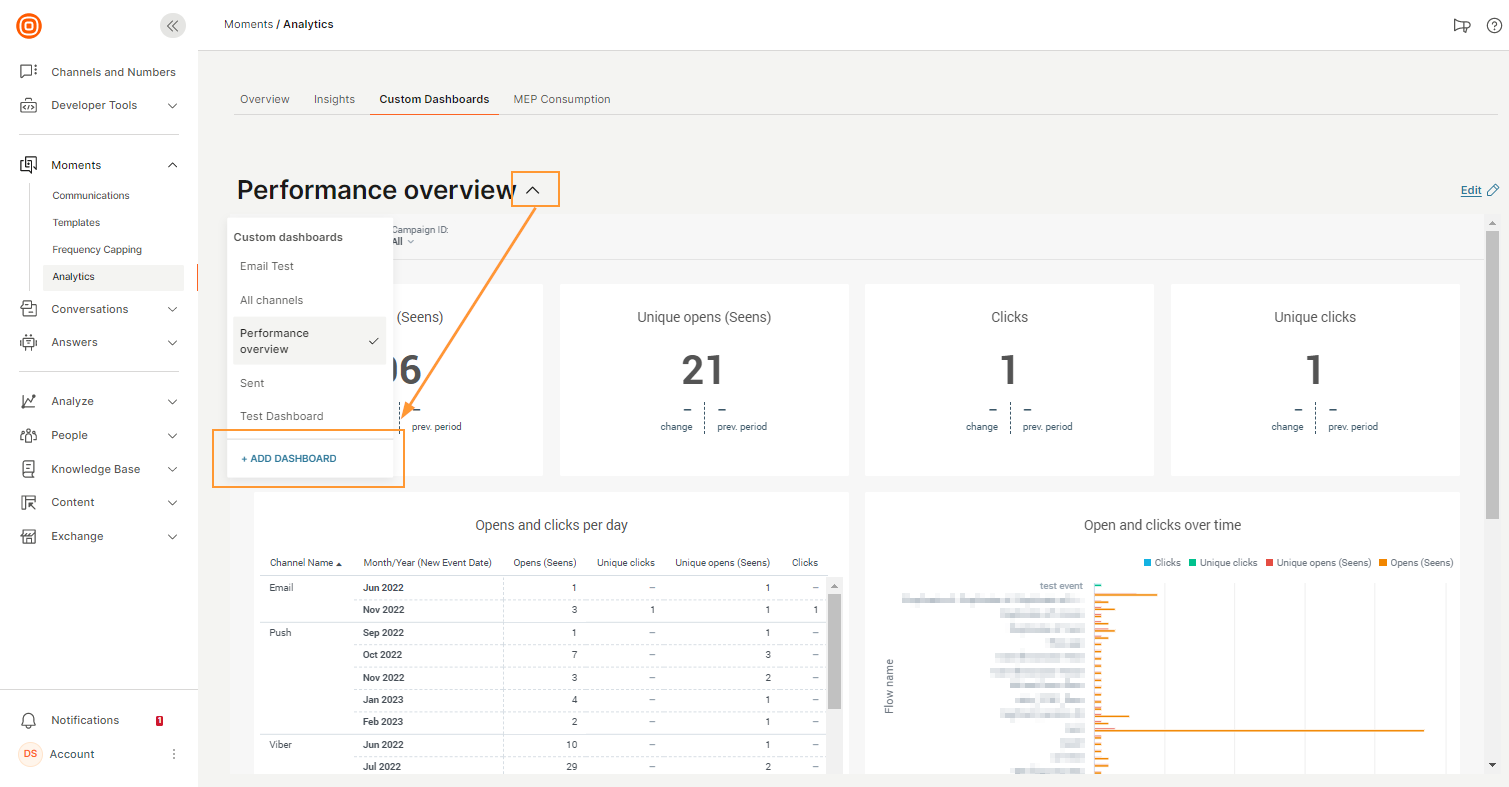
Moments > Analytics(アナリティクス) > Custom Dashboards (カスタムダッシュボード) の順に移動します
-
ダッシュボード セレクターのドロップダウンを選択し、ダッシュボードの追加 を選択します。
-
ダッシュボードに名前を付けます。
-
作成 を選択します。
-
次の項目の 1 つ以上をダッシュボード エディターにドラッグします。同じタイプのアイテムを複数追加できます。例: 複数の属性。エディターは、これらの各項目を追加する場所に関するガイダンスを提供します。
-
ビジュアライゼーション: 新しいビジュアライゼーションを作成して、複数のデータ型で結果を表示します。詳細については、ビジュアライゼーションを参照してください。
-
フィルタ: フィルタ エレメントを追加し、リストから属性を検索または選択します。例: チャネル名またはフロー名。属性ごとに、フィルター処理する値を選択します。デフォルトでは、すべての値が選択されています。これらのフィルターは、新しいレポートがある場合など、いつでも追加または編集できます。
-
列コンテナ: セクション内の 1 つの列に配置されたウィジェットの垂直グループを作成します。このオプションを使用して、複数のアイテムをスタックします。
-
ビジュアライゼーション スイッチャー: 複数のビジュアライゼーションを 1 つのダッシュボードに結合します。一度に 1 つのビジュアライゼーションのみが表示されます。矢印キーを使用して切り替えます。この機能を使用すると、複数のビジュアライゼーション間でデータを比較できます。
-
保存されたビジュアライゼーション: ビジュアライゼーションを検索するか、リストから既存のビジュアライゼーションを選択して、複数のデータ型で結果を表示します。自分で作成したビジュアライゼーションや、自分と共有されているビジュアライゼーションを追加できます。
ビジュアライゼーションを追加したら、ビジュアライゼーションを選択してメニュー・オプションを表示します。次の操作を実行できます。
- フィルターを追加するか、視覚化のタイトルを非表示にする: 構成 を選択します。
- 変更を加える: 編集 を選択します。
- データをドリルダウンします。詳細については、データにドリルインするドキュメントを参照してください。
-
リッチテキスト: 画像、リンク、コードブロック、リスト、書式設定、テキストなどのリッチテキストをダッシュボードに追加します。マークダウン構文を使用して、このコンテンツを追加します。
-
-
追加する各セクションのタイトルと説明を追加します。
-
(オプション)KPI または視覚化を構成または削除するには、メニュー オプションを取得する項目を選択し、ダッシュボードから削除 を選択します。属性フィルターを削除するには、項目を選択し、左側にドラッグ アンド ドロップします。
データにドリルダウンする [#drill-into-data-custom-reports-and-dashboards]
ダッシュボードにビジュアライゼーションを追加した後、ビジュアライゼーションをさらに深く掘り下げ、値の選択時に実行される追加のアクションを作成することで、ビジュアライゼーションをさらに構成できます。たとえば、特定の指標やウィジェットを詳細な内訳やその他のレポートにリンクします。以下にドリルダウンできます。
- 可視 化
- ダッシュボード
- URL
KPIをドリルインすることはできません。
データをドリルインする方法
- ビジュアライゼーションを選択して、メニューオプションを表示します。
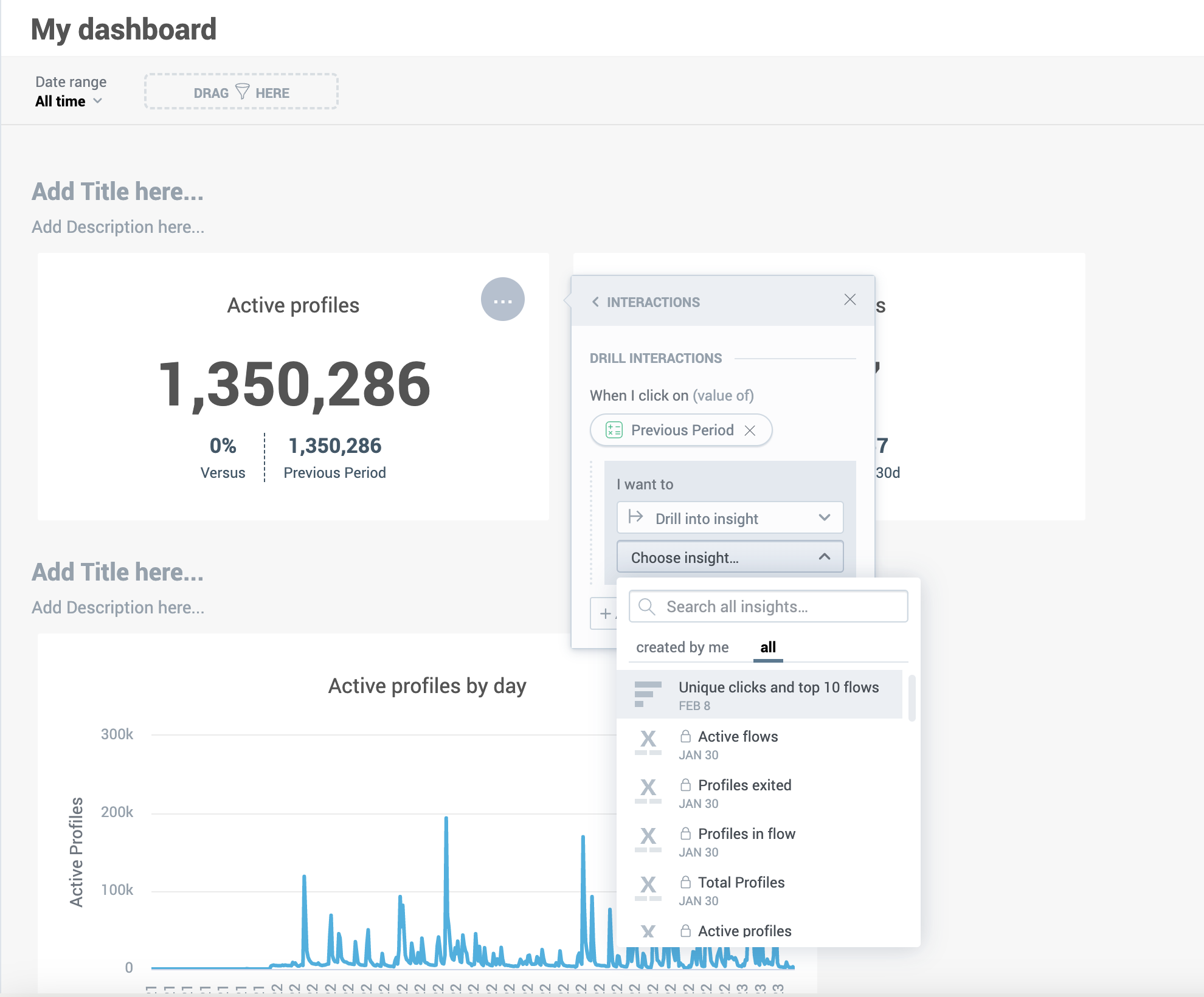
- インタラクション > インタラクションのドリル > [インタラクションの追加] を選択します。
- ドリルするデータアイテムを選択します。
- [I want to セクションで、ビジュアライゼーション、別のダッシュボード、または URL のいずれにドリルダウンするかを選択します。
- ダッシュボードのドリルイン: 既存のダッシュボードを選択します。作成したダッシュボード、または共有されているダッシュボードを選択できます。
- ビジュアライゼーションにドリルイン: ドリルインするビジュアライゼーションを選択します。自分で作成したビジュアライゼーションまたは共有されているビジュアライゼーションを選択できます。
- URLのドリルイン: 既存のURLを選択するか、カスタムURLを作成します。
ドリルされたビジュアライゼーションを構成した後、ダッシュボードを表示しているときにファクト、メトリック、または属性を選択すると、ターゲットのビジュアライゼーション、ダッシュボード、または URL が開きます。
結果を表示する場合は、次の手順で操作します。
- ダッシュボードで、表示するビジュアライゼーションに移動します。
- ドリルインする項目を選択します。次に、[ドリルダウン] または [ドリルイン] セクションで項目を選択します。
IVR (自動音声応答)インサイト [#ivr-insights]
フローにIVR (自動音声応答)セッションが含まれている場合は、セッションのインサイトを表示できます。これらの分析情報を使用して、IVR (自動音声応答)完了率、転送、放棄などの主要な指標を追跡します。その後、IVR (自動音声応答)コールフローを最適化できます。
IVRに関するインサイトにアクセスするには、NTT CPaaSのWebインターフェイス上で Moments > Analytics (アナリティクス) > IVR insights (IVRインサイト) に移動します。
ダッシュボードには、次のセクションがあります。
フィルタ
ダッシュボード全体に対して、次のフィルターを 1 つ以上使用できます。
- 日付範囲: 分析情報が必要な期間を構成します。
- フロー名: 1 つ以上のフローを選択します。
- 方向: [受信]、[送信]、または [すべて] を選択します。
- 請求記号: 1 人または複数の送信者を選択します。
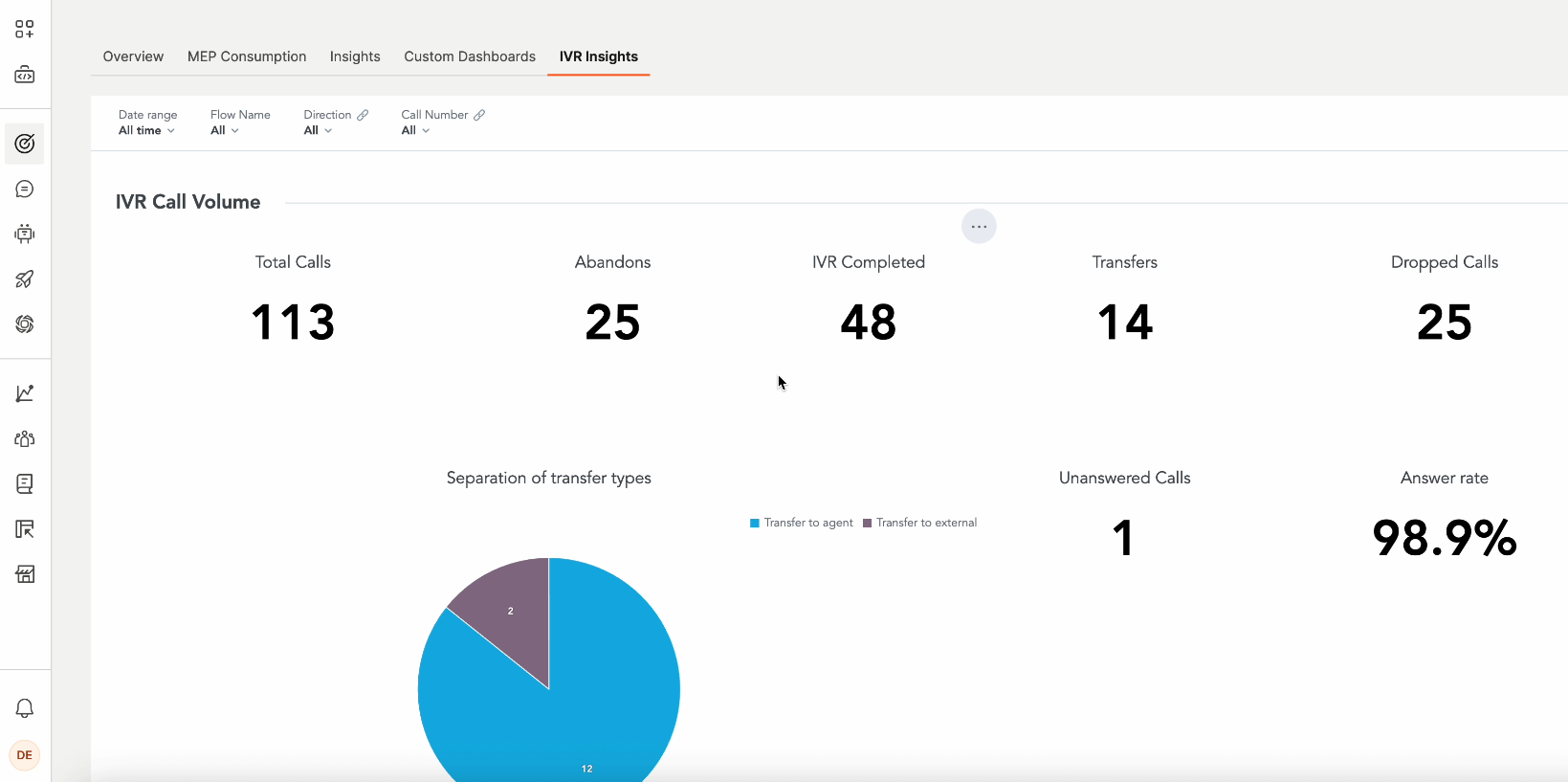
通話量IVR (自動音声応答)
このセクションには、選択した期間の次のメトリックが含まれます。
- 合計通話数: IVR (自動音声応答)通話の合計数。
- 放棄: IVR (自動音声応答) セッションが完了する前に切断されたコールの数。
- IVR (自動音声応答) 完了: エージェントの介入なしにクエリユーザー終了が解決されたコールの数。
- 転送: ライブ エージェントまたは外部電話番号に転送されたIVR (自動音声応答)コールの数。
- 切断された通話: 技術的な理由により、IVR (自動音声応答)セッション中に切断されたIVR (自動音声応答)通話の数。例:オペレーターのエラー、アプリケーションのエラー、または資金不足。
- 未応答の通話: エンド ユーザーまたは留守番電話のいずれによっても応答されなかった通話の数。
- 応答率:応答されたコール数/コールの総数に対する割合。
また、エージェントと外部電話番号に転送されたコールの数を示すグラフを表示することもできます。
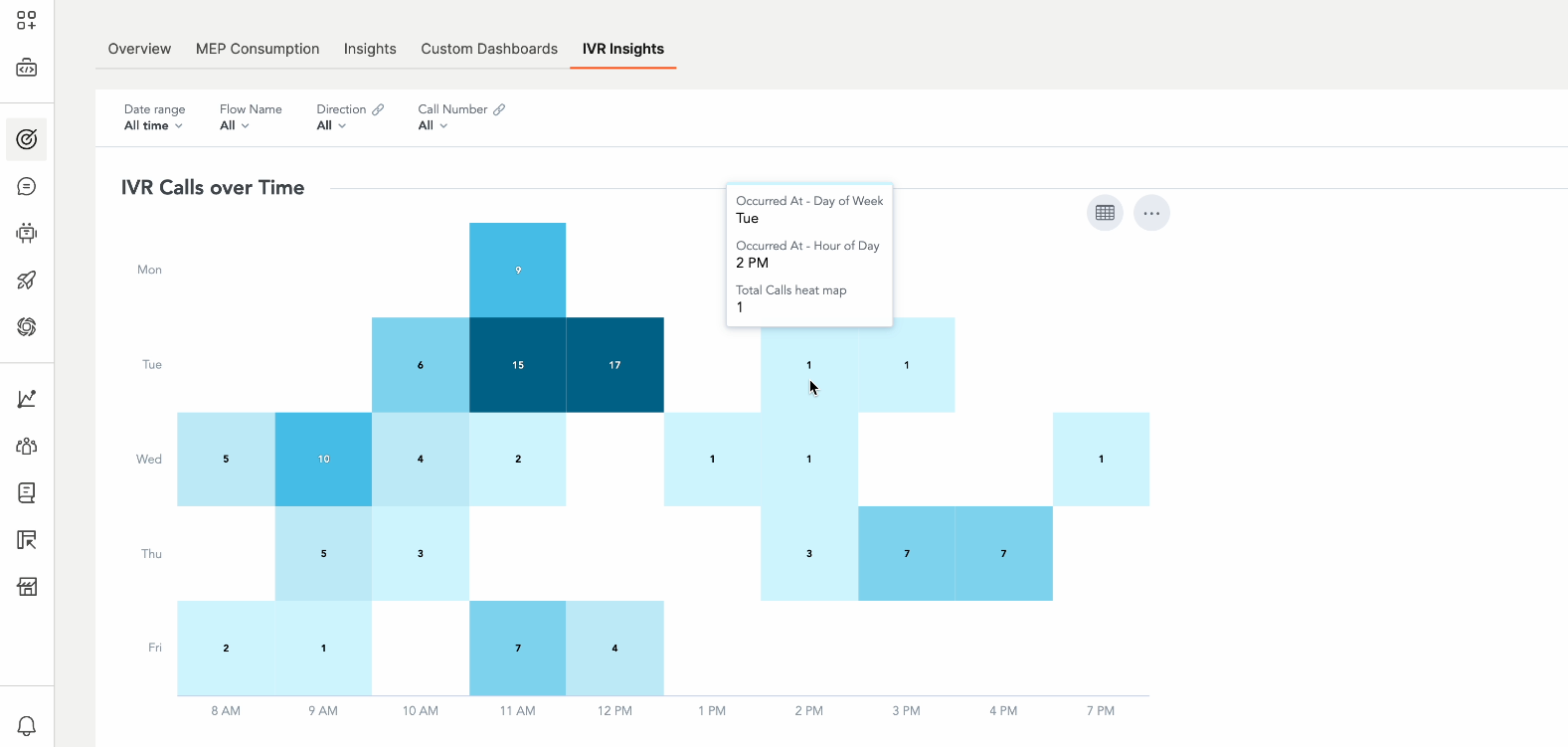
時間の経過に伴う呼び出しのIVR (自動音声応答)
このセクションのグラフは、1 日の各時間に行われたコールの数を示しています。グラフのセクションを選択すると、その時間にかけられた通話の数が表示されます。
次の図は、火曜日の午後 2 時に 1 件のコールが発信されたことを示しています。
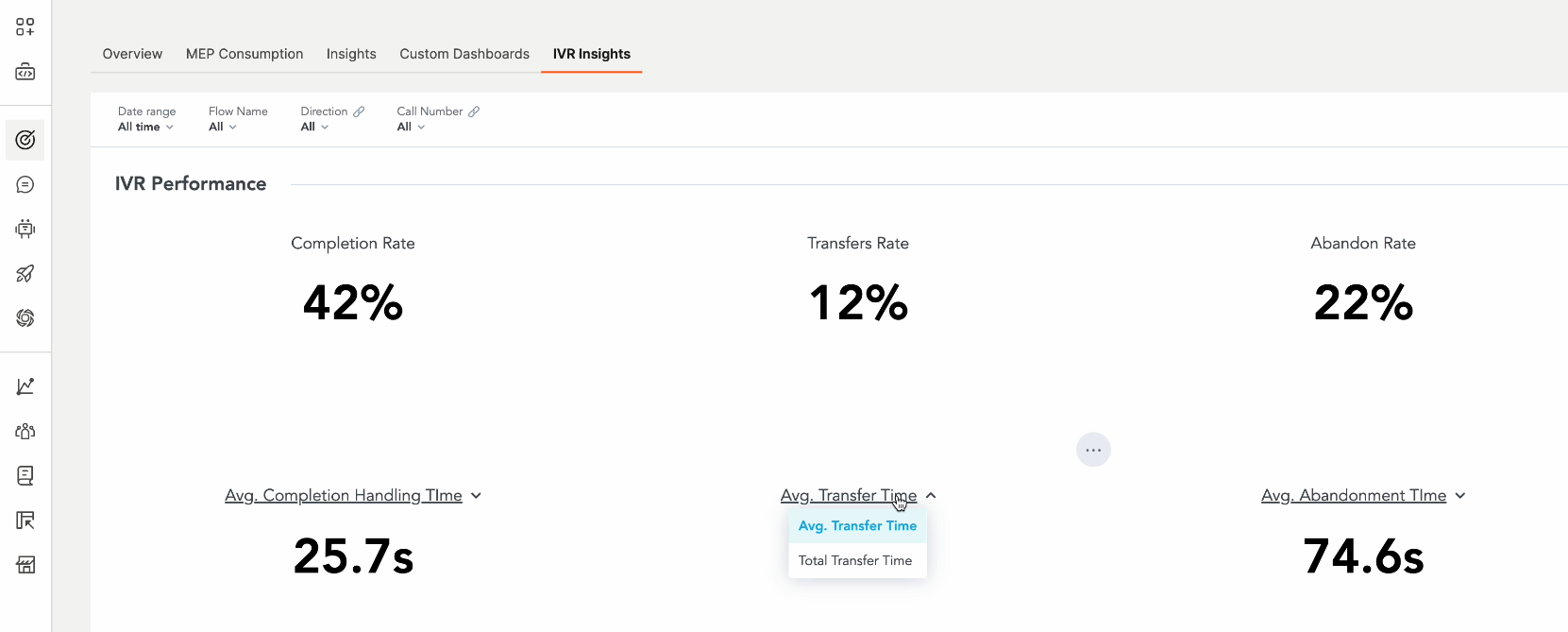
IVR (自動音声応答)性能
このセクションには、選択した期間の次のメトリックが含まれます。一部のメトリックでは、メトリックに対して矢印を選択して、 [平均] と [合計] の値を変更できます。
- 完了率: エージェントの介入なしにエンド ユーザー クエリが解決されたコールの割合/コールの合計数。
- 転送率: ライブ エージェントまたは外部電話番号に転送されたコール数の割合/コールの合計数。
- 放棄率: IVR (自動音声応答) セッションが完了する前に切断された通話数の割合/通話の合計数。
- 平均完了処理時間: IVR (自動音声応答)呼び出しの平均期間。
- 合計完了処理時間: IVR (自動音声応答)呼び出しの合計時間。
- 平均転送時間: IVR (自動音声応答)通話がエージェントまたは外部電話番号に転送されるまでの平均時間。
- 合計転送時間: エージェントまたは外部電話番号に転送されるまでのIVR (自動音声応答)通話の合計時間。
- 平均放棄時間: エンドユーザーがIVR (自動音声応答)を放棄するまでの平均時間(エージェントに連絡する前、またはセルフサービスを完了する前に電話を切る)
- 合計放棄時間: エンドユーザーがIVR (自動音声応答)を放棄するまでの合計時間(エージェントに連絡する前、またはセルフサービスを完了する前に電話を切る)
- 通話あたりの平均IVR (自動音声応答)時間: フロー内のIVR (自動音声応答)セッションの平均時間。
- IVR (自動音声応答) 直帰率: 最初のIVR (自動音声応答)プロンプトの直後に終了ユーザー電話を切った通話の割合/通話の合計数。
- 通話ドロップ率:技術的な理由によりIVR (自動音声応答)セッション中に切断されたIVR (自動音声応答)通話の数/通話の合計数の割合。例:オペレーターのエラー、アプリケーションのエラー、または資金不足。
また、IVR (自動音声応答) セッションが終了したさまざまな理由を示すグラフを表示することもできます。例:コールが放棄、ドロップ、または転送されました。
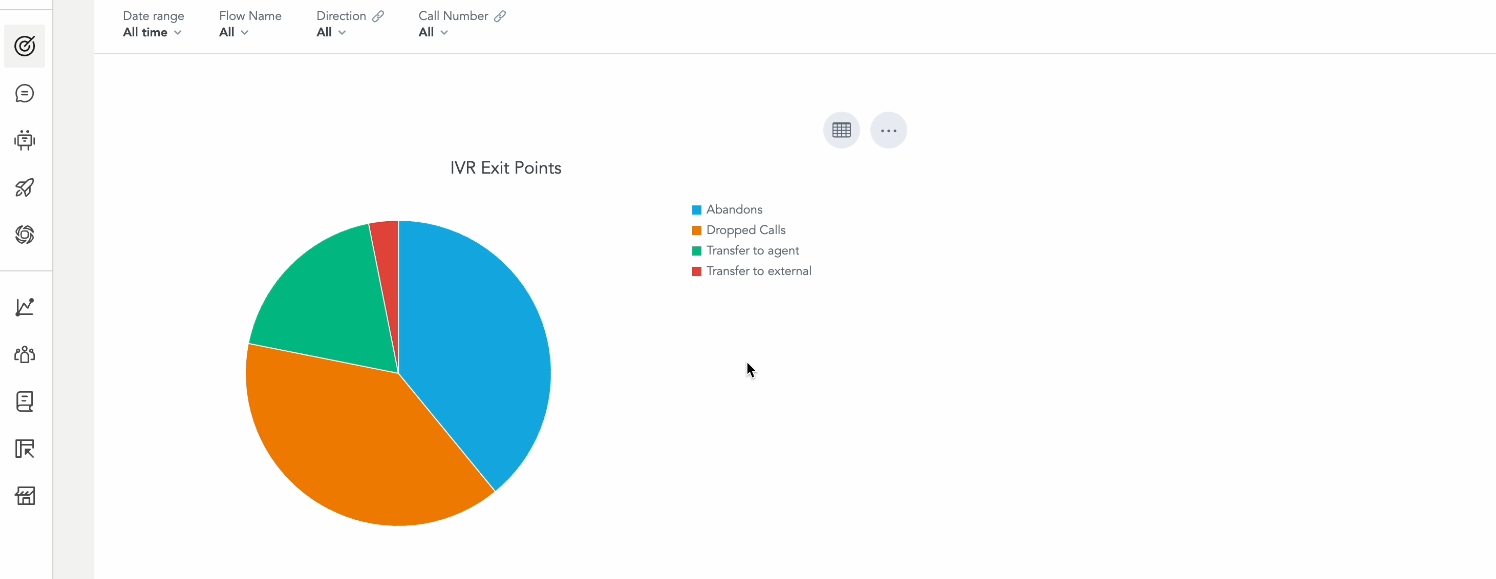
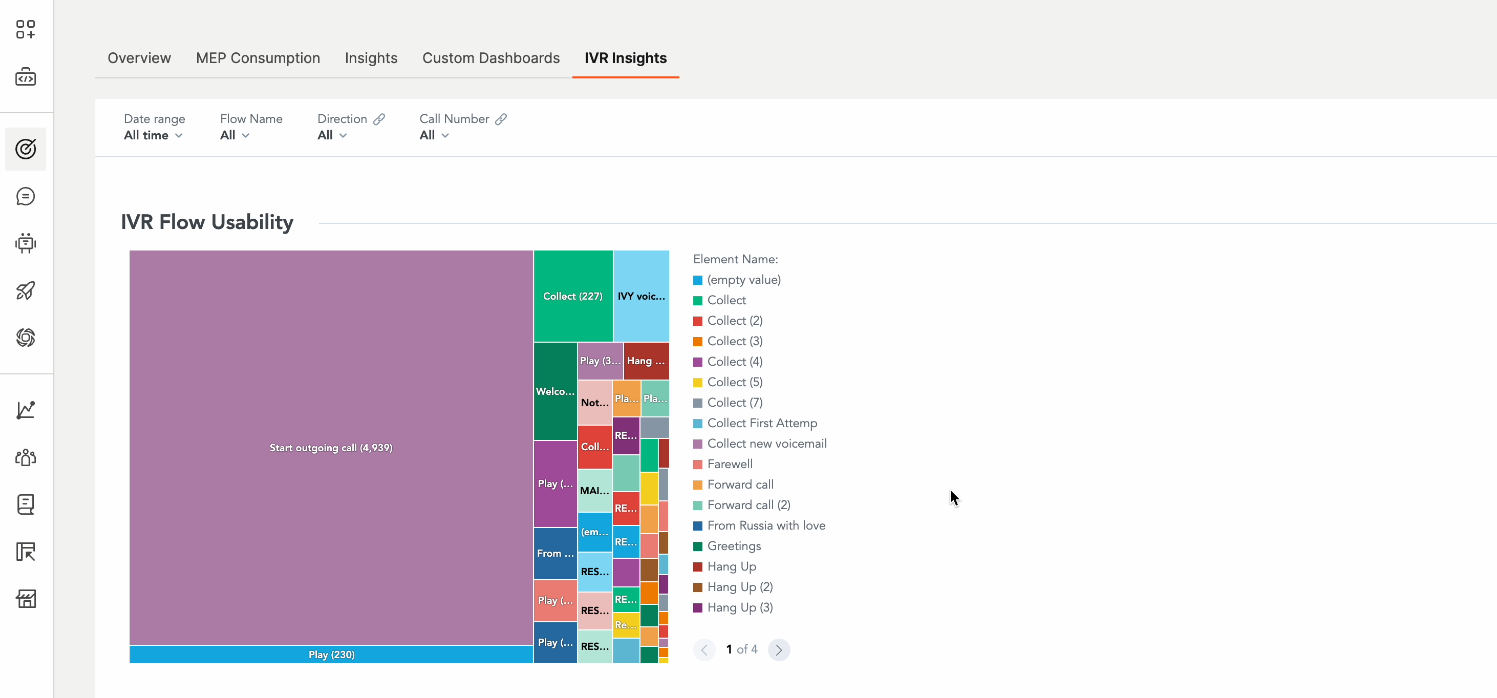
IVR (自動音声応答)フローユーザビリティ
このセクションのグラフは、IVR (自動音声応答)呼び出しで使用されたさまざまな要素を示しています。
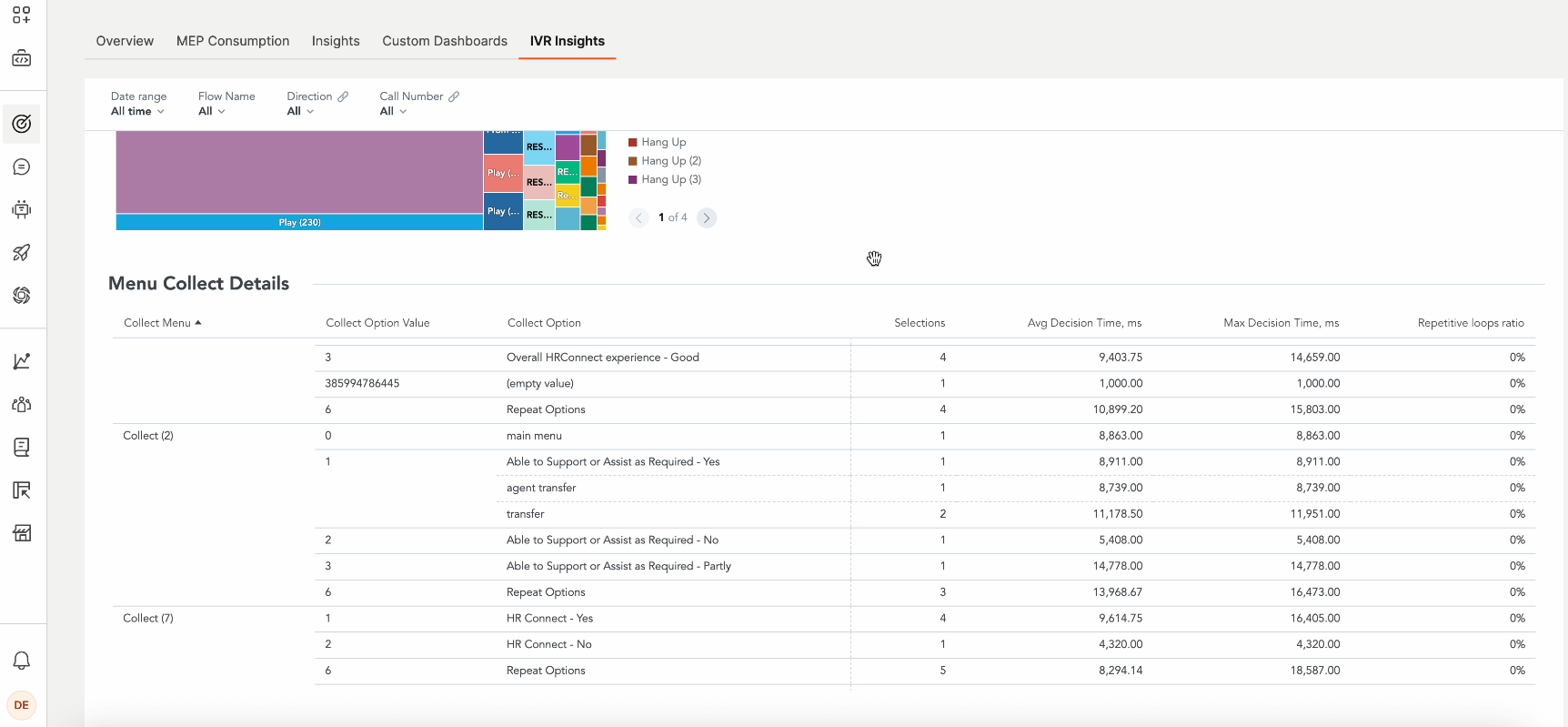
メニュー収集の詳細
このセクションでは、IVR (自動音声応答)セッションで使用される収集要素の詳細を示します。
データ型
このリファレンスを使用して、使用可能なデータ型を理解してください。
日付 [#date-data-types]
| データ型 | 説明 |
|---|---|
| 日付 | すべての日付を表します。日、週、月、四半期、年ごとにデータを分類またはグループ化できます。 |
属性 [#attributes-data-types]
| データタイプ | 説明 |
|---|---|
| チャネル名 | チャネルの名前。例: 電子メール、プッシュ通知、WhatsApp |
| イベント名 | イベントの名前。例: 送信済み、配信済み、開封済み、クリック済み、購読解除済み |
| キャンペーン ID | フローキャンペーンの一意の ID。 |
| 送信者 | フロー (会話) に使用される送信者 ID。 |
| フロー名 | フローキャンペーンの表示名。 |
| バージョン ID | フローキャンペーンのバージョン。 |
| エレメントID | フロー内のメッセージングエレメントの一意の ID。 |
| エレメント名 | フローエレメントの表示名。フローは、エレメントに名前を自動的に割り当てます。例:SMS1、SMS2、SMS3 |
| プロファイル ID | People の一意の匿名化されたプロファイル ID。これは、ユニーククリック数やユニーク開封数などの指標を計算するために使用されます。 |
メトリック [#metrics-data-types]
チャネルメトリクス [#channel-metrics-data-types]
| データ型 | 説明 |
|---|---|
| クリック | クリック イベントの合計数。 |
| クリック率 | クリックスルー率(ユニーククリック数/メッセージ配信率)。 |
| 到達率 | 配信されたメッセージ/送信されたメッセージの比率。 |
| 配信されたメッセージ | 配信されたメッセージの合計数。 |
| 送信されたメッセージ | 送信されたメッセージの合計数。 |
| Open (Seen) Rate | Ratio of Unique Opens (Seens) / Messages delivered(ユニーク開封数(閲覧数)÷配信メッセージ数)。 |
| 開封数(既読数) | Open (Seen) イベントの合計数。 |
| ユニーククリック数 | プロファイル ID 別にグループ化されたクリックの合計数。 |
| 配信された一意のメッセージ | プロファイル ID でグループ化された配信されたメッセージの合計数。 |
| ユニーク開封率(表示率) | Ratio of Unique Opens (Seens) / Messages delivered(ユニーク開封数(閲覧数)÷配信メッセージ数)。 |
| ユニーク開封数(既読数) | プロファイル ID でグループ化された開封の合計数。 |
| 一意の登録解除 | プロファイル ID でグループ化された登録解除イベントの合計数。 |
| 退会率 | 配信解除者数を配信メッセージ数で割った比率。 |
| 配信解除したユーザー | 購読解除イベントの総数。 |
フローメトリクス [#flow-metrics-data-types]
| データ型 | 説明 |
|---|---|
| アクティブ・フロー - インターバル開始前およびインターバル開始後に開始されたか、または終了しなかった | 次の条件をすべて満たすフローの合計数。 - 選択した期間の開始前にフローが開始されました。 - フローは、選択した期間の開始後に終了したか、終了していません。 |
| アクティブフロー - 間隔内に起動 | 選択した期間中に起動されたフローの合計数。 |
| アクティブ フロー | 選択した期間中にアクティブだったフローの合計数。 |
| 終了したプロファイル | 出口エレメントを通過してフローを終了したプロファイルの総数。フロー指標のプロファイルと同様に、これは集計され、キャンペーン開始日からのすべてのプロファイルがカウントされます。フローパフォーマンス標準ダッシュボードで使用されます。 |
| フローのプロファイル | フロー内のプロファイルの合計数。この指標は集計され、キャンペーン開始日からのすべてのプロファイルがカウントされます。この指標は、フローパフォーマンスダッシュボードで使用され、日付に関係なく、フローに参加したオーディエンスの合計サイズを示します。 |
People メトリクス [#people-metrics-data-types]
| データ型 | 説明 |
|---|---|
| アクティブなプロファイル | 選択した期間内にフローに入り、次のイベントの少なくとも 1 つを実行した一意のプロファイルの数。 -電子メール、WhatsApp、Viber、およびプッシュ通知チャネルのオープン(表示) - クリックしてSMS - 送信済み受信メッセージ(任意のチャネル) |