フローテンプレート
フローテンプレートは、キャンペーンの設計と開始に役立つ事前構築済みのフローです。ゼロから始める代わりに、既製のテンプレートを選択し、要件に合わせてカスタマイズできます。
テンプレートは、次の理由で役立ちます。
- 一貫性: エンド ユーザーがキャンペーン全体で一貫したコミュニケーション エクスペリエンスを受けられるようにします。
- 効率: 新しいテンプレートを最初から作成するのではなく、既存のフローテンプレートをカスタマイズすることで時間を節約します。
- 再利用性: フローを再作成するのではなく、一度作成すれば複数のキャンペーンで再利用できます。
- 学習ツール: テンプレートを表示して、フローの構造とフローキャンペーンの作成方法を学びます。
フローテンプレートには、NTT CPaaSのWebインタフェースの [Template (テンプレート)]ページ からアクセスできます。
フローテンプレートのタイプ
フローテンプレートには、次のタイプがあります。
定義済みテンプレート [#predefined-templates]
定義済みテンプレートは、最も一般的なユースケース向けにNTT CPaaSが設計した既製のフローテンプレートです。
定義済みテンプレートの例 [#predefined-templates-examples]
定義済みのフロー テンプレートの例を次に示します。
- カート放棄
- アンケート
- Viber上のシンプルなチャットボット
- 支払いと予約のリマインダー
- プロモーションメッセージ
- ウェルカムメッセージなど。
定義済みテンプレートの動作
- 定義済みのテンプレートは削除できません。
- NTT CPaaSアカウントで設定されているチャネルのテンプレートにのみアクセスできます。
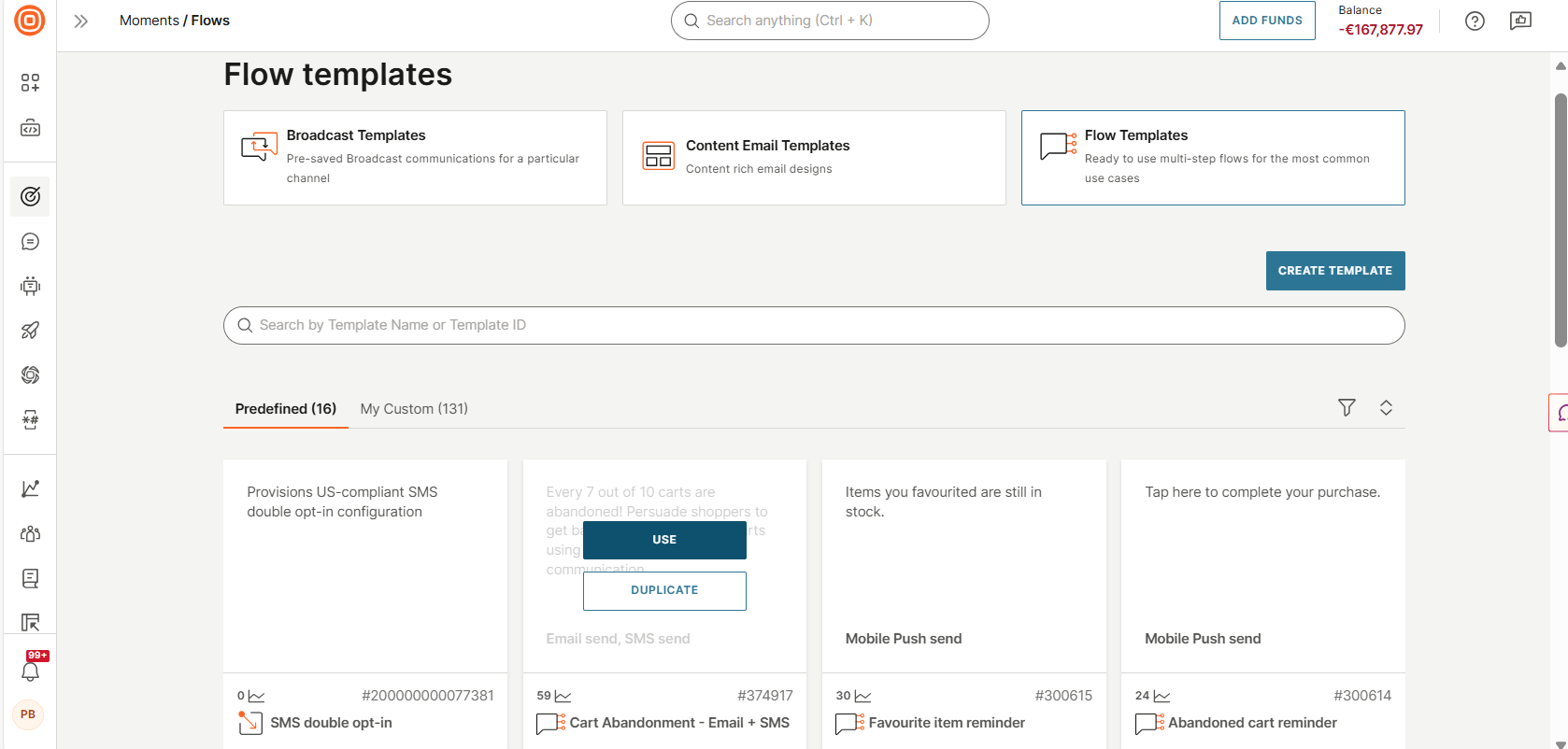
定義済みテンプレート ページ
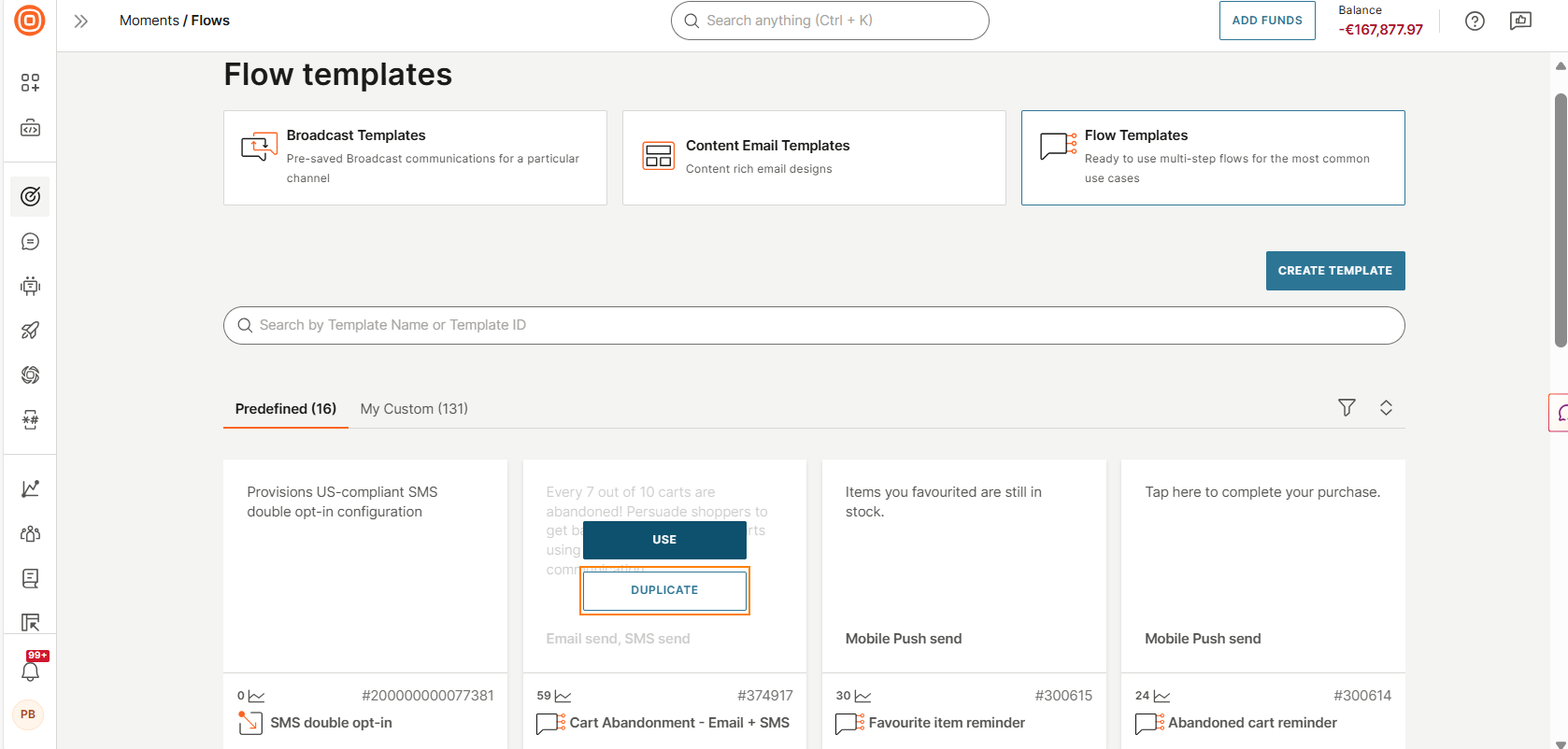
[定義済みテンプレート] ページには、アカウントで使用可能なすべての定義済みテンプレートのリストが表示されます。
このページにアクセスするには、 NTT CPaaS の Web インターフェイス > Moments > テンプレート > フローテンプレート > 定義済み タブに移動します。
このページでは、次の操作を実行できます。
- 定義済みテンプレートのリストを表示します。
- テンプレートを検索する: [検索] ボックスを使用して、テンプレート名または ID で検索します。
- テンプレートタグでフィルタリングします。[フィルタ] アイコンを選択します。
- テンプレートを並べ替えます。[並べ替え] アイコンを選択します。
- テンプレートを複製する を使用してカスタムテンプレートを作成します。
- テンプレートからフローを作成する。
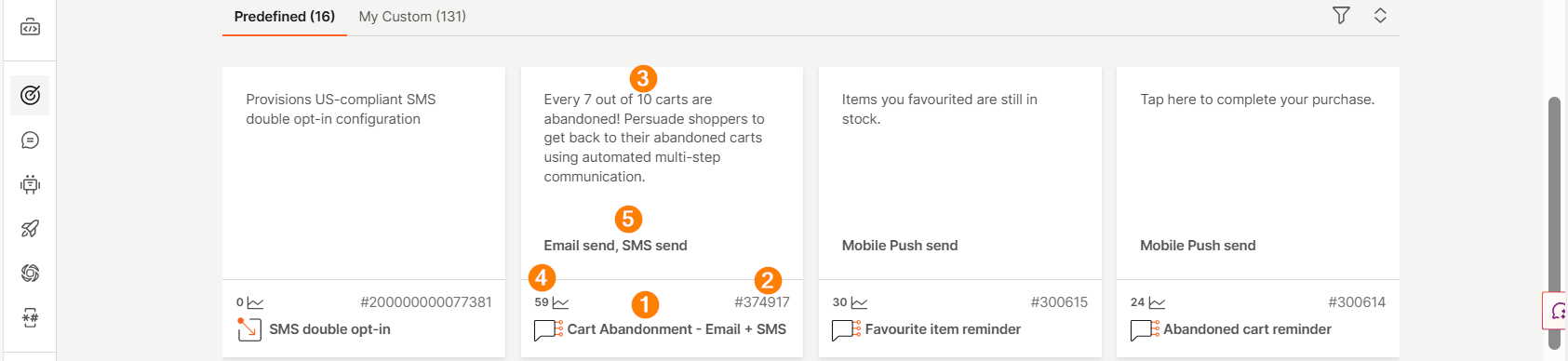
テンプレートごとに、次の情報を表示できます。
- 名前
- Id
- 説明
- テンプレートが使用された通信の数
- テンプレートで使用される要素を送信する
定義済みのテンプレートからフローを作成する [#predefined-template-create-flow]
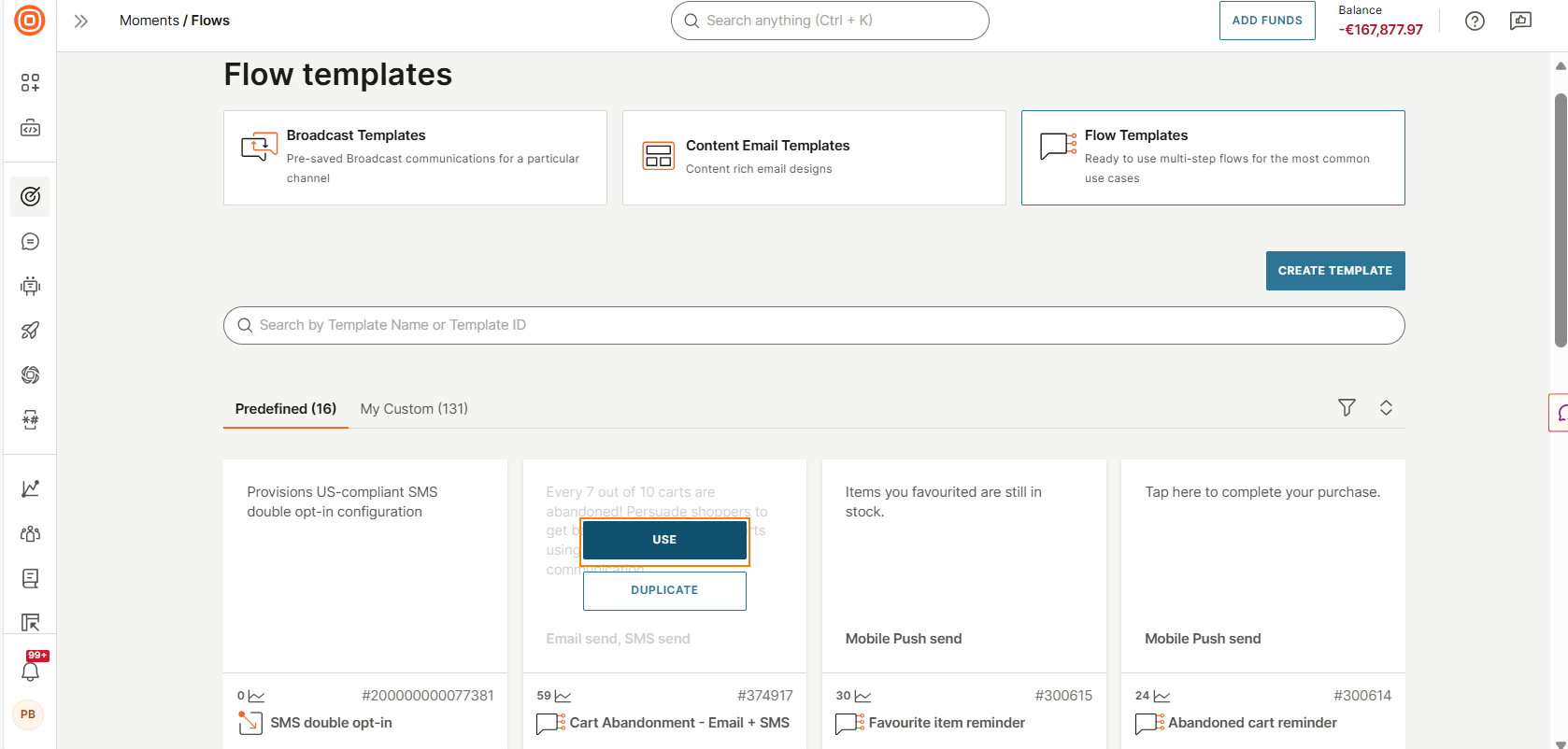
定義済みのテンプレートからフローを作成するには、次の手順に従います。
- NTT CPaaS Webインターフェイスで、テンプレート>Moments に移動します。
- フローテンプレート を選択します。
- 必要なテンプレートを見つけます。
- [使用] を選択します。
新しいフローが作成され、すべてのフロー ページに一覧表示されます。
定義済みのテンプレートからカスタム テンプレートを作成する (複製) [#duplicate-predefined-template]
定義済みのテンプレートを複製して、カスタムテンプレートを作成できます。
次の手順を実行します:
- NTT CPaaS Web インターフェイスで、Moments > テンプレート > フローテンプレート > 定義済み タブに移動します。
- 必要なテンプレートを見つけます。
- 複製 を選択します。
新しいテンプレートが作成され、マイ カスタム タブに一覧表示されます。
カスタムテンプレート [#custom-templates]
カスタムテンプレートは、特定のビジネスニーズを満たすために作成するテンプレートです。
カスタムテンプレートページ
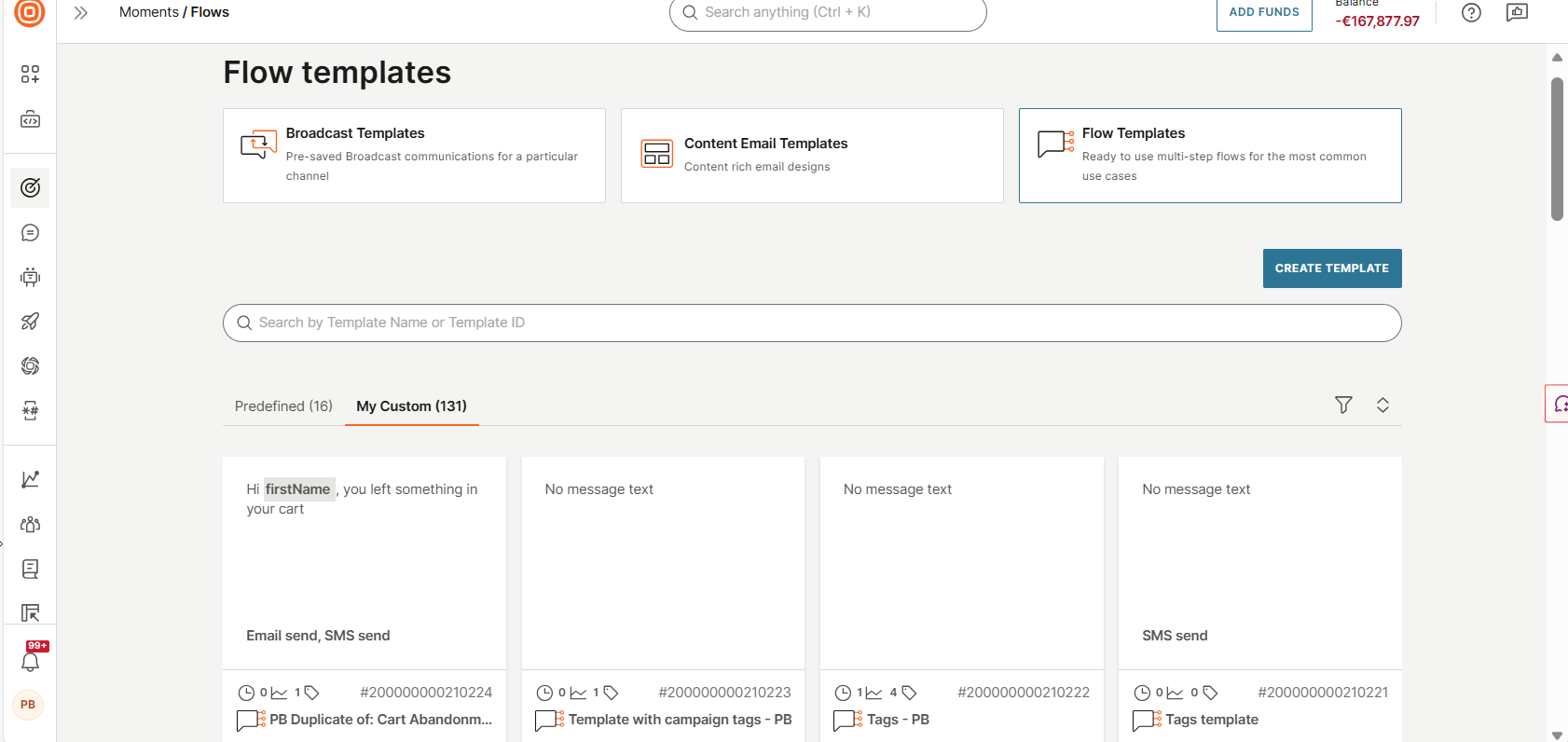
[カスタムテンプレート] ページには、アカウントで使用可能なすべてのカスタムテンプレートのリストが表示されます。
このページにアクセスするには、Moments NTT CPaaSのWebインターフェイス >テンプレート>テンプレート>フローテンプレート>マイカスタム タブに移動します。
このページでは、次の操作を実行できます。
- カスタムテンプレートのリストを表示します。
- テンプレートを検索する: [検索] ボックスを使用して、テンプレート名または ID で検索します。
- テンプレートタグでフィルタリングします。[フィルタ] アイコンを選択します。
- テンプレートを並べ替えます。[並べ替え] アイコンを選択します。
- テンプレートを作成する を最初から作成します。
- 編集 テンプレート。
- 削除 1 つ以上のテンプレート。
- 重複 テンプレート。
- テンプレートからフローを作成する。
- 1つ以上のテンプレートのtemplate tagsを管理します。
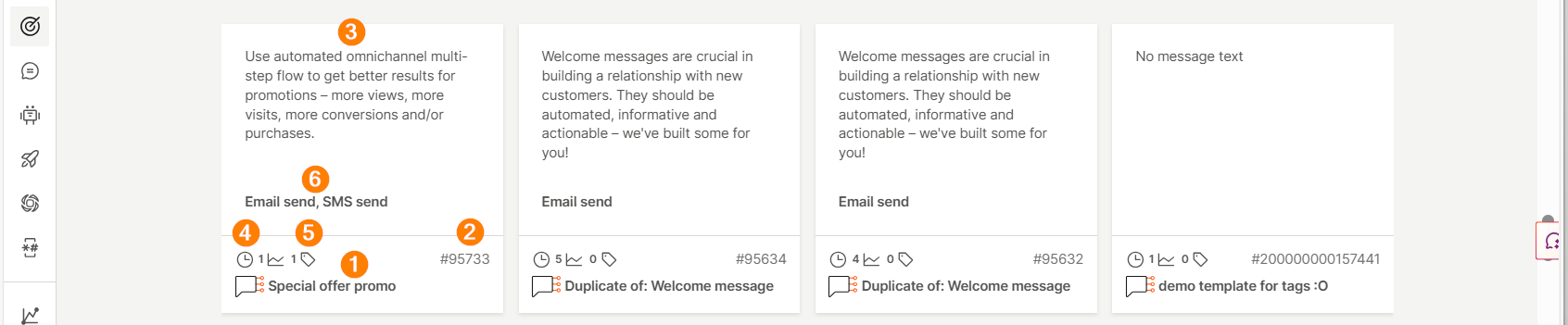
テンプレートごとに、次の情報を表示できます。
- 名前
- Id
- 説明
- テンプレートが使用された通信の数
- テンプレートタグの数
- テンプレートで使用される要素を送信する
カスタムテンプレートを最初から作成する [#custom-templates-create-from-scratch]
カスタムテンプレートを最初から作成するには、次の手順に従います。
- NTT CPaaS Webインターフェイスで、テンプレート>Moments に移動します。
- フローテンプレート を選択します。
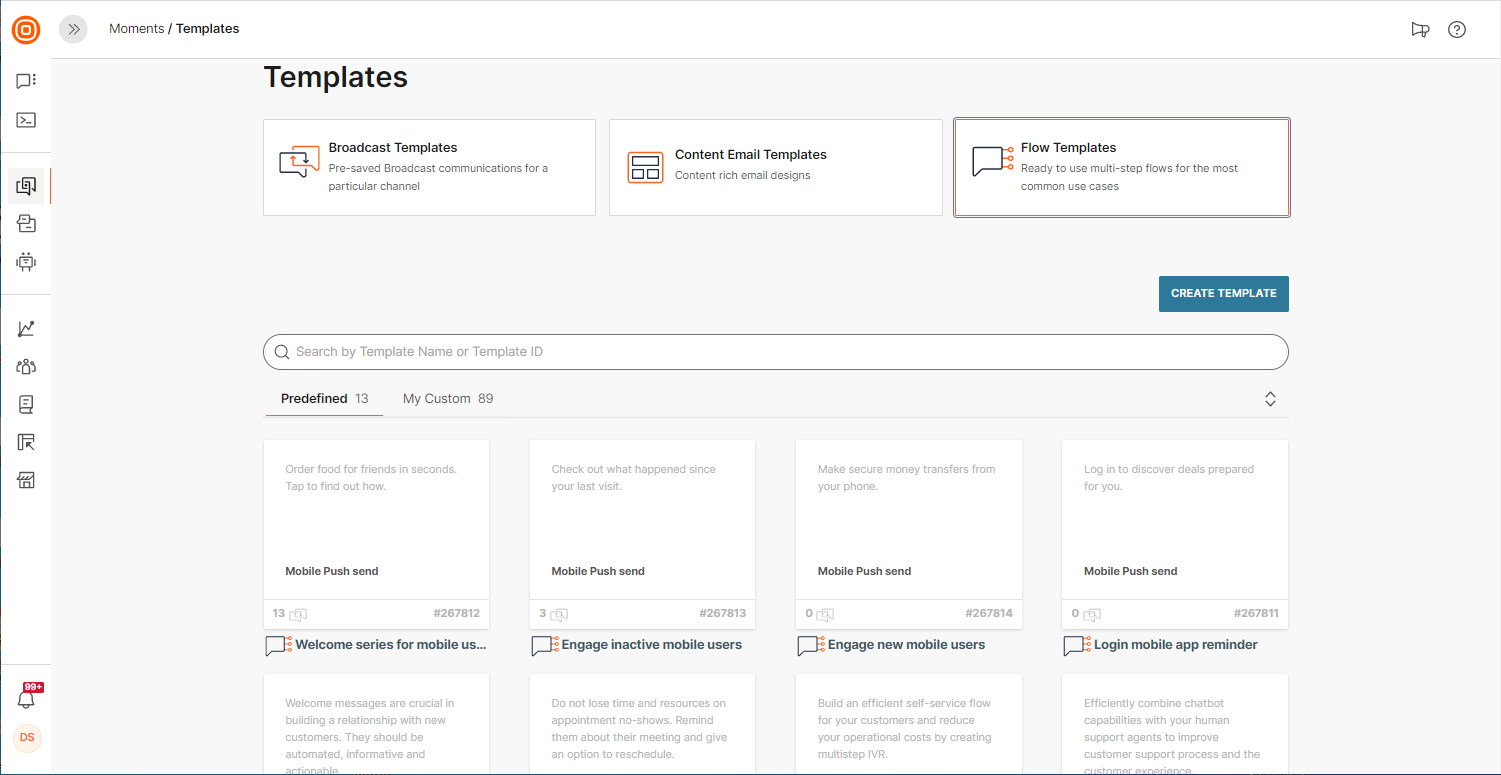
- [テンプレートの作成] を選択します。
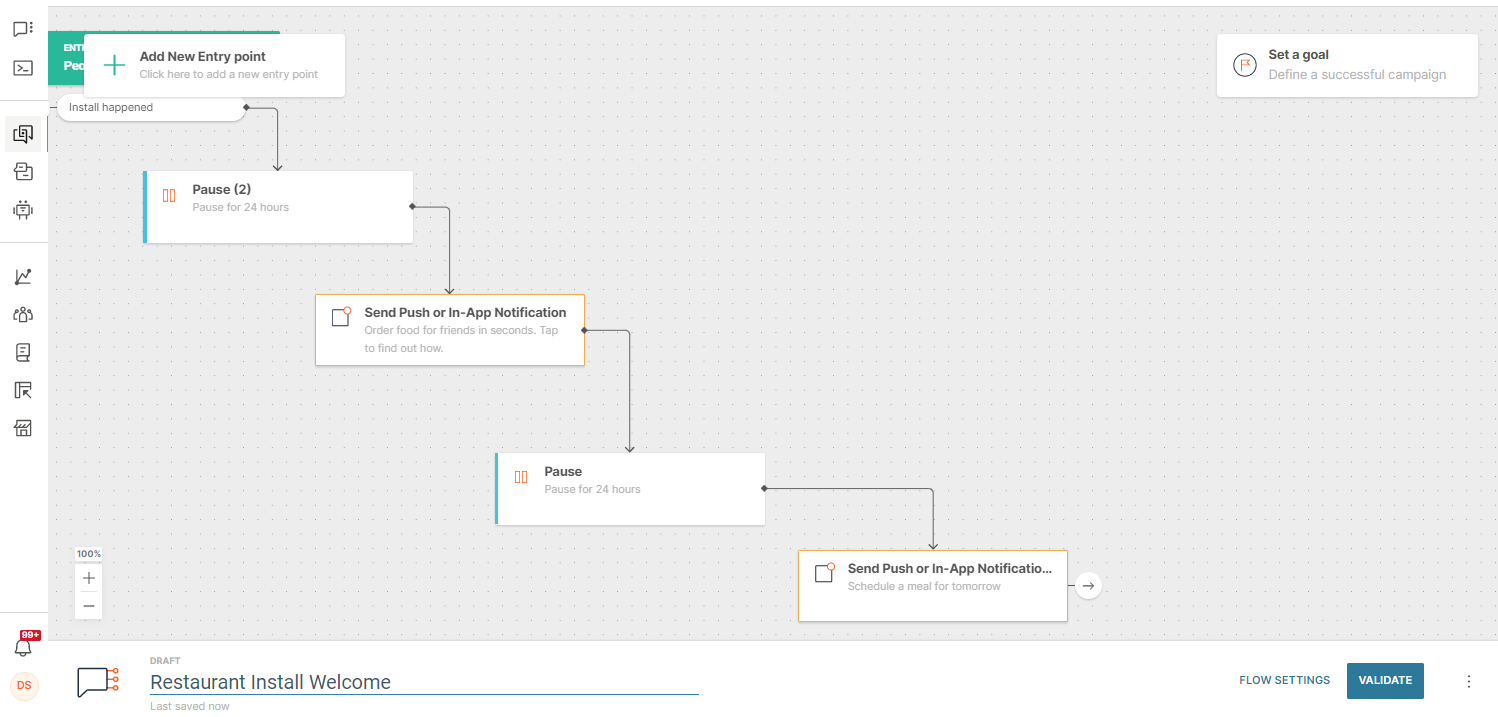
- エントリーポイントを選択し、フローを作成します。詳細については、Start from scratchのドキュメントを参照してください。
- テンプレートに名前を付けます。
- (オプション)テンプレートに template tags を追加します。
フローはテンプレートとして自動的に保存され、Moments > テンプレート > フローテンプレート > マイカスタム タブに一覧表示されます。
既存のフローからカスタム テンプレートを作成する [#custom-templates-create-from-flow]
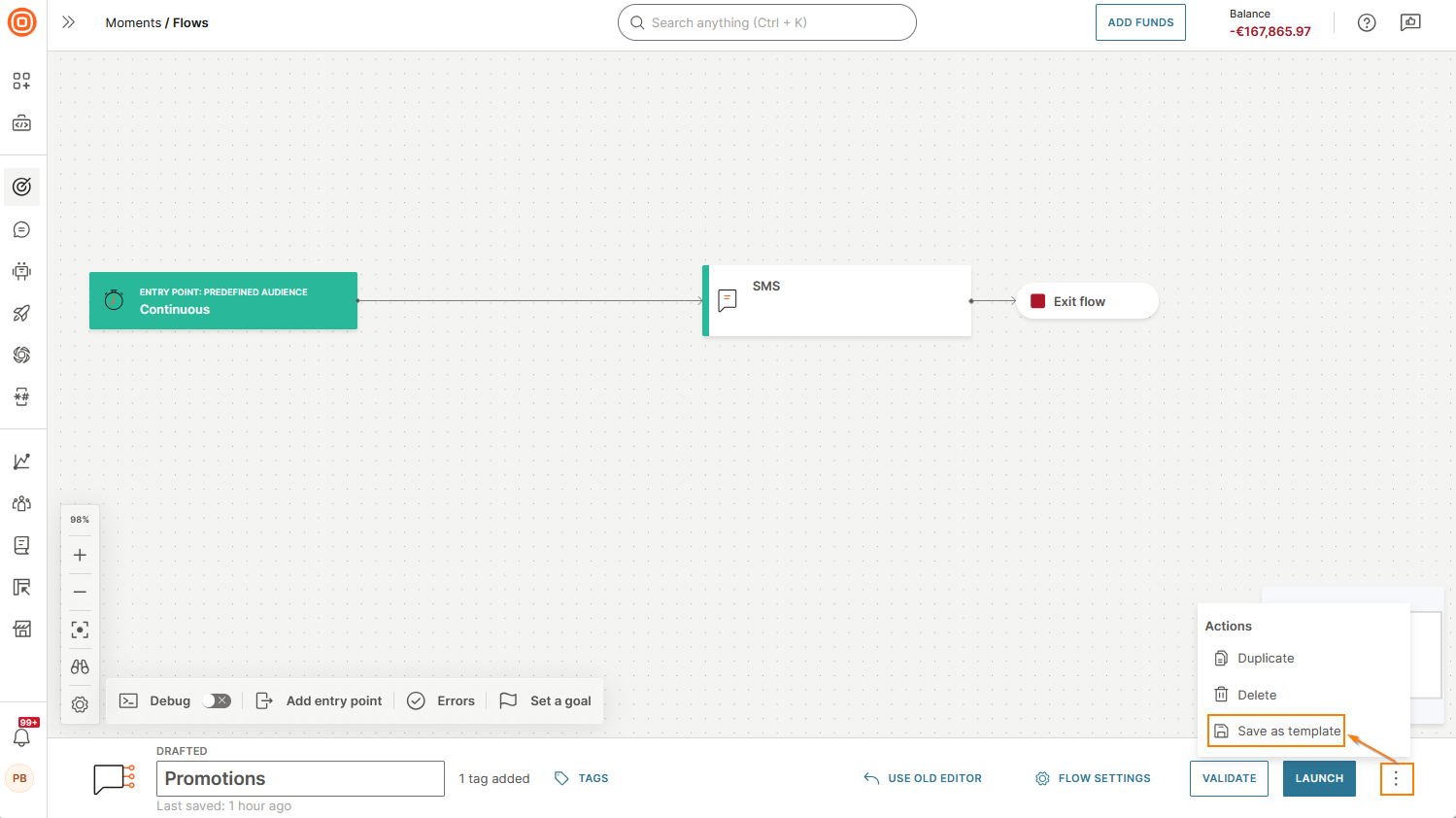
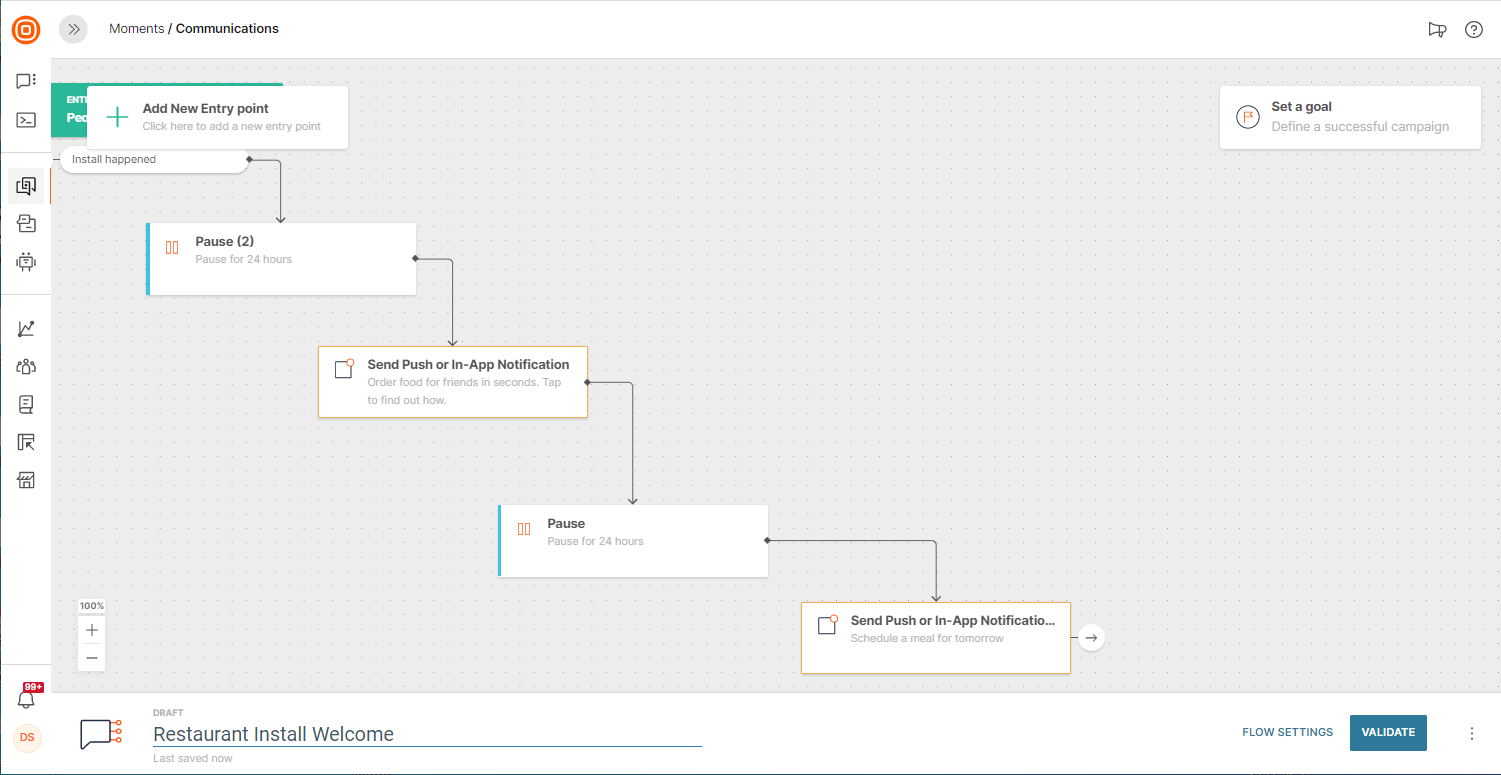
既存のフローをテンプレートとして保存するには、フッターの 3 つのドットを選択し、テンプレートとして保存 を選択します。
カスタムテンプレートの編集 [#custom-templates-edit]
カスタムテンプレートを編集するには、次の手順に従います。
- NTT CPaaS Webインターフェイスで、テンプレート>Moments に移動します。
- フローテンプレート > [マイカスタム タブ] を選択します。
- 必要なテンプレートを見つけます。
- [編集] を選択します。

カスタムテンプレートを削除する [#custom-template-delete]
1 つのテンプレートを削除する
1 つのカスタム テンプレートを編集するには、次の手順に従います。
- NTT CPaaS Webインターフェイスで、テンプレート>Moments に移動します。
- フローテンプレート > [マイカスタム タブ] を選択します。
- 必要なテンプレートを見つけます。
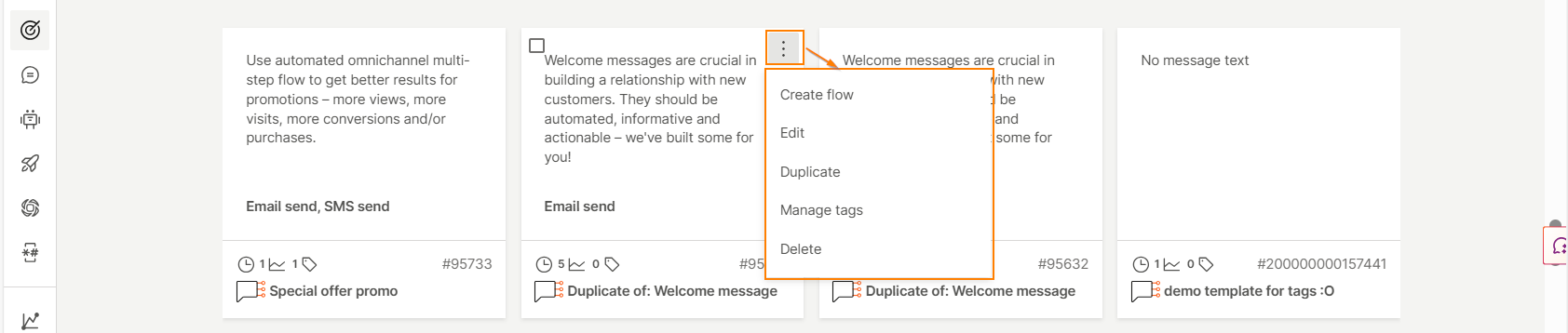
- 3 つのドットのメニューを選択し、削除 を選択します。
1 つ以上のテンプレートを削除する
1 つ以上のカスタム テンプレートを編集するには、次の手順に従います。
- NTT CPaaS Webインターフェイスで、テンプレート>Moments に移動します。
- フローテンプレート > [マイカスタム タブ] を選択します。
- 削除するテンプレートを 1 つ以上選択します。
- テンプレートの削除 を選択します。

カスタムテンプレートを複製する [#custom-template-duplicate]
カスタムテンプレートを複製するには、次の手順に従います。
- NTT CPaaS Webインターフェイスで、テンプレート>Moments に移動します。
- フローテンプレート > [マイカスタム タブ] を選択します。
- 必要なテンプレートを見つけます。
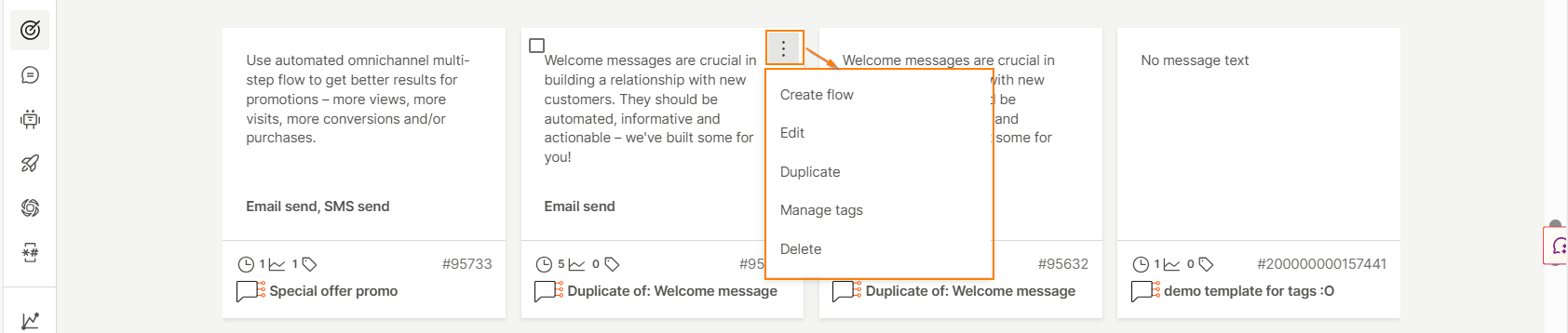
- 3 つのドットのメニューを選択し、複製 を選択します。
新しいカスタムテンプレートが作成されます。
カスタムテンプレートからフローを作成する [#custom-templates-create-flow]
カスタムテンプレートからフローを作成するには、次の手順に従います。
- NTT CPaaS Webインターフェイスで、テンプレート>Moments に移動します。
- フローテンプレート > [マイカスタム タブ] を選択します。
- 必要なテンプレートを見つけます。
- [使用] を選択します。
新しいフローが作成され、すべてのフロー ページに一覧表示されます。
テンプレートにテンプレートタグが含まれている場合、これらはフローに追加されません。
テンプレートタグ [#template-tags]
テンプレートタグは、テンプレートを分類および整理するために使用されるラベルです。例: 目的、チャネル、またはビジネスユニットごとに整理します。
テンプレートタグとキャンペーンタグの違い
テンプレートタグは、キャンペーンタグとは異なります。次の表は、これらの違いについて説明しています。
| テンプレートタグ | キャンペーンタグ |
|---|---|
| テンプレートの分類に使用 | フローキャンペーンの分類に使用 |
フロー テンプレートごとに、テンプレート タグは [フロー テンプレート] ページとテンプレート内に表示されます | 各フローについて、キャンペーンタグは [フロー] ページとフロー内に表示されます |
| フローテンプレートページから管理 | キャンペーンタグによる管理 |
例: ビジネスユニット、ユースケース、またはチャネルタイプ別のタグテンプレート | 例: オーディエンス、地域、キャンペーンの目標でキャンペーンにタグを付ける |
テンプレートタグを作成する
テンプレートタグは、カスタムテンプレートに対してのみ作成できます。
テンプレートタグを作成するには、次の手順に従います。
- NTT CPaaS Webインターフェイスで、テンプレート>Moments に移動します。
- フローテンプレート > [マイカスタム タブ] を選択します。
- 任意のテンプレートを選択します。
- タグの管理 > [新しいタグの作成] を選択します。
- テンプレートタグの名前を入力し、チェックマークを選択します。
テンプレートタグをカスタムテンプレートに追加できるようになりました。

カスタムテンプレートにテンプレートタグを追加または削除する
テンプレートタグを追加または削除できるのは、カスタムテンプレートからのみです。
1 つのカスタム テンプレートにテンプレート タグを追加または削除する
1 つのカスタム テンプレートにテンプレート タグを追加または削除するには、次の手順に従います。
- NTT CPaaS Webインターフェイスで、テンプレート>Moments に移動します。
- フローテンプレート > [マイカスタム タブ] を選択します。
- 必要なテンプレートを見つけます。
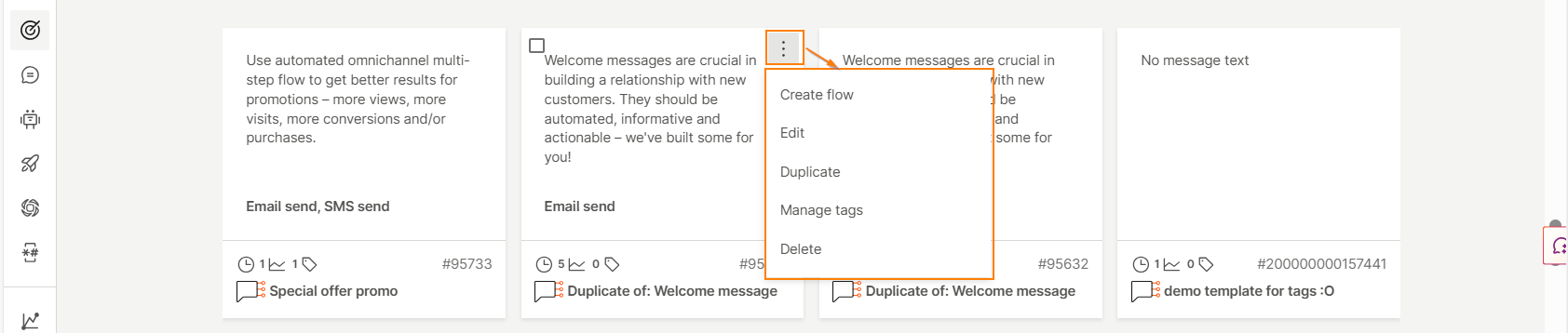
- 3 つのドットのメニューを選択し、タグの管理 を選択します。
- リストから 1 つ以上のテンプレート タグを選択して、追加または削除します。
1 つ以上のカスタム テンプレートにテンプレート タグを追加または削除する
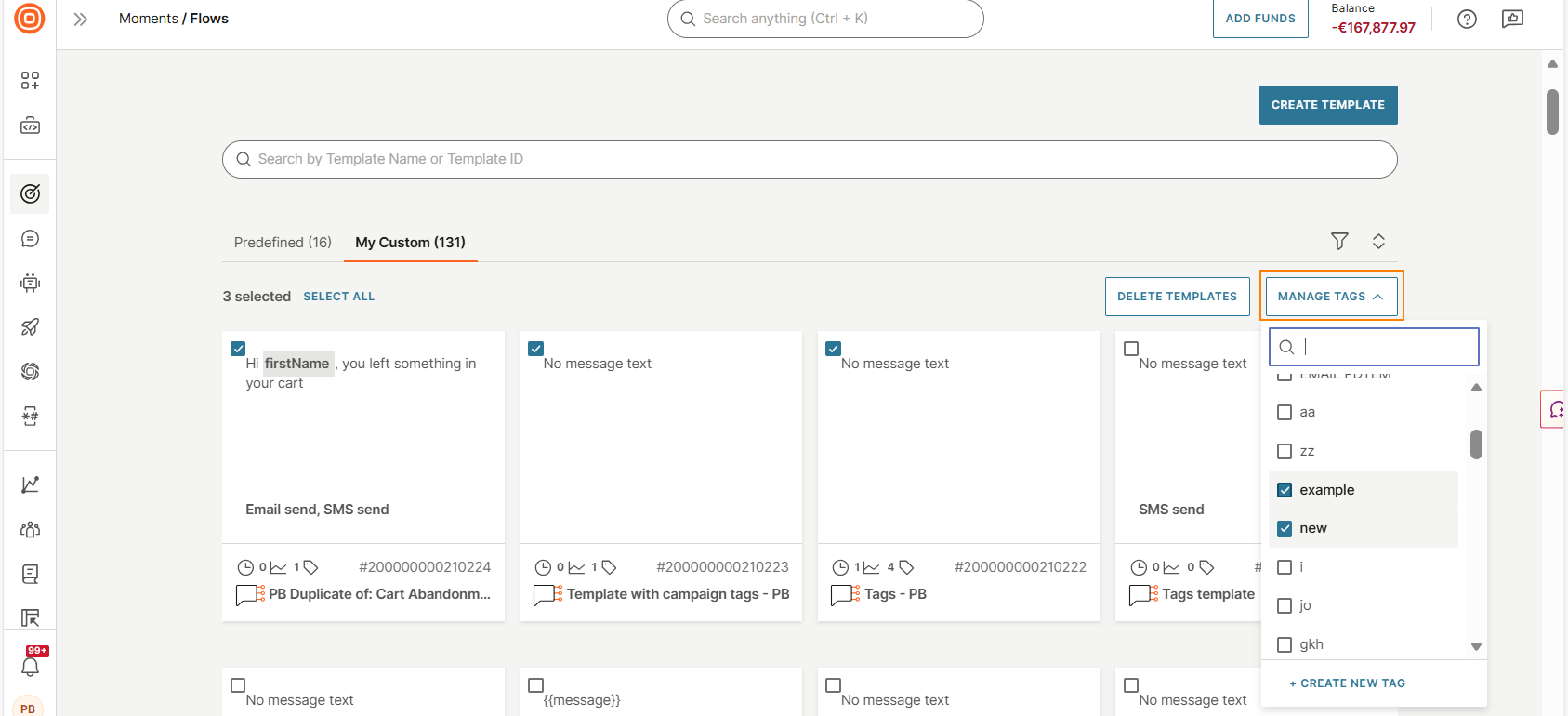
1 つ以上のカスタム テンプレートにテンプレート タグを追加または削除するには、次の手順に従います。
- NTT CPaaS Webインターフェイスで、テンプレート>Moments に移動します。
- フローテンプレート > [マイカスタム タブ] を選択します。
- テンプレートタグを追加または削除するテンプレートを 1 つ以上選択します。
- テンプレートの管理 を選択します。
- リストから 1 つ以上のテンプレート タグを選択して、追加または削除します。