
GenAIインテント検出
早期アクセス
GenAI意図検出ツールは、高度なテキスト分類を使用してメッセージを分析し、Answers内の仮想アシスタントと連携してコミュニケーションを強化します。エンドユーザーのメッセージの意図を正確に分類し、チャットボットがコンテキストに関連する応答を配信できるようにします。
GenAI 意図検出ツールで、GenAI モデルで識別する意図を意図します。これらのインテントに基づいて、エンドユーザーをチャットボットの特定の部分にリダイレクトして、クエリをより適切にサポートできます。
これらのインテントは、特定のトレーニングフレーズでGenAIインテントをトレーニングする必要がないため、Answersインテントとは異なります。ユースケースに固有のユーザーメッセージの例を提供するだけで済みます。
インテントの詳細については、インテントドキュメントを参照してください。
前提 条件 [#prerequisites]
NTT CPaaS アカウント マネージャーに連絡して、アカウントの AI 機能を有効にしてください。
主な機能 [#features-genai-intent-detection]
- メッセージの分類
- 会話型フローの編成
エレメントを構成する [#configure-genai-intent-detection]
GenAI 意図検出 エレメントをチャットボットに追加するには、Exchange のアプリ からドラッグします。次のフィールドに入力します。
依頼 [#request-configure-genai-intent-detection]
チャットボットが意図を識別するための指示を提供します。次のフィールドに入力します。
ユーザーメッセージ
エンドユーザーが送信するメッセージを指定します。GenAIは、このメッセージの意図を識別します。
次のいずれかの操作を実行できます。
- 終了ユーザーのメッセージを含むテキスト属性を選択します。例: menu_response。
- 定義済みの属性 lastReceivedTextMessage を選択します。
プロンプト指示、システムメッセージ、インテント
プロンプト命令、システムメッセージ、およびインテントが連携して、エンドユーザーのメッセージの意図を識別します。
これらのフィールドを設定するには、次のいずれかを実行します。
- フィールドを手動で設定します。
- フィールド値を属性に保存し、この属性をフィールドに指定します。
まず、プロンプト指示とシステムメッセージを設定します。次に、インテントを構成します。次のセクションを参照してください。
迅速な指示とシステムメッセージ
次の表に、要求パラメーターを構成するときに使用できるプロンプトおよびシステム・メッセージ・テンプレートを示します。
NTT CPaaS では、プロンプトとシステム メッセージ テンプレートの形式は、ほとんどの場合に適切に機能するため、変更しないことをお勧めします。大文字の単語をユースケースに固有の用語に置き換えます。
| プロンプト テンプレート | システム メッセージ テンプレート |
|---|---|
| - 質問: **{query_str}** - ユーザーの質問をカテゴリの 1 つに分類するのを手伝ってください | - CLIENTは銀行です - ユーザーの質問をカテゴリ[カテゴリ_1、 カテゴリ_2、エージェント]のいずれかに分類する必要があります - CATEGORY_1 カテゴリは、次のタイプのクエリを参照します。 -- [個人ローンの申し込み方法、個人ローンの資格者、条件、支払い条件] - CATEGORY_2 カテゴリは、次のタイプのクエリを指します。 -- [カードを紛失しました。盗まれたカードを無効にしてください。紛失したカードを報告したい] - エージェント カテゴリとは、次のタイプのクエリを指します。 -- [エージェントと話させてください、実在の人物と話したいです、ライブエージェントに転送してください] - ユーザーの質問は ** で区切られます。 - 回答は有効なJSON形式で、キー:カテゴリを使用し、値は上記で定義したカテゴリの1つである必要があります。 |
意図
インテントの名前は、システムメッセージで指定されているカテゴリと同じである必要があります。
上記の例では、カテゴリは CATEGORY_1、CATEGORY_2、および agent。
これらのインテントにトレーニング・フレーズを追加する必要はありません。
指定された意図が見つからない場合、意図エレメントは unknown を返します。これは通常、メッセージが定義されたインテントのいずれにも適合しない場合に発生します。unknown 意図は自動的に追加されるため、エレメントで定義する必要はありません。
出力トークン (オプション)
ツールが応答で使用できるトークンの最大数を構成します。
このフィールドに低い値を使用すると、応答は切り捨てられます。通常、GenAIインテント検出エレメントは、約50トークンの非常に小さな出力を返します。より長く、カスタマイズされた応答が必要な場合は、値を増やすことができます。
レスポンス [#response-configure-genai-intent-detection]
応答を構成します。詳細については、「応答](#configure-response-how-to)」セクションを参照してください。
フォールバック [#fallback-configure-genai-intent-detection]
GenAI 意図検出 エレメントの実行に失敗した場合にチャットボットが実行する必要があるアクションを指定します。詳細については、フォールバックセクションを参照してください。
テスト (オプション)
1つ以上のテスト・ケースを作成して、インテントが正しく識別されているかどうかを確認します。
テスト ケースで、次の操作を行います。
- ユーザー メッセージ フィールドで、エンド ユーザーからのサンプル メッセージを指定します。
- 属性を使用してエレメント内のフィールドを構成した場合は、属性の値を指定します。
- 予期される応答 フィールドで、ユーザー メッセージを分類する必要がある意図を指定します。
テスト ケースを作成したら、テスト ケースを実行し、結果を表示します。
テストケースの例は、例を参照してください。
テストケースの作成と操作の詳細については、「テストケース](#test-cases-how-to)」セクションを参照してください。
エレメントの動作をプレビューする [#preview-genai-intent-detection]
エンド ユーザーのメッセージとプロンプトの例を入力し、GenAI からの応答が期待どおりかどうかを確認します。
次の手順に従います:
- [プレビュー動作] を選択します。
- ユーザー メッセージ フィールドに、エンド ユーザーからのメッセージの例を入力します。例:*いくら借りられますか?
- 必要に応じて、他のフィールドを設定します。
- [プレビュー動作] を選択します。
GenAI からの応答が右側のペインに表示されます。応答は、GenAI がエンド ユーザーのメッセージに一致させた意図を示しています。
結果が期待どおりでない場合は、必要な出力が得られるまで次の操作を行います。
- プレビュー 画面のフィールドを変更します。
- [プレビュー動作] を選択します。
結果が期待どおりの場合は、[パラメーターに変更を適用] を選択して、GenAI 意図検出 エレメントのフィールドを更新します。
プレビューの例は、例を参照してください。
次の手順を構成する [#next-steps-genai-intent-detection]
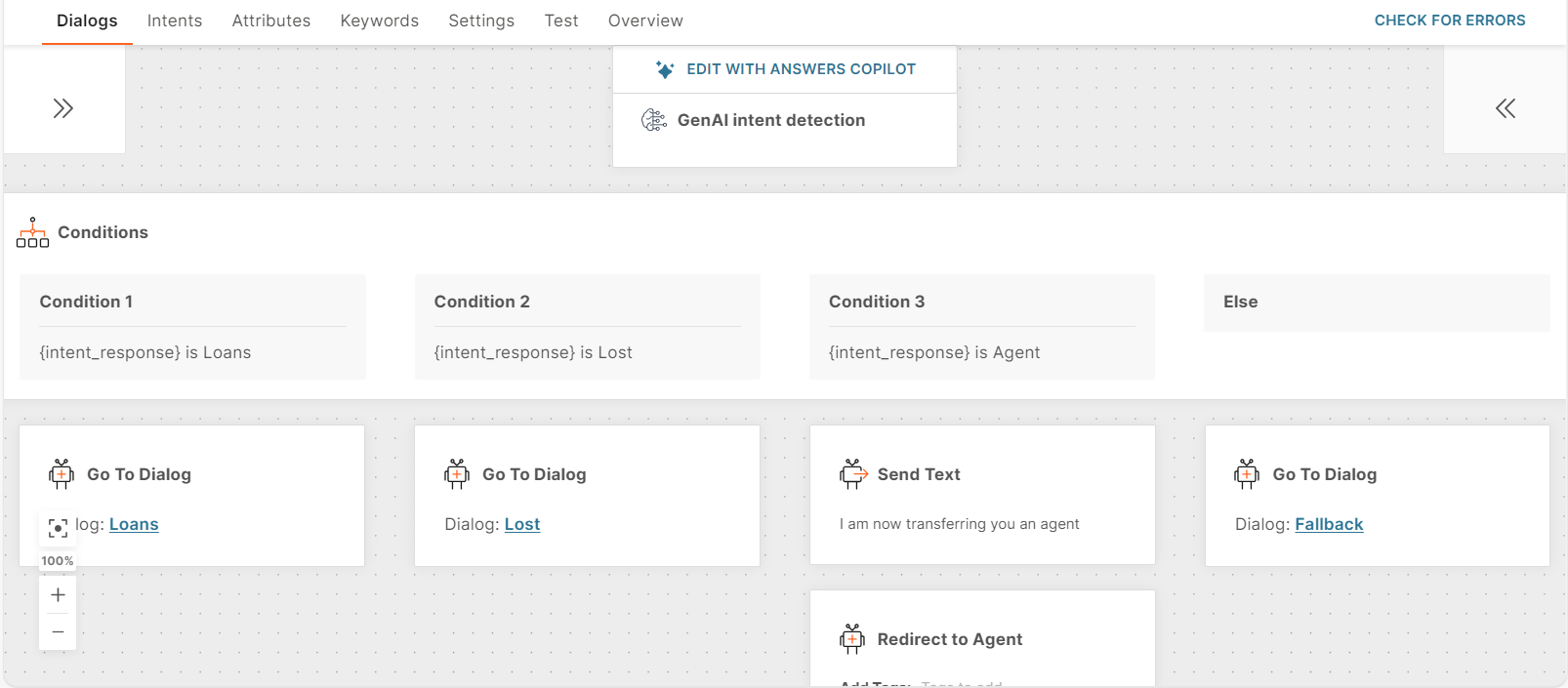
GenAI インテント検出エレメントを設定したら、特定のインテントの次のステップを定義します。例: 条件 エレメントを使用して、エンド ユーザーの意図に基づいてチャットボット フローをルーティングします。
例 [#example-genai-intent-detection]
この例では、チャットボットは銀行用です。エンドユーザーが質問をすると、GenAI意図検出エレメントによって、質問に関連付けられた意図が識別されます。その後、エンドユーザーをその意図のダイアログにリダイレクトできます。
-
エンド ユーザーから質問を取得するには、テキスト エレメントを追加します。例: *今日はどのようなご用件ですか?
-
GenAI 意図検出 エレメントを追加します。
-
エンド ユーザーからの応答を GenAI 意図検出 エレメントに渡します。これを行うには、エレメントの ユーザー メッセージ フィールドに lastReceivedTextMessage を指定します。
-
プロンプト命令 フィールドで、エンド ユーザーの応答を構成済みのインテントの 1 つに分類するように GenAI に指示します。次のプロンプトを使用します。
1 - Question: **{query_str}**2 - Help me classify user's question in one of the categories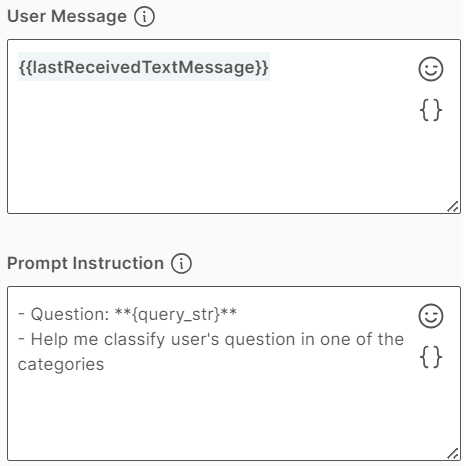
-
システム メッセージ フィールドに、次の手順を追加します。
1 - InfoBank is a bank2 - I need you to classify user question into one of categories [Loans, Lost, Agent]3 - Loans category refers to the following types of queries:4 -- [How to apply for personal financing, who is eligible for personal loan, what are the terms and conditions, what are the payment terms]5 - Lost category refers to the following types of queries:6 -- [I lost my card, Please disable my stolen card, I want to report a lost card]7 - Agent category refers to the following types of queries:8 -- [Let me talk to an agent, I want to talk to a real person, Transfer me to a live agent]9 - User question will be delimited by **.10 - Your answer must be in a valid JSON format, with the key: category, and the value is one of the categories defined above.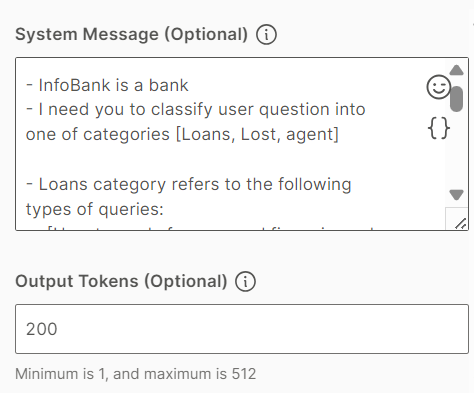
-
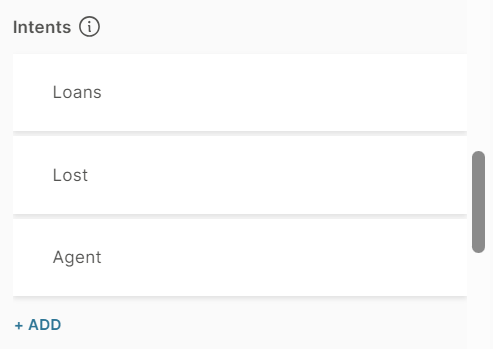
インテント フィールドで、システム メッセージ フィールドで指定した各カテゴリのインテントを作成します。そのため、Loans、Lost、Agentインテントを作成します。
-
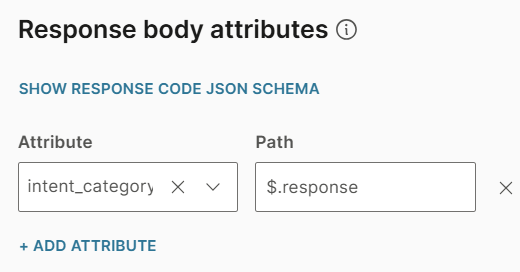
属性 意図_category を作成して、GenAI 意図 検出 エレメントからの応答を保存します。
-
GenAI 意図 detection エレメント > Response タブ> Response body フィールドで、以下を構成します。
属性: 意図_category
パス: $.response
-
フォールバックタブのフィールドを設定します。
-
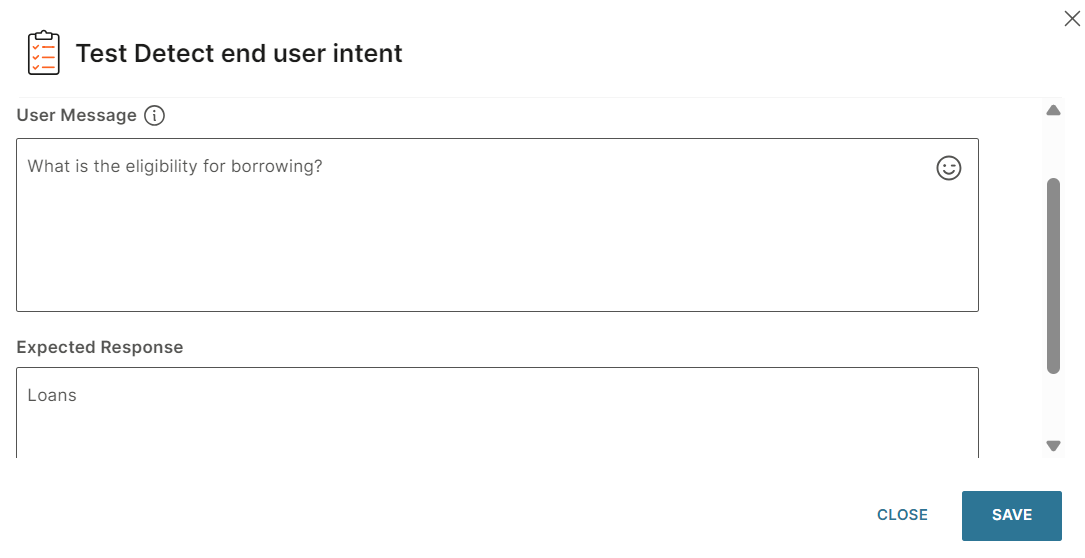
テスト タブで、テスト ケースの作成 をクリックします。各テスト ケースで、サンプルの終了ユーザー メッセージを提供し、メッセージを分類する必要がある意図を指定します。
例:
ユーザーメッセージは「貸出の資格は何ですか?」です。
期待される応答は、意図であるローンです。
-
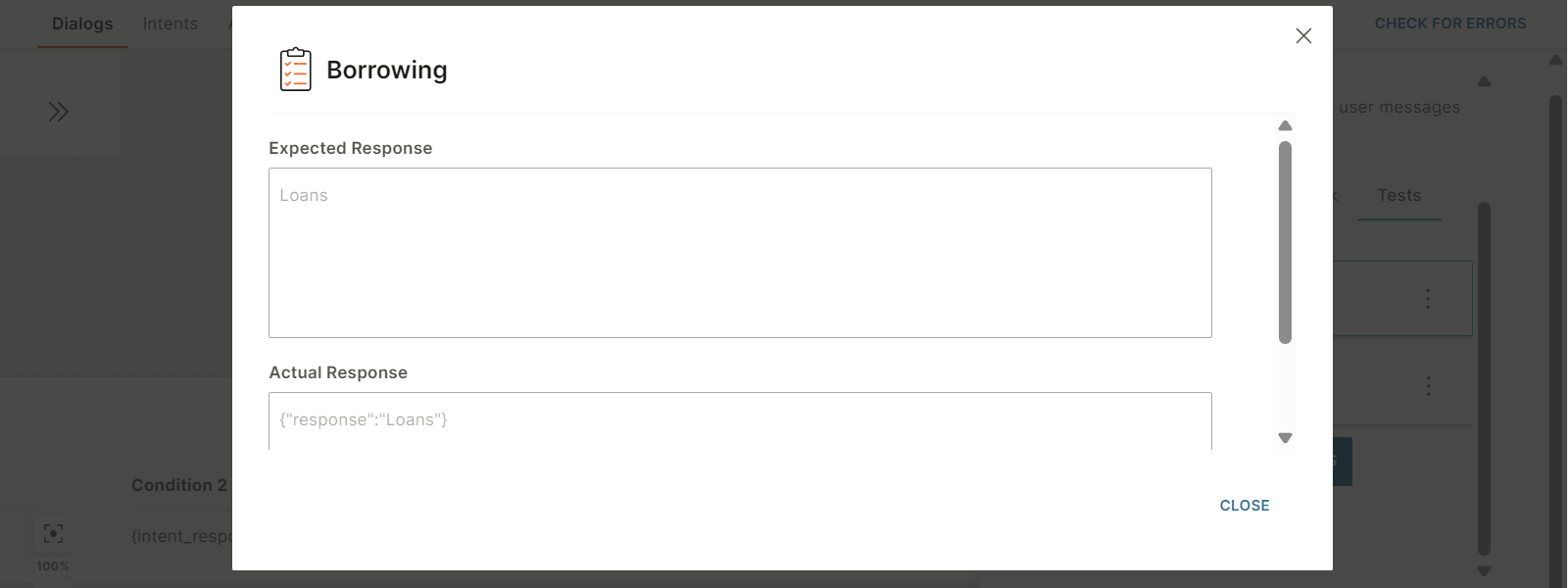
テストケースを実行し、結果を表示して、GenAIによって検出された意図がテストケースで指定された意図と一致するかどうかを確認します。実際の応答 が 予想される応答 と一致するかどうかを確認します。
-
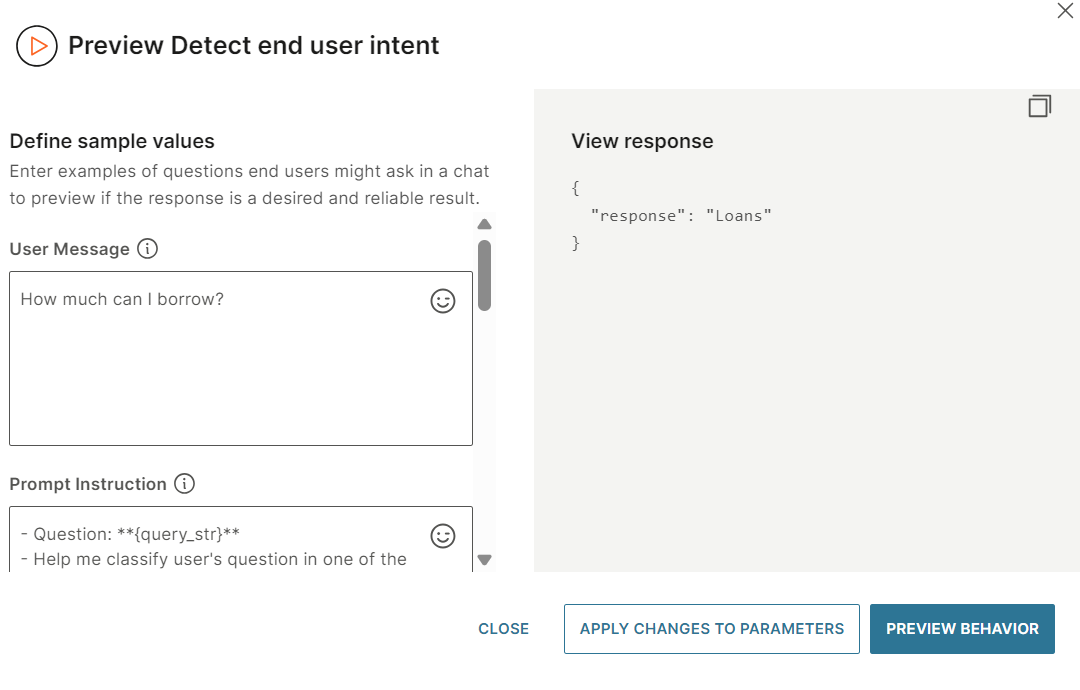
GenAI 意図検出 エレメントの動作をプレビューします。プレビュー画面で、ユーザー メッセージ フィールドにサンプルの終了ユーザー メッセージを入力し、プレビュー動作 を選択します。右ペインの応答が正しいかどうかを確認します。
例:
ユーザーメッセージは*いくら借りられますか?
右ペインの応答が Loans であるかどうかを確認します。
-
テストチャットボット全体。チャットボットの テスト タブで、銀行サービスの 1 つに関するメッセージを入力します。
例: 「クレジット カードが盗まれました」というメッセージをチャットボットに送信します。GenAIが正しい意図を検出したかどうかを確認します。
操作方法 [#how-to]
応答を構成する [#configure-response-how-to]
GenAI エレメントの 応答 タブで次のフィールドを構成します。
応答コードを属性に保存 (オプション)
応答コードを保存する属性を選択します。
応答本文の属性
応答の本文を保存する属性と、関連するパスを選択します。
また、応答コードの JSON スキーマを表示およびコピーすることもできます。
応答で受信したデータを操作する必要がある場合は、JSON 属性型を使用していることを確認してください。
タイムアウト (オプション) [#timeout-api]
応答を待機する時間を指定します。最小値は 1 秒、最大値は 60 秒です。
テスト ケースの操作 [#test-cases-how-to]
エレメントの テスト タブを使用して、チャットボット全体をテストせずにエレメントの機能をテストします。
エレメントをテストするには、次の操作を行います。
- テスト ケースを作成します。NTT CPaaS では、テスト ケースを .csv ファイルに作成し、インポートすることをお勧めします。次のセクションの テスト ケースのインポート ドキュメントを参照してください。
- テスト ケースを実行します。
- テスト ケースの結果を表示します。
- 結果が期待どおりでない場合は、GenAI エレメントのフィールドを更新し、テストケースを再実行します。
詳細については、次のセクションを参照してください。
テスト ケースのインポート
保存したテスト ケースをインポートできます。[インポート] を選択し、必要なファイルを選択します。 サポートされているファイル形式は.csvです。
テスト ケースを手動で作成する
新しいテスト ケースを作成するには、次の操作を行います。
- テスト ケースの追加 を選択します。
- テスト ケースに名前を付けます。
- 必要に応じてフィールドを設定します。
- 保存 を選択します。
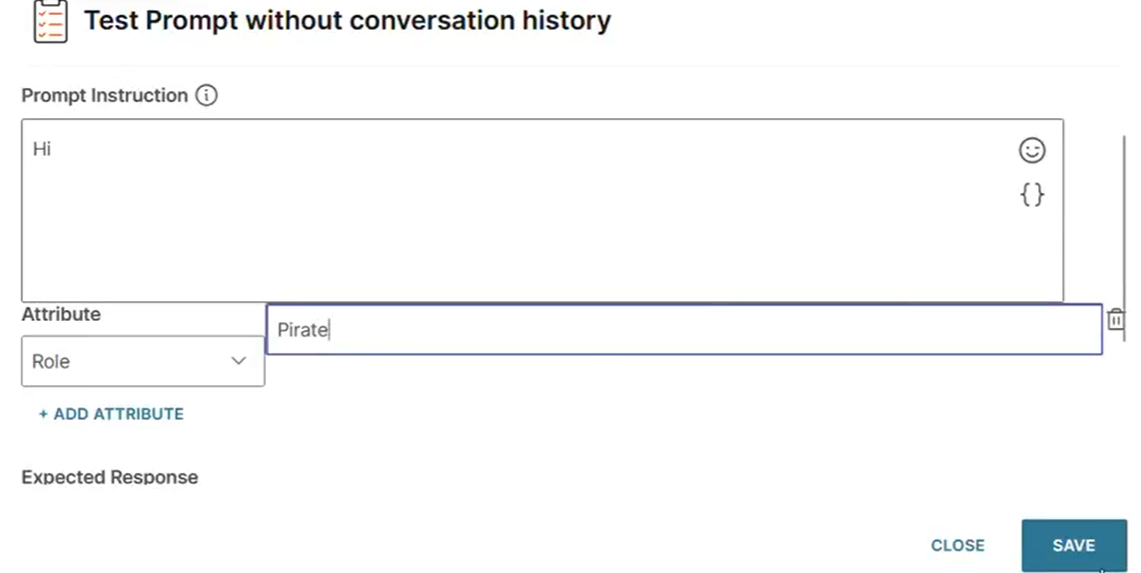
テストケースでの属性の使用例
システム命令は、ロールプレイを通じてエンドユーザーのメッセージを繰り返すことです。 {{Role}} のように振る舞う テスト ケースで、次の操作を行います。
- プロンプト指示 フィールドに終了ユーザーのメッセージを指定します。
- Role 属性の値を Pirate として指定します。
- 期待される応答 を Ahoy として指定します。
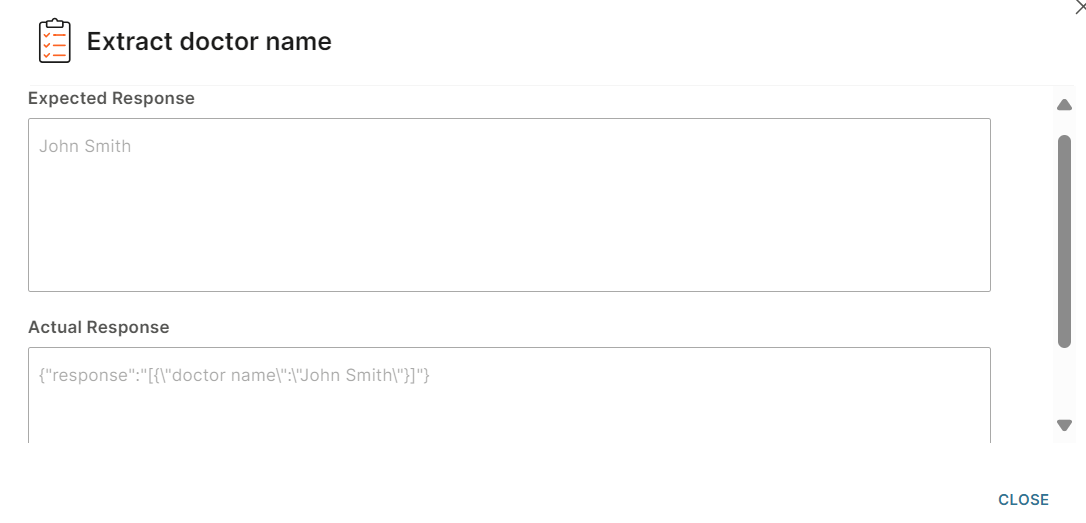
次の図は、テスト ケースの結果を示しています。
テスト ケースの実行
必要なテスト ケースを作成したら、それらを実行します。
- 特定のテスト ケースを実行するには、テスト ケースの横にある 3 つのドットを選択し、[実行] を選択します。
- すべてのテスト ケースを実行するには、[すべてのテストの実行] を選択します。
テストが成功したかどうかを示すメッセージが表示されます。
テストケースの結果を表示する
GenAIからの応答が期待どおりか確認してください。
テスト ケースの横にある 3 つのドットを選択し、**[結果の表示] を選択します。
テスト ケースの編集
編集するテスト ケースの横にある 3 つのドットを選択し、[編集] を選択します。
テスト ケースの削除
- 特定のテスト ケースを削除するには、テスト ケースの横にある 3 つのドットを選択し、[削除] を選択します。
- すべてのテスト ケースを削除するには、[すべてのテストを削除] を選択します。
テスト ケースのエクスポート
作成したテスト ケースをエクスポートできます。[エクスポート] を選択します。
すべてのテスト ケースは .csv ファイルに保存されます。