
コア要素
コア要素はチャネルに依存しません。これらの要素は、チャットボット エディターの チャットボット受信、チャットボット アクション、NTT CPaaS 製品 セクションにあります。
チャネルに固有の要素を表示するには、チャネル要素 セクションを参照してください。
API [#api]
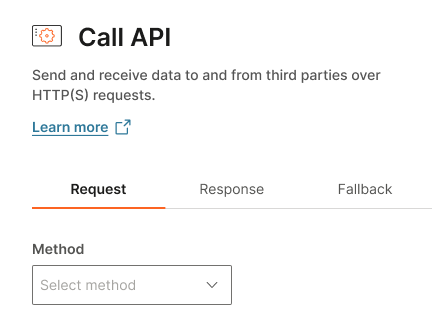
API エレメントを使用して、外部システムから情報を取得し、チャットボットを介してこれらのシステムに情報を送信します。
エレメントで request と response パラメーターを設定します。また、次の操作を行うこともできます。
- importing cURL command で API リクエスト設定を読み込みます。
- リトライ API呼び出し。
- fallback オプションを設定します。
- プレビュー API呼び出し。
- テスト シミュレーター内のエレメント。
API呼び出しをインポートする [#import-call-api]
API 要求構成をロードするには、API 要求コレクションから cURL コマンドをインポートします。API エレメント内の要求のヘッダーと本文は、インポートされたコマンドから自動的に更新されます。
以下は、手動で構成する代わりに API 要求をインポートできるシナリオの例です。
- Postman で API 呼び出しをテストし、チャットボットの API エレメントで同じデータを使用します。
- NTT CPaaS API cURL コマンドをインターネットからコピーし、API エレメントでテストします。
次の手順を実行します。
-
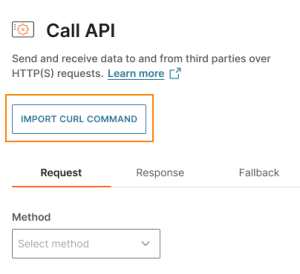
API エレメントで、[cURL コマンドのインポート] を選択します。
-
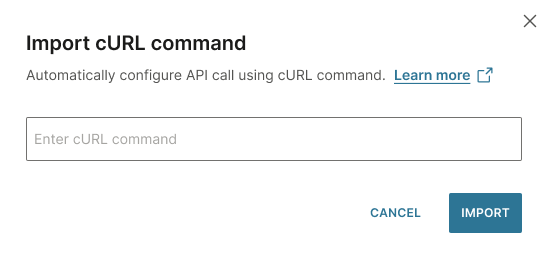
cURL フィールドに、API の cURL コマンドを入力します。
API エンドポイントに対して GET 要求が行われ、指定された URL からデータがフェッチされます。
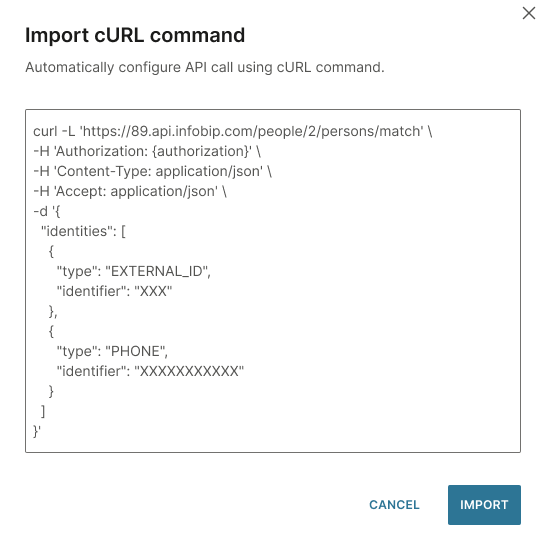
-
[インポート] を選択します。
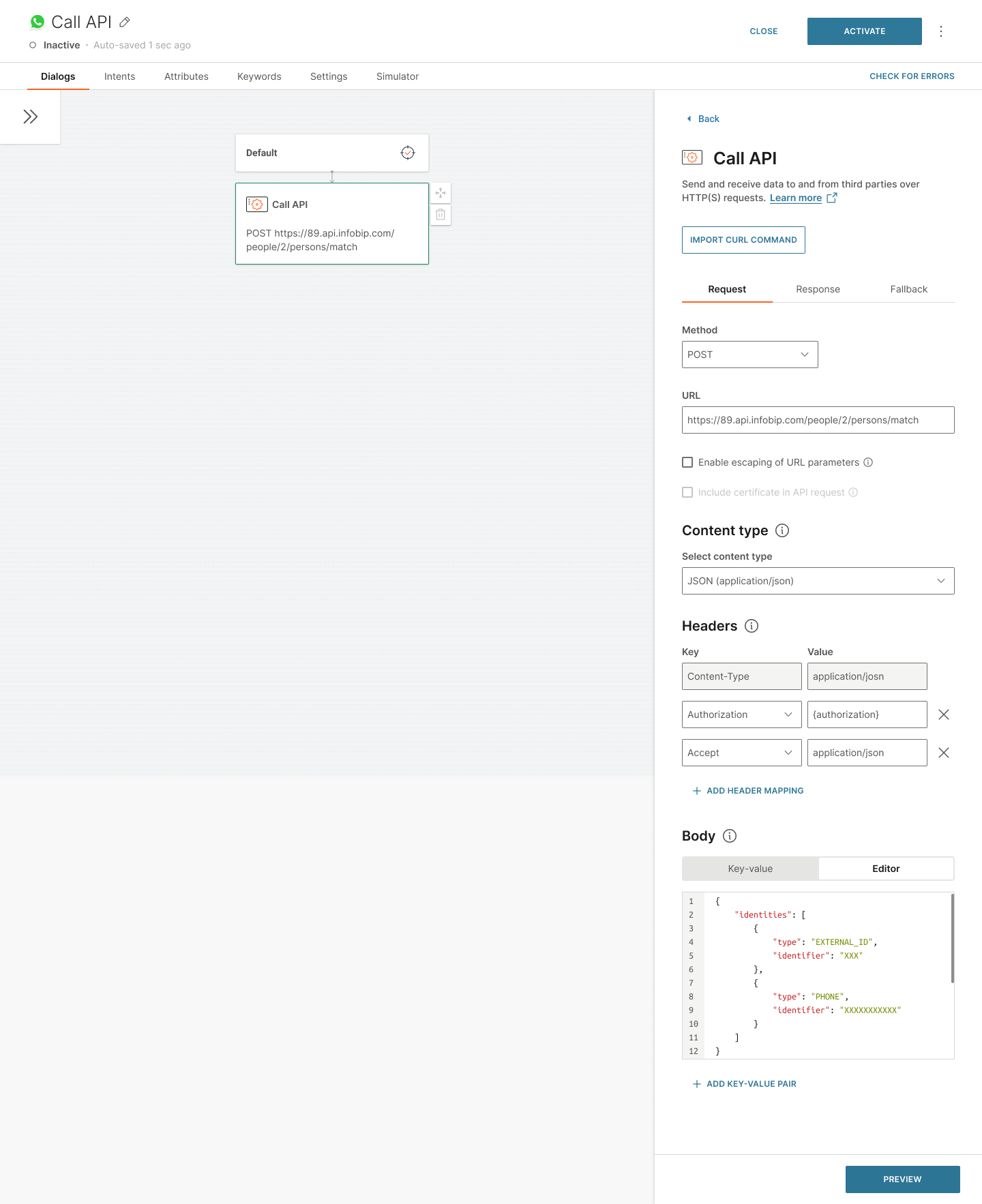
エレメント内のフィールドが自動的に更新されるようになりました。
依頼 [#request-api]
[要求] タブに移動し、次のフィールドに入力します。
Request タブのフィールドで受信属性または lastReceivedMessage 属性を使用することはできません。
方式 [#method-api]
次のいずれかの API メソッドを選択します。
- 取得
- 投稿
- 置く
- 削除
- パッチ
- 頭
URL [#url-api]
外部システムのベース URL と必要なエンドポイントを入力します。プレースホルダーを含めることができます。
ベース URL の例を次に示します。コードでは使用しないでください。
https:example.infobip です。com/sms/2/テキスト/詳細
ここで、https:example.infobip です。com は、送信SMSエンドポイントで使用される基本URLです。
URL パラメーターのエスケープを有効にする [#enable-escaping-of-url-parameters-api]
ベース URL に次の属性が 1 つ以上含まれている場合は、このフィールドを選択します。
- 非ASCII文字
- 予約文字
- ウェブ標準で安全でない文字
このフィールドを選択すると、これらの文字が置き換えられます。
例: ベース URL には、空のスペースを返すパラメーターがあります。エスケープ オプションを有効にすると、その文字がエスケープされ、有効な URL が返されます。
API 要求に mTLS 証明書を含める [#include-certificate-in-api-request-api]
相互TLS(mTLS)は、標準TLSプロトコルの拡張機能です。これにより、クライアントとサーバーの両方に相互の認証を要求することで、セキュリティの層が追加されます。これにより、通信の両方の参加者が検証され、機密データを不正アクセスから保護する安全な通信チャネルが提供されます。したがって、mTLSを使用すると、データ交換の信頼性とセキュリティが強化されます。
API リクエストに mTLS 証明書を含めるには、有効なクライアント証明書と秘密キーの両方を指定する必要があります。このセットアップにより、アプリケーションはサーバーに対して自身を認証でき、サーバーは検証のために証明書を共有します。
mTLS証明書を設定して使用するには、次の手順を実行します。
- mTLS証明書の設定:mTLSリクエストを行う前に、必要なクライアント証明書と秘密鍵を設定します。NTT CPaaS サポートに問い合わせて、証明書を構成してください。
- API 要求の構成: mTLS 証明書を設定したら、証明書を含めるように API 要求を構成します。API 呼び出し構成で、[API 要求に mTLS 証明書を含める] を選択します。
- 複数の証明書 (オプション): セキュリティ要件に応じて、複数の mTLS 証明書を設定し、API エレメントごとに異なる証明書を選択できます。
コンテンツの種類 [#content-type-api]
要求ヘッダーのコンテンツの種類を指定します。例: 要求データが JSON 形式で送信されることを示すには、[JSON] を選択します。
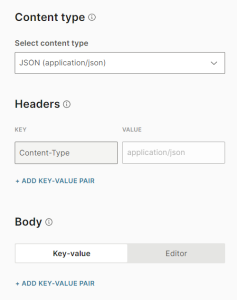
選択したコンテンツの種類に応じて、ヘッダーと本文は次のようになります。
| コンテンツタイプ | 形容 | ヘッダ | 体 |
|---|---|---|---|
| 何一つ | API にヘッダーのみがあり、本文がない場合に選択します。 | 定義済みのキーと値のペアはありません。キーと値のペアを作成するオプション。 | N/A |
| 生 | 非構造化要求に使用します。例: 数字またはテキストのブロックのみを含む要求。また、定義済みリストにないカスタム コンテンツ タイプにも使用します。例: text/xml。カスタム content-type ヘッダーの場合は、必要な content-type ヘッダーを手動で入力します。 | 定義済みのキーと値のペアはありません。 キーと値のペアを作成するオプション。 | 編集者 |
| JSONについて | application/json: ほとんどの REST API 呼び出しで選択します。 | 定義済みのキーと値のペア。(Content-Type、application/json) キーと値のペアを作成するオプション。 | キーと値のペア、エディター |
| テキスト | text/plain: コンテンツは人間が判読できる形式です。 | 定義済みのキーと値のペア。(Content-Type、application/json) キーと値のペアを作成するオプション。 | 編集者 |
| XMLの | application/xml: コンテンツ形式はコンピューター用です。 | 定義済みのキーと値のペア。(Content-Type、application/json) キーと値のペアを作成するオプション。 | 編集者 |
| URL エンコード | application/x-www-form-urlencoded | 定義済みのキーと値のペア。(Content-Type、application/json) キーと値のペアを作成するオプション。 | キーと値のペア |
| フォームデータ | multipart/form-data: バイナリ (英数字以外) データまたは大きなサイズのペイロードを送信するときに使用します | 定義済みのキーと値のペア。(Content-Type、application/json) キーと値のペアを作成するオプション。 | キーと値のペア |
ヘッダー (オプション) [#headers-optional-api]
要求ヘッダーを使用して要求に関する情報を提供し、サーバーが応答をカスタマイズできるようにします。例: Accept-Encoding ヘッダーを使用して、応答に必要なエンコードを指定します。
このメタデータは、パラメーターのキーと値のペアで指定され、要求と共に送信されます。一部のコンテンツ タイプでは、キーと値のペアに、タイプを指定する定義済みの値があります。
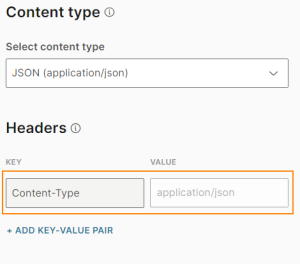
ヘッダーに追加の値が必要な場合は、次の操作を行います。
- [キーと値のペアの追加] をクリックします。
- キー フィールドで、リストから必要な基準を選択します。例: Accept-language。
- [値] フィールドに値を入力します。また、値を含む属性を追加することもできます。
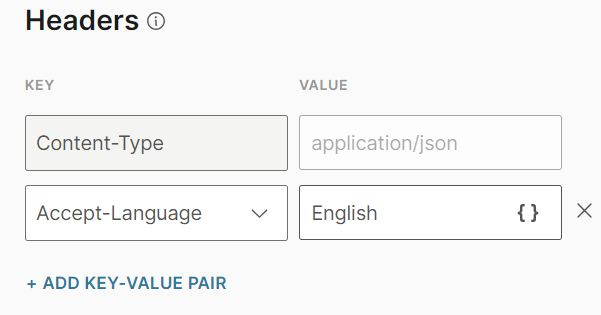
キーと値のペアがリストにない場合は、次の手順を実行して、API 呼び出しに必要な値を追加します。
- [キーと値のペアの追加] をクリックします。
- キー フィールドで、カスタムの入力 を選択します。
- キーの名前を入力します。
- チェックマークをクリックします。
- [値] フィールドに値を入力します。また、値を含む属性を追加することもできます。
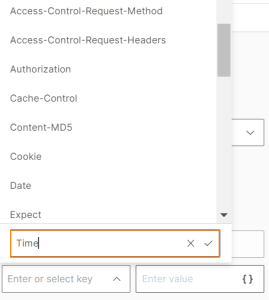
同じキーを持つ複数のキーと値のペアを追加することはできません。例: Accept-language キーを持つ 2 つのキーと値のペアを追加することはできません。
本文 (オプション) [#body-optional-api]
API 呼び出しの本文を指定します。コンテンツの種類に応じて、キーと値のペアやエディターを使用できます。
キーと値のペア: キーと値のペアを追加するには、次の操作を行います。
- [キーと値のペアの追加] をクリックします。
- キー フィールドに、必要な条件を入力します。例: 言語。また、キーを含む属性を追加することもできます。
- [値] フィールドに値を入力します。また、値を含む属性を追加することもできます。
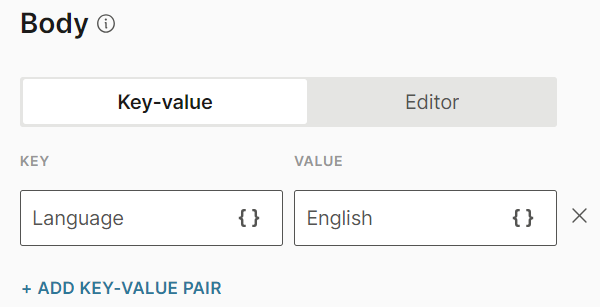
同じキーを持つ複数のキーと値のペアを追加することはできません。例: Language キーを持つ 2 つのキーと値のペアを追加することはできません。
エディター: 要求の本文として含めるテキストを指定します。
レスポンス [#response-api]
API 呼び出しへの応答は属性に保存されます。
受信したXMLファイルの保存については、方法セクションを参照してください。
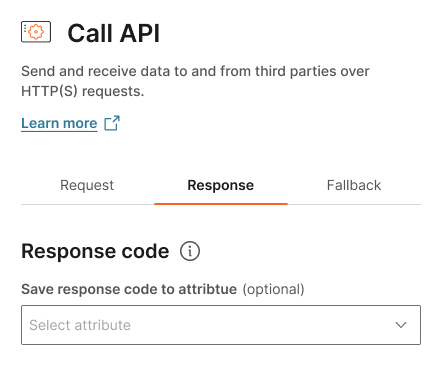
受信する予定の応答を保存するには、[応答] タブに移動し、次のフィールドに入力します。
応答コードを属性に保存 (オプション) [#save-response-code-to-attribute-optional-api]
応答タイプを API に保存するには、次の操作を行います。
- 作成属性。
- 保存 応答コードを属性へ リストから選択します。
応答ヘッダーの属性 [#response-headers-attributes-api]
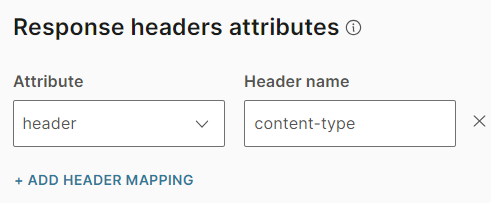
応答ヘッダーを属性に保存するには、次の操作を行います。
- 作成応答ヘッダーを保存する1つ以上の属性。
- [属性の追加] を選択します。
- [属性] フィールドで、一覧から属性を選択します。
- ヘッダー名 フィールドに、ヘッダーの名前を入力します。このフィールドでは、大文字と小文字は区別されません。
応答本文の属性 [#response-body-attributes-api]
API 呼び出しの戻り値本文に値があり、それらを保存する場合は、次の操作を行います。
- 作成応答本文を保存する1つ以上の属性。
- [属性の追加] を選択します。
- [属性] フィールドで、一覧から属性を選択します。
- [パス] フィールドに、属性へのパスを入力します。パスは、その属性の値が配置されている JSON ファイル階層内の場所です。属性が配置されているレベルに応じて、ドット "." で区切られた以前のすべてのレベルを属性パスに含めます。
タイムアウト [#timeout-api]
応答を待機する時間を指定します。最小値は 1 秒、最大値は 60 秒です。デフォルト値は 10 秒です。
フォールバック [#fallback-api]
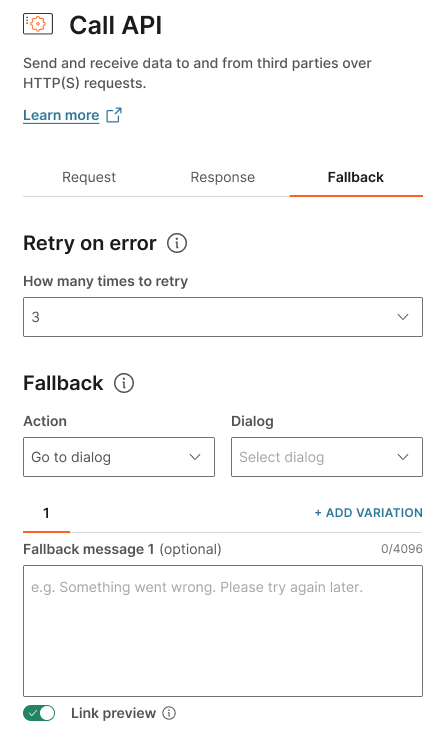
エラー時に再試行
このオプションを使用して、次のエラーが発生した場合に要求を再試行します。
- 408
- 500, 502, 503, 504
- タイムアウト
その他のすべてのエラーについては、フォールバック がトリガーされます。
再試行する回数 フィールドで、次のいずれかの操作を行います。
- チャットボットがリクエストを再試行する必要がある回数を選択します。最大 3 回まで再試行できます。
- 要求を再試行しない場合は、**[再試行なし] を選択します。
フォールバック
フォールバックを使用して、エラーが発生した場合でも、エンド ユーザーがチャットボットから応答を受け取るようにします。例: 要求が失敗するか、API エレメントが失敗します。
このような場合は、フォールバック アクション がトリガーされます。
これらのフィールドの設定の詳細については、フォールバックのドキュメントを参照してください。
API 呼び出しのプレビュー [#preview-api]
API 呼び出しが期待どおりに動作するかどうかを確認するには、ペイロードで実際のシナリオを表す定義済みの値を使用できます。
次の手順を実行します。
- API エレメントで プレビュー を選択します。
- API 呼び出しのプレビュー ウィンドウで、属性フィールドにサンプル値を入力します。
- [要求の送信] を選択します。
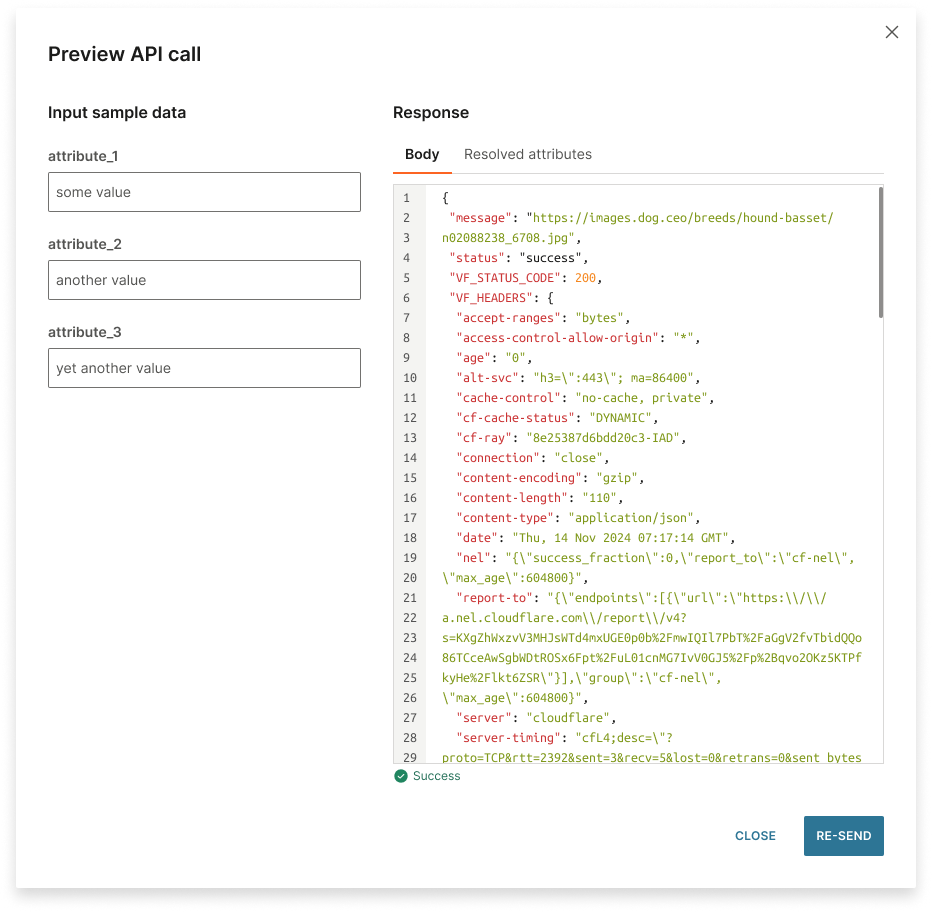
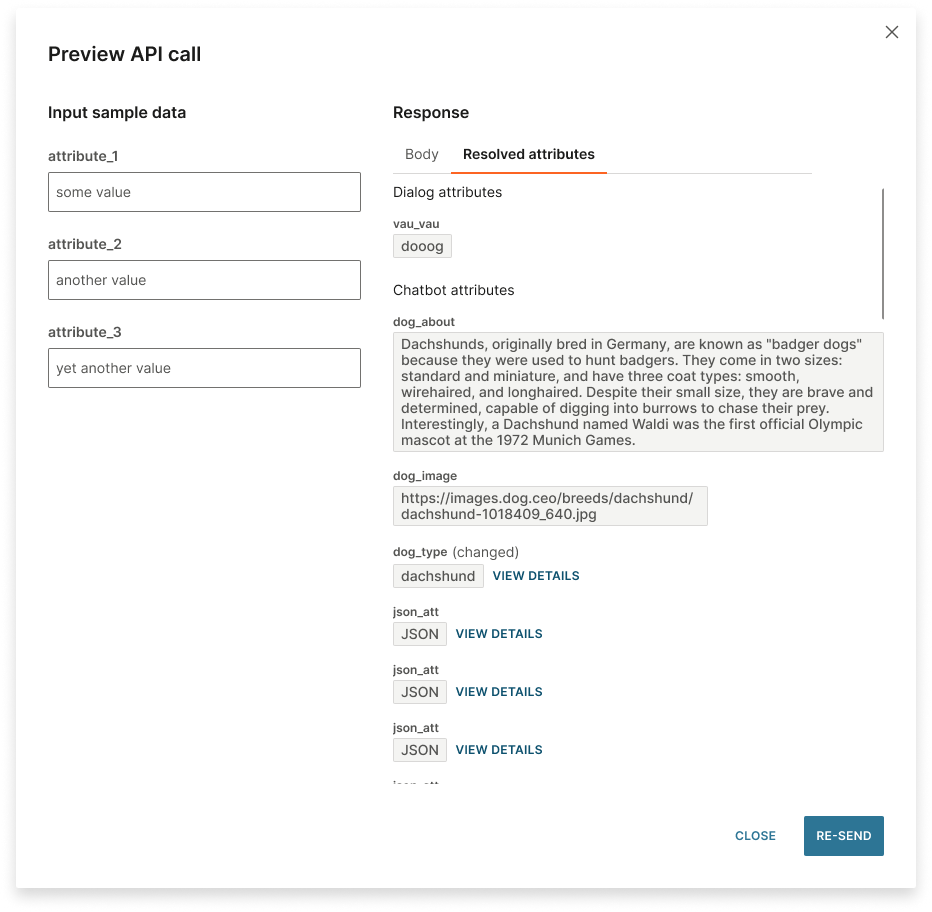
応答が生成され、JSON などの構造化された形式で表示されます。応答データは 本文 タブで、更新された属性は 解決された属性 タブで確認できます。
エラーが発生した場合は、通知が表示されます。
次の図は、応答本文の例を示しています。
次の図は、解決された属性の例を示しています。
シミュレーターでテストする [#simulate-api]
シミュレーション API 呼び出しを使用して、API エレメントが正しく構成されているかどうか、および期待どおりに動作するかどうかを確認します。シミュレーターでは、属性に保存されている API 応答を確認できます。
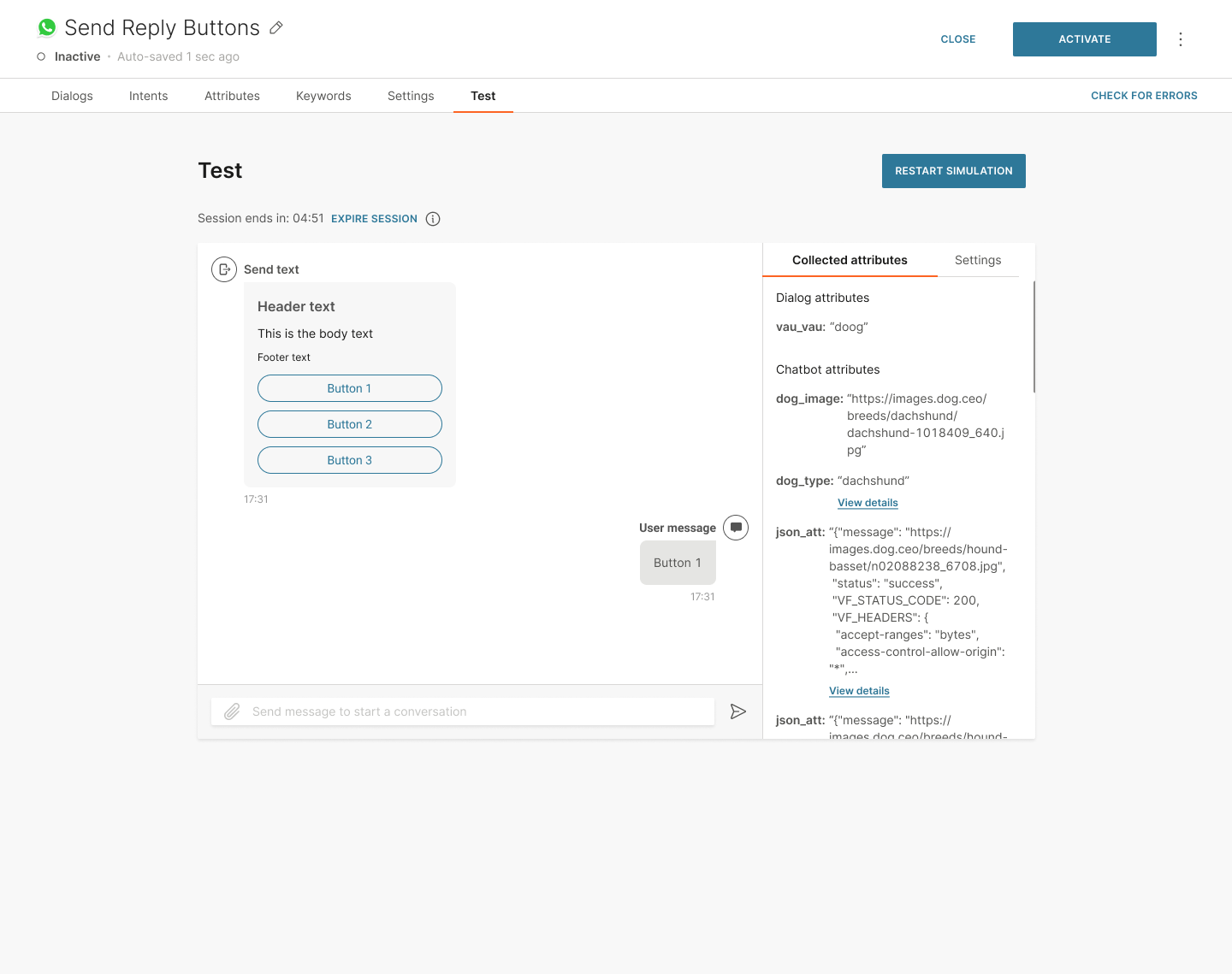
API 呼び出しをシミュレートするには、チャットボットの テスト タブに移動し、シミュレーションを開始します。
SOAP API 呼び出し [#soap-api-calls-api]
SOAP API 呼び出しは、XML 形式でのみ送信できます。ファイル内には、エンベロープとして機能するルートエレメントを 1 つだけ存在させることができます。
ほとんどの SOAP API は Web サービス定義言語 (WSDL) を使用します。WSDL は xml の構造を定義します。例: エレメントまたは属性が複数回表示できるかどうか、必須かオプションか、および要素の順序。インターフェースしているサービスにWSDLがあれば、それと接続するのが簡単になります。
SOAP 呼び出しは、text、**xml、xml list の値を受け入れます。後でコードエレメントで値をどのように使用するかに応じて、形式を選択します。例: 受信した応答から抽出する xml タグがあるかどうか。
依頼 [#request-api]
SOAP API 呼び出しの XML は、次の方法で記述できます。
| コンテンツの種類 | ヘッダ | 使用に適しているケース |
|---|---|---|
| 生 | キー:Content-Type 値: text/xml | エンド ユーザーがソース xml ドキュメントを読み取ることができる場合 |
| XMLの | 定義済みヘッダー (キー: Content-Type、値: application/xml) | その他すべてのケース |
レスポンス [#response-api]
SOAP 応答 xml は、受信要求と同じロジックに従います。エラーの場合、xml にはメッセージの詳細が含まれます。
SOAP と REST API の比較 [#soap-versus-rest-api-api]
以下の理由により、REST通信プロトコルの使用を検討してください。
- SOAP API は、REST API よりも低速で複雑です。
- SOAP API は XML ファイルでのみ使用できます。
- SOAP API は情報をキャッシュしません。
認証
認証 エレメントは認証ダイアログでのみ使用可能であり、認証されたダイアログ・フローの最後に認証をトリガーするために使用されます。
認証を使用してセキュリティで保護されたチャットボットを設定する
セッションを閉じる
このエレメントを使用して、セッション全体を終了します。このエレメントは設定できず、会話のこの段階に達したときにチャットを終了ユーザー終了することによってのみ機能します。
ユーザーがセッションを閉じたチャットボットと会話を続けると、チャットボットはそれを新しいセッションとして扱い、新たに開始します。
設定は必要ありませんが、ダイアログに追加すると、エレメントによってエンドユーザーとチャットボット間の会話が終了することに注意してください。ユーザーがチャットボットとの会話を続けたい場合は、最初から会話を開始する必要があります。
コード [#code]
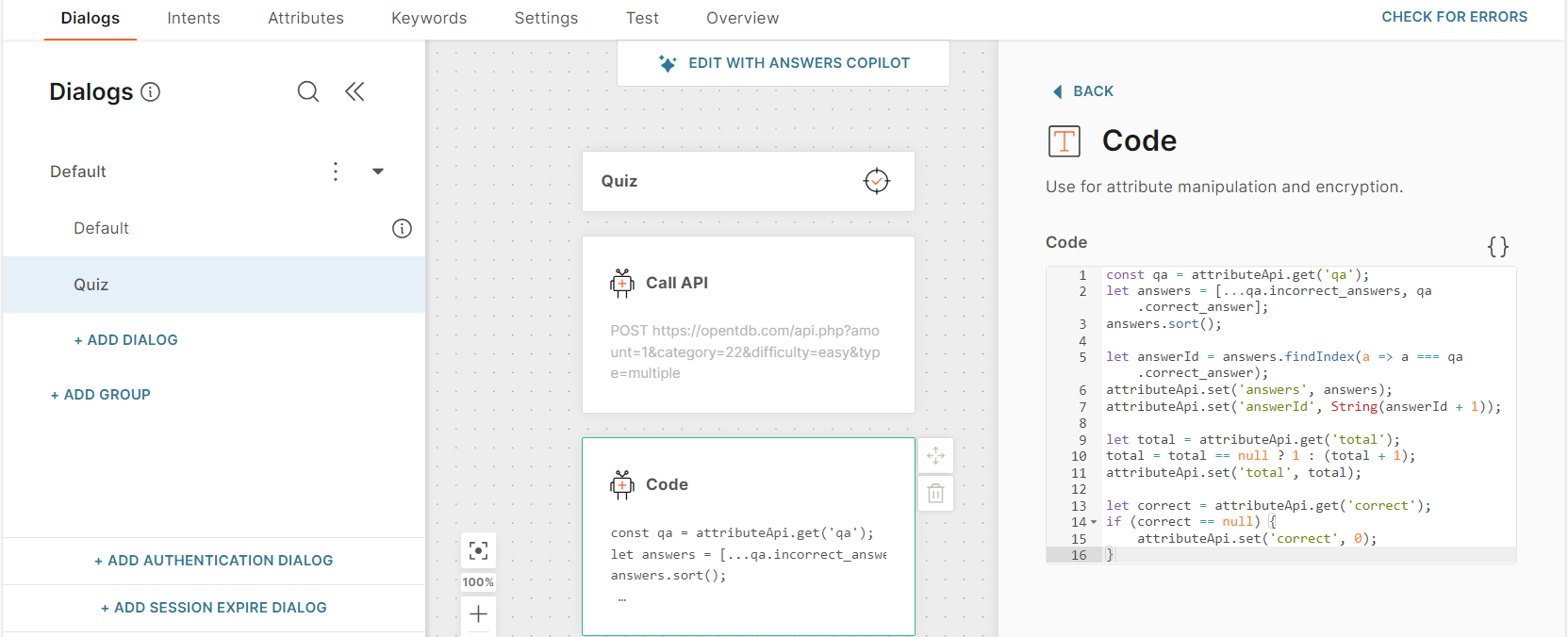
コードエレメントを使用すると、チャットボットを柔軟に設計できます。このエレメントを使用すると、データの操作、API 応答の処理、属性からの値の格納と抽出、およびデータの暗号化を行うことができます。
詳細については、ユースケースおよびExamplesを参照してください。
受講可能なクラス [#code-classes]
次のクラスを使用できます。
-
attributeAPI: 次の関数を使用して、プラットフォーム内の属性を操作できます。
- 取得
- セット
-
encryptionUtils: 次のハッシュ関数をサポートします。
- MD5の
- SHA-1 (英語)
- SHA-256 (英語)
- SHA-512の
エレメントを構成する [#code-configure]
コードを手動で入力する [#code-configure-manual]
JavaScript を使用してコードを手動で記述します。
GenAI を使用してコードを作成および管理する [#code-configure-genai]
早期アクセス
コードを手動で入力したり、トラブルシューティングを行ったりする代わりに、GenAI を使用します。
次の操作を行うことができます:
- AI でコードを作成: コードをゼロから生成します。
- AI で編集: 既存のコードを拡張または機能を追加します。
- コードの可読性の向上: 既存のコードを読みやすくします。
- コードの修正: 既存のコードのエラーを修正します。
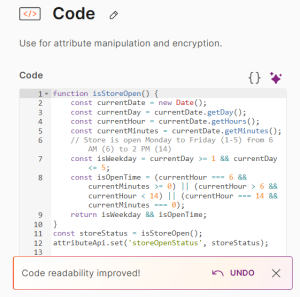
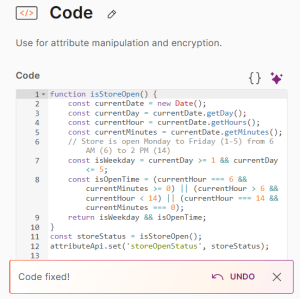
Undo オプションを使用して、GenAI によって行われた変更を元に戻すことができます。
この機能は早期アクセスです。アカウントで有効にするには、NTT CPaaS アカウント マネージャーにお問い合わせください。
AI でコードを作成する
GenAI を使用して、コードをゼロから生成します。GenAIに指示を出し、何をしてほしいかを説明する。 例: 潜在的な入力、予想される出力、および例外を含めます。
この機能を使用するには、コード フィールドを空白にする必要があります。
次の手順を実行します。
-
GenAI アイコンを選択します。
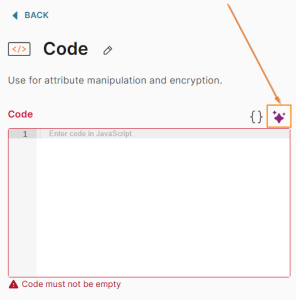
-
開いたページで、コードの説明を入力します。
例: 営業時間を確認するには、次のコードを使用します。
*現在の営業時間を確認する機能を作成します。店舗の営業時間は月曜から金曜の午前6時から午後2時までです。
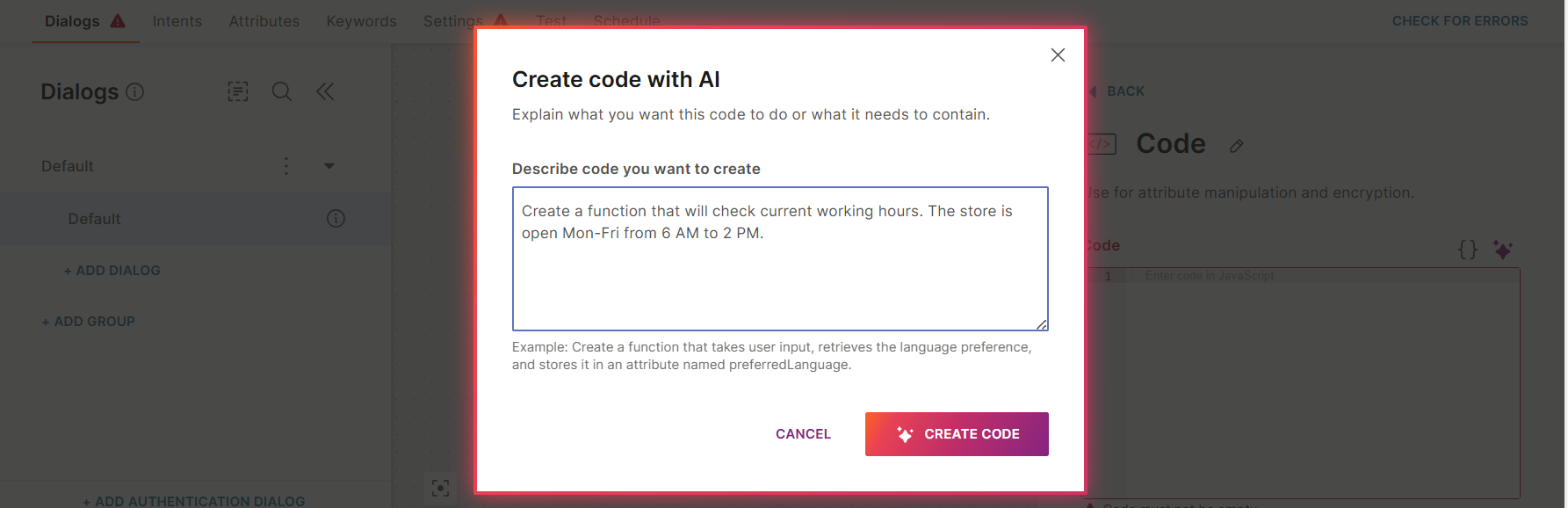
-
**[コードの作成] を選択します。
GenAI がコードを作成します。
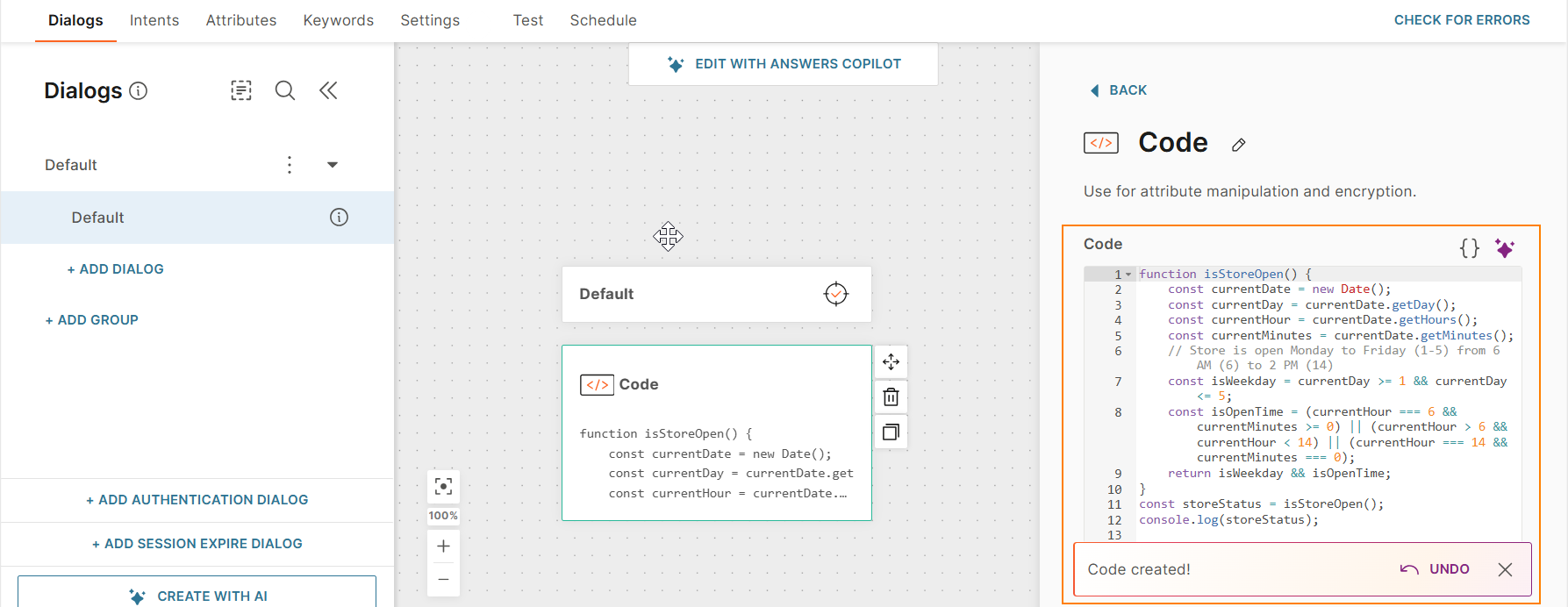
AIで編集
既存のコードを更新するには、次の操作を行います。
-
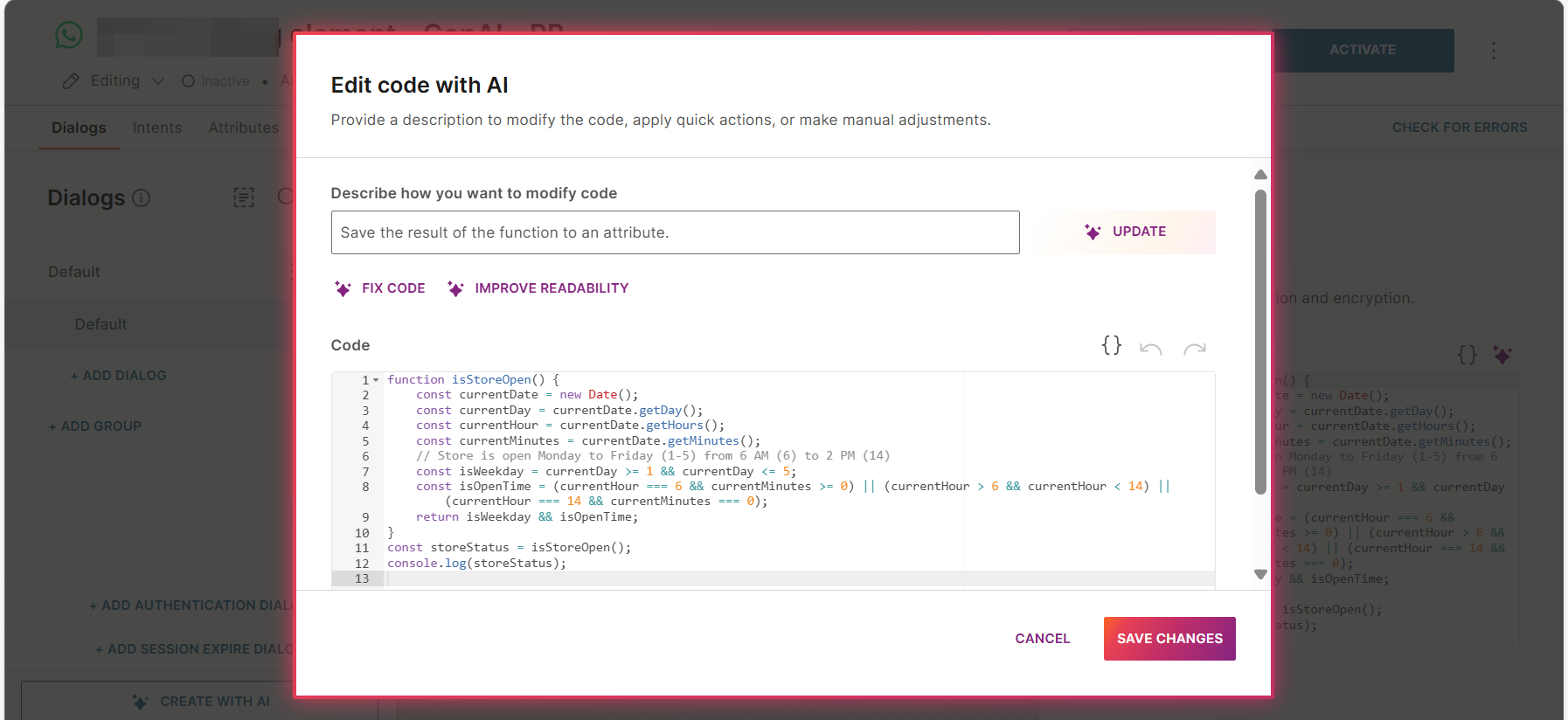
[Edit with AI] > GenAI アイコンを選択します。
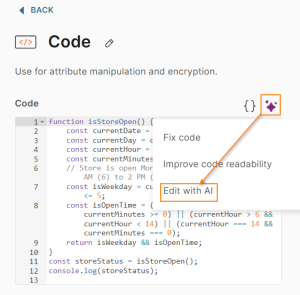
-
開いた画面で、GenAIに指示を追加します。
例: コードの結果を属性に保存するには、次の手順を使用します。
*関数の結果を属性に保存します。
-
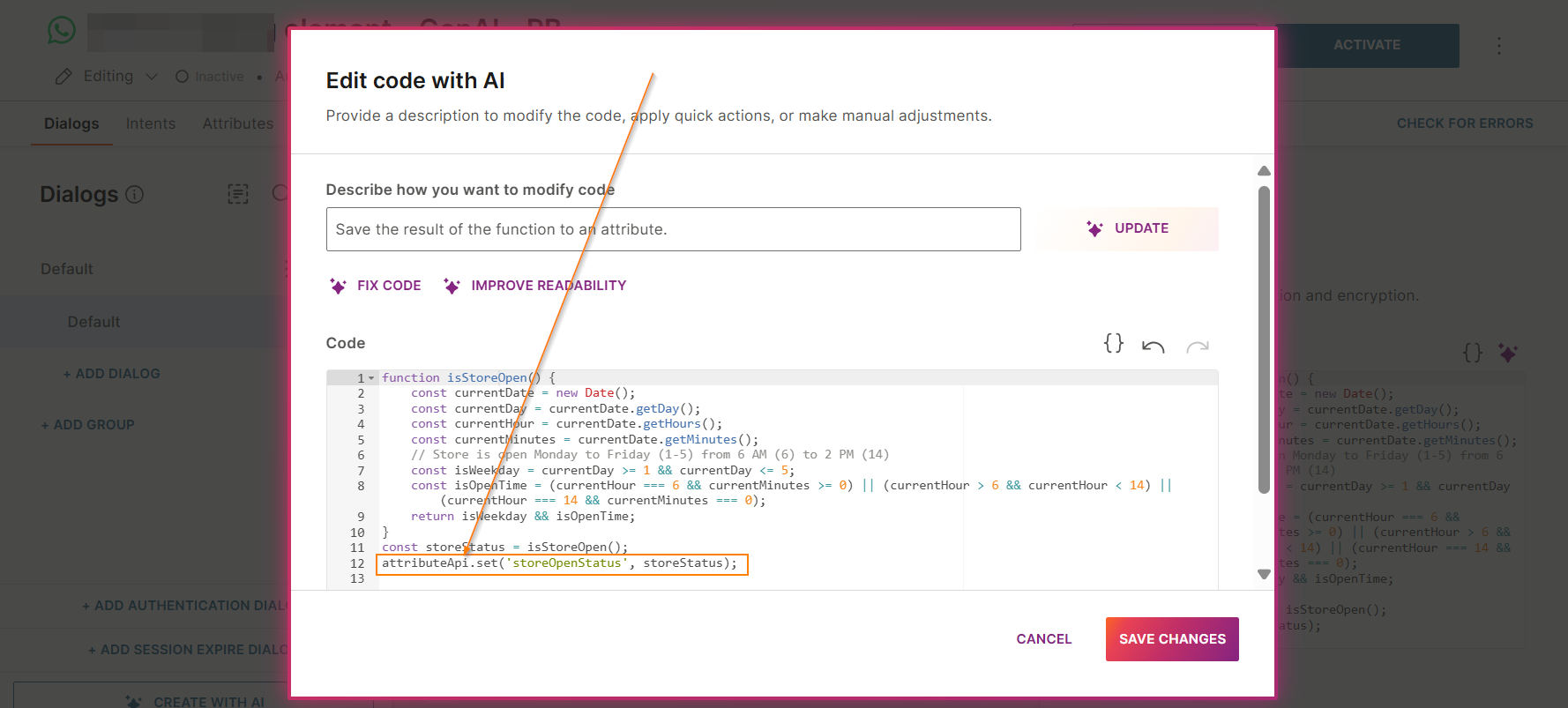
GenAI は、追加機能で コード エレメントを更新します。
-
**Save changes (変更の保存)**を選択します。
コードの可読性の向上
既存のコードの可読性を向上させるには、> [コードの可読性を向上させる] GenAI アイコンを選択します。
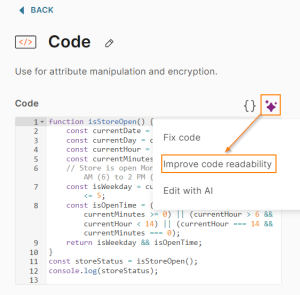
GenAIは、改善されたコンテンツでコードエレメントを更新します。
コードを修正する
既存のコードのエラーを修正するには、[コードの修正] > GenAI アイコンを選択します。
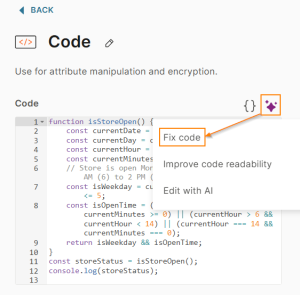
GenAIは、修正されたコードでコードエレメントを更新します。
ユースケース [#code-use-cases]
このセクションでは、コード エレメントの使用方法について説明します。その他の例については、コーディングエレメントのコードを参照してください。
コード エレメントを使用して、次の操作を実行できます。
既存の情報をランダム化する
カウンターを使用する
カウンターを追加した後、条件 エレメントを追加して結果を分岐できます。
大きなJSONファイルを属性に転送してデータ操作を可能にする
属性に暗号化を追加する
コンポーネント [#component]
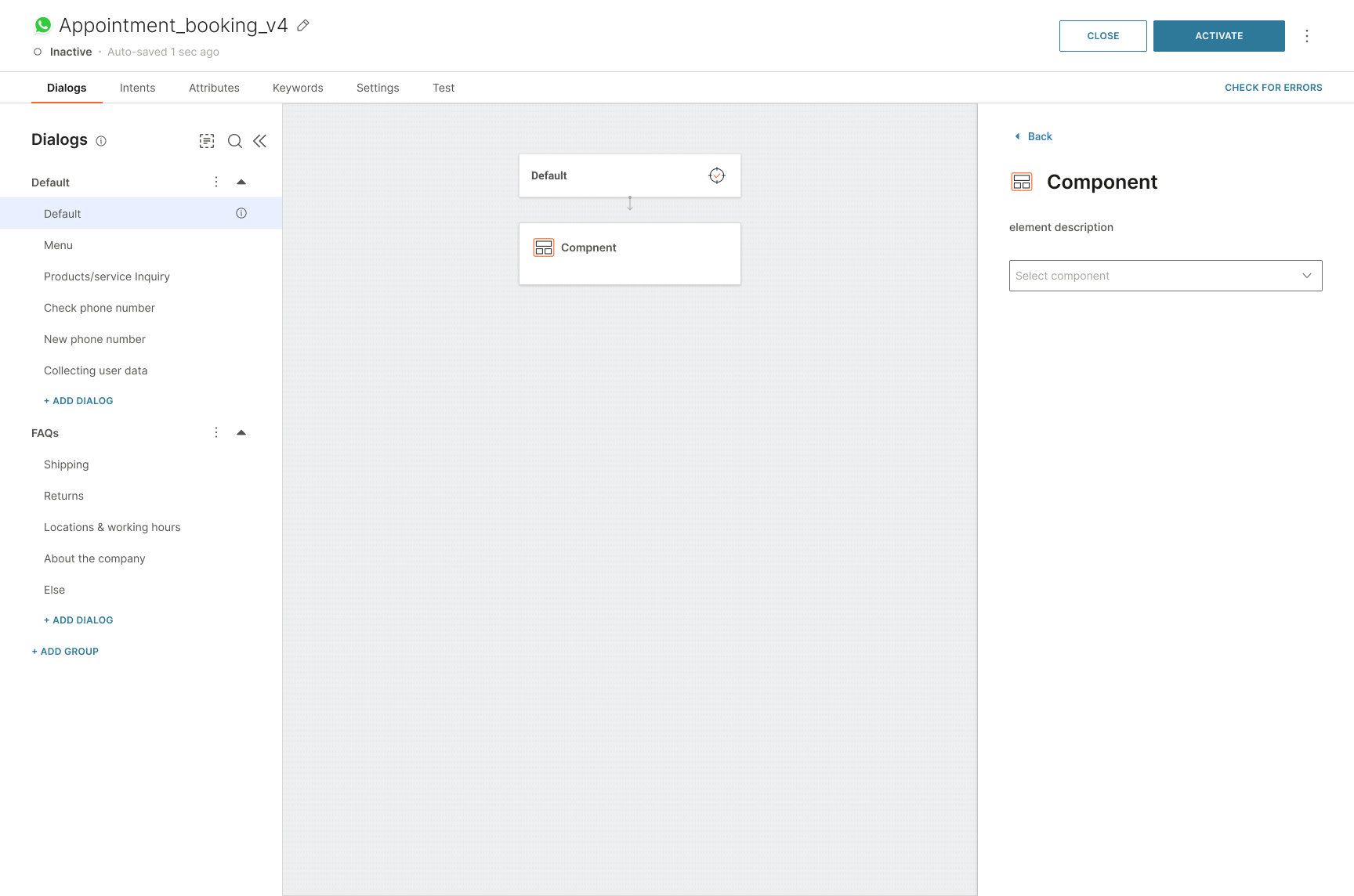
コンポーネント エレメントを使用して、チャットボットに コンポーネント を追加します。
エレメントを構成する
-
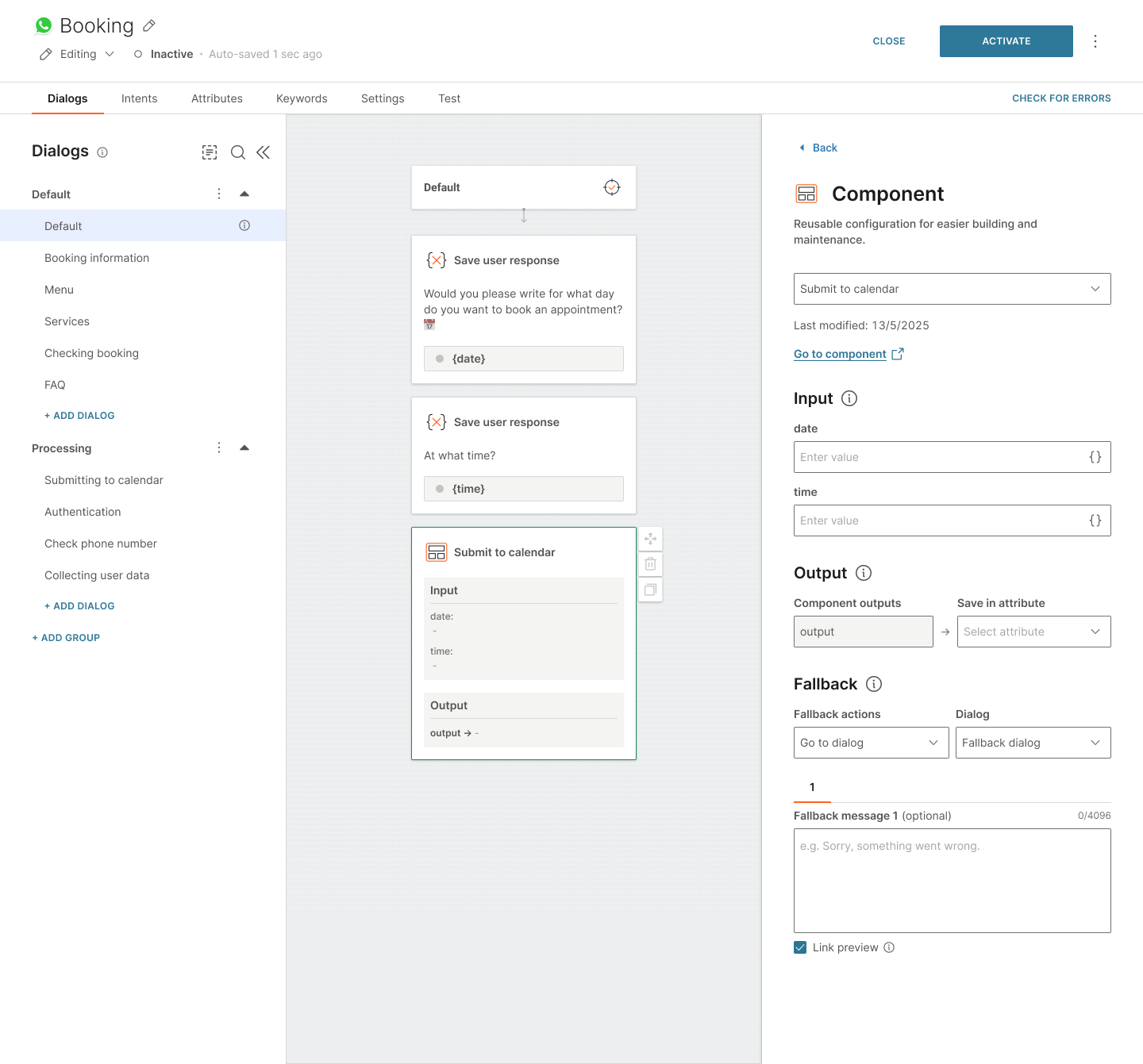
エレメントのサイドパネルで、次のいずれかの操作を行います。
- リストから既存の [アクティブ] コンポーネントを選択します。
- 新しいコンポーネントを作成するには、[コンポーネントに移動] を選択します。
-
コンポーネントの入力属性値を設定します。値を手動で入力するか、値を含む他の属性を追加することができます。
-
コンポーネントからの出力をチャットボット属性に保存します。これらの属性は、後でチャットボットで使用できます。
-
フォールバックを設定します。
条件
条件 エレメントを使用して、特定の条件に基づいて最終ユーザージャーニーを分岐します。
条件は、以下に基づいて行うことができます。
- 終了ユーザーの応答。例: エンドユーザーが選択したオプションに応じて、チャットボットは関連するアクションを実行します。
- 内部イベント。例: チャットボットが People の個人プロファイルの更新に成功すると、特定のアクションが実行されます。チャットボットが成功しなかった場合は、別のアクションが実行されます。
条件 エレメントは attributes を使用して条件を評価します。チャットボットは、属性値が条件で指定された値と一致するかどうかを確認します。
条件 エレメント には複数の条件が含まれています。エレメントを構成した後、チャットボットが各条件に対して実行する必要があるアクションを指定できます。
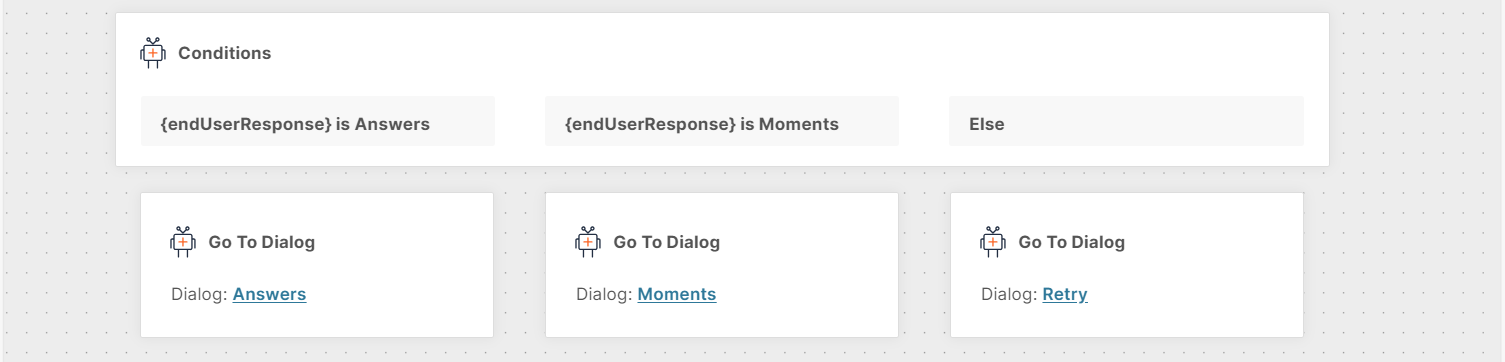
次の例では、エンド ユーザーの応答に応じて、関連するダイアログに誘導されます。
チャットボットに条件 エレメントを追加する [#add-a-conditions-element-to-the-chatbot-conditions]
ガイドライン [#guidelines-conditions]
- 1 つのダイアログに追加できる 条件 エレメントは 1 つだけです。
- エレメントには、組み込みの Else 条件があります。この条件を削除したり、名前を変更したりすることはできません。
- 組み込みの Else 条件に加えて、少なくとも 1 つの条件を追加する必要があります。
- 会話を分岐するために必要な数の条件を追加します。
- Else を含む各ブランチに少なくとも 1 つのエレメントを追加します。
- ダイアログに AI アシスタント エレメントが既にある場合、このエレメントを 条件 エレメントの分岐に追加することはできません。
- AIチャットボットの場合、Toダイアログエレメントをブランチに追加しない場合、NLPエンジンはエンドユーザーのメッセージの意図を解決し、フローを関連するダイアログに誘導します。
条件 エレメントを追加する [#add-the-conditions-element-conditions]
チャットボットエディターで、チャットボットアクションセクションから条件エレメントをドラッグします。
エレメント内の各条件に対して次の操作を行います。
-
評価する情報を含む属性を選択します。次のいずれかを選択できます。
- 定義済みの属性を使用します。このオプションは、内部イベントを検証する場合に使用します。
- 既存の標準属性または NER 属性を使用します。
- 新しい標準属性または NER 属性を作成します。
-
演算子を指定します。使用可能な演算子は、属性の型によって異なります。例: 属性が Boolean の場合、is と is not のみを使用できます。
-
属性を照合する必要がある値を指定します。このフィールドで別の属性を選択することもできます。
演算子 is null と is not null は値を必要としません。
条件値では、大文字と小文字は区別されません。
-
複数の値に対して属性を評価するには、And と Or を選択します。
条件 エレメントで属性値を検証する方法の詳細については、属性の検証ドキュメントを参照してください。
ブランチを構成する [#next-steps-conditions]
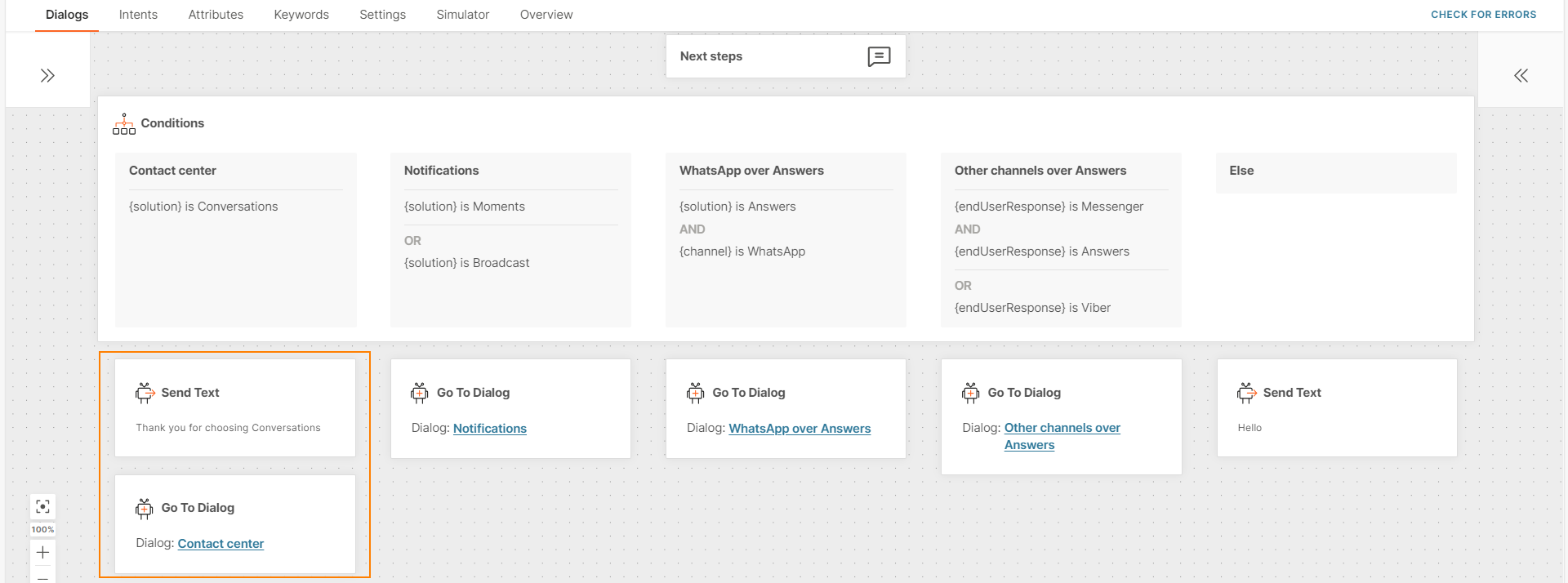
条件 エレメントの各分岐に対して次の手順を指定します。
次に例を示します。
- エンド ユーザーにメッセージを送信します。例: エンド ユーザーの入力が値 Yes と一致する場合は、Thank you メッセージを送信します。
- 宛先ダイアログ エレメントを使用して、エンド ユーザーを関連するダイアログに誘導します。
- ユーザー応答の保存 エレメントを使用して、検証の結果を保存します。例: エンド ユーザーの入力が値 Yes と一致する場合は、*OptInObtained * 属性を True に更新します。
- データベースを更新します。例: エンド ユーザーの電話番号が変更された場合は、People プロファイル エレメントを使用して、People に電話番号を追加します。
例 [#example-conditions]
単純条件 [#simple-condition-conditions]
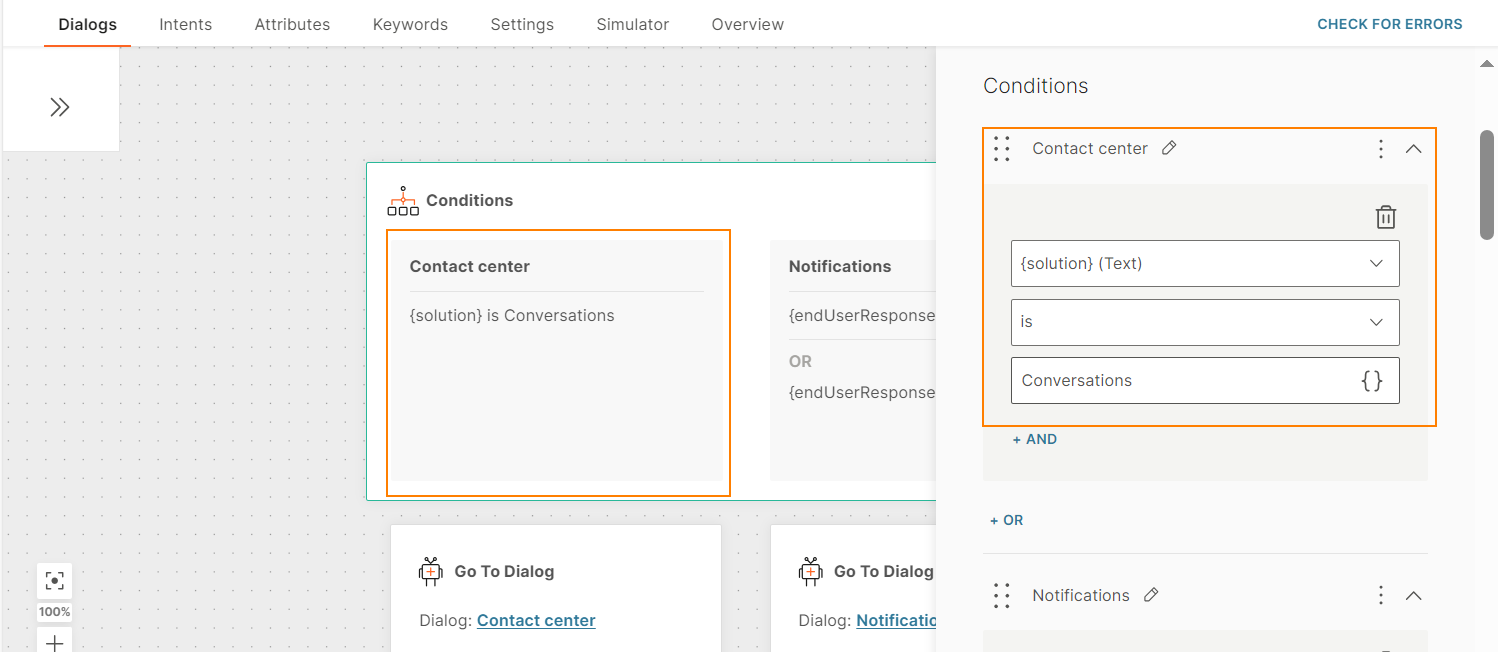
次の例では、演算子 is を使用して、標準属性 solution を値 Conversations と照合します。
条件は *(解決策は Conversations) です。
OR 演算子を使用する条件 [#condition-that-uses-or-operator-conditions]
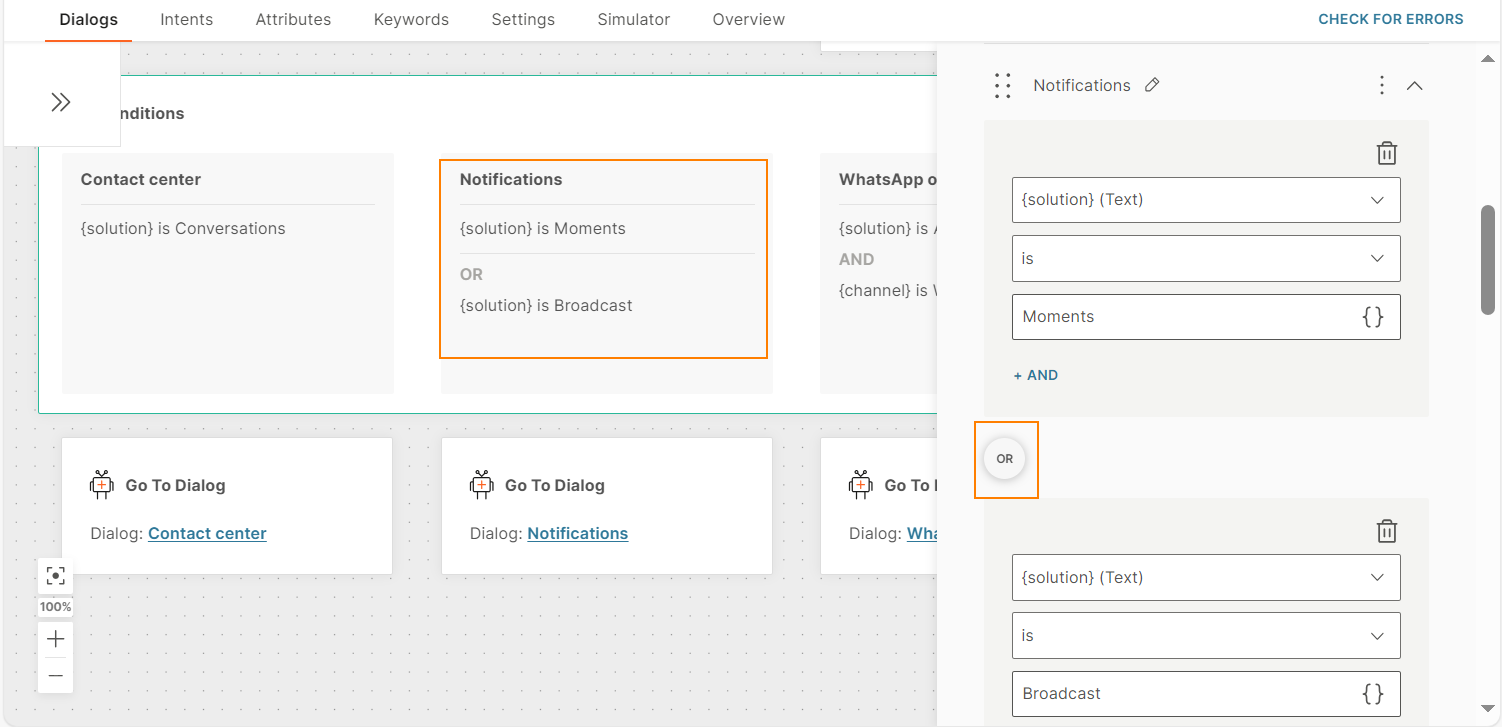
次の例では、OR 演算子を使用して、同じ条件内に複数の条件を含めます。条件の 1 つが満たされると、チャットボットはこの条件に関連するアクションを実行します。
条件は *(ソリューションは Moments OR ソリューションはブロードキャスト)です。
AND演算子を使用する条件 [#condition-that-uses-and-operator-conditions]
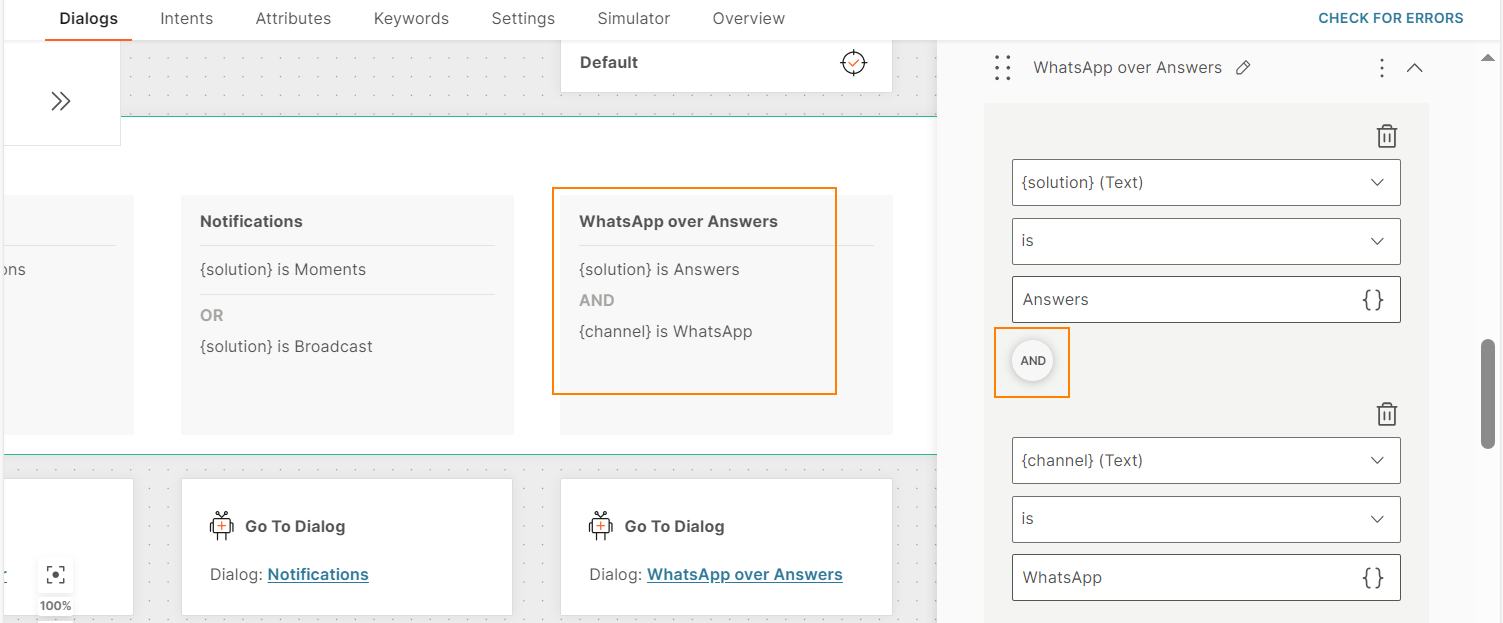
次の例では、AND 演算子を使用して、同じ条件内に複数の条件を含めます。両方の条件が満たされている場合、チャットボットはこの条件に関連するアクションを実行します。
条件は*(ソリューションはAnswersで、チャネルはWhatsApp)です。
OR 演算子と AND 演算子を使用する条件 [#condition-that-uses-or-and-and-operators-conditions]
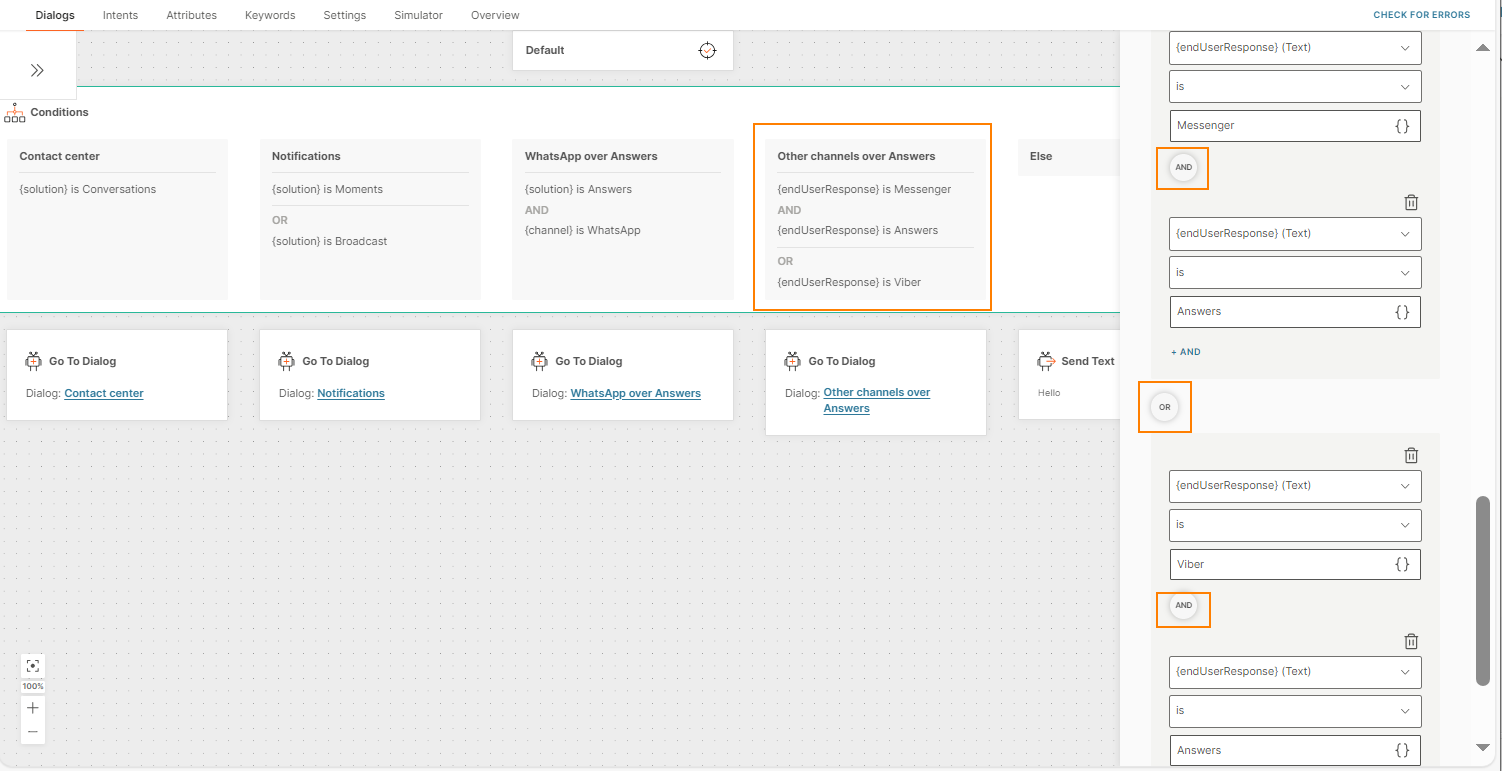
次の例では、AND 演算子と OR 演算子の両方を使用して、同じ条件内に複数の条件を含めます。
条件は ((チャネルが Messenger で、ソリューションが Answers) OR (チャネルが Viber で、ソリューションが Answers)) です。
条件を削除する [#delete-a-condition-conditions]
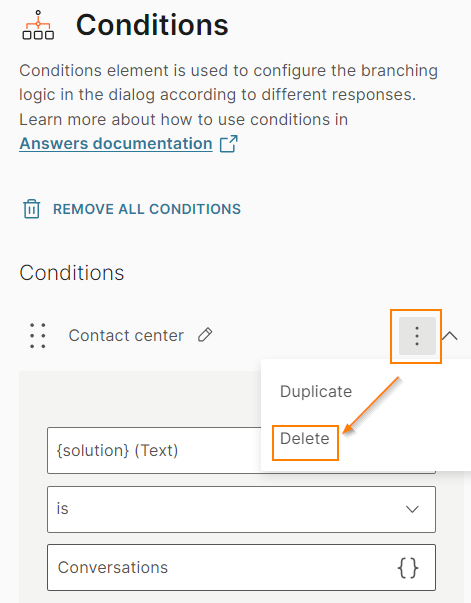
条件を削除するには、3 つのドットを選択し、[削除] を選択します。
すべての条件を削除する [#remove-all-conditions-conditions]
[すべての条件を削除] を選択します。
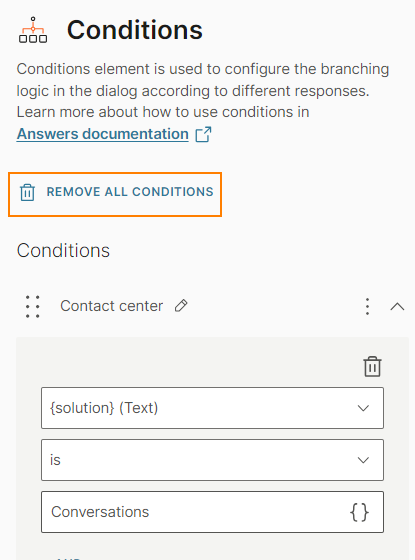
条件内の条件を削除する [#delete-criteria-within-a-condition-conditions]
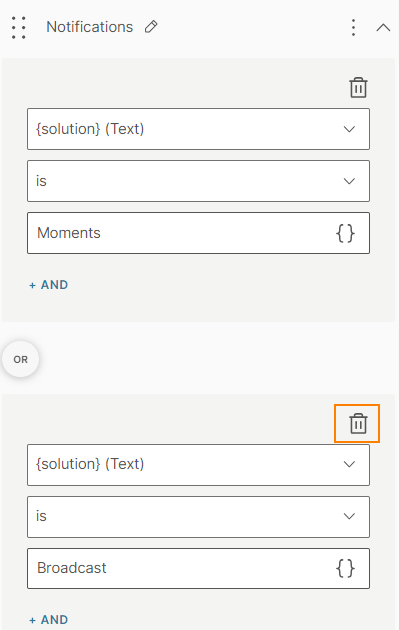
条件内の特定の条件を削除できます。
例: 次の図に示す条件は (ソリューションは Moments OR ソリューションはブロードキャスト) です。条件内の他の条件を削除せずに、条件の 1 つである ソリューションはブロードキャスト を削除できます。
削除アイコンを選択します。
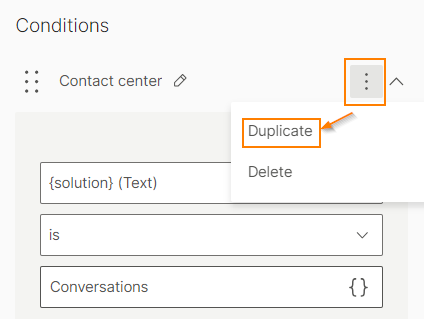
条件を複製する [#duplicate-a-condition-conditions]
条件を複製するには、3 つのドットを選択し、[複製] を選択します。
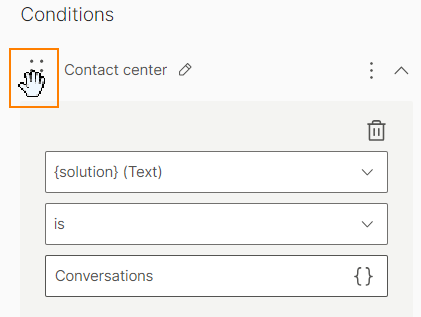
順序変更条件 [#reorder-conditions-conditions]
条件名の前の 6 つのドットを選択し、条件を必要な場所にドラッグします。
条件の名前を変更する [#rename-a-condition-conditions]
条件の名前の横にある鉛筆アイコンを選択します。
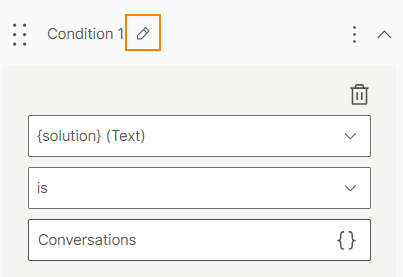
名前を追加し、チェックマークを選択します。

会話タグ [#conversation-tags]
会話タグを追加して、チャットボット内の会話にタグを付けます。タグは、エンドユーザーのメッセージまたはエンドユーザーが完了したアクションから取得した情報に基づいて追加できます。例: エンドユーザーがチャットボットの 予定 フローに従う場合は、会話タグ appointments を追加します。
その後、タグを使用して次の操作を実行できます。
- Conversations: タグに基づいて、エンド ユーザーを Conversations の正しいキューに誘導します。例を参照してください。
- レポート: さまざまなダイアログでエンド ユーザーのアクティビティを追跡します。例:チャットボットで予定フローを使用したエンドユーザーを追跡できます。
会話タグ エレメントを使用して、会話 フローにタグを追加します。
前提 条件 [#prerequisites-conversation-tags]
アカウントで Conversations が有効になっている必要があります。
エレメントを構成する [#configure-conversation-tags]
チャットボットで 会話タグ エレメントを使用するには、NTT CPaaS 製品 からエレメントをドラッグします。
このエレメントでは、既存のタグを選択するか、新しいタグを作成できます。複数のタグを追加できます。
新しいタグを作成するには、次の操作を行います。
- 会話タグ メニューで、新しいタグの作成 を選択します。
- タグの名前を入力し、チェックマークを選択します。
正しいキューへのリダイレクトの例[#example-agent-redirect-会話-tags]
予約と支払いを管理するチャットボットがあります。Conversations では、予定と支払いのキューが分かれています。エンドユーザーがチャットボットから Conversations に来たら、正しいキューに誘導する必要があります。
チャットボットで、会話タグを追加して、予定フローと支払いフローをマークします。エンド ユーザーが 予定 を選択すると、予定 タグが追加されます。エンド ユーザーが 支払い を選択すると、支払い タグが追加されます。
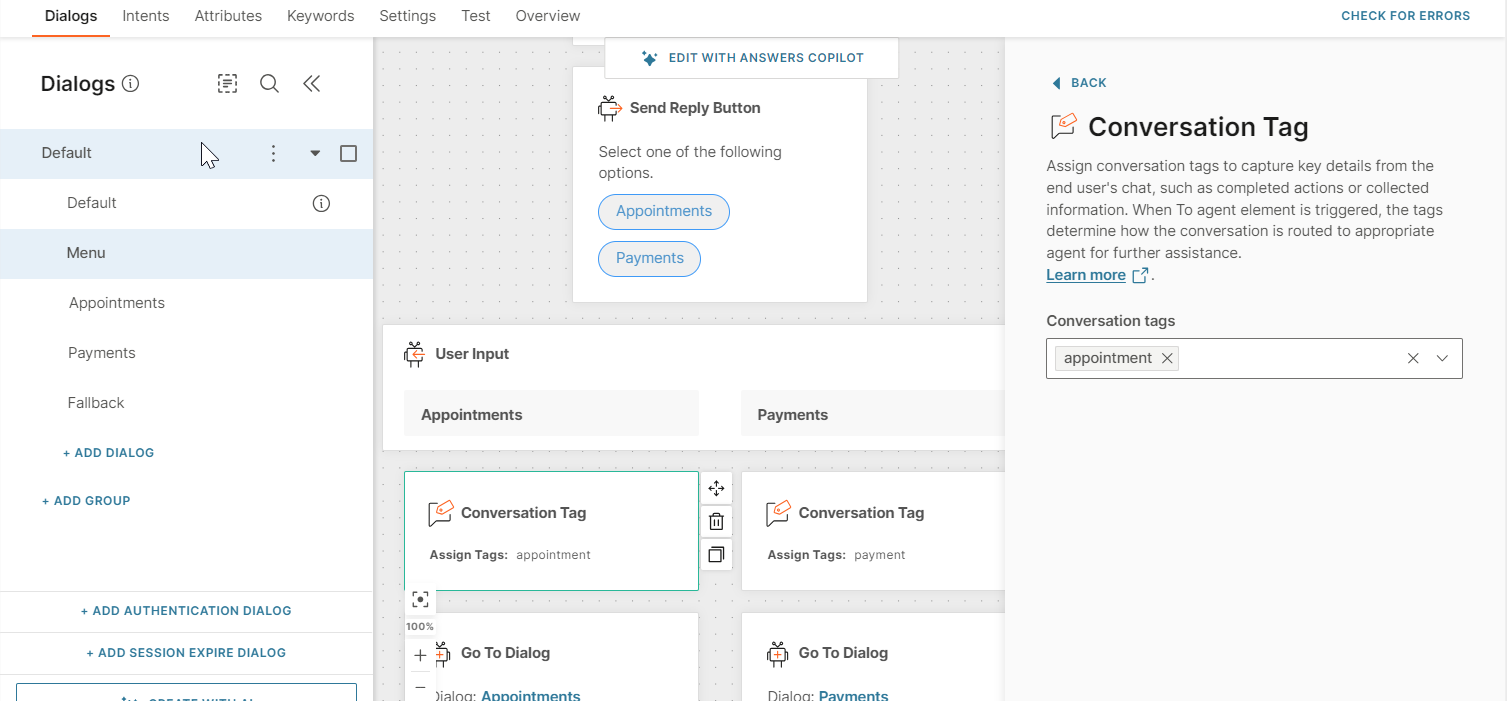
Appointments フローでは、エンド ユーザーは Conversations のエージェントにリダイレクトされます。このフローには 予定 タグがあります。Conversations では、このタグを使用して、エンド ユーザーを Appointments キューに誘導します。
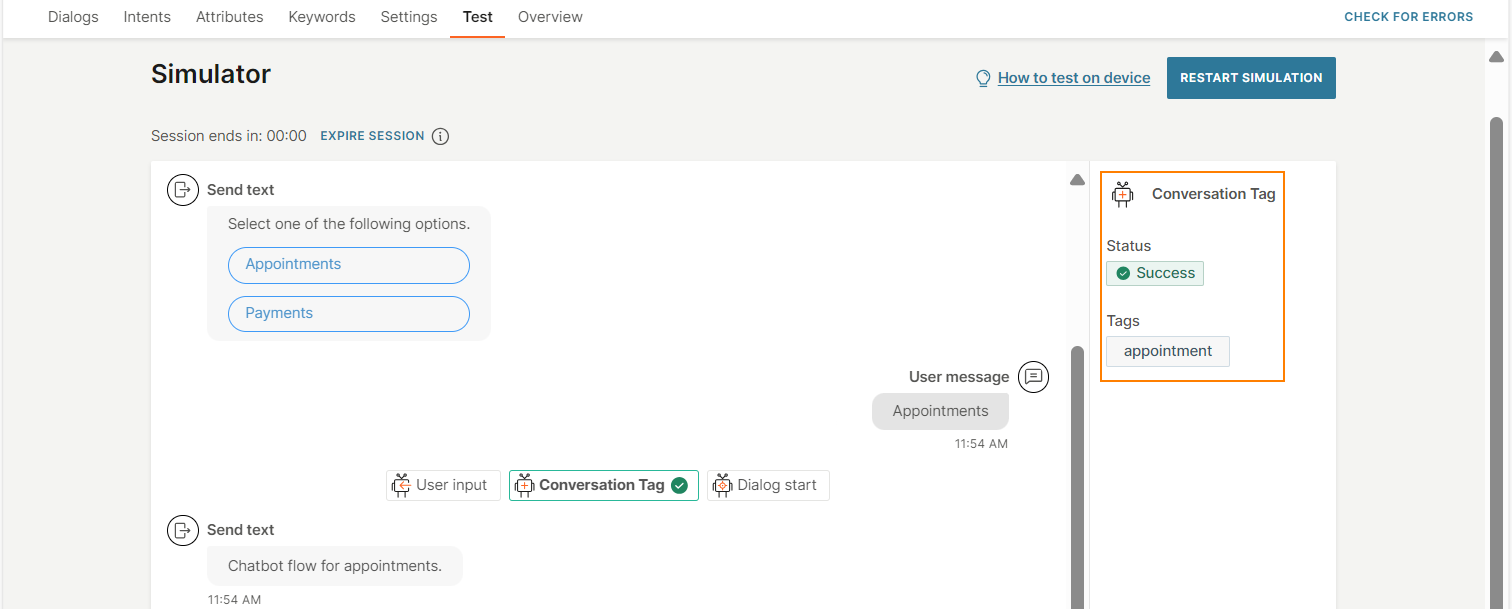
シミュレーション [#simulation-example-redirect-conversation-tags]
シミュレーターで 予定 を選択すると、会話タグ 予定 が割り当てられます。
CSAT調査
顧客満足度調査を使用して、チャットボットを通じて受けたサービスに関する最終ユーザーからのフィードバックを収集します。エンドユーザーは、数値スコアを提供し、コメントを入力できます。その後、このフィードバックを使用してチャットボットを最適化できます。
CSAT 調査 エレメントを使用してフィードバックを取得します。
このエレメントを設定するには、次のフィールドに入力します。
採点問題 [#scoring-question-csat-survey]
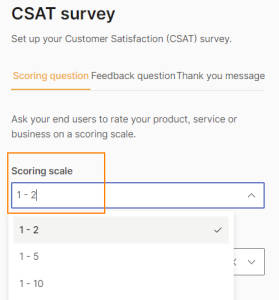
スコアリングスケール [#scoring-scale-csat-survey]
エンドユーザーのスコアリングスケールを使用して、製品、サービス、またはビジネスを評価します。
次のいずれかの縮尺を選択します。
- 1-2
- 1-5
- 1-10
Answers は、CSAT スコアに次のロジックを使用します。
- 1 - 2 スケール: 1 = 負 |2 = 正
- 1 - 5 スケール: 1 から 3 = 満足しない |4 から 5 = 満足
- 1 - 10スケール:1〜6 = 満足しない |7 から 10 = 満足
スコアリングの質問メッセージ [#scoring-question-message-csat-survey]
エンド ユーザーへのメッセージを追加します。例: スコアの提供を要求したり、スコアリングロジックをガイドしたりできます。
メッセージには、スペース、特殊文字、改行、絵文字、属性など、最大 4,096 文字を含めることができます。
リピート回数 [#repeat-count-csat-survey]
エンドユーザーから有効な応答を受信しない場合、チャットボットはスコアリングの質問メッセージを再度送信します。
このフィールドには、事前定義された値 1 があります。
フォールバック メッセージ [#fallback-message-csat-survey]
エンドユーザーが無効な応答を入力したり、不明なアクションを実行したりした場合にチャットボットが送信するメッセージ。
メッセージには、スペース、特殊文字、改行、絵文字、属性など、最大 4,096 文字を含めることができます。
エンド ユーザーが調査に応答しない場合、調査は 5 分後にタイムアウトします。
フィードバックの質問 (オプション) [#feedback-question-optional-csat-survey]
エンド ユーザーにメッセージを送信して、追加のフィードバックや情報を求めます。
チャットボットは、エンド ユーザーが スコアリング スケール に有効な応答を送信した後、このメッセージを送信します。スコアリング スケール に対するエンド ユーザーの応答は数値ですが、フィードバックの質問メッセージ に対する応答はテキストです。
フィードバックの質問メッセージには、スペース、特殊文字、改行、絵文字、属性など、最大4,096文字を含めることができます。
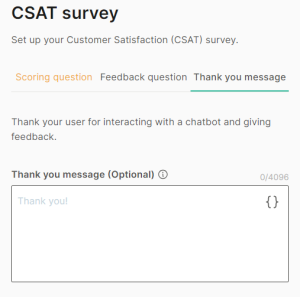
お礼メッセージ(任意) [#thank-you-message-optional-csat-survey]
フィードバックを提供してくれたことに感謝するメッセージをエンド ユーザーに送信します。このメッセージは、チャットボットがアンケートの回答を受信したことの確認でもあります。
チャットボットは、エンドユーザーがCSAT調査を完了すると、このメッセージを送信します。
メッセージには、スペース、特殊文字、改行、絵文字、属性など、最大 4,096 文字を含めることができます。
次のステップ [#next-steps-csat-survey]
- CSAT アンケート エレメントを標準ダイアログに追加する場合は、CSAT アンケート エレメントの後に セッションを閉じる エレメントを追加して、セッションを閉じます。
- CSATアンケートエレメントをセッション期限切れダイアログに追加する場合は、他に何もする必要はありません。
ガイドラインとおすすめの方法 [#guidelines-and-best-practices-csat-survey]
CSATアンケートエレメントをセッション期限切れダイアログに追加します。
解析学 [#analytics-csat-survey]
CSAT 分析は ユーザー分析 で確認できます。
高度な分析 (早期アクセス) をお持ちの場合は、次のセクションで CSAT 分析を表示できます。
- 事前定義されたダッシュボード - 顧客の声
- [カスタムダッシュボード]のCSAT指標(/answers/analytics-new/custom-dashboards#custom-dashboards)
遅延
ディレイエレメントを使用して、必要なだけ長いまたは短い一時停止を追加して、人間と話す自然なテンポを模倣します。遅延は、要素間に一時停止を追加するだけです。
通常の会話に収まる要素の間に遅延を挿入し、遅延時間を秒単位で設定します。
People カスタム イベント
People カスタム イベント エレメントを使用して、イベント を Answers から People に渡します。指定したユーザープロファイルにイベントを保存できます。その後、エンド ユーザーがチャットボットと再度対話するときにイベント情報を使用したり、他の NTT CPaaS ソリューションで情報を使用したりできます。
NTT CPaaS 製品 から People カスタム イベント エレメントをドラッグします。次の情報を入力します。
Contact information (連絡先情報) [#contact-information-people-custom-event]
イベントを保存する個人プロファイルを指定する必要があります。
連絡先情報属性: このフィールドで、エンド ユーザーの連絡先情報を含む Answers 属性を選択します。次のいずれかを選択できます。
- 定義済みの属性 endUserDestination。属性値は、チャットボットセッションを通じて自動的に取得されます。
- ユーザーが作成する標準属性。例: phoneNumber。他のチャットボット要素を使用して、エンドユーザーから連絡先情報を取得し、この属性に保存します。
属性値は、People の個人プロファイルの属性と照合されます。一致が見つかった場合、カスタムイベントが対応するユーザープロファイルに追加されます。
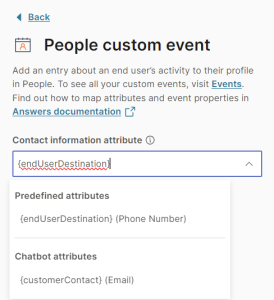
連絡先情報属性の種類: 属性の種類を選択します。このフィールドが、連絡先情報属性 フィールドで選択した属性のデータ型と一致していることを確認します。連絡先情報属性 フィールドで endUserDestination を選択した場合は、このフィールドを構成する必要はありません。
Answers では、電話番号、電子メール、内部 ID、外部 ID、プッシュ通知登録 ID、およびチャネル固有の ID (Facebook ID など) のフィールド値がサポートされています。
カスタムイベント [#custom-events-people-custom-event]
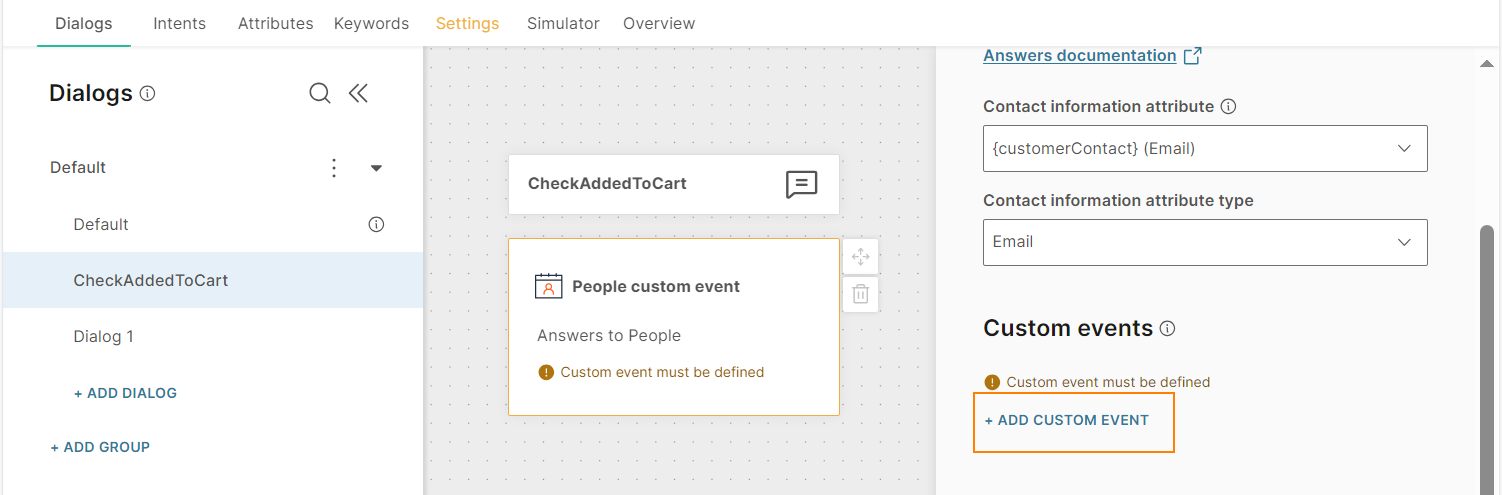
カスタム イベント セクションで、ユーザー プロファイルに対して保存されるイベントを指定します。
次の手順を実行します。
-
**[カスタム イベントの追加] を選択します。
-
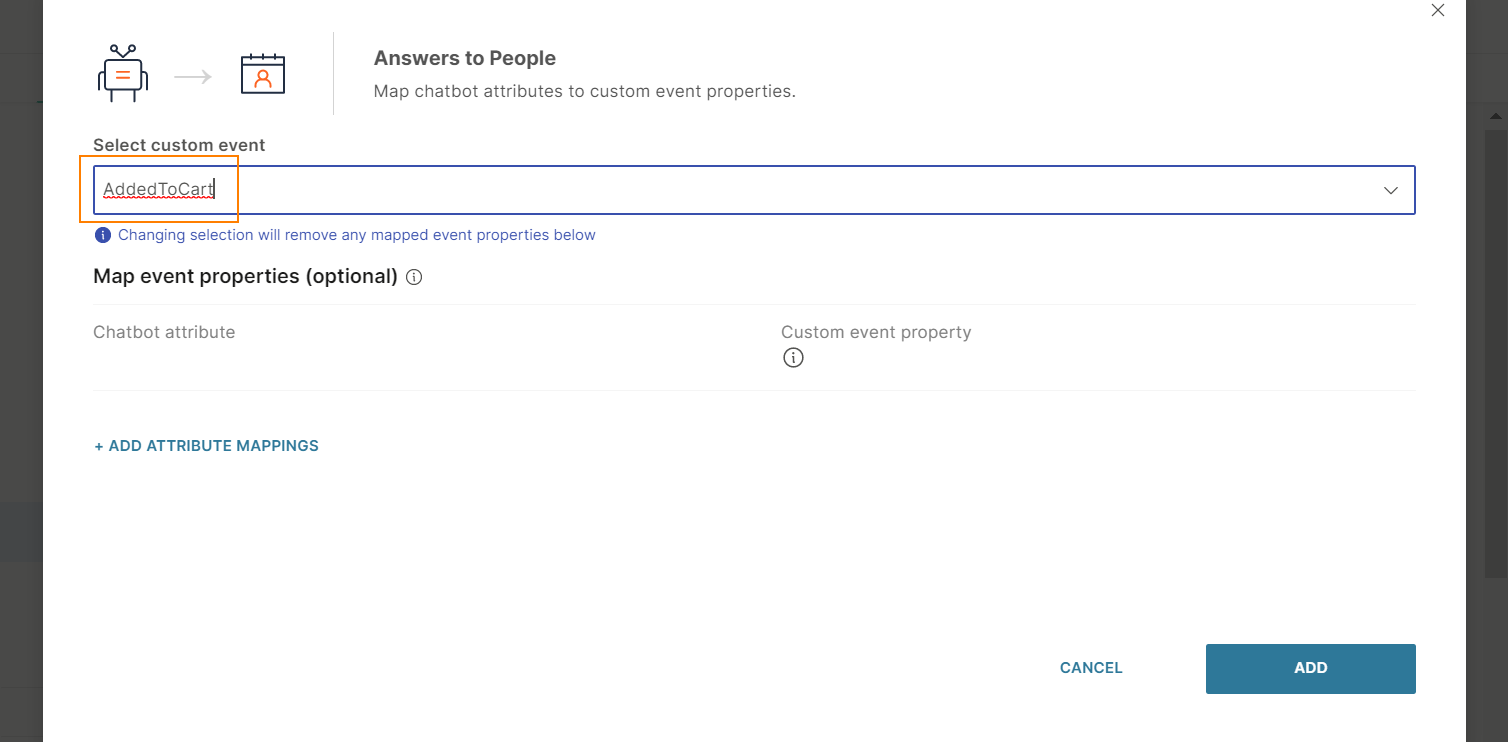
People で新しいイベントを作成するか、People から既存のイベントを選択します。例: AddedToCart。
-
(オプション)イベントにプロパティを追加するには、[属性マッピングの追加] を選択します。属性ごとに、次の操作を行います。
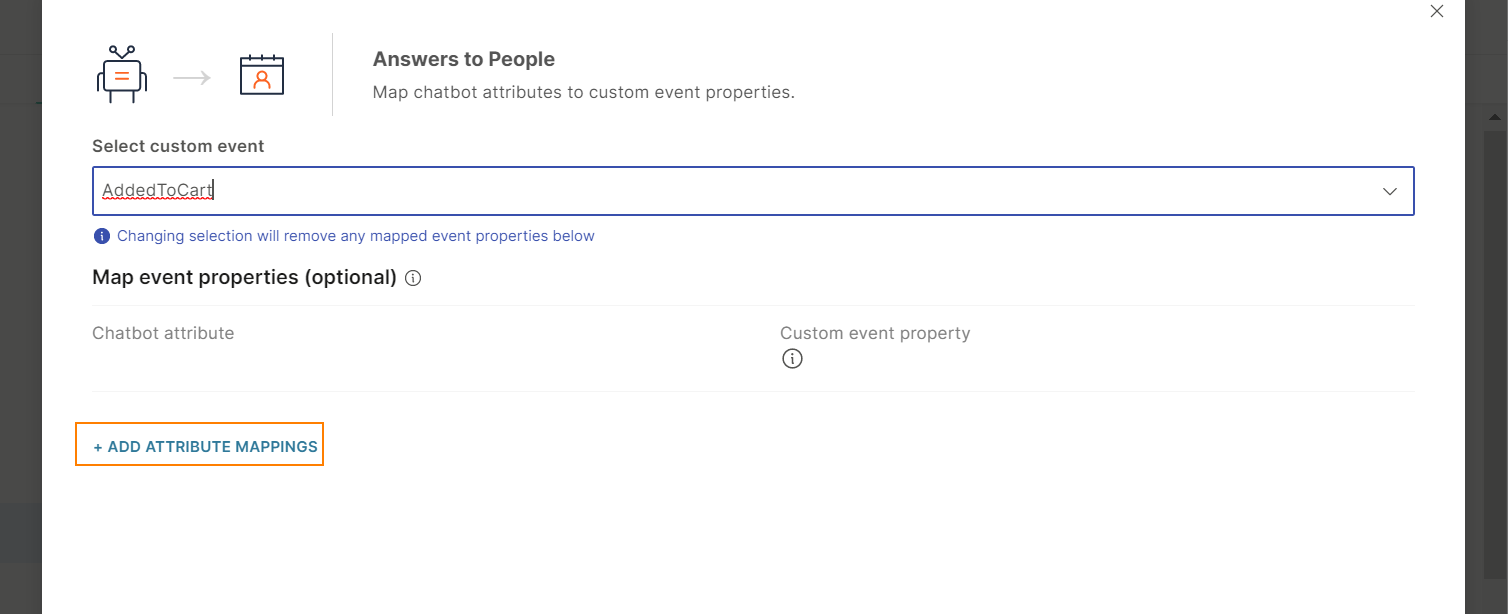
-
イベント プロパティを含む Answers 属性を選択します。例: addedCart、productID、productName、productPrice。
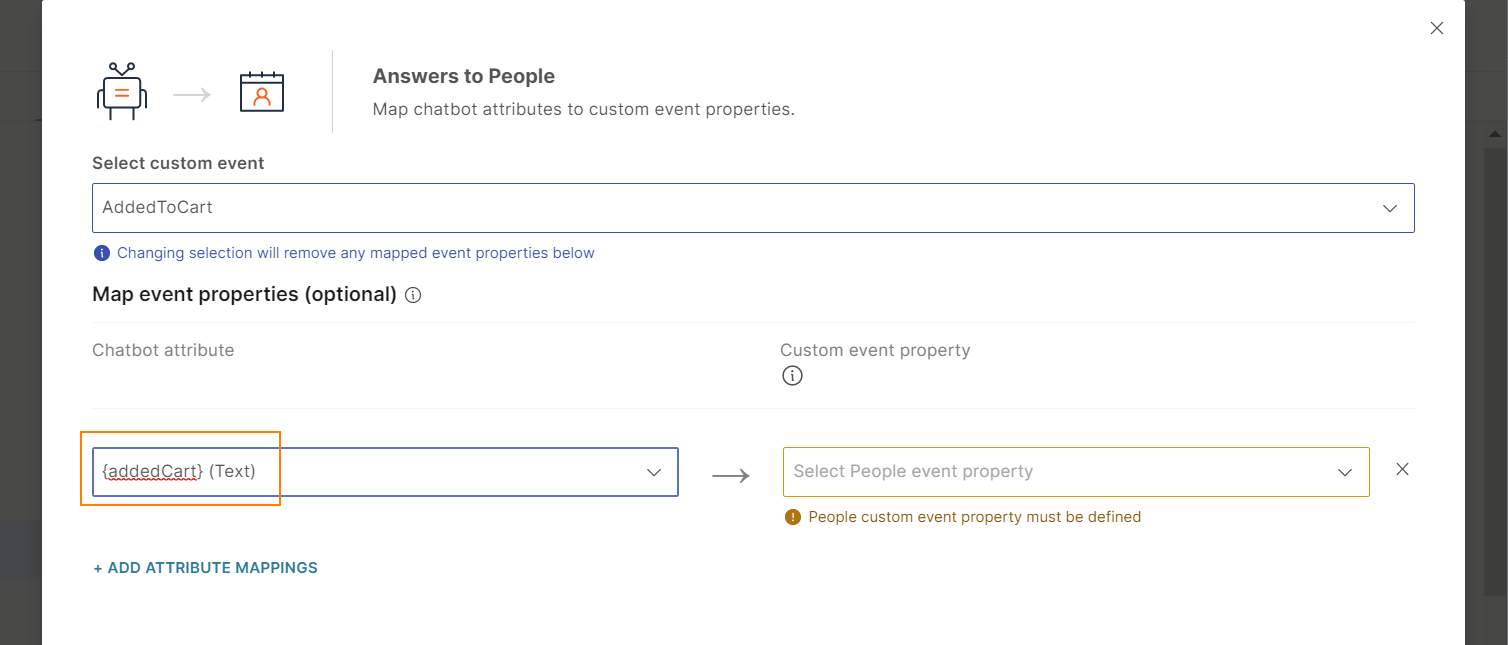
-
People でイベント用に作成した同等のイベント プロパティを選択します。例: addedCart、productID、productName、productPrice。Answers 属性タイプと People イベント プロパティが 互換性 であることを確認します。
Answers は dateTime プロパティをサポートしていません。イベントに dateTime 値を渡す場合は、チャットボットの Text 属性に値を保存し、その属性を Text プロパティ型にマップします。
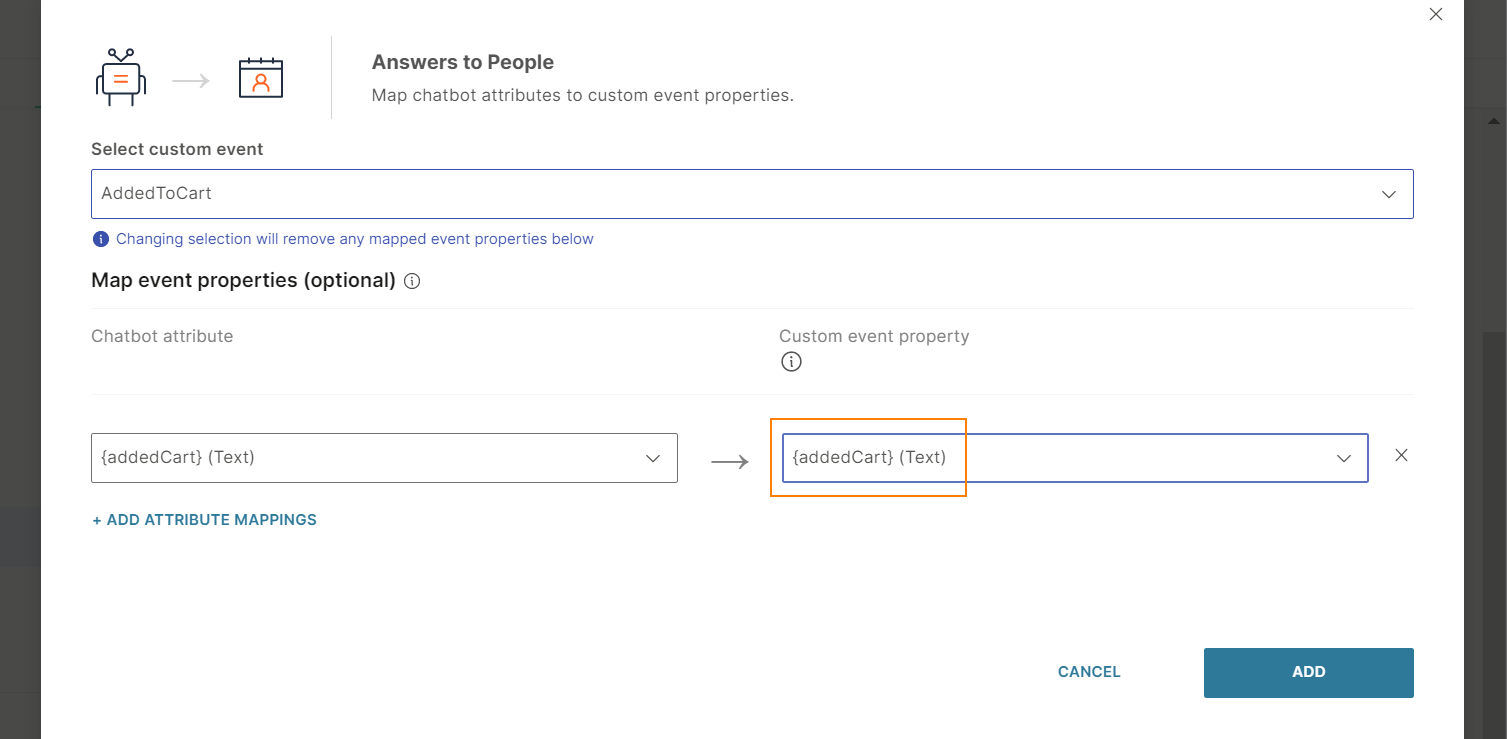
-
追加 を選択します。
-
チャットボットで People カスタム イベント エレメントを使用する方法の詳細については、People のカスタム Events ドキュメントを参照してください。
People プロフィール
エンドユーザーがチャットボットに連絡するときに、会話中にエンドユーザーに関する情報をPeopleに保存したり、Peopleのプロファイルに保存したエンドユーザーに関する既存の情報を使用したりできます。
Answers の People プロファイル エレメントを使用して、Answers と People の間で情報を共有します。次の操作を実行できます。
- People で既存のプロファイルを更新します。例: ユーザーがチャットボットとの会話中にメールアドレスを共有した場合、この情報を People のプロファイルに保存できます。
- People で新しいプロファイルを作成し、それに情報を追加します。例: 新しいエンドユーザーがチャットボットとの会話中にメールアドレスを共有する場合、People でプロファイルを作成し、メールアドレスをプロファイルに保存できます。
- People の既存のプロファイルから情報を取得します。その後、この情報をチャットボット フローで使用できます。例: この情報を使用して、会話をパーソナライズしたり、エンドユーザーを認証したりできます。
チャットボットで People プロファイル エレメントを使用するには、NTT CPaaS 製品 からエレメントをドラッグします。次の情報を入力します。
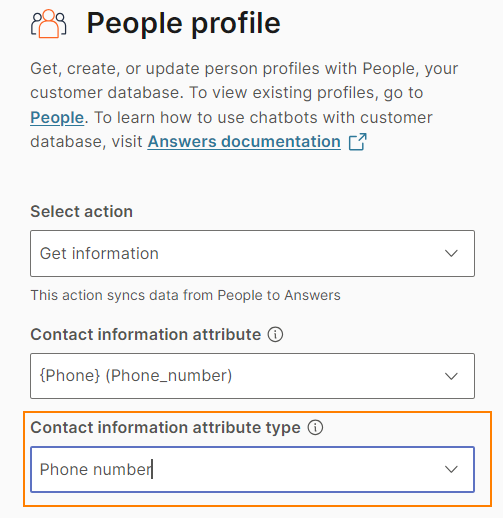
アクションを選択 [#select-action-people-profile]
次のいずれかを選択します。
- 情報の取得: 選択したプロファイルから People 属性の値を取得し、Answers の属性に保存します。
- ユーザープロファイルの作成または更新: 選択したプロファイルの People 属性に Answers 属性の値を保存します。プロファイルが存在しない場合は、People で新しいプロファイルを作成し、Answers 属性の値を People 属性に保存します。
Contact information (連絡先情報) [#contact-information-people-profile]
情報を保存または取得する個人プロファイルを指定する必要があります。
連絡先情報属性 : このフィールドでは、最終ユーザーの連絡先情報を含むAnswers属性を選択します。次のいずれかを選択できます。
- 定義済みの属性 endUserDestination。属性値は、チャットボットセッションを通じて自動的に取得されます。
- ユーザーが作成する標準属性。例: phoneNumber。他のチャットボット要素を使用して、エンドユーザーから連絡先情報を取得し、この属性に保存します。
属性値は、People の個人プロファイルの属性と照合されます。一致するものが見つかった場合、対応するユーザープロファイルに情報が追加または取得されます。
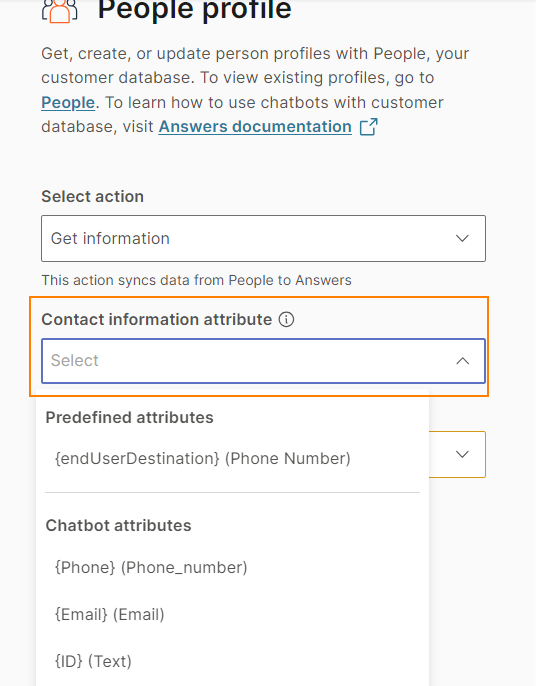
連絡先情報属性の種類: 属性の種類を選択します。このフィールドが、連絡先情報属性 フィールドで選択した属性のデータ型と一致していることを確認します。連絡先情報属性 フィールドで endUserDestination を選択した場合は、このフィールドを構成する必要はありません。
Answers では、電話番号、電子メール、内部 ID、外部 ID、プッシュ通知登録 ID、およびチャネル固有の ID (Facebook ID など) のフィールド値がサポートされています。
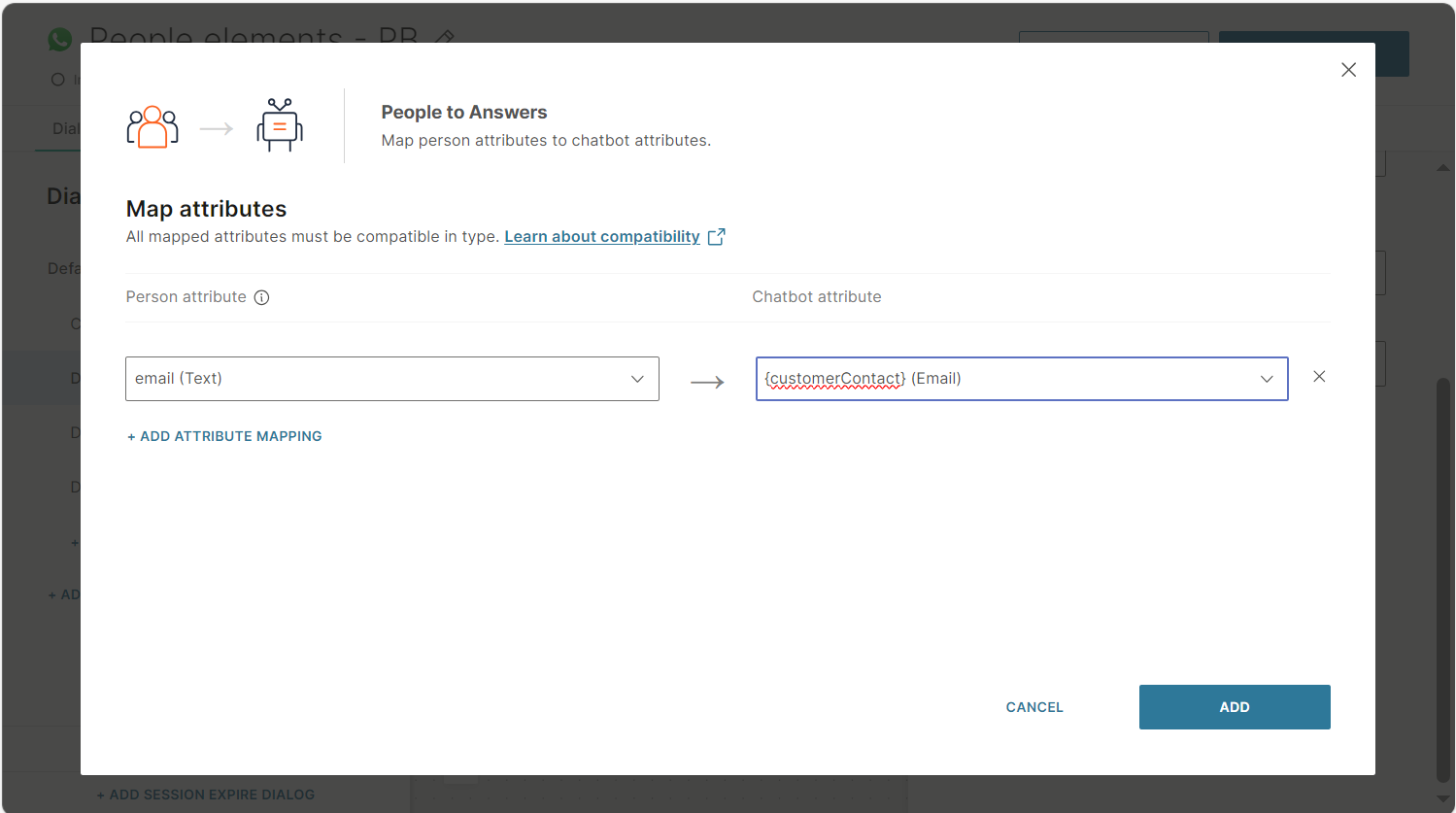
マップ属性 [#map-attributes-people-profile]
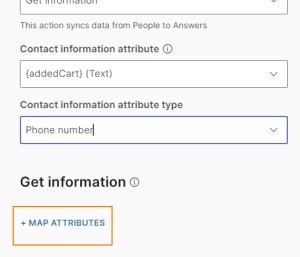
People プロファイル エレメントは、属性を使用して Answers と People の間で情報を共有します。
そのため、選択したプロファイルについて、Answers の属性を People の属性にマッピングする必要があります。属性タイプが互いに互換性であることを確認してください。
-
マップ属性 を選択します。
-
マップする属性ごとに、次の操作を行います。
- 個人属性 セクションで、属性を People から選択します。
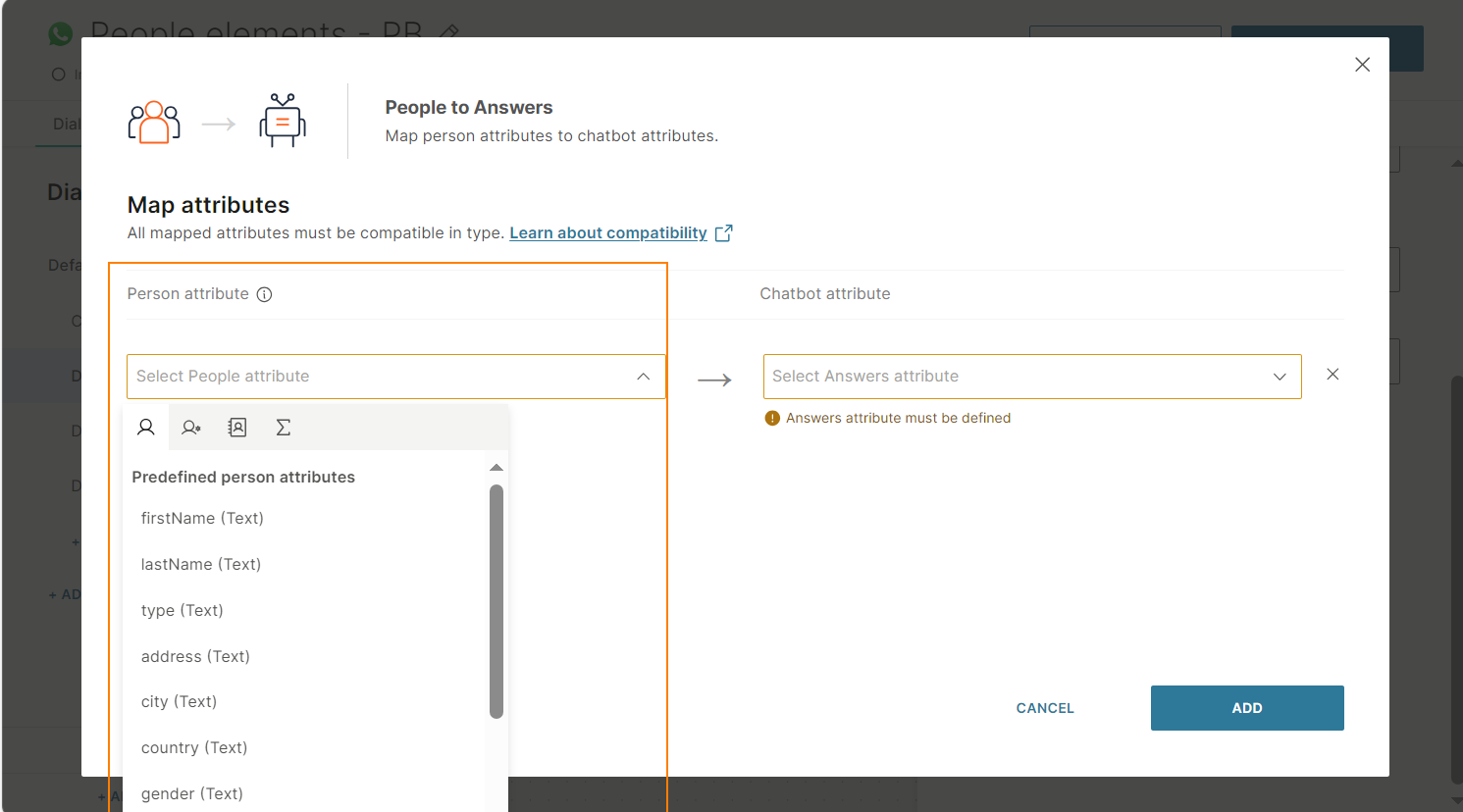 定義済み属性、カスタム属性、または計算属性を選択できます。アクションの選択 フィールドが ユーザープロファイルの作成または更新 の場合、計算された属性を選択することはできません。
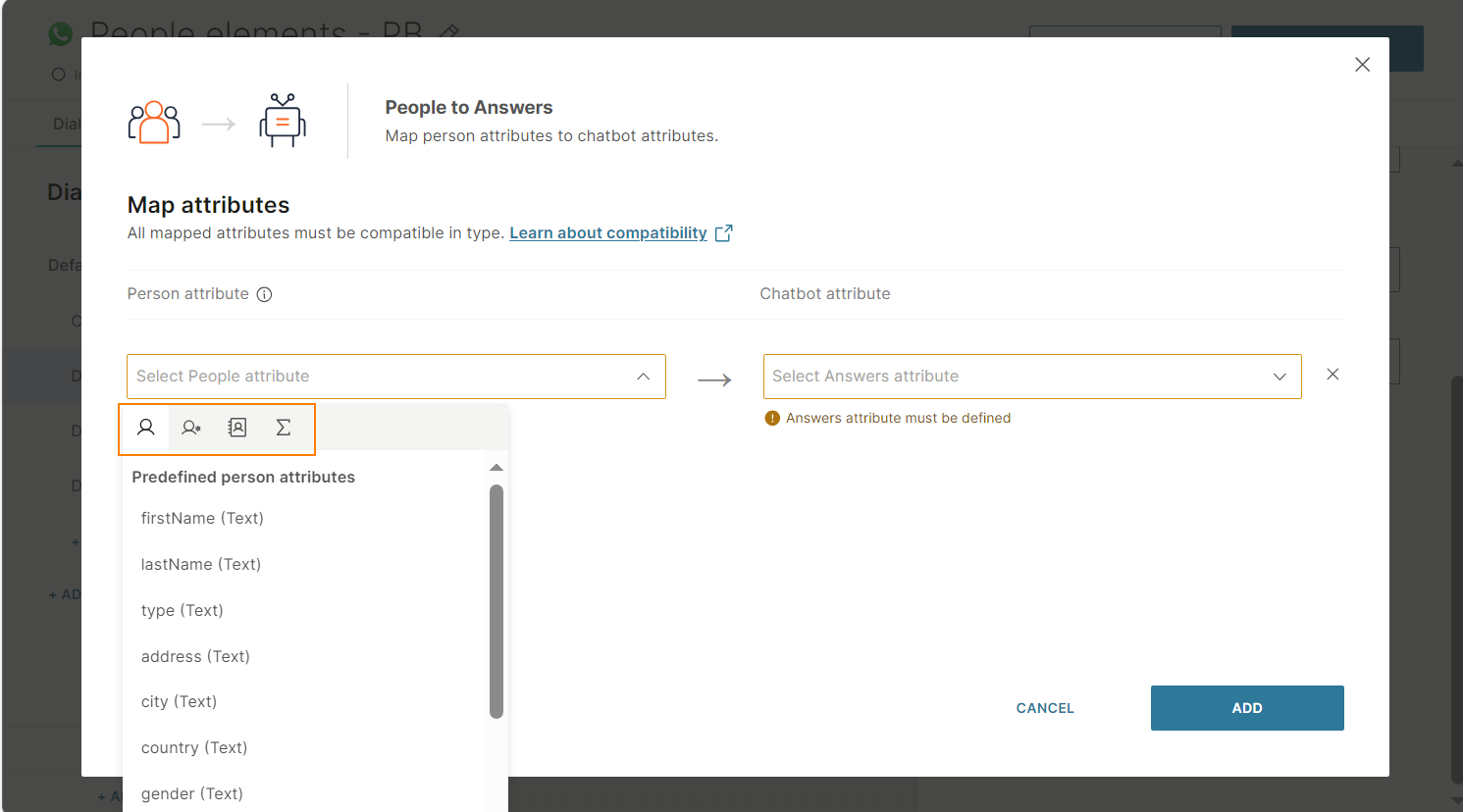
- Answers で属性を選択します。標準属性または定義済み属性のいずれかを選択できます。アクションの選択 フィールドが 情報の取得 の場合、選択できるのは標準属性のみです。
- 保存 を選択します。
- 個人属性 セクションで、属性を People から選択します。
チャットボットでPeople属性を使用する方法の詳細については、属性ドキュメントを参照してください。
チャットボットで People プロファイル エレメントを使用する方法の詳細については、People チャットボットの作成 のドキュメントを参照してください。
People タグ
エンドユーザーがチャットボットに連絡するときに、Peopleの個人プロファイルに存在するタグを使用して、関連するアクションを実行できます。
例:エンドユーザーのプロファイルのタグは購入したMoments製品です。エンドユーザーがチャットボットに連絡したら、Moments製品についてサポートが必要かどうかを尋ねることができます。
Answers の People タグ エレメントを使用して、People のタグを更新します。
チャットボットで People タグ エレメントを使用するには、NTT CPaaS 製品 からエレメントをドラッグします。次の情報を入力します。
アクションを選択 [#select-action-people-tags]
次のいずれかを選択します。
- タグの追加: 既存のタグをプロファイルに追加するか、新しいタグを作成します。
- タグの取得: 指定したタグがプロファイルに存在するかどうかを確認します。
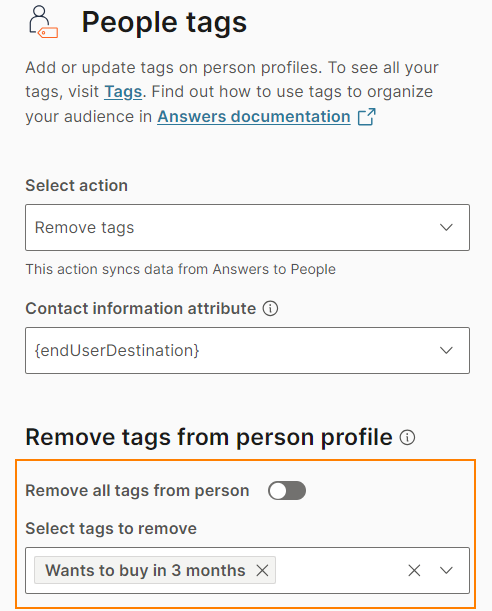
- タグの削除: プロファイルからタグを削除します。
Contact information (連絡先情報) [#contact-information-people-tags]
タグを追加、削除、または取得する個人プロファイルを指定する必要があります。
連絡先情報属性 : このフィールドでは、最終ユーザーの連絡先情報を含むAnswers属性を選択します。次のいずれかを選択できます。
- 定義済みの属性 endUserDestination。属性値は、チャットボットセッションを通じて自動的に取得されます。
- ユーザーが作成する標準属性。例: phoneNumber。他のチャットボット要素を使用して、この属性に連絡先情報を保存します。
属性値は、People の個人プロファイルの属性と照合されます。一致するものが見つかった場合、タグは追加、削除、または対応するユーザープロファイルから取得されます。
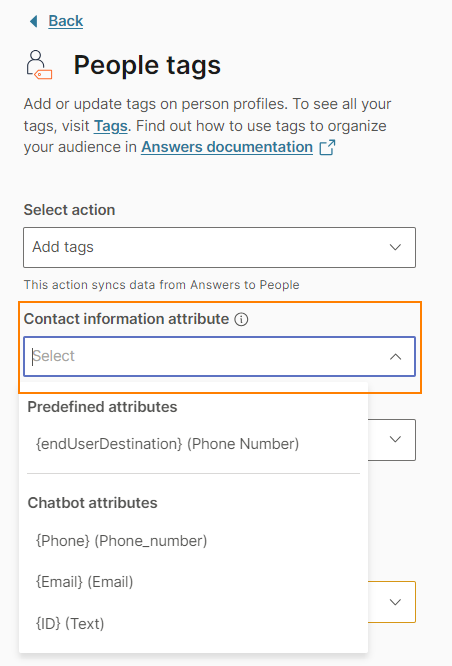
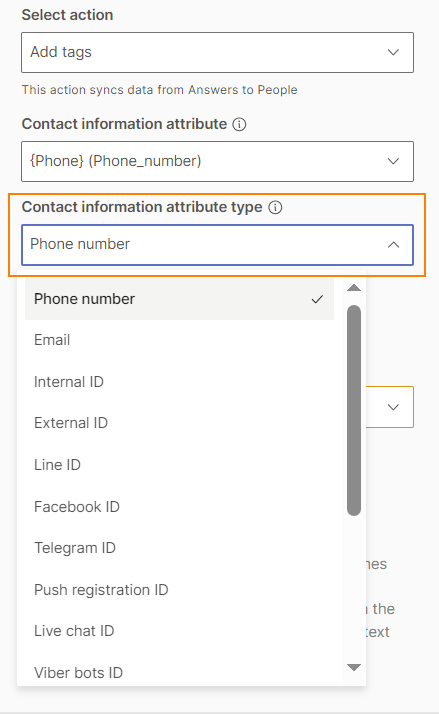
連絡先情報属性の種類: 属性の種類を選択します。このフィールドが、連絡先情報属性 フィールドで選択した属性のデータ型と一致していることを確認します。連絡先情報属性 フィールドで endUserDestination を選択した場合は、このフィールドを構成する必要はありません。
Answers では、電話番号、電子メール、内部 ID、外部 ID、プッシュ通知登録 ID、およびチャネル固有の ID (Facebook ID など) のフィールド値がサポートされています。
既存のタグを追加するか、新しいタグを作成します [#add-existing-or-create-new-tags-people-tags]
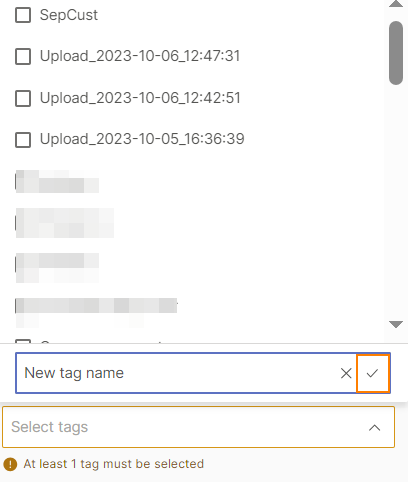
追加するタグの選択 フィールドで、既存のタグを選択するか、新しいタグを作成します。複数のタグを追加できます。
新しいタグを作成するには、次の操作を行います。
- **[新しいタグの作成] を選択します。
- タグの名前を入力し、チェックマークを選択します。
タグの削除 [#remove-tags-people-tags]
削除するタグの選択 フィールドで、1 つ以上のタグを選択します。
プロファイルからすべてのタグを削除するには、[ユーザーからすべてのタグを削除] を選択します。
タグを取得する [#get-tags-people-tags]
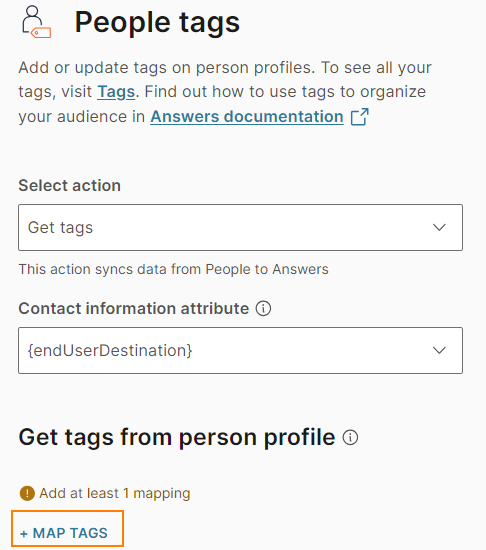
指定したタグがユーザープロファイルに存在する場合、選択した Answers 属性の値は True です。それ以外の場合、値は False です。
-
マップ タグ を選択します。
-
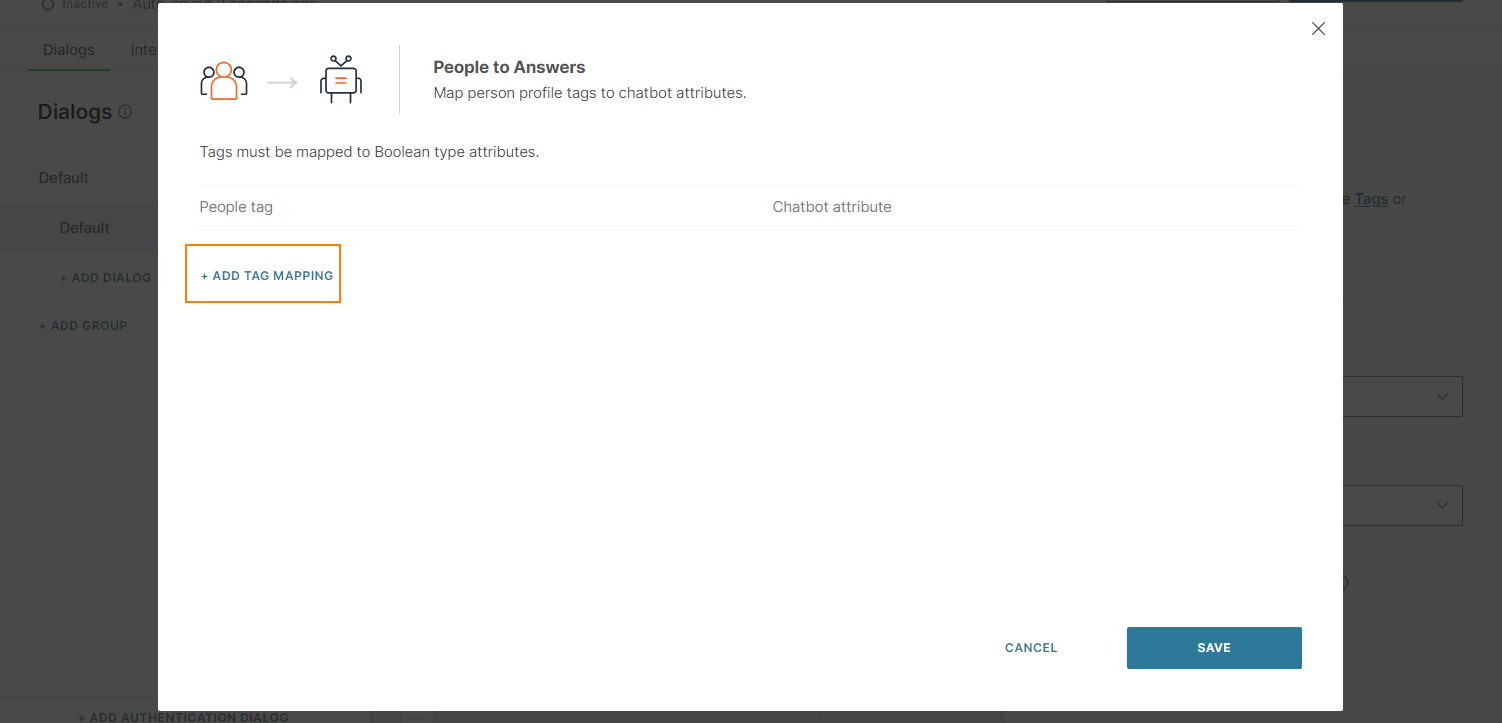
プロファイルにタグが存在するかどうかを確認するには、タグごとに次の操作を行います。
- **[タグ マッピングの追加] を選択します。
- People タグ フィールドで、確認する People タグを選択します。
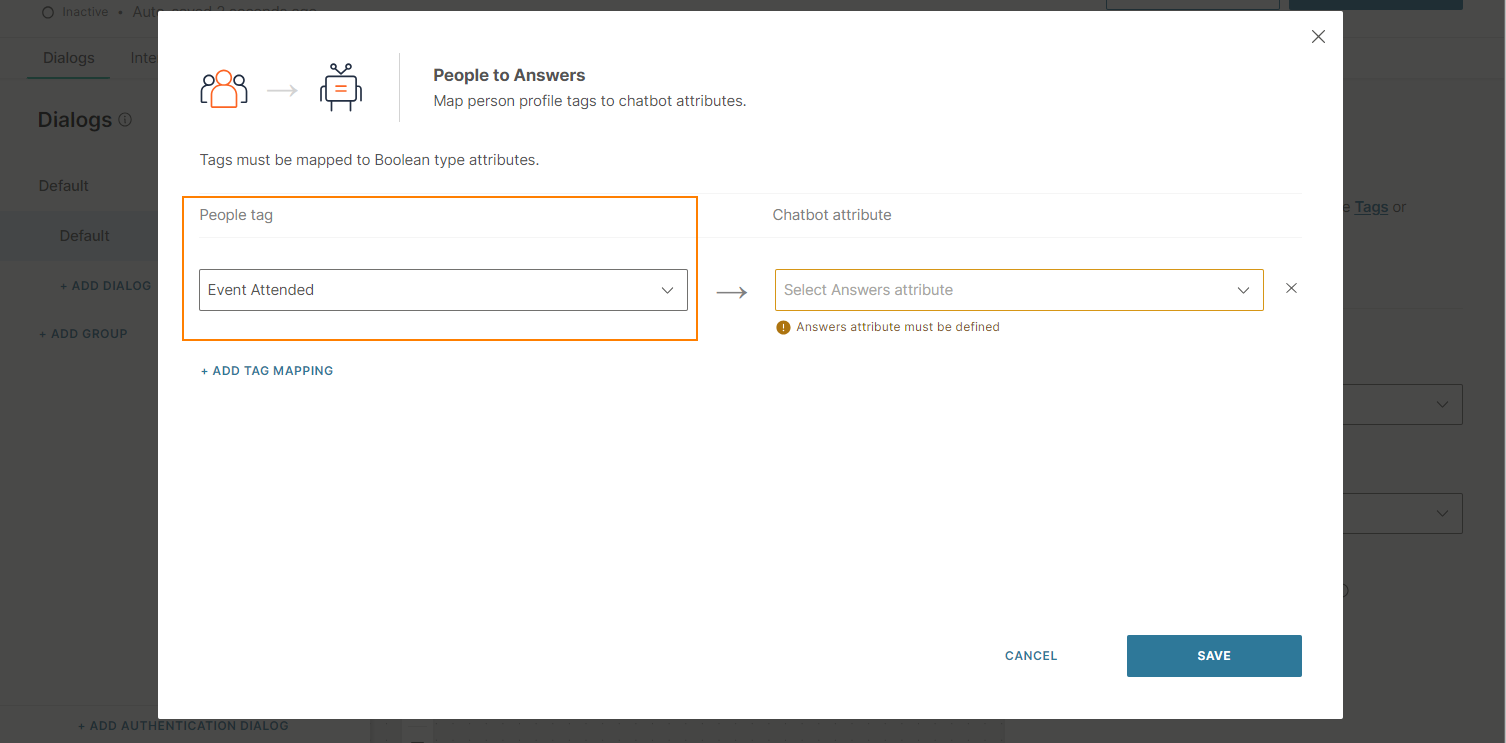
- チャットボット属性フィールドで、属性を選択するか、新しい属性を作成して検証の結果を保存します。使用できるのは Boolean 属性のみです。
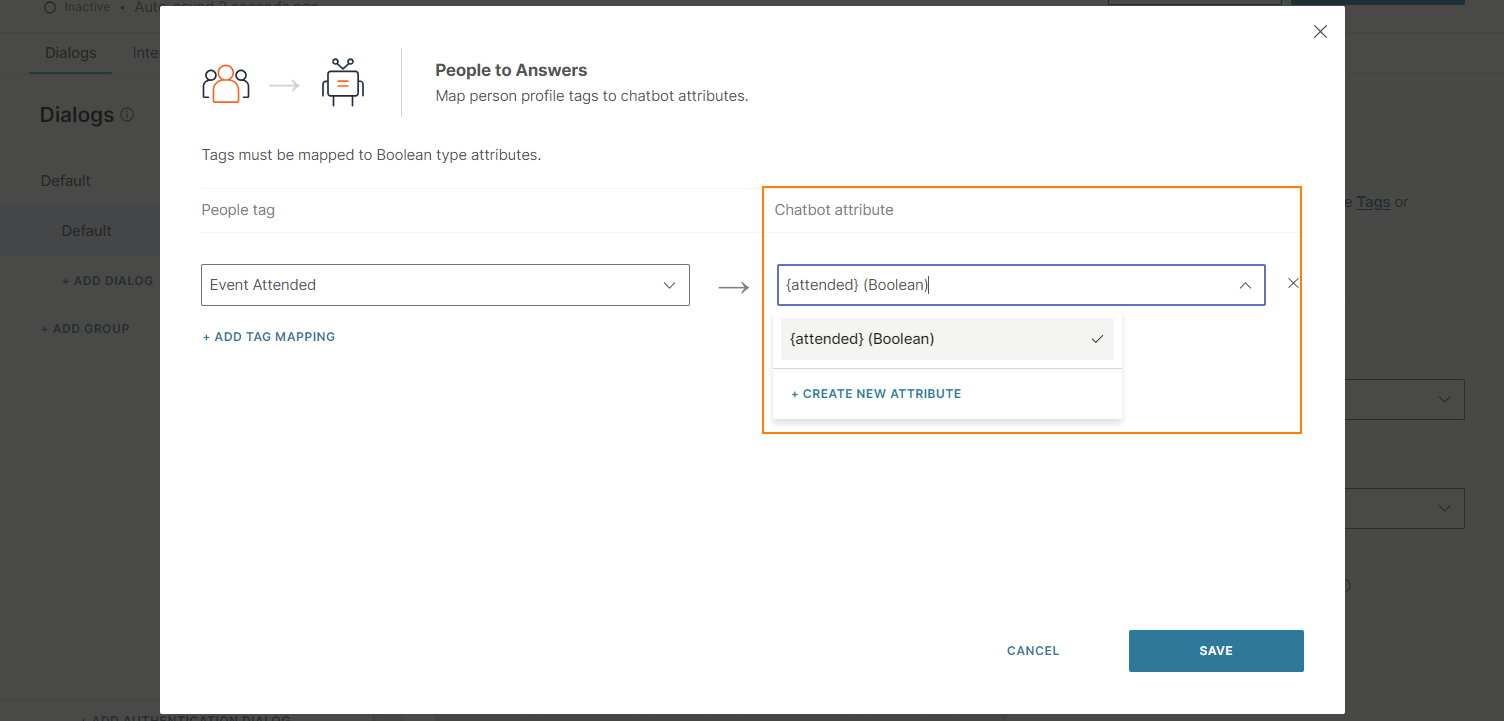
- 保存 を選択します。
- **[タグ マッピングの追加] を選択します。
プロファイル更新の状態を検証する [#validate-status-of-profile-update-people-tags]
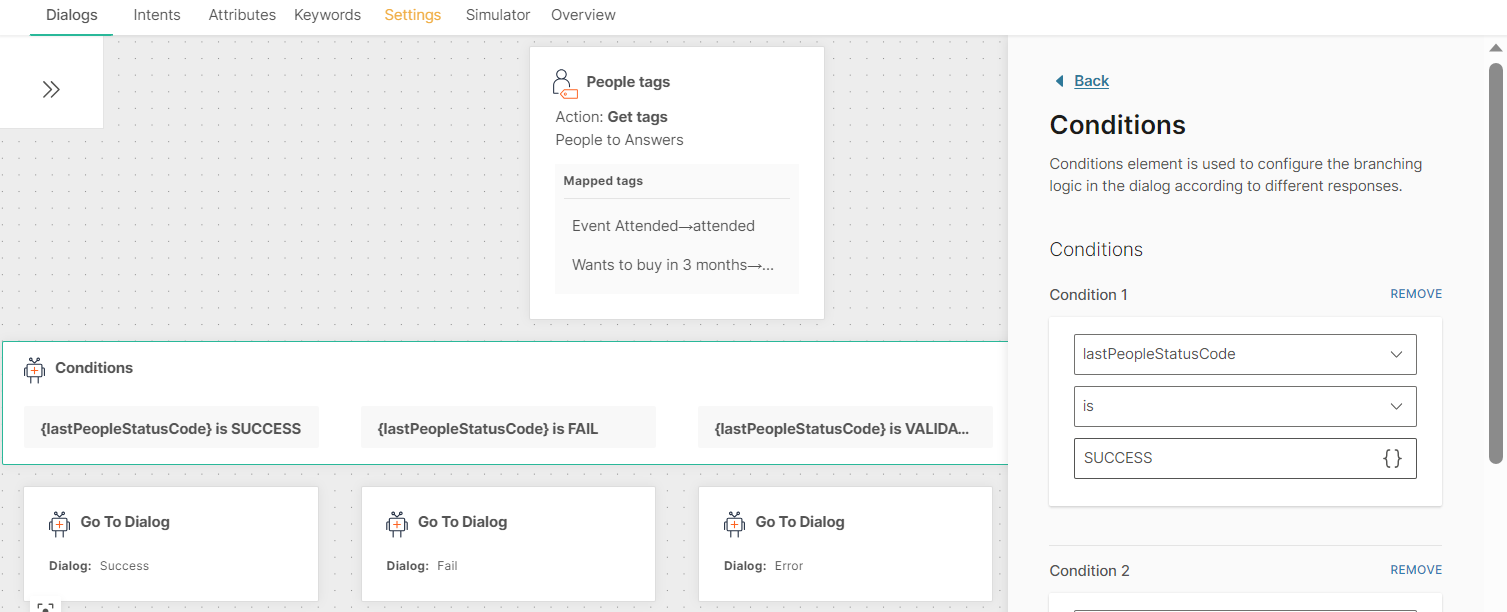
lastPeopleStatusCode 定義済み属性を使用して、タグが正常に更新されたかどうかを確認します。その後、関連するアクションを実行できます。
例: 条件 エレメントを使用して、フローを関連するダイアログに誘導します。
ユーザーの応答を保存する [#chatbot-elements-core-save-user-response]
ユーザー応答の保存エレメントを使用して、エンドユーザーから情報を取得し、属性に保存します。
エレメントで、応答を保存する必要がある属性を指定します。その後、属性値を使用して、フローを分岐したり、People のエンド ユーザーのプロファイルに値を保存したりするなど、さまざまな操作を行うことができます。
エレメントの使い方 [#save-user-response-how-to-use]
次のセクションでは、ユーザー応答の保存 エレメントを使用して属性に情報を保存する方法を示します。この属性値を使用してフローを分岐する方法の例については、属性のしくみドキュメントを参照してください。
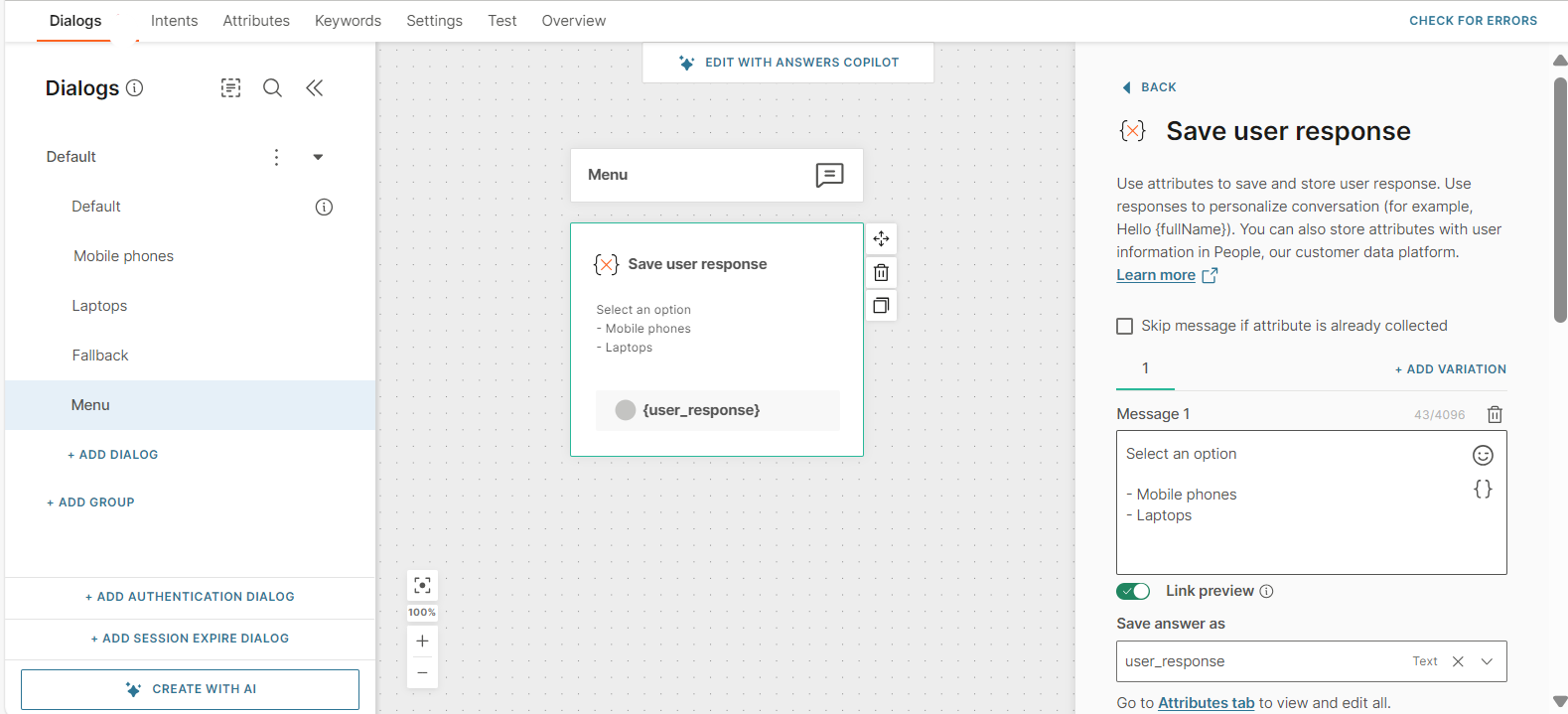
エンド ユーザーの応答を取得して保存する
ユーザー応答の保存 エレメントを使用して、エンド ユーザーに応答を要求し、応答を属性に保存します。
他の要素からの応答を保存する
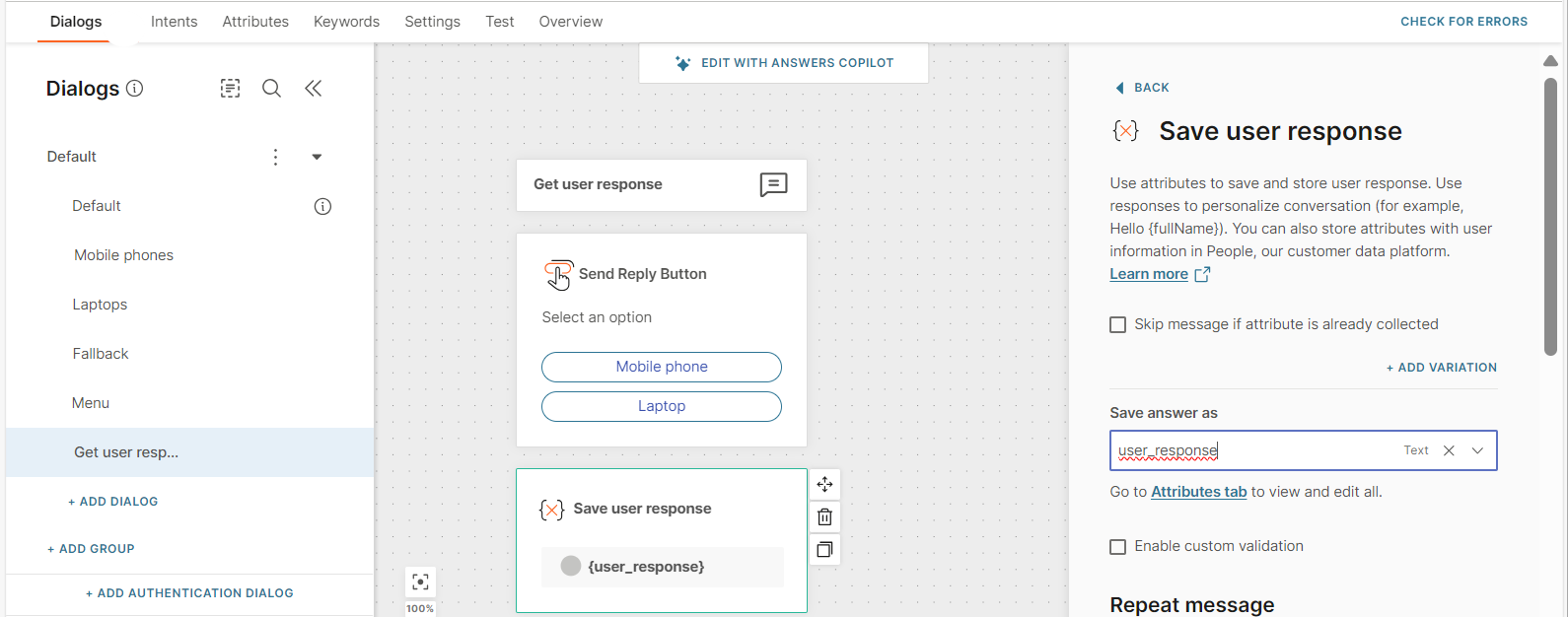
エンド ユーザーが別のチャットボット エレメントに応答するときに、ユーザー応答の保存 エレメントを使用してこの応答を保存できます。
例: 返信ボタン エレメントを追加して、エンド ユーザーにオプションの選択を依頼します。このエレメントの後に、ユーザー応答の保存 エレメントを追加します。エンド ユーザーの応答は、ユーザー応答の保存 エレメントで指定されている属性に保存されます。
エレメントを構成する [#save-user-response-configure]
ユーザー応答の保存エレメントをチャットボットに追加するには、チャットボットエディターで、チャットボットの受信セクションからエレメントをドラッグします。
エレメントで、次のフィールドを設定します。
属性がすでに収集されている場合は質問をスキップ
場合によっては、ユーザー応答の保存 エレメントで選択した属性に既に値があることがあります。例: NER 対応チャットボットが別のメッセージからこの情報を既にキャプチャしているか、エンド ユーザーが別のメッセージで必要な情報を既に送信しています。
属性値を上書きしない場合は、属性が既に収集されている場合は質問をスキップするフィールドを選択します。
このオプションを選択すると、チャットボットは属性が空の場合にのみ メッセージ フィールドにメッセージを送信します。
メッセージ
エンドユーザーに情報を求めるメッセージを入力します。例: Hello, userName。注文番号を指定してください。
プレースホルダーを使用してメッセージをパーソナライズできます。
メッセージには、スペース、特殊文字、改行、絵文字、属性など、最大 4.096 文字を含めることができます。
ボタン、返信、またはクイックリプライの後にユーザーの応答を保存エレメントを追加する場合は、メッセージフィールドを削除します。ボタン、返信、またはクイックリプライからのポストバック値は、[回答に名前を付けて保存] フィールドで指定した属性に保存されます。
メッセージのバリエーションを追加するには、バリエーションの追加を選択します。
リンクプレビュー(オプション)
メッセージ フィールドで共有するリンクのプレビューをエンド ユーザーが表示できるかどうかを設定します。このフィールドは、チャットボットがWhatsAppチャネルを使用している場合にのみ使用できます。
回答に名前を付けて保存
エンド ユーザーからの応答を属性に保存します。
次のいずれかの操作を行います。
- 属性をすでに作成している場合は、属性を選択します。
- 新しい属性を作成します。**[新しい属性の作成] を選択し、フィールドを構成します。これらのフィールドの詳細については、標準属性のフィールドドキュメントを参照してください。
カスタム検証を有効にする
正規表現を使用して、属性値を確認、照合、または検証できます。例:属性値に電話番号が含まれているかどうかを確認します。
**[カスタム検証を有効にする] を選択します。検証正規表現パターン フィールドに、正規表現パターンを入力します。
検証では、基本正規表現 (BRE) 標準がサポートされています。
メッセージを繰り返す
エンド ユーザーがメッセージに対して無効な応答を送信した場合は、メッセージを再度送信します。その後、エンド ユーザーは別の応答を送信できます。
[繰り返し] オプションは、メッセージ フィールドからのメッセージを繰り返します。
詳細については、リピートメッセージセクションを参照してください。
フォールバック
フォールバックを使用して、エラーが発生した場合でも、エンド ユーザーがチャットボットから応答を受け取るようにします。
例: メッセージの送信に失敗するか、ユーザーがチャットボットで処理できない誤った応答を送信します。
このような場合は、フォールバック アクションがトリガーされます。
詳細については、フォールバックセクションを参照してください。
タイムアウト
場合によっては、チャットボットはエンドユーザーが応答を提供するのを長時間待機します。このような状況のタイムアウトを設定できます。
指定した期間内にエンドユーザーがメッセージに応答しない場合は、エンドユーザーをメインメニューに誘導したり、エージェントに転送したりするなどのアクションを実行できます。
最小 15 秒、最大 14400 秒 (240 分) を指定します。
タイムアウト期間は、セッションのタイムアウト期間より短くする必要があります。
詳細については、タイムアウトセクションを参照してください。
エージェントへ
チャットボットが管理できない複雑な質問やリクエストがある場合は、エージェントへエレメントを使用してチャットを人間のエージェントに転送します。
例: チャットボットが特定の質問に答えるように設計またはトレーニングされていないか、チャットボットがエンドユーザーのメッセージを理解できません。
このエレメントを使用するには、次のいずれかを有効にする必要があります。
- NTT CPaaS Conversationsソリューション
- NTT CPaaS Conversations API ソリューションは、外部コンタクトセンターソリューション と統合します。
エージェントにリダイレクトすると、エージェントがチャットを引き継ぎます。チャットをチャットボットに送り返すことはできません。
タグ [#tags-to-agent]
会話にタグを追加して、サポートリクエストまたはチャットを Conversations および外部コンタクトセンターソリューションの適切なキューにルーティングします。
例: タグ account_management を追加すると、要求は Conversations の account_management キューにルーティングされます。
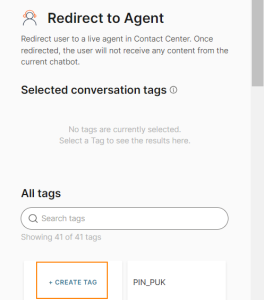
タグを作成する [#create-a-tag-to-agent]
- [すべてのタグ] セクションで、[タグの作成] をクリックします。
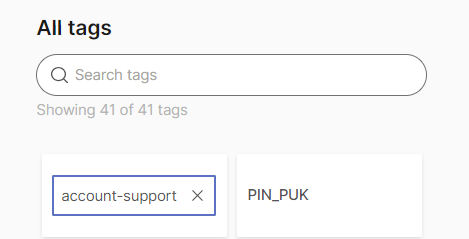
- タグの名前を入力します。
会話にタグを追加する [#add-a-tag-to-the-conversation-to-agent]
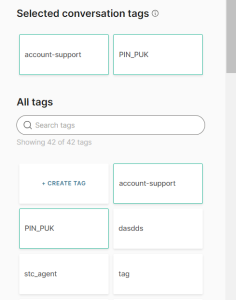
すべてのタグ セクションで、会話に追加するタグを 1 つ以上選びます。選択したタグが 選択した会話タグ セクションに表示されます。
ダイアログへ
このエレメントは、ユーザーが会話のこのポイントに達したときに別のダイアログに送信する準備ができているときに使用します。これは、会話を終了する意図を持つダイアログである場合もあれば、エンド ユーザーが新しい情報を求めている別の意図に基づく新しいダイアログへの遷移である場合もあります。
意図駆動型チャットボットでは、他のダイアログに転送する属性を選択できます。share attribute オプションを使用して、属性セレクターを有効にします。
すでに設定した属性はいくつでも追加できますが、意図で使用され、転送可能な値を持つ属性を考慮してください。一度選択すると、その属性は選択できなくなります。
ユーザーの応答 [#ユーザーの応答]
ユーザー応答 エレメントを使用して、エンド ユーザーのメッセージを検証し、それに応じてチャットボット フローを分岐します。
ユーザー応答 エレメントは、エンド ユーザーのメッセージを次の順序で処理します。
-
定義したキーワードに対してエンド ユーザーのメッセージを検証します。一致する場合、ユーザー応答 エレメントはそれに応じて会話を分岐します。
-
AIチャットボットに自然言語処理(NLP)を使用します。ユーザー応答 エレメントは、定義したインテントに対してエンド ユーザーのメッセージを検証します。一致する場合、チャットボットはそれに応じてフローを指示します。
NLPは、キーワードの一致に失敗した場合にのみトリガーされます。
-
フォールバック オプションを使用します。
次の例では、ユーザー応答 エレメントはキーワードに基づいてフローを分岐します。
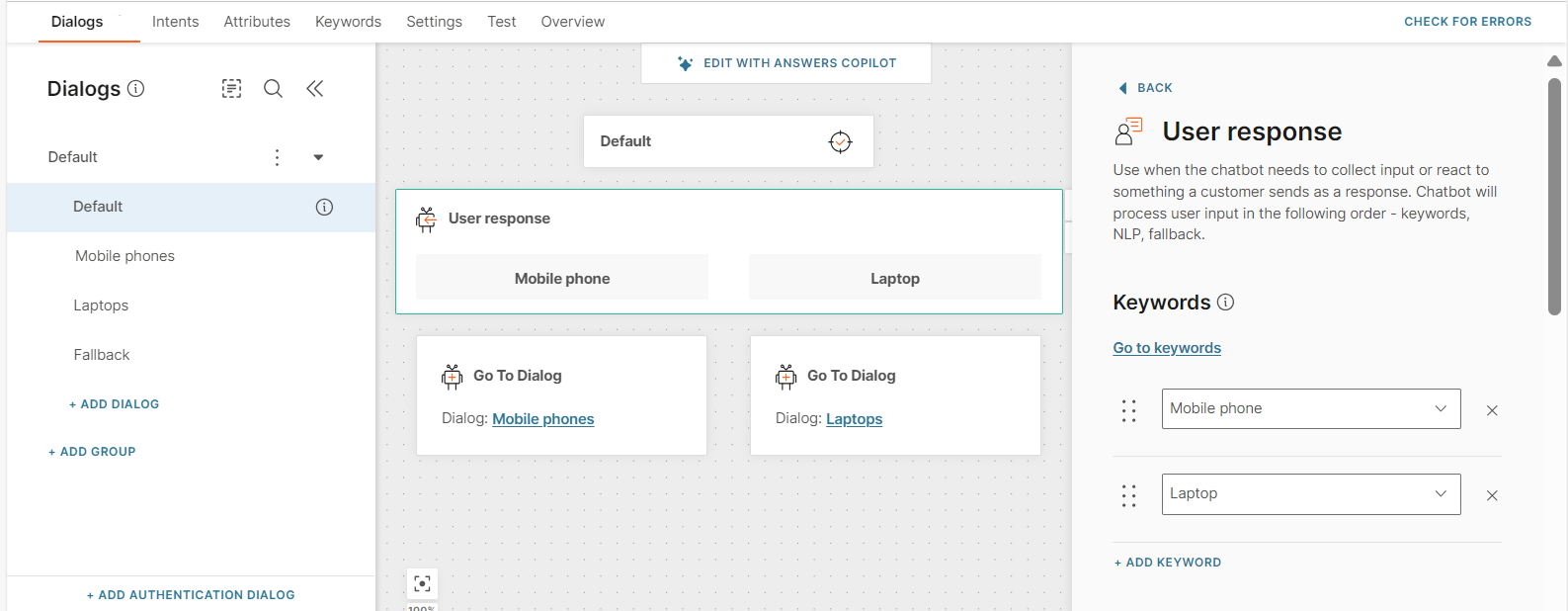
ユーザー応答 エレメントをチャットボットに追加するには、チャットボット エディターで、チャットボットの受信 セクションからエレメントをドラッグします。
1 つのダイアログに追加できるユーザー応答エレメントは 1 つだけです。
エレメントを構成する [#user-response-configure]
エレメントで、次のフィールドを設定します。
キーワード
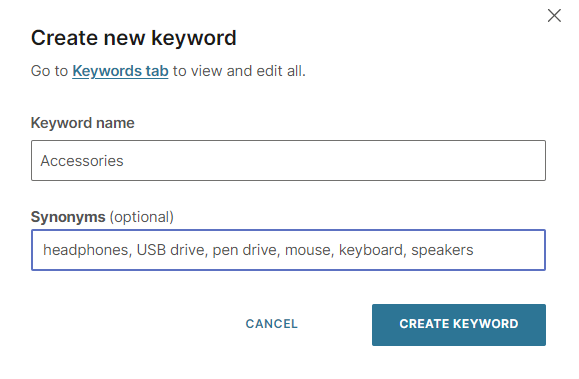
キーワードを追加する
キーワードを追加するには、[キーワードの追加] を選択します。
次のいずれかの操作を行います。
- キーワードをすでに作成している場合は、キーワードを選択します。
- 新しいキーワードを作成します。[新しいキーワードを作成] を選択し、フィールドに入力します。
キーワードを並べ替える
キーワードを並べ替えるには、キーワードの前の 6 つのドットを選択し、キーワードを目的の場所にドラッグします。
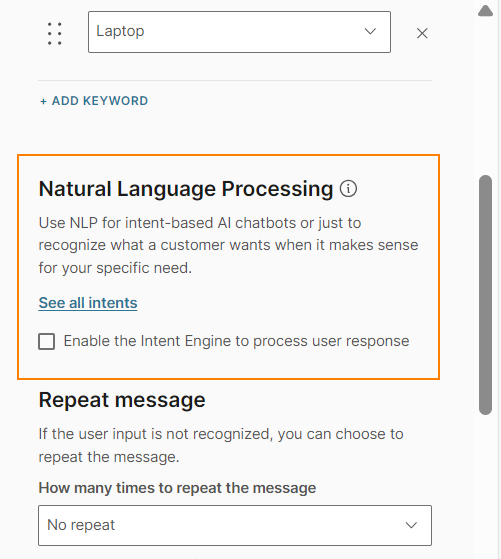
自然言語処理
AIチャットボットの場合、エンド・ユーザーのレスポンスをインテントに照らして検証する場合は、意図エンジンがレスポンスを処理できるようにするユーザーを選択します。
メッセージを繰り返す
エンドユーザーがメッセージに無効な応答を送信した場合、チャットボットは何をすべきかを知る必要があります。
[繰り返し] オプションを使用して、エンド ユーザーに応答を再送信するように依頼します。
詳細については、リピートメッセージセクションを参照してください。
フォールバック
フォールバックを使用して、エラーが発生した場合でも、エンド ユーザーがチャットボットから応答を受け取るようにします。
例: メッセージの送信に失敗するか、ユーザーがチャットボットで処理できない誤った応答を送信します。
このような場合は、フォールバック アクションがトリガーされます。
詳細については、フォールバックセクションを参照してください。
タイムアウト
場合によっては、チャットボットはエンドユーザーが応答を提供するのを長時間待機します。このような状況のタイムアウトを設定できます。
指定した期間内にエンドユーザーがメッセージに応答しない場合は、エンドユーザーをメインメニューに誘導したり、エージェントに転送したりするなどのアクションを実行できます。
最小 15 秒、最大 14400 秒 (240 分) を指定します。
タイムアウト期間は、セッションのタイムアウト期間より短くする必要があります。
詳細については、タイムアウトセクションを参照してください。
Webhook
Webhook は、Web ページ内のユーザー定義の HTTP コールバックであり、外部サービスまたは API と対話してデータを取得したり、アクションを実行したりするために使用されます。Webhook は、定義した特定のイベントによってトリガーされます。トリガーが発生すると、Webhook はイベントを登録し、必要なデータを収集して、HTTP 要求で指定された URL に送り返します。例: トリガーされたイベントでは、エンド ユーザーが承認基準を指定する必要があります。
Webhook は、リアルタイムの通知とデータ同期に使用されます。
チャットボットの設計では、Webhook は通常、API エレメントに従います。API エレメントを使用して、Webhook URLを外部システムに送信します。要求されたデータまたは条件が使用可能になると、Webhook 宛先 URL は要求を送り返します。その後、Webhook は、定義した属性に応答を保存します。
エレメントを構成する [#configure-the-element-webhook]
チャットボットでWebhookエレメントを使用するには、チャットボットアクションからエレメントをドラッグします。次のフィールドに入力します。
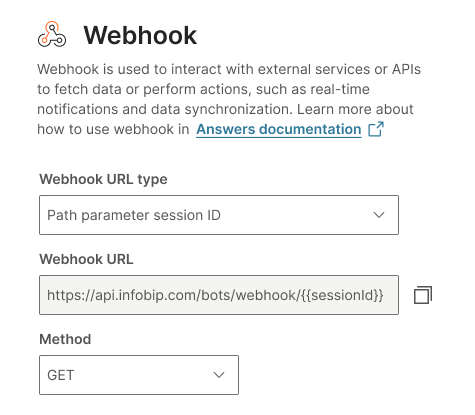
Webhook URL の種類: 要求の パス または 本文 のパラメーターとして sessionID を使用するかどうかを指定します。
セッション ID 本文パラメーター名: Webhook URL の種類 が 本文パラメーター セッション ID の場合は、セッション ID を含むパラメーターの名前を指定します。この名前は、Webhook URL に自動的に追加されます。
Webhook URL: この URL は事前定義されています。この URL は変更しないでください。Webhook URL の種類に応じて、URL は自動的に更新されます。
メソッド: メソッド を POST または GET に設定します。Webhook URL の種類 が 本文パラメーター セッション ID の場合は、POST のみを選択できます。
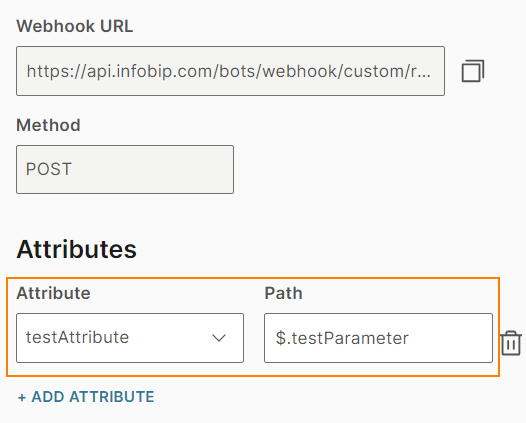
属性: 値が保存される属性を定義します。
Method フィールドが POST に設定されている場合は、次の操作を行います。
- 属性 フィールドで、属性を選択します。
- パス フィールドで、属性値が保存されるパラメーターへのパスを定義します。パスは、属性の値が配置されている JSON ファイル階層内の場所です。レベルは、ドット "." で区切られたエントリの数によって定義されます。各エンドポイントの最大スループットは、毎秒 100 要求です。各 IP の各エンドポイントの最大スループットは、毎秒 50 要求です。
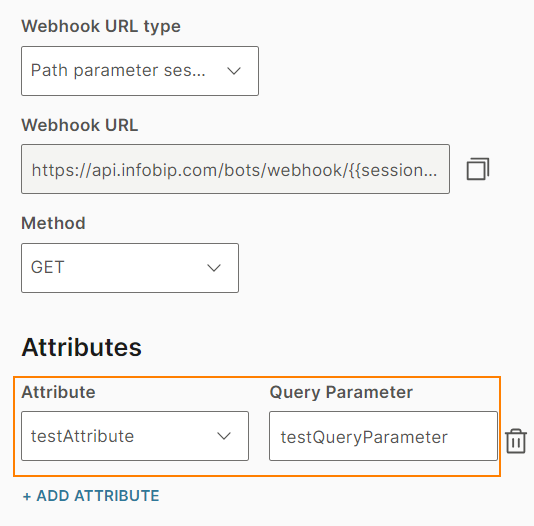
Method フィールドが GET に設定されている場合は、次の操作を行います。
- [属性] フィールドで、値を保存する属性を選択します。
- クエリ パラメーター フィールドで、必要な値を含むパラメーターを選択します。
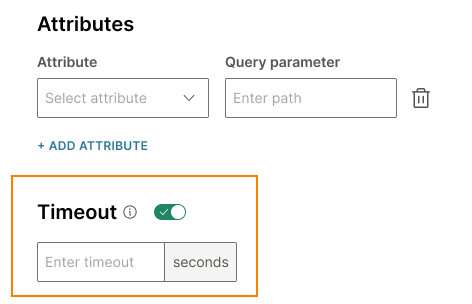
タイムアウト: Webhook のタイムアウトを有効にして、外部サービスまたは API からの応答が遅延または使用できない場合でも会話が続行されるようにします。
チャットボットが応答を待機する必要がある時間を指定します。最小タイムアウトを 1 秒、最大タイムアウトを 900 秒に設定できます。
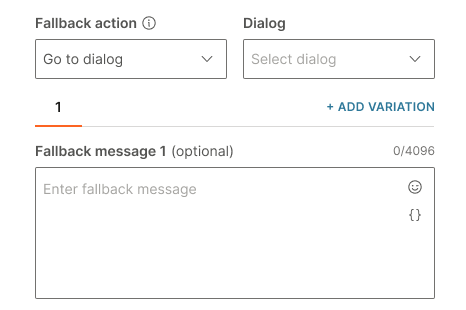
フォールバック: タイムアウトが発生したときにチャットボットが実行する必要があるアクションを指定します。フォールバック セクションには、次のフィールドがあります。
-
フォールバック アクション: チャットをエージェントに転送するか (エージェントに接続)、エンド ユーザーを別のダイアログに送信できます (ダイアログに移動)。
-
ダイアログ: フォールバック アクション が ダイアログに移動 の場合は、関連するダイアログを選択します。例: デフォルトのダイアログ、メニュー、または終了ダイアログに戻ることができます。
-
フォールバック メッセージ (省略可能): タイムアウトが発生したときにエンド ユーザーにメッセージを送信して、問題があることを通知します。例: *申し訳ございませんが、技術的な問題が発生しています。後でもう一度やり直してください。
メッセージには、スペース、特殊文字、改行、絵文字、属性など、最大 4.096 文字を含めることができます。
メッセージのバリエーションを追加するには、バリエーションの追加を選択します。
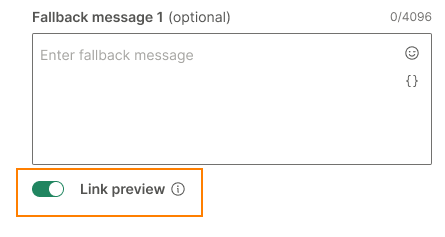
リンク プレビュー (オプション): フォールバック メッセージ フィールドで共有するリンクのプレビューをエンド ユーザーが表示できるかどうかを設定します。このフィールドは、チャットボットがWhatsAppチャネルを使用している場合にのみ使用できます。
Webhook 要求コード [#webhook-request-codes-webhook]
- 200- 成功
- 40401- 失敗しました。セッションなし。
- 40026- 失敗しました。セッションは要求を処理できません。
Webhook エレメントの使用例 [#example-of-using-webhook-element-webhook]
次の例は、API エレメント で Webhook エレメントを使用して、外部承認サービスを介してエンドユーザーを承認する方法を示しています。
- API エレメントを使用して、Webhook URL を含む承認要求をサービスに送信します。
- チャットボットは応答を待機します。
- チャットボットは、外部承認サービスから応答を受信します。応答には、ユーザー承認の URL が含まれています。
- チャットボットで、API エレメントで定義されている属性に URL を格納します。
- テキスト エレメントを使用して、この承認 URL をエンド ユーザーに送信します。URL から認証するように依頼します。
- エンド ユーザーが自分自身を承認した後、Webhook は外部承認サービスから要求を受け取ります。この要求には、エンド ユーザーが承認されているトークンが含まれています。このトークン値は、さらに承認が必要な場合に備えて、Webhook エレメントの属性に格納されます。