属性
属性は、情報をキャプチャして格納できるデータ オブジェクトです。
次に、属性を使用する方法をいくつか示します。
- エンド ユーザー メッセージから情報をキャプチャします。例: 電話番号
- エンドユーザーに送信するメッセージをパーソナライズします。例: 「Hello」と言う代わりに、「Hello, {firstName}」と言うことができます(firstNameは属性です)。
- 会話にコンテキストを追加します。例: 「注文に関してお問い合わせですか?」と言う代わりに、「注文番号 {orderNumber} についてお問い合わせくださいか?」と言うことができます (orderNumber は属性)。
- Answers 要素 (クイック返信や返信ボタンなど) からペイロードをキャプチャします。詳細については、How Toセクションを参照してください。
- 属性値に基づいてチャットボットフローを指示します。例:属性値にbookingという単語が含まれている場合は、条件エレメントを使用して、チャットボットフローを予約ダイアログに誘導します。
- 他のソリューションと情報を共有します。例:ユーザーからユーザーから更新されたメールアドレスを取得し、Answersの属性に保存し、この属性をPeopleに渡して、Peopleの個人プロファイルのメールアドレスを更新します。
属性のしくみ
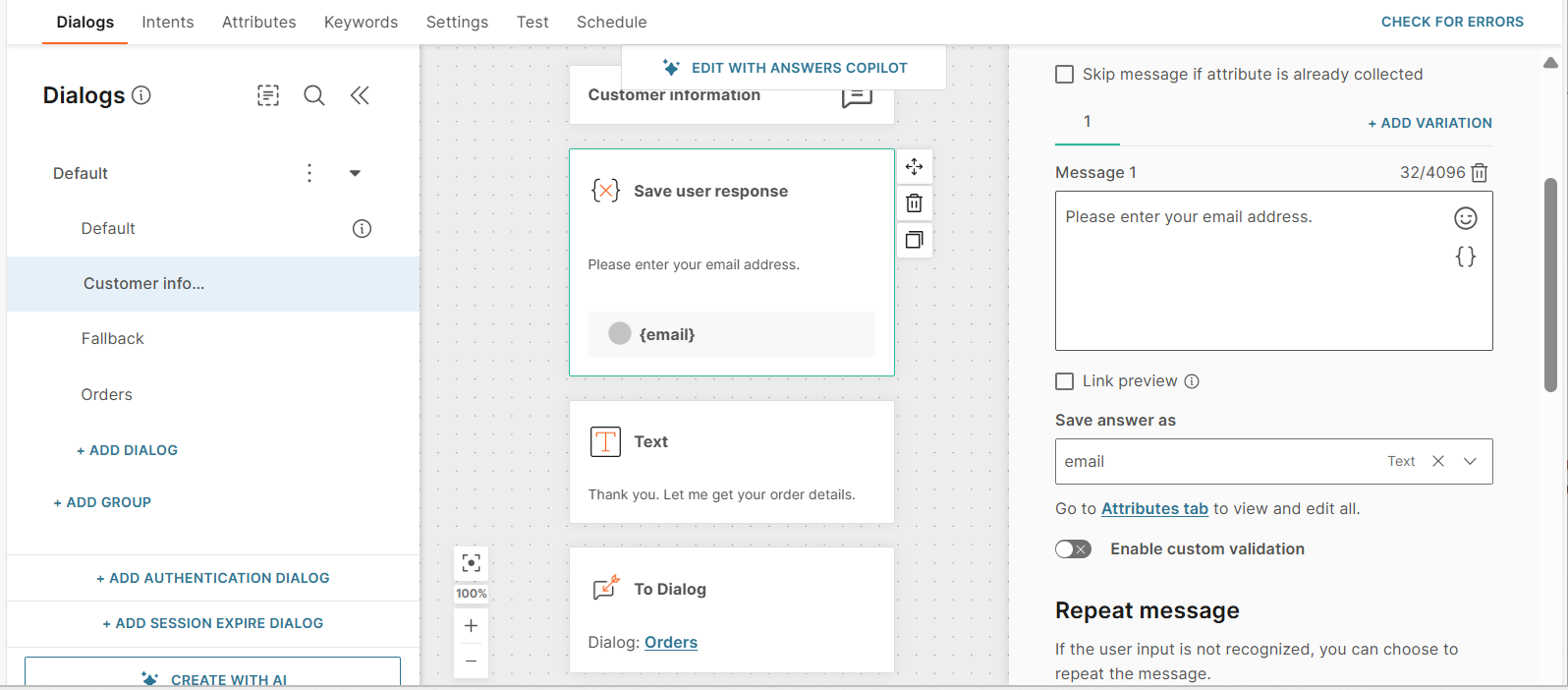
次の例では、ユーザー応答の保存 エレメントは、エンド ユーザーに電子メール アドレスを要求し、応答を email 属性に保存します。
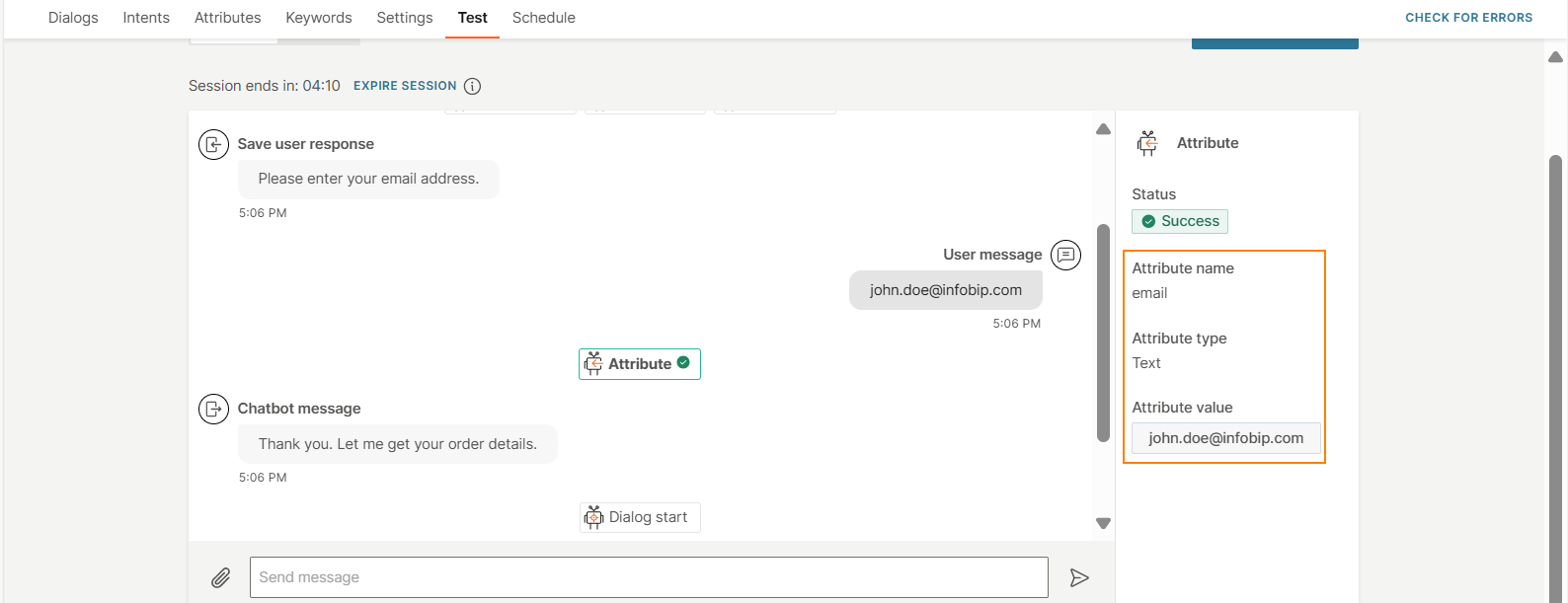
シミュレーターでは、email 属性にエンド ユーザーの応答 john が含まれています。doe@infobip.comです。
属性の型 [#attribute-types]
Standard Attributes (標準属性) [#standard-attributes-attribute-types]
標準属性は、任意のタイプのチャットボットで作成および使用できる属性です。これらの属性は、属性タブにあります。
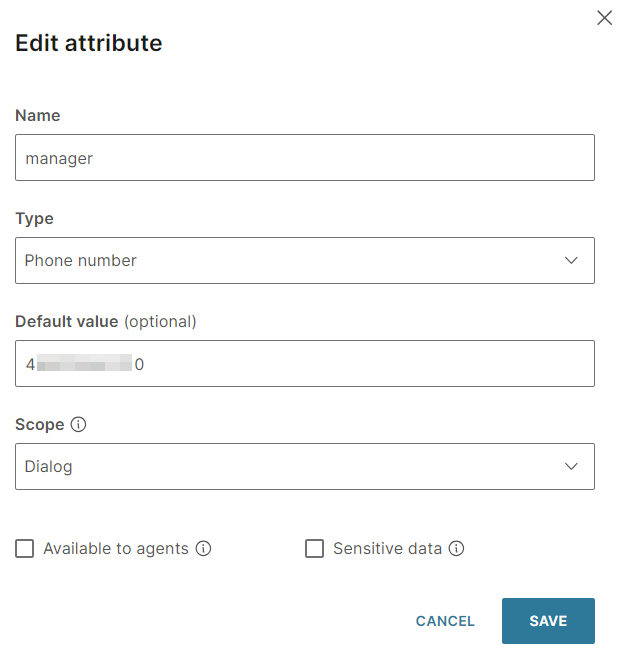
標準属性のフィールド [#fields-in-a-standard-attribute-attribute-types]
各属性には、次のフィールドがあります。
-
タイプ: 標準の属性タイプ。標準属性のデータ型のドキュメントを参照してください。
-
既定値 (オプション): 属性の既定値を指定します。例: デフォルトの電話番号を指定します。
このフィールドに追加できる値は、属性のデータ型によって異なります。例: テキスト データ型の場合、追加できるのはテキスト値のみです。
-
スコープ: 次のいずれかになります。
-
ダイアログ: 属性値はダイアログに固有です。他のダイアログでは、属性値はデフォルト値であるか、空白です。
例: opt_in 属性のデフォルト値は False です。特定のダイアログで、opt_in 属性値が True に変わります。ただし、他のすべてのダイアログでは、属性の既定値は False のままです。
-
チャットボット: 属性値は、チャットボットのすべてのダイアログで同じです。
例: opt_in 属性のデフォルト値は False です。特定のダイアログで、opt_in 属性値が True に変わります。他のすべてのダイアログでは、属性の値は True になります。
-
-
エージェントが使用可能: このフィールドを選択すると、チャットがチャットボットから Conversations のエージェントに転送されるときに、属性値がエージェントに表示されます。Conversations では、属性値は会話のコンテクストカードと会話履歴に表示されます。
機密データ も選択した場合、属性値は Answers と Conversations でハッシュ値として表示されます。
エージェントから属性値を非表示にするには、このフィールドの選択を解除します。
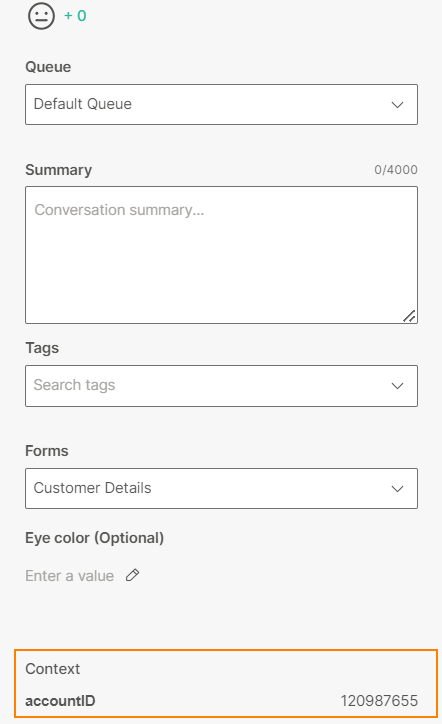
例: Answers では、accountId 属性に対して、エージェントが使用可能 フィールドが有効になっています。そのため、Conversations では、次の図に示すように、この属性がコンテクストカードに表示されます。
-
機密データ: このフィールドを選択すると、デフォルト値を含む属性値がデータベースに格納されるときに暗号化されます。Answers と Conversations ではハッシュ化されたデータとして表示されます。 例: メッセージは次のように表示されます。 このフィールドが無効になっている場合: *口座残高は2123.32です。 このフィールドが有効な場合: 口座残高は ####.##.
このフィールドは、属性に機密データが含まれている場合に使用します。この設定は、チャットがライブエージェントに転送される場合に特に便利です。
この設定は、送信メッセージに存在する機密属性にのみ適用されます。
標準属性のデータ型 [#data-types-for-standard-attributes-attribute-types]
各標準属性は、定義済みのデータ型の 1 つである必要があります。
チャネルに応じて、標準属性のデータ型はインバウンドまたはアウトバウンドになります。送信データ型は、エンド ユーザーへのメッセージで属性を使用する場合に使用します。この属性を使用してエンド ユーザーからの応答をキャプチャする場合、またはエンド ユーザーからファイル、画像、ビデオなどの添付ファイルが送信されることが予想される場合は、受信データ型を使用します。
エラーを回避するには、正しいデータ型を使用してください。例: 連絡先カードから連絡先情報を保存するには、連絡先 データ型を使用します。
標準属性は、次のいずれかのデータ型を持つことができます。
- テキスト: 属性値はテキストである必要があります。文章や段落を追加できます。
- 数字:数字で書かれた数字
- 電話番号
- ブーリアン
- 日付: 受信属性の種類。日付は YYYY-MM-DD の形式で格納されます。エンドユーザーが別の形式で日付を送信すると、無効な入力として扱われます。
- 現在地を送信: Google マップの現在地。ピンまたは緯度経度の形式で共有されます。
- URL
- 電子メール
- リスト
- JSON
- XML
- XML リスト
- オーディオ
- 連絡先
- 文書
- 画像
- 位置情報の受信: Google マップからの位置情報。ピンまたは緯度経度の形式で共有されます。シミュレーターで場所を共有する方法については、シミュレーションのドキュメントを参照してください。
- ビデオ
- メッセージ: 受信属性の種類。この属性タイプは、エンド・ユーザーが送信するファイル・タイプがわからない場合にファイルを受信する場合に使用します。例: エンド ユーザーは、画像またはドキュメントを送信できます。この例を参照して、Messageタイプの属性を使用してファイルを受信する方法と、コードエレメントを使用してファイルタイプを識別する方法を理解してください。
- WhatsApp注文応答(WhatsAppのみ):単一製品または複数製品要素を使用する場合の注文の詳細が含まれます。
標準属性にカスタムデータ型を使用することはできません。
次の表に、各チャネルでサポートされる受信メッセージを示します。
| メッセージ | ビデオ | 場所 | 画像 | 文書 | 接触 | オーディオ | |
| Apple Messages for Business | ✓ | ||||||
| Instagram DM | ✓ | ||||||
| LINE | ✓ | ||||||
| Live Chat | ✓ | ||||||
| メッセンジャー | ✓ | ||||||
| RCS | ✓ | ✓ | ✓ | ✓ | ✓ | ✓ | |
| SMS | ✓ | ||||||
| Telegram | ✓ | ✓ | ✓ | ✓ | ✓ | ||
| Viberビジネスメッセージ | ✓ | ||||||
| Viberチャットボット | ✓ | ||||||
| ✓ | ✓ | ✓ | ✓ | ✓ | ✓ | ✓ |
標準属性の作成と使用については、「How to」セクションを参照してください。
定義済み属性 [#predefined-attributes-attribute-types]
定義済み属性は、エンド・ユーザーに関する基本情報を含むデータ・オブジェクトです。これらは、Answersのバックグラウンドプロセスに使用されます。
定義済みの属性は作成できません。これらの属性は、属性タブには表示されません。
事前定義された属性は、すべてのチャットボットで使用できます。これらの属性は Answers 要素で使用します。
- API エレメントは、事前定義された属性をサポートしていません。API エレメントで定義済みの属性の値を使用するには、方法 セクションを参照してください。
- 条件 エレメントなどの一部のエレメントは、チャネル固有の定義済み属性をサポートしていません。これらの要素でチャネル固有の定義済み属性を使用するには、方法セクションを参照してください。
Answers には、次の定義済みの属性があります。
| 定義済み属性 | 形容 |
|---|---|
| 全チャンネル | |
| 認証 | エンド ユーザーの認証状態に応じて True または False に設定されるブール属性。認証は期限切れに設定できます。そのため、この属性が True に設定されている場合でも、認証の有効期限が切れると False に変更される可能性があります。 |
| コールバックデータ | エンド ユーザーから受信した最新のメッセージのペイロードまたはメタデータを格納します。この情報を使用して、チャットボットのエンド ユーザー体験をパーソナライズします。ペイロードを受信するには、エンド ユーザーにメッセージを送信するときに API 呼び出しで callbackdata パラメーターを定義する必要があります。ペイロード内で複数のパラメーターを送信する場合は、コード エレメントを使用してデータを抽出します。callbackdata パラメーターは、すべての NTT CPaaS API と、送信メッセージの送信をサポートするすべてのチャネルで使用できます。 |
| チャットボット送信者 | チャットボットは複数の送信者を持つことができます。エンド ユーザーは、これらの送信者の 1 つでチャットボットに連絡できます。 chatbotSender 属性には、エンド ユーザーがチャットボットに連絡する特定の送信者が格納されます。 |
| conversationId (会話 ID) | Answers のチャットボットから Conversations または外部コンタクトセンターソリューションのエージェントに転送される会話を識別するために使用される ID。 |
| 会話ShortId | チャットボットから 受信トレイに転送された会話の短縮IDを格納します。ショート ID は、顧客とエージェントの両方が特定の会話をすばやく識別して追跡するために使用できる簡潔な参照番号です。 ショート ID を有効にするには、 受信トレイ > 設定 > アカウント環境設定 に移動し、 ショート 会話 ID をオンにします。有効にすると、ショート ID は新しい会話にのみ適用されます。 |
| endUserDestination (エンド ユーザー宛先) | チャネルがエンド ユーザーに使用する ID を格納します。各チャネルは、エンド ユーザーを異なる方法で識別します。例: Messenger チャネルは Facebook ID を使用し、Live Chat チャネルはブラウザーのセッション ID を使用します。 |
| LastPeopleStatusCode(ラストピープルステータスコード) | チャットボットが People の個人プロファイルから情報を正常に更新または取得できたかどうかを返します。例:チャットボットはイベントをPeopleに保存するか、Peopleからメールアドレスを取得します。属性値は次のとおりです。
|
| lastReceivedMessage (受信メッセージ) | チャットボットが最後に受信した受信メッセージをキャプチャします。この属性は、エンド ユーザーが事前定義されたメッセージで会話を開始することが予想される場合に使用します。属性値をキーワードと比較し、それに応じてダイアログを分岐します。例: 割引を提供し、エンド ユーザーのメッセージに プロモーション コードが含まれていることを期待します。 また、この属性値を People に渡して、ブロードキャスト などの他の NTT CPaaS ソリューションで使用することもできます。 属性値はJSON形式で保存されます。例: エンド ユーザーから送信された最後のメッセージが "更新をありがとう。" の場合、属性値は {"type":"TEXT","content":"Thanks for the update"}この属性は、テキスト メッセージを除く、受信したすべての MO 属性値に適用できます。テキストメッセージの場合は、 lastReceivedTextMessage を使用します。 |
| lastReceivedTextMessage (英語) | チャットボットが受信した最後の受信テキストメッセージをキャプチャします。この属性は、エンド ユーザーが事前定義されたメッセージで会話を開始することが予想される場合に使用します。属性値をキーワードと比較し、それに応じてダイアログを分岐します。例: 割引を提供し、エンド ユーザーのメッセージに プロモーション コードが含まれていることを期待します。 また、この属性値を People に渡して、ブロードキャスト などの他の NTT CPaaS ソリューションで使用することもできます。 属性値はテキスト形式です。例: エンドユーザーが最後に送信したメッセージが「更新ありがとうございます。」の場合、属性値はメッセージの内容、つまり "Thanks for the update". |
| sessionId (セッションID) | エンド ユーザーの一意の識別子。例: E32DCDD3056F21C9FBA26BBD84FC079F5FFD 最大文字数は 128 文字です。 |
| uniqueSessionId (一意のセッション ID) | セッションの一意の識別子。エンド ユーザーが複数のセッションを開始する場合、uniqueSessionId はセッションごとに異なります。 例: 6d554323-2e44-4c9d-8ff0-5ee62931165e この識別子を使用して、Answers分析でセッションを検索します。 |
| Apple Messages for Business エンドユーザーがチャットボットとの会話を開始すると、チャットボットに送信される情報に次のパラメーターが含まれます。 | |
| アップルビジネスチャットインテント | チャットの目的。例: 製品クエリ。 この情報は、Appleのビジネスアカウントから取得されます。 |
| アップルビジネスチャットグループ | エンド ユーザーの質問を管理するタスクが割り当てられている部門または個人。 この情報は、Appleのビジネスアカウントから取得されます。 |
| アップルビジネスチャットデバイスエージェント | エンド ユーザーのデバイス。例: Android |
| appleBusinessChatLocale (英語) | エンド ユーザーのデバイスのロケール設定。例: en-uk は、言語が英語で、場所が英国であることを示します。 |
| appleBusinessChatReferenceId (英語) | ビジネス更新メッセージで定義する参照 ID。例: 注文 ID。 ビジネス更新メッセージに応答してエンドユーザーがチャットボットに連絡すると、参照IDがエンドユーザーのメッセージに含まれます。 |
| appleBusinessChatUserPhoneNumber (英語) | エンド ユーザーの電話番号。 チャットボットは、エンド ユーザーのメッセージからこの情報を取得します。 |
| Live Chat | |
| lcAuthenticationIdentity (英語) | エンド ユーザーの認証 ID を格納します。エンドユーザーの認証方法に応じて、この属性にはエンドユーザーのメールアドレス、電話番号、外部 ID、またはプッシュ登録 ID を含めることができます。 Live Chat の認証の詳細については、Live Chat の ドキュメントを参照してください。 |
| RCS、SMS、Viber | |
| 電話番号 | エンド ユーザーのメッセージから電話番号をキャプチャします。属性の種類は Number、スコープは Chatbot です。 この属性は、宛先として MSISDN を使用するチャネルにのみ適用されます。 |
| displayName (表示名) | チャネルのアプリで自分自身を識別するためにエンド ユーザーが設定する表示名。WhatsAppでは、これは送信者の電話番号を保存していない人に表示される名前です。 |
| 電話番号 | エンド ユーザーのメッセージから電話番号をキャプチャします。属性の種類は Number、スコープは Chatbot です。 |
| whatsAppMoReferralSourceId (英語) | ユーザーをチャットボットに誘導した Instagram 広告、Facebook 広告、または Facebook 投稿の一意の ID を格納する Text 属性。例: 615533673545722.この属性が空の場合は、エンド ユーザーがこれらのエントリ ポイントの 1 つを介してチャットボットに接続しなかったが、別のエントリーポイントを使用したことを示します。 |
| whatsAppMoReferralSourceType (英語) | チャットボットへのエントリーポイントを示す Text 属性。有効な値は次のとおりです。
|
| whatsAppMoReferralSourceUrl (英語) | Instagram 投稿、Facebook 投稿、または Facebook 広告の URL を格納する Text 属性で、エンド ユーザーをチャットボットに誘導します。例: https://fb.me/7OdfE45gk. ユーザーがこれらのエントリ ポイントの 1 つを介してチャットボットに接続しなかったが、別のエントリーポイントを使用したことを示します。 |
| whatsAppMoReferralCtwaClickId(whatsAppMoReferralCtwaClickId) | ユーザーがWhatsAppコールトゥアクションを含むInstagram投稿、Facebook投稿、またはFacebook広告をクリックし、チャットボットとの会話を開始したときに生成される一意の識別子を格納するテキスト属性。この属性が空の場合は、エンド ユーザーがこれらのエントリ ポイントの 1 つを介してチャットボットに接続しなかったが、別のエントリーポイントを使用したことを示します。ID はクリックごとに一意です。例: エンド ユーザーが広告を 2 回クリックすると、2 つの ID が生成されます。この情報を使用して、投稿または広告のユニーククリック数を特定します。詳細については、「 WhatsApp紹介情報を取得する 」セクションを参照してください。 |
| whatsAppIdentityAcknowledged (whatsAppIdentityAcknowledged) | エンド ユーザーの ID が正しいかどうかを示します。値は True または False です。 この属性は、WhatsApp ID変更 機能の一部として使用されます。 |
| whatsAppIdentityHash (英語) | 特定のエンド ユーザーの ID チェックの一意のコードが含まれます。 この属性は、WhatsApp ID変更 機能の一部として使用されます。 |
| whatsAppIdentityCreated (英語) | ID 変更データが作成された時点のタイムスタンプを提供します。 この属性は、WhatsApp ID変更 機能の一部として使用されます。 |
固有表現抽出属性 [#named-entity-recognition-attributes-attribute-types]
名前付きエンティティ認識 (NER) は、自然言語処理 (NLP) の一部です。NERの目標は、エンドユーザーのメッセージ内の情報(エンティティ)を認識して分類することです。
詳細については、AIセクションを参照してください。
「属性」タブ
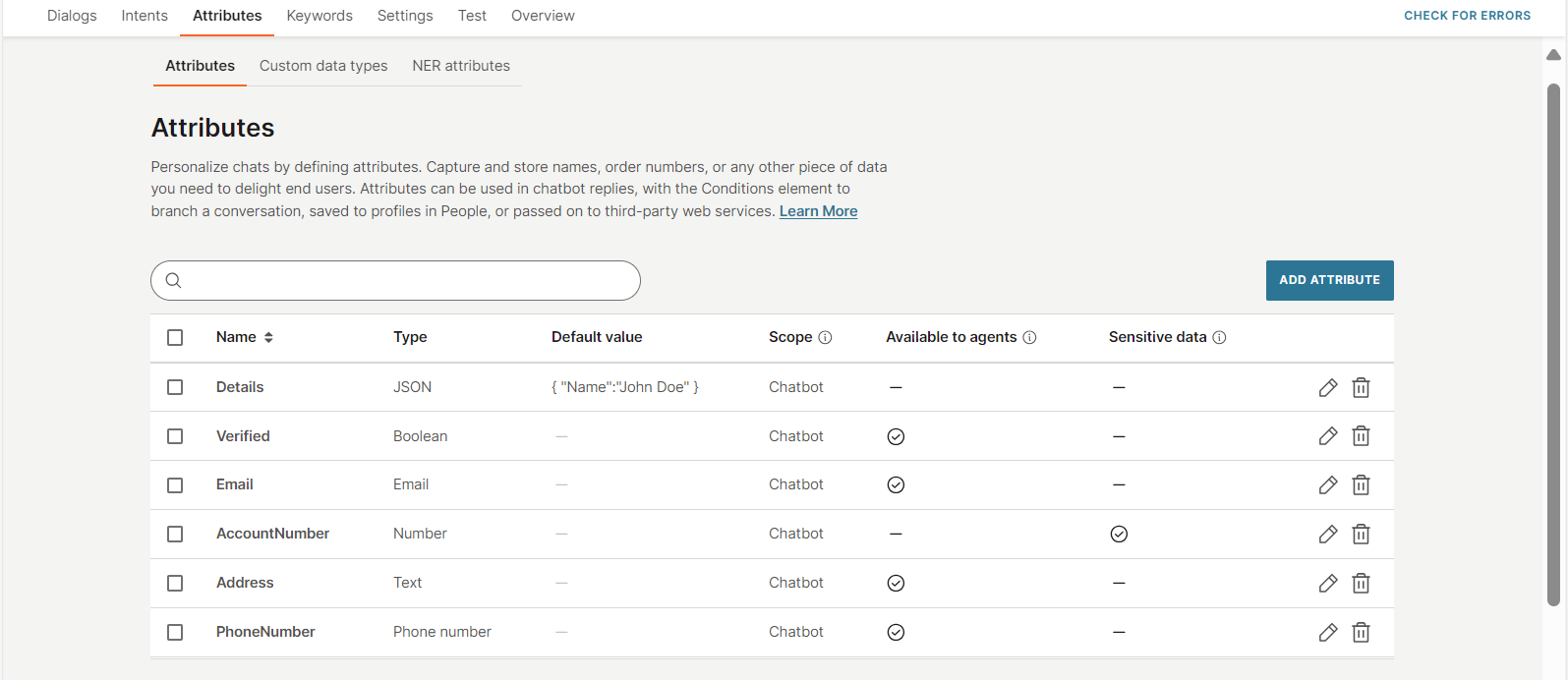
属性 タブ> 属性 タブでは、チャットボットの標準属性を表示および管理できます。
カスタムデータ型タブとNER属性タブの詳細については、AIセクションを参照してください。
次の操作を実行できます。
-
標準属性のリストを表示します。
-
属性のフィールド値を表示します。属性 data type が属性名の下に表示されます。
フィールドの詳細については、標準属性 のドキュメントを参照してください。
-
属性を検索します。検索ボックスを使用します。
-
属性を名前で並べ替えます。名前 列ヘッダーを選択します。
-
作成 属性。
-
編集 属性。
-
削除 1 つ以上の属性。
属性の検証
このセクションでは、属性の名前と値の検証方法について詳しく説明します。
属性名の検証 [#validation-of-attribute-names-validation-for-attributes]
属性名には、次の検証が適用されます。
- 属性名には、アルファベット、数字、アンダースコア、曲折記号を含めることができます。
- 属性名にスペース、ダッシュ、その他の特殊文字を含めることはできません。例: 顧客番号、顧客番号、顧客番号
- 属性名を数値で始めることはできません。代わりに、アルファベットまたはアンダースコアを使用します。例: '1daypromo' の代わりに '_1daypromo' を使用します。
- 属性名に複数の単語が含まれている場合は、アンダースコアを使用します。例: 「顧客番号」の代わりに「customer_number」を使用します。
属性値の検証 [#validation-of-attribute-values-validation-for-attributes]
属性が条件エレメントで使用される場合、表に示すように検証されます。NER属性の検証については、AIセクションを参照してください。
| 属性の型 | 条件 | 属性値の検証 |
| テキスト | です |次の値ではない |含む |次で始まる |次で終わる |null である |is not null (null でない) | 文字、数字、またはスペースを含めることができます |
| 電話番号 | です |次の値ではない |含む |次で始まる |次で終わる |null である |is not null (null でない) | 数字のみを含めることができます |
| ブーリアン | です |次の値ではない |null である |is not null (null でない) | 真、偽 |
| Date (日付) | 次の値と等しい |次の値と等しくない |が前である |次の値より前または等しい |次 |次の値より後または等しい |null である |is not null (null でない) | YYYY-MM-DD、数字のみ |
| 場所 | 次の値と等しい |次の値と等しくない |null である |is not null (null でない) | |
| URL | 次の値と等しい |次の値と等しくない |null である |is not null (null でない) | URL 検証ツールを使用して検証 |
| メール | です |次の値ではない |含む |次で始まる |次で終わる |null である |is not null (null でない) | メールアドレスバリデーターを使用して検証 |
| 受信属性の種類 | 条件 | 属性値の検証 |
| MOオーディオ | null である |is not null (null でない) | オーディオファイルを受け入れます。有効なファイル形式はチャネルによって異なります |
| MO 連絡先 | null である |is not null (null でない) | 住所、名前、誕生日、電話番号、組織、URL を受け付けます |
| MO ドキュメント | null である |is not null (null でない) | 書類を受け付けます。有効なファイル形式はチャネルによって異なります |
| MOイメージ | null である |is not null (null でない) | 画像ファイルを受け入れます。有効なファイル形式はチャネルによって異なります |
| MOの場所 | null である |is not null (null でない) | 場所の緯度と経度を受け入れます |
| MOビデオ | null である |is not null (null でない) | ビデオファイルを受け入れます。有効なファイル形式はチャネルによって異なります |
ガイドラインとベストプラクティス
- 属性は、ダイアログの構成前または構成中に作成できます。
- 属性名にスペースを含めることはできません。代わりに、アンダースコアやハイフンなどのコネクタを使用します。
- 属性名は、文字またはアンダースコアで始める必要があります。
- 作成できる属性の数に制限はありません。
- チャットボットに属性を追加した後に属性 Type を変更すると、チャットボットの設計でエラーが発生する可能性があります。これらのエラーを必ず解決してください。
操作方法
属性の作成 [#create-an-attribute-how-to]
NER属性を作成するには、AIセクションを参照してください。
標準属性を作成するには、次の操作を行います。
-
NTT CPaaS Web インターフェイスで、Answers >チャットボット に移動し、チャットボットに移動します。
-
属性タブ>属性セクションに移動します。
-
[属性の追加] をクリックします。
-
[新しい属性の作成] 画面で、次のフィールドを構成します。これらのフィールドの詳細については、標準属性 のドキュメントを参照してください。
- 名前: 属性の名前を入力します。GuidelinesおよびValidation of Attribute Namesセクションを参照してください。
- 種類: 標準データ型を選択します。条件 エレメントで属性を使用する場合は、属性値の検証セクションを参照して、正しいタイプを選択していることを確認してください。
- 既定値 (オプション): 属性の既定値を指定します。
- スコープ (省略可能): 属性が ダイアログ または チャットボット のどちらであるかを選択します。
- エージェントが使用可能 (オプション): このフィールドの選択を解除すると、チャットがチャットボットから Conversations のエージェントに転送されるときに、エージェントから属性値が非表示になります。
- 機密データ (オプション): Answers および Conversations で属性値をハッシュ値として表示する場合は、このフィールドを選択します。
-
保存 を選択します。
属性の編集 [#edit-an-attribute-how-to]
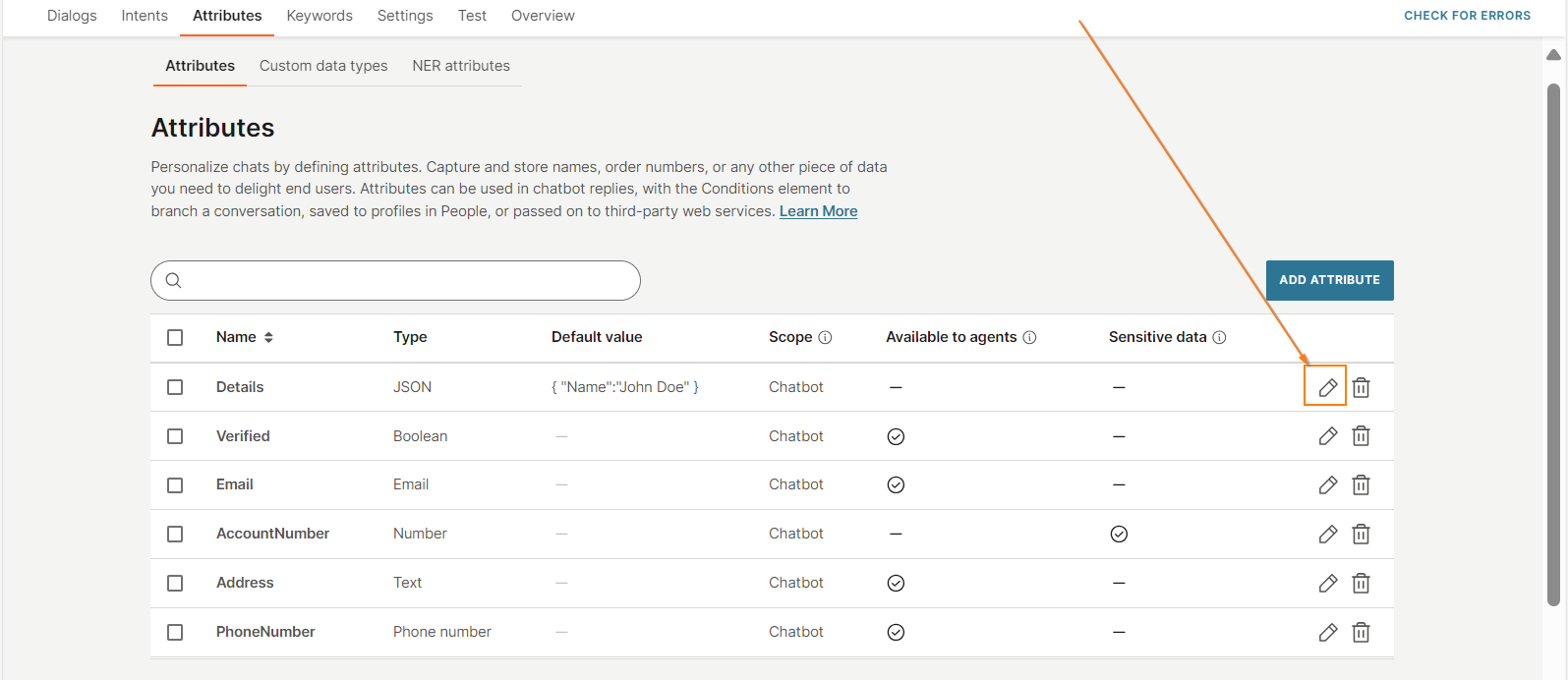
属性を編集するには、属性の横にある鉛筆アイコンを選択し、必要に応じてフィールドを更新します。
属性の削除 [#delete-an-attribute-how-to]
属性を削除するには、[属性] タブに移動し、次のいずれかのオプションに従います。
属性を 1 つ削除する
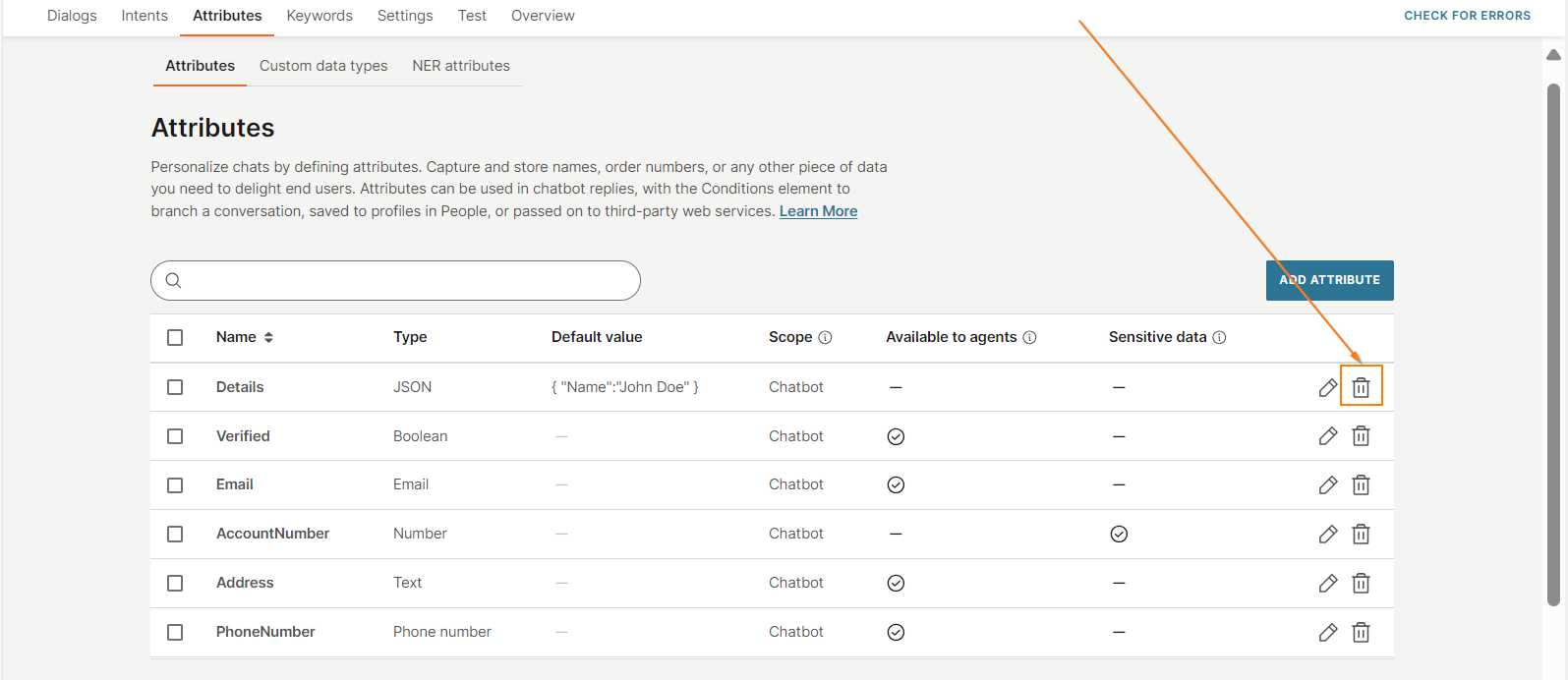
1 つの属性を削除するには、属性の横にある [削除] アイコンを選択します。確認画面で、[削除] を選択します。
複数の属性を削除する
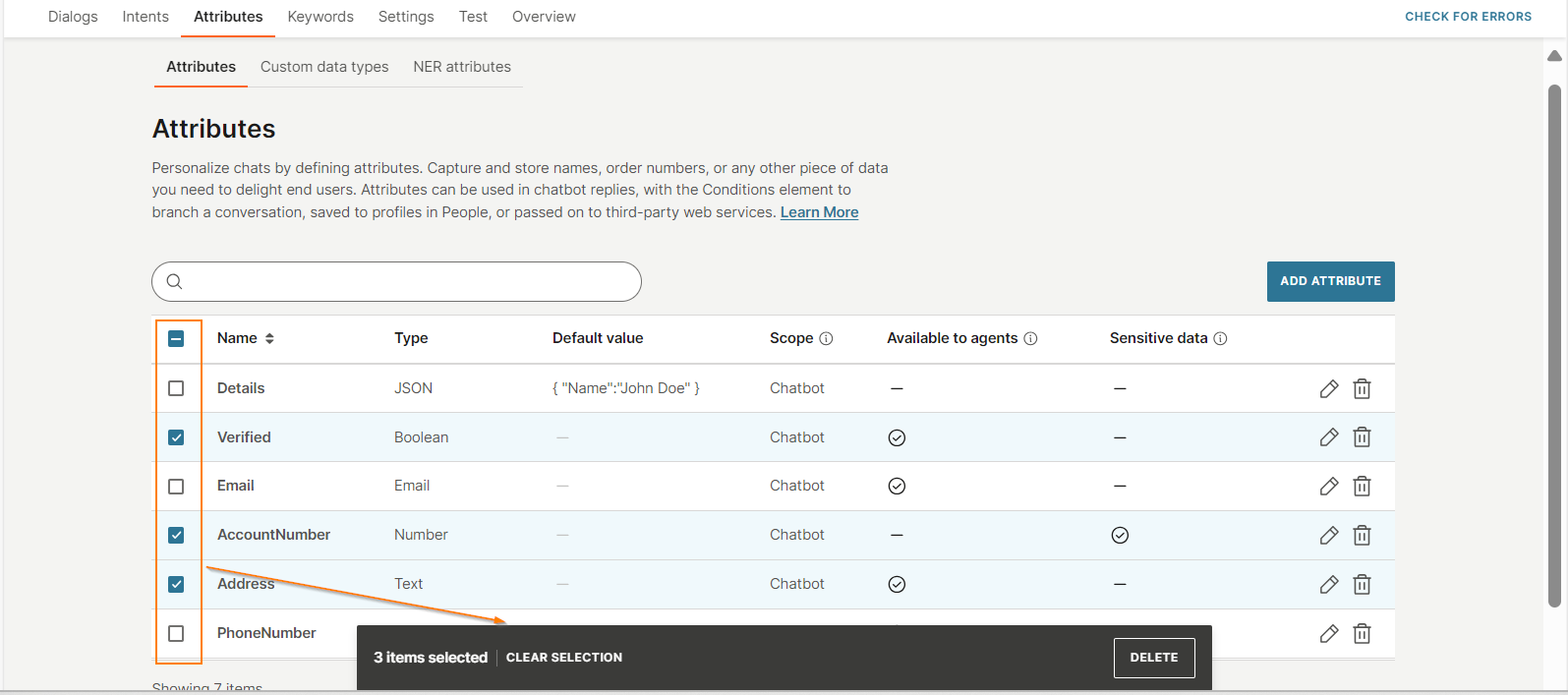
ページ上の 1 つ以上の属性を選択し、[削除] を選択します。すべての属性を削除するには、[属性] 列ヘッダーの横にあるチェック ボックスをオンにし、[削除] を選択します。
確認画面で、[削除] を選択します。
エージェントから属性値を非表示にする [#hide-attribute-values-from-agents-how-to]
Available to agents フィールドの選択を解除して、エージェントがコンテクストカードでこれらの値を表示したり、Conversationsで履歴会話したりできないようにします。
属性値をハッシュ値として表示 [#display-attribute-values-as-hashed-values-how-to]
機密データ フィールドを選択して、属性値をハッシュ値として Answers および Conversations に表示します。
API エレメントで定義済みの属性を使用する [#use-a-predefined-attribute-in-an-api-element-how-to]
API エレメントは、事前定義された属性をサポートしていません。この回避策に従って、API エレメントで定義済みの属性の値を使用します。
- 新しい属性を作成します。
- コード エレメントで、定義済みの属性の値を新しい属性に保存します。
- 新しい属性をAPI エレメントに渡します。
チャットボット要素でチャネル固有の定義済み属性を使用する [#use-channel-specific-predefined-attributes-in-chatbot-elements-how-to]
チャネル固有の定義済み属性は、条件 エレメントなどの一部のAnswers要素では使用できません。これらの定義済みの属性を要素で使用するには、次の手順に従います。
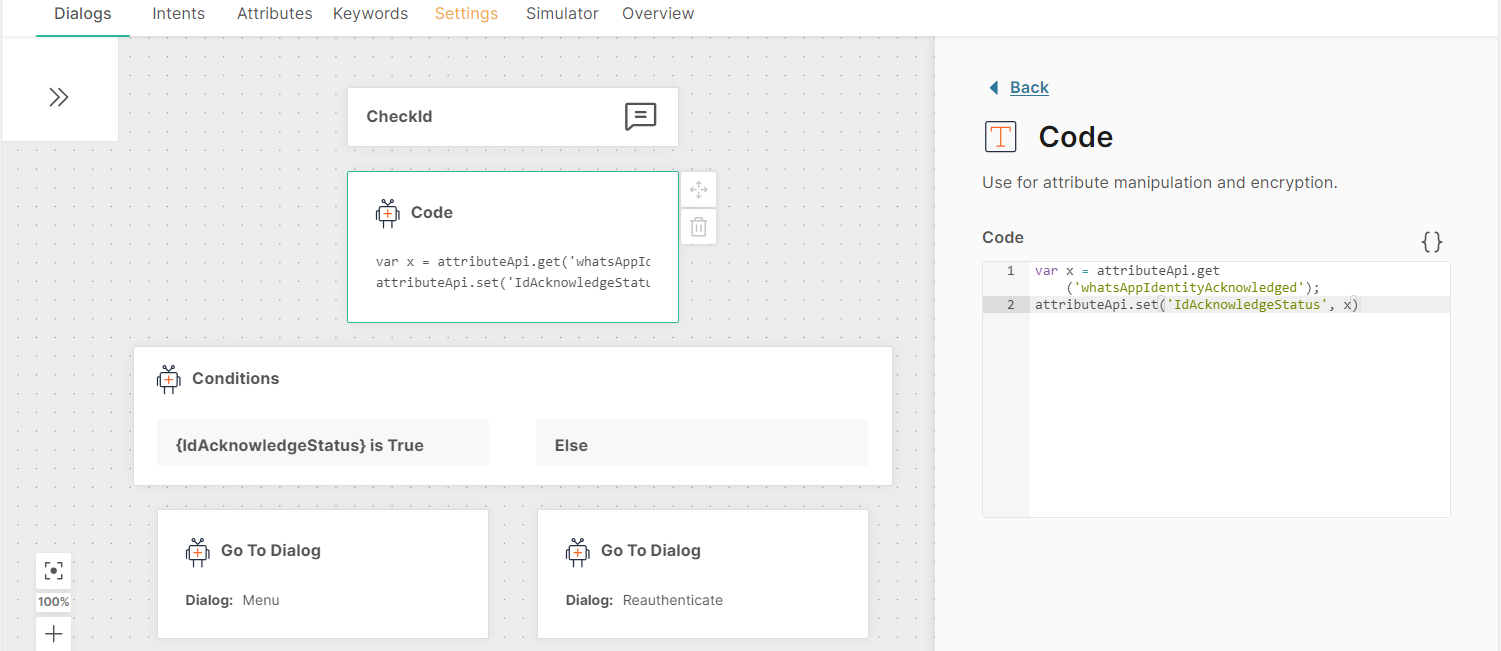
- 標準属性を作成する を、チャットボットで使用するチャネル固有の定義済み属性ごとに指定します。例: whatsAppIdentityAcknowledged 属性を使用するには、標準属性 IdAcknowledgeStatus. を作成します。
- ダイアログで、コードエレメントを追加します。
- [コード] エレメントで、定義済みの属性の値を標準属性に設定します。 例: var x = attributeApi.get('whatsAppIdentityAcknowledged');attributeApi.set('IdAcknowledgeStatus', x)
- 条件 エレメントで standard 属性を使用します。
WhatsApp紹介情報を取得する [#get-whatsapp-referral-information-how-to]
概要 [#overview-how-to]
WhatsAppのコールトゥアクション機能をInstagram広告、Facebook広告、Facebook投稿で使用します。エンドユーザーがこれらの広告や投稿をクリックすると、WhatsAppを通じてチャットボットに連絡できます。
次に、チャットボットで事前定義された属性を使用して、これらの広告または投稿から情報を受信および保存できます。
- whatsAppMoReferralSourceType 定義済み属性を使用して、エンド ユーザーが Instagram 広告、Facebook 広告、Facebook 投稿、または別のエントリーポイントを介してチャットボットに連絡したかどうかを識別します。
- whatsAppMoReferralSourceId 定義済み属性を使用して、広告または投稿の一意の ID を取得します。
- whatsAppMoReferralSourceUrl 定義済み属性を使用して、広告または投稿の URL を取得します。
- whatsAppMoReferralCtwaClickId 定義済み属性を使用して、一意のクリック ID を取得します。
これらの属性の詳細については、定義済み属性 セクションを参照してください。
その後、次の例に示すように、これらの属性の情報を使用できます。
- エントリーポイントに基づいて、エンドユーザーを関連するダイアログにルーティングできます。
- エントリーポイントがInstagram広告、Facebook広告、Facebook投稿の場合は、広告または投稿から最終ユーザーの意図を特定できます。ユーザーにチャットボットに連絡する目的を尋ねる必要はありません。
- People プロファイル エレメントを使用して、People に属性値を保存します。
- メトリックを使用して分析を取得します。例: 特定のFacebook広告からチャットボットに連絡したエンドユーザーの数を特定できます。
- 広告または投稿のクリック数を特定します。
チャットボットを構成する [#configure-the-chatbot-how-to]
次の例は、WhatsApp 参照情報に基づいてチャットボットを構成および分岐する方法を示しています。
WhatsApp チャットボットには、次のエントリ ポイントがあります。
- ウェブサイト上のQRコード
- ページ投稿 ID が 123 の携帯電話向けの Facebook 投稿
- 広告IDが456のノートパソコン向けのFacebook広告
チャットボットでは、エントリーポイントの ID に基づいて、つまり whatsAppMoReferralSourceId 属性の値に基づいて会話をルーティングします。
チャットボットを次のように構成します。
WhatsApp 参照属性の値は、エンドユーザーがチャットボットからの最初のメッセージに返信を送信する前に、標準属性に保存する必要があります。
-
標準属性の作成を使用して、WhatsApp参照属性(事前定義された属性)の値を保存します。スコープ を チャットボット として設定し、タイプ を テキスト に設定します。 例:
WhatsApp 紹介属性 (定義済み属性) 標準属性の例 whatsAppMoReferralSourceId (英語) ソース ID whatsAppMoReferralSourceType (英語) ソースの種類 whatsAppMoReferralSourceUrl (英語) ソースURLの whatsAppMoReferralCtwaClickId(whatsAppMoReferralCtwaClickId) ClickId(クリックID) -
ダイアログで、コード エレメントを追加します。
-
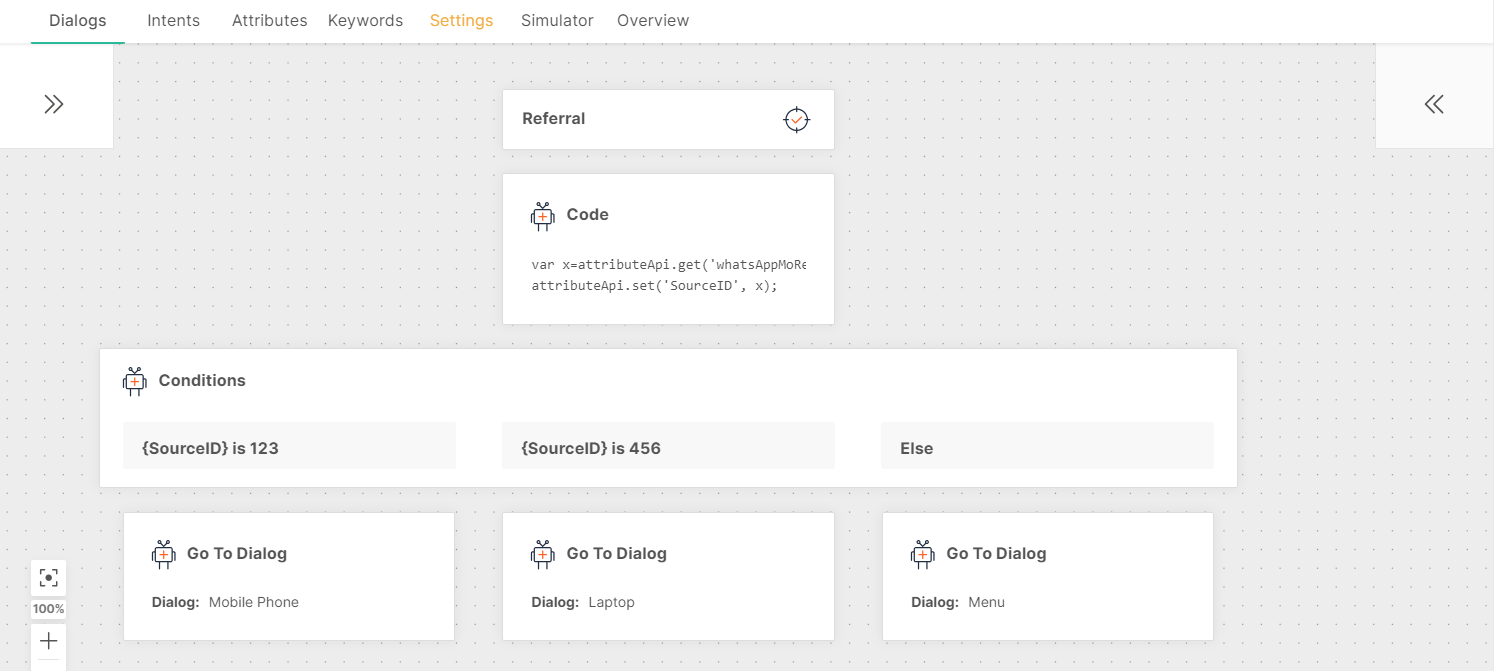
コード エレメントで、定義済みの属性の値を標準属性に設定します。 例: var a=attributeApi.get('whatsAppMoReferralSourceId');attributeApi.set('SourceID', a);var b=attributeApi.get('whatsAppMoReferralSourceType');attributeApi.set('SourceType', b);var c=attributeApi.get('whatsAppMoReferralSourceUrl');attributeApi.set('SourceUrl', c);var d=attributeApi.get('whatsAppMoReferralCtwaClickId');attributeApi.set('ClickId', d);
-
条件 エレメントを使用して、エントリーポイントに基づいて会話をルーティングします。
- エンドユーザーが携帯電話用のFacebook投稿を介してチャットボットに連絡する場合は、エンドユーザーを携帯電話ダイアログにルーティングします。
- エンドユーザーがラップトップ用のFacebook広告を介してチャットボットに連絡する場合は、エンドユーザーをラップトップダイアログにルーティングします。
- エンドユーザーが別のエントリーポイントを使用する場合、チャットボットはエンドユーザーの意図を認識しません。そのため、エンド ユーザーをメイン メニューにルーティングし、そこで会話を続行するオプションを選択できます。
-
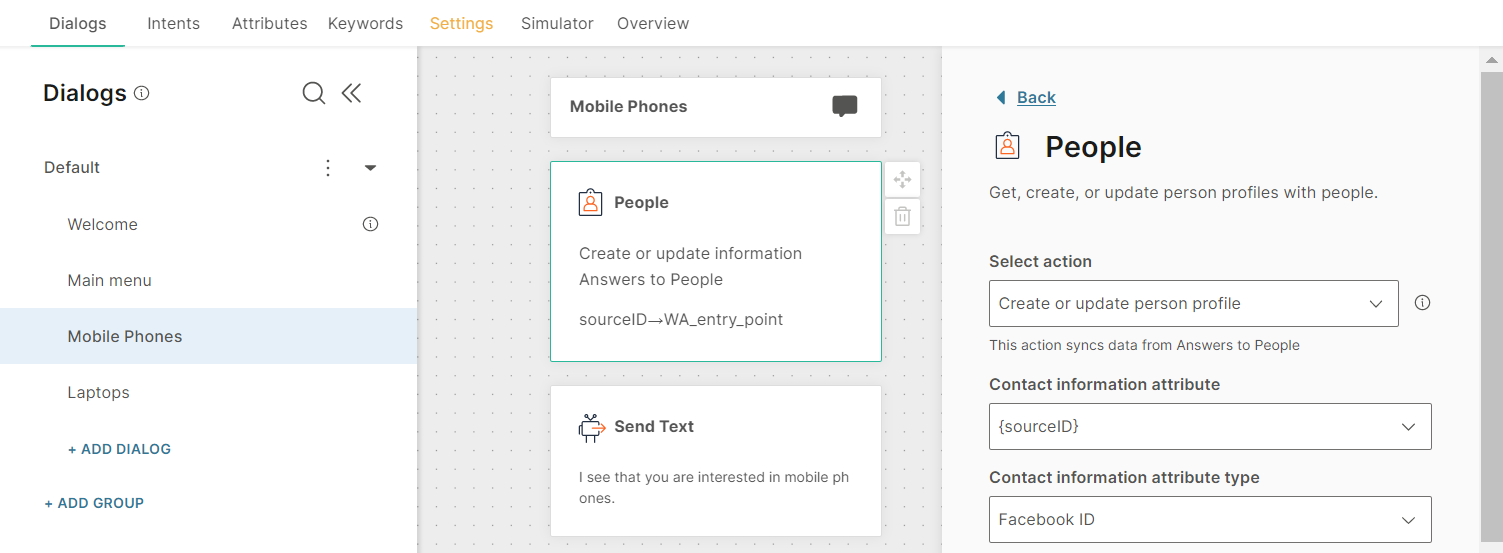
[携帯電話] ダイアログで、属性値を People に渡します。
仕組み [#how-it-works-how-to]
エンドユーザーは、Facebook投稿のメッセージの送信 WhatsAppコールトゥアクションボタンをクリックします。WhatsAppアプリが開き、チャットボットとの会話が開始されます。Facebook の投稿を参照する定義済みのメッセージが、メッセージ ボックスに自動的に追加されます。エンドユーザーは、この事前定義されたメッセージをチャットボットに送信します。
チャットボットは、このメッセージとWhatsApp参照情報を受信します。WhatsAppの紹介情報は、事前定義された属性に保存されます。
- whatsAppMoReferralSourceId:123
- whatsAppMoReferralSourceType: 投稿
- whatsAppMoReferralSourceUrl:https://fb.me/7OdfE45gk
- whatsAppMoReferralCtwaClickId:7890
チャットボットは、エントリーポイントに基づいて会話をルーティングするように構成されています。エンドユーザーがFacebookの投稿をクリックしました。そのため、チャットボットは、メインメニューを経由せずに、エンドユーザーを携帯電話ダイアログにルーティングします。エンドユーザーは、チャットボットで携帯電話に関する投稿から携帯電話に関する会話に直接移動できるため、会話のコンテキストを失うことはありません。
チャットボットは属性値を People に渡します。
解析学 [#analytics-how-to]
高度な分析 (早期アクセス) をお持ちの場合は、カスタムダッシュボードで次の WhatsApp 参照指標を使用できます。
- whatsAppMoReferralSourceId (英語)
- whatsAppMoReferralSourceType (英語)
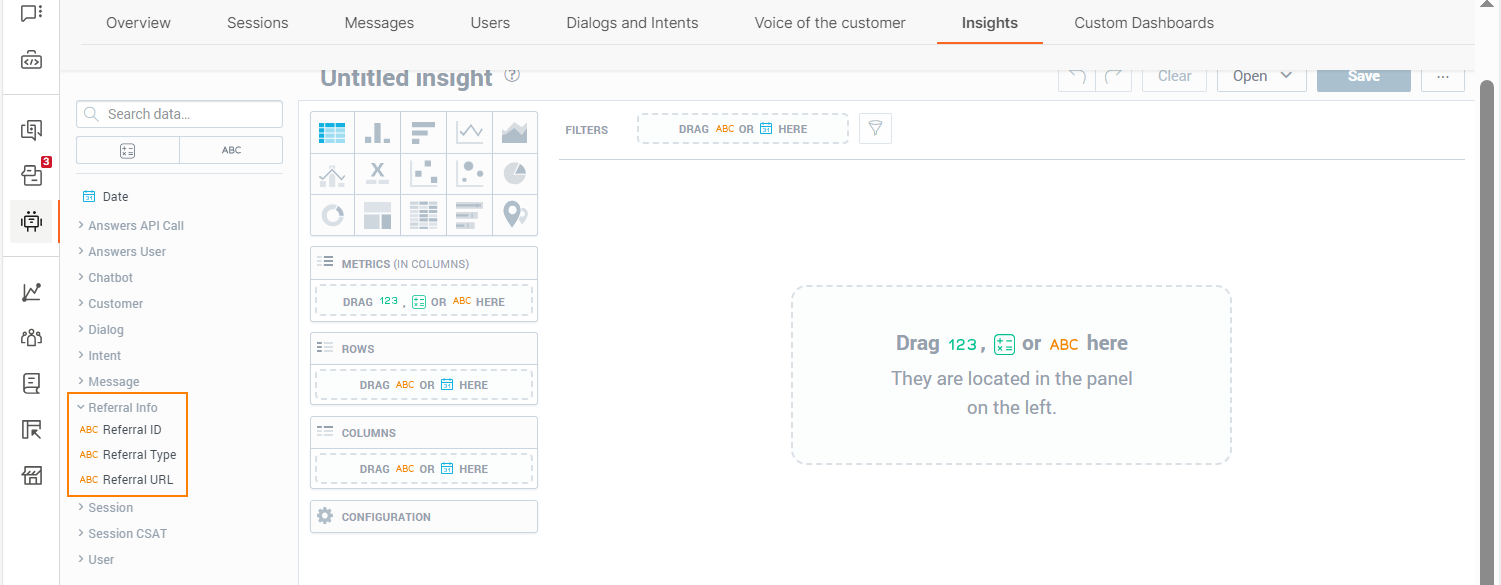
- whatsAppMoReferralSourceUrl (英語)