
エクスポート/インポート
既存のチャットボットに似た新しいチャットボットを作成する場合は、既存のチャットボットをエクスポートし、新しいチャットボットとしてインポートします。その後、インポートしたチャットボットを要件に合わせて変更できます。
エクスポートインポートにより、ゼロから作成する必要がないため、チャットボットの作成にかかる時間が短縮されます。
チャットボットをエクスポート/インポートできる回数に制限はありません。
権限 [#permissions]
チャットボットをエクスポートするために、特定のユーザーロールは必要ありません。チャットボットをインポートするには、マネージャー または デザイナー ロールが必要です。
すべての Answers plans はエクスポートとインポートをサポートしています。
輸出 [#export]
前提 条件 [#prerequisites-export]
チャットボットをエクスポートできるのは、Answersによって検証され、エラーがない場合のみです。これにより、チャットボットのインポート時にエラーが発生する可能性が低くなります。
ガイドライン [#guidelines-export]
チャットボットをエクスポートする場合、次のガイドラインと条件が適用されます。
- エクスポートされたチャットボットは、人間が判読できる形式です。コンテンツを検索し、要件に合わせて変更できます。
- エクスポートされたチャットボットには、次のものが保持されます。
チャットボットをエクスポートする [#export-the-file-export]
チャットボットをエクスポートするには、次の操作を行います。
- NTT CPaaS のWebインターフェイスにログオンします。
- 左側のメニューで、Answers >チャットボットに移動します。
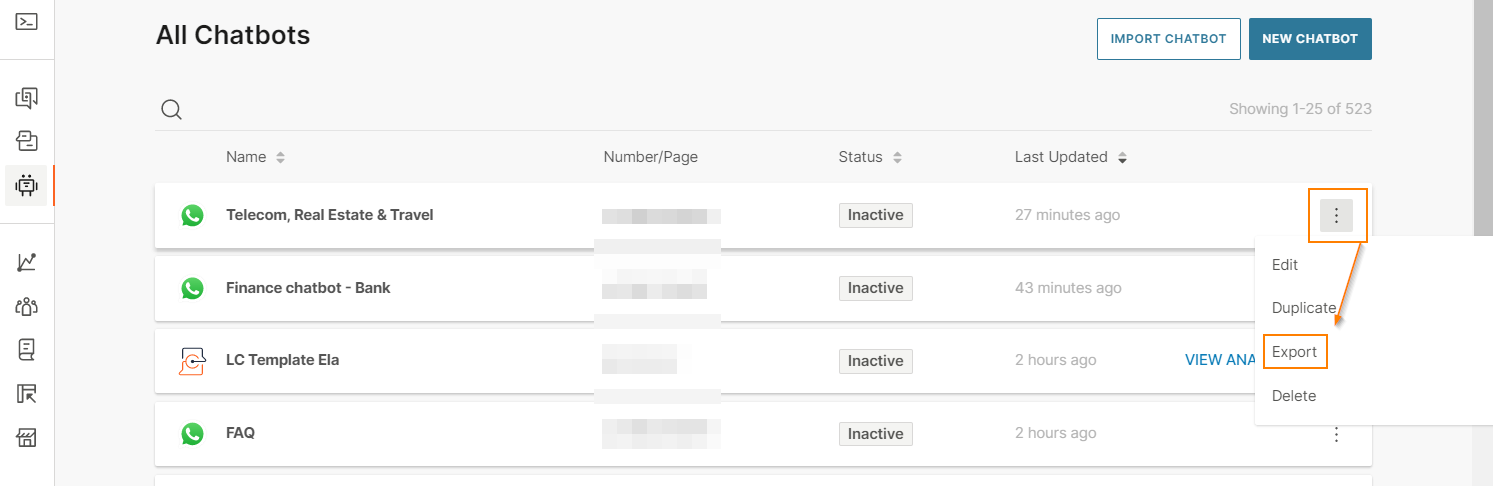
- エクスポートするチャットボットの横にある 3 つのドットを選択し、エクスポート を選択します。
チャットボットにエラーがないかチェックされます。検証エラーがない場合、ファイルはエクスポートされ、ローカルデバイスに保存されます。
輸入 [#import]
前提 条件 [#prerequisites-import]
- インポートするファイルは .export 形式である必要があります。
- インポートの前に、Conversations や People などの他の関連システムを構成します。
- チャットボットを別のアカウントにインポートする場合、ターゲットアカウントはエクスポートされたチャットボットで使用されるチャネルをサポートしている必要があります。例:アカウントAからWhatsAppチャットボットをエクスポートする場合、WhatsAppがアカウントBで有効になっている場合にのみ、チャットボットをアカウントBにインポートできます。
ガイドライン [#guidelines-import]
チャットボットをインポートする場合、次のガイドラインと条件が適用されます。
- チャットボットのインポート時にチャネルを変更することはできません。
- チャットボットは、同じアカウントの新しいチャットボットとして、またはエクスポートされたチャットボットで使用されるチャネルをサポートする別のアカウントにインポートできます。
- インポートされたチャットボットに会話タグがある場合、次のようになります。
- 移行先アカウントにすでに存在するタグは、自動的にマッピングされます。
- 宛先アカウントに存在しないタグは、インポートされたチャットボットに基づいて作成されます。
チャットボットをインポートする [#import-the-file-import]
- NTT CPaaS のWebインターフェイスにログオンします。
- 左側のメニューで、Answers >チャットボットに移動します。
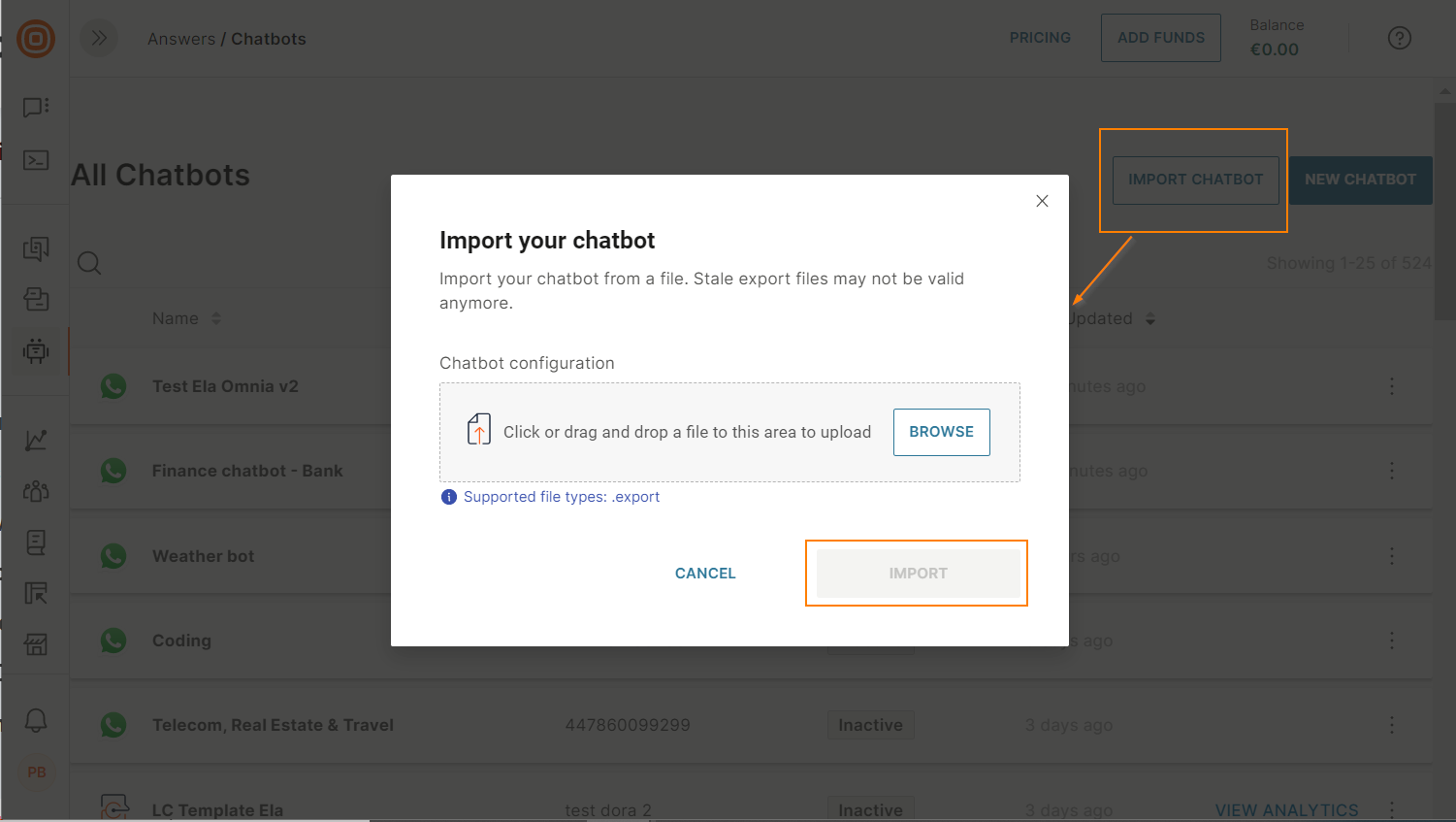
- **[チャットボットのインポート] を選択します。
- 必要なファイルに移動します。
- [インポート] を選択します。
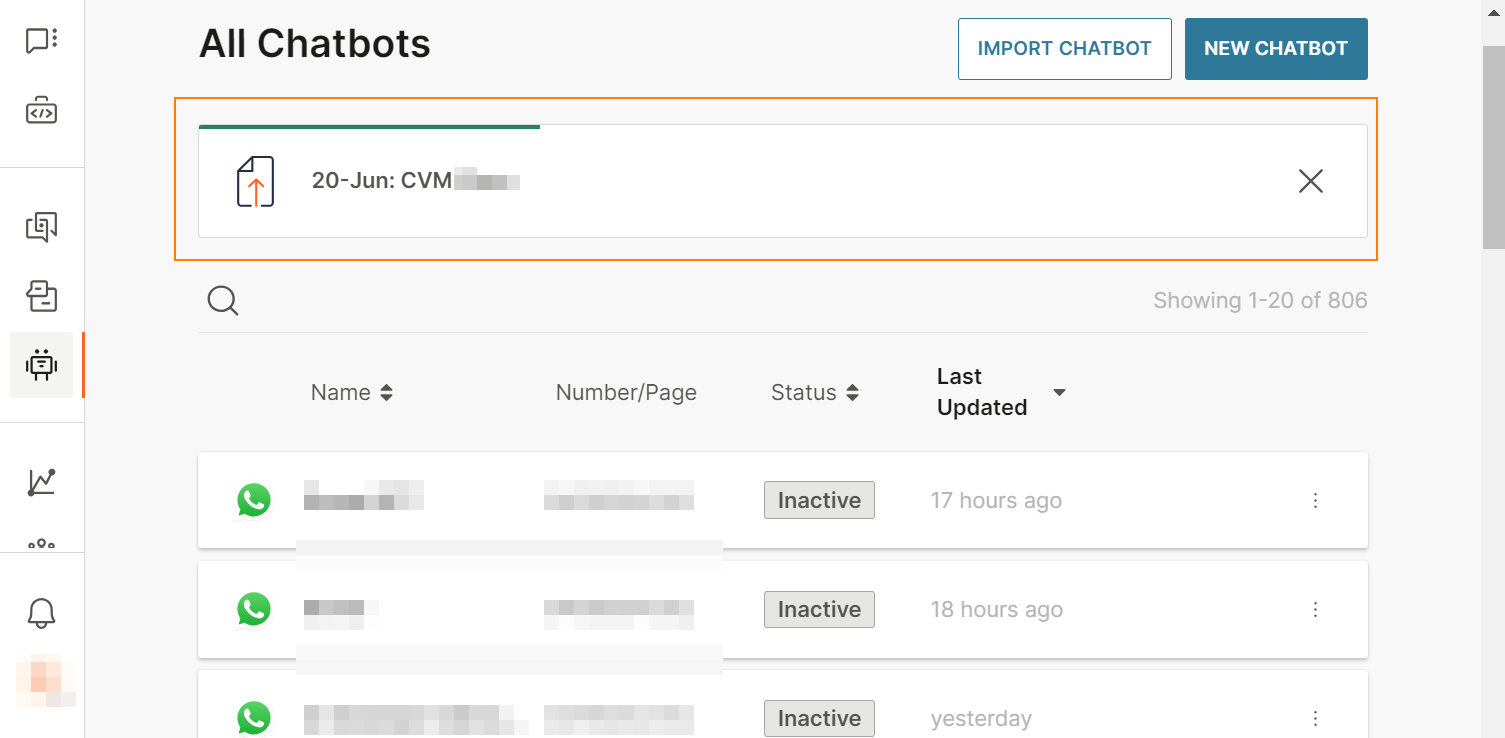
 エクスポートファイルに画像、ビデオ、またはファイルが含まれている場合は、アップロードの進行状況を表示したり、アップロードをキャンセルしたりすることもできます。
- インポートされたチャットボット >設定タブで、次の操作を行います。
- チャットボット名: チャットボットの一意の名前を指定します。
- 送信者: 送信者を選択します。