モバイルでのエージェントガイド
モバイルアプリにログインすると、自分に割り当てられたすべての会話のリストが表示されます。各会話はチャットスタイルのウィンドウで開き、メッセージを表示したり返信を送信したりできます。
メッセージへの返信に加えて、会話のステータスを更新したり、アプリから直接空き時間を管理したりできます。
ステータスの設定
エージェントのアバターをタップしてエージェントプロフィールを開き、現在のステータスを設定します。
コンタクトセンターで自動割り当てが有効になっている場合でも、_Available_ステータスでも作業を受け取ります。一時停止中または営業時間外に_Away_または_Offline_を設定することを忘れないでください。スマートフォンの画面をロックしたり、アプリをバックグラウンドにしたりしても、ステータスは変わりません。ただし、アプリからログアウトすると_オフライン_に設定されます。
メッセージの送信
開いている各会話はチャットウィンドウに表示され、メッセージを表示および送信できます。
以下のことができます:
- ファイルを添付(最大10 MB)するか、現在地を共有します(チャンネルの機能によって異なります)。
- カメラを使用して画像をキャプチャして送信します。
- **サポートされているチャネルに応じて、音声メッセージを録音して送信します。
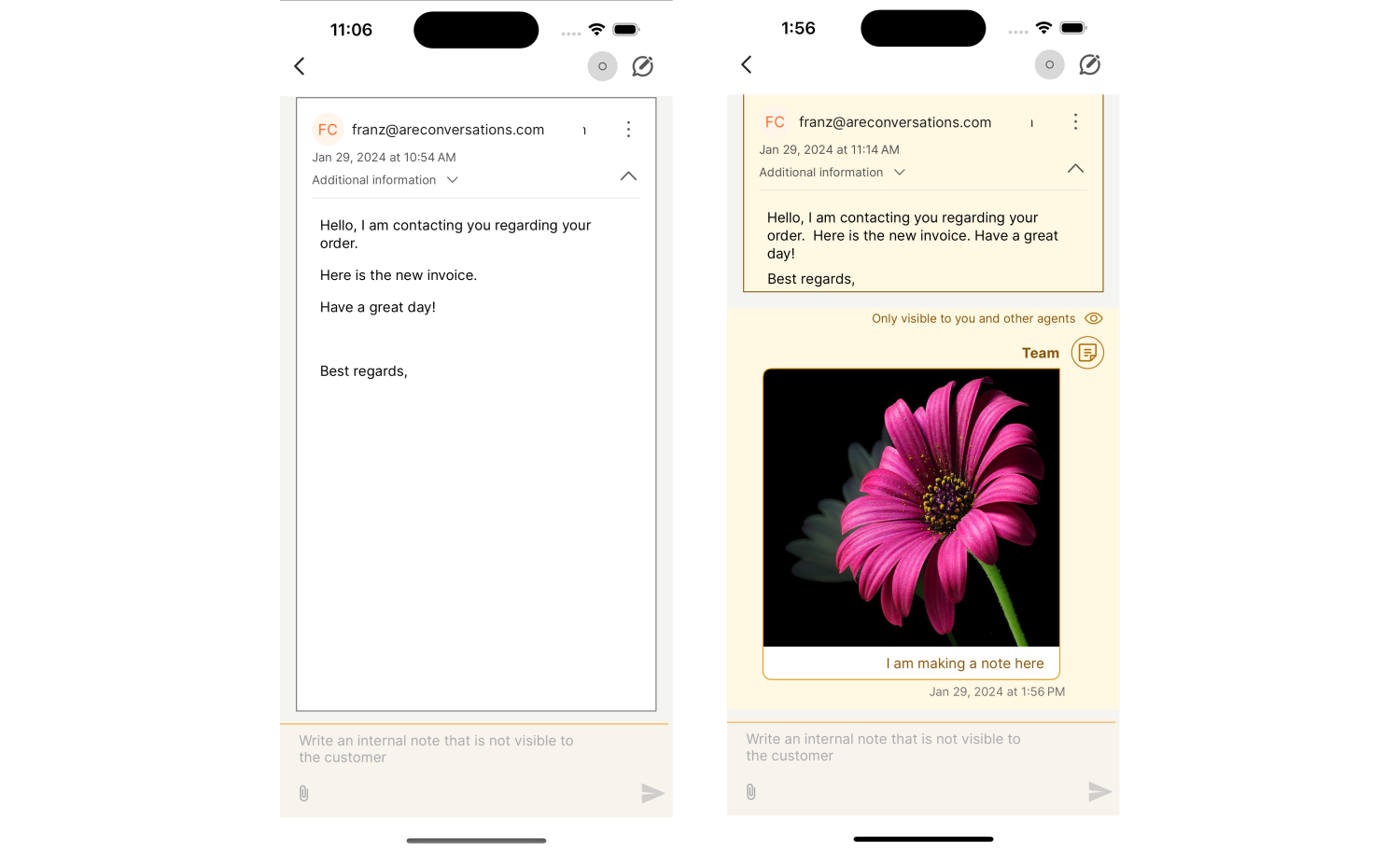
- 内部メモを追加するには、_Note_モードに切り替えます。メモはコンタクトセンターの同僚にのみ表示され、ファイルを添付することもできます。
このビューで 会話の状態 を直接変更することもできます。右上隅にある ステータス アイコン をタップして、新しいステータスを選択します。
ディープリンクを使用した会話のStart
ディープリンクを使用して、Conversationsモバイルアプリで新しい会話を開始できます。
外部アプリを介して顧客に連絡する場合、エンドユーザーの電話番号、送信者、メッセージ テンプレートなどの事前定義された変数を使用して、Conversationsアプリを自動的に開くことができます。
ディープリンクを使用して会話を開始するには:
- 外部アプリで、ディープリンクアイコンで表されるリンクを選択します。
- このリンクをクリックすると、Conversations モバイル アプリ が開きます。
- ログイン後、定義済みの送信者、受信者、メッセージ テンプレートを使用して新しい会話を作成するようにリダイレクトされます。
サポートされているディープリンクパラメータ [#supported-deep-link-parameters-start-conversations-using-a-deep-link]
ディープリンク URL には、URL エンコードで有効な文字のみを含める必要がありますが、パーセント URL エンコード 形式に厳密に従う必要はありません(以下の例を参照)。句読点などのサポートされていない文字を使用すると、URL が壊れてエラーが発生する可能性があります。
Conversationsモバイルアプリは、ディープリンクを機能させるために実行する必要はありません**。ただし、エージェントはアプリで既に 認証されている必要があります。プロセスを中断する可能性のあるセッションタイムアウトを回避するには、ログイン画面でRemember meオプションを有効にすることをお勧めします。
| パラメータ | 説明 | 必須項目 |
|---|---|---|
| 'から' | 選択したチャネルの送信者 (エージェント) 識別子または番号。通話 (WebRTC) チャネルの場合、送信者の値は大文字にする必要があります: CONVERSATIONS。 | はい |
to | 選択したチャネルの顧客 ID または番号。 | はい |
| 'チャンネル' | サポートされているチャネルの表に記載されているチャネル名。チャネル名の解析では、大文字と小文字は区別されません。(メール、アップルビジネスチャット、Google Playレビュー、テレグラム、Facebook投稿、Instagram投稿、または内部チャネルではサポートされていません。 | はい |
| 'トピック' | 会話トピックの識別子。 | いいえ |
templateId | 定義済みのメッセージ テンプレートの識別子。 | いいえ |
チャネル名と列挙値 [#channel-names-and-enumeration-values-start-conversations-using-a-deep-link]
以下の表には、チャネル名とその列挙値がリストされています。
| チャネル名 | 列挙値 |
|---|---|
| SMS | SMS |
| ワッツアップ | |
| Viberビジネスメッセージ | ヴィーバー |
| Viberボット | VIBER_BOT |
| Messenger | FACEBOOK_MESSENGER |
| RCS | RCS |
| ライン | LINE(ライン) |
| Live Chat | LIVE_CHAT |
| カカオトーク | KAKAO_SANGDAM |
| Instagramメッセージング | INSTAGRAM_MESSAGING |
| 呼び出し | コール |
Android の例
iOS の例
会話のStart
会話を開始するには:
- 会話の一覧で、新しい会話 アイコンをタップします。
- 最初のメッセージの 差出人 (送信者) と 宛先 (受信者) フィールドに入力します。
- 最初のメッセージを作成して送信するか、音声通話を開始します。
会話を管理する
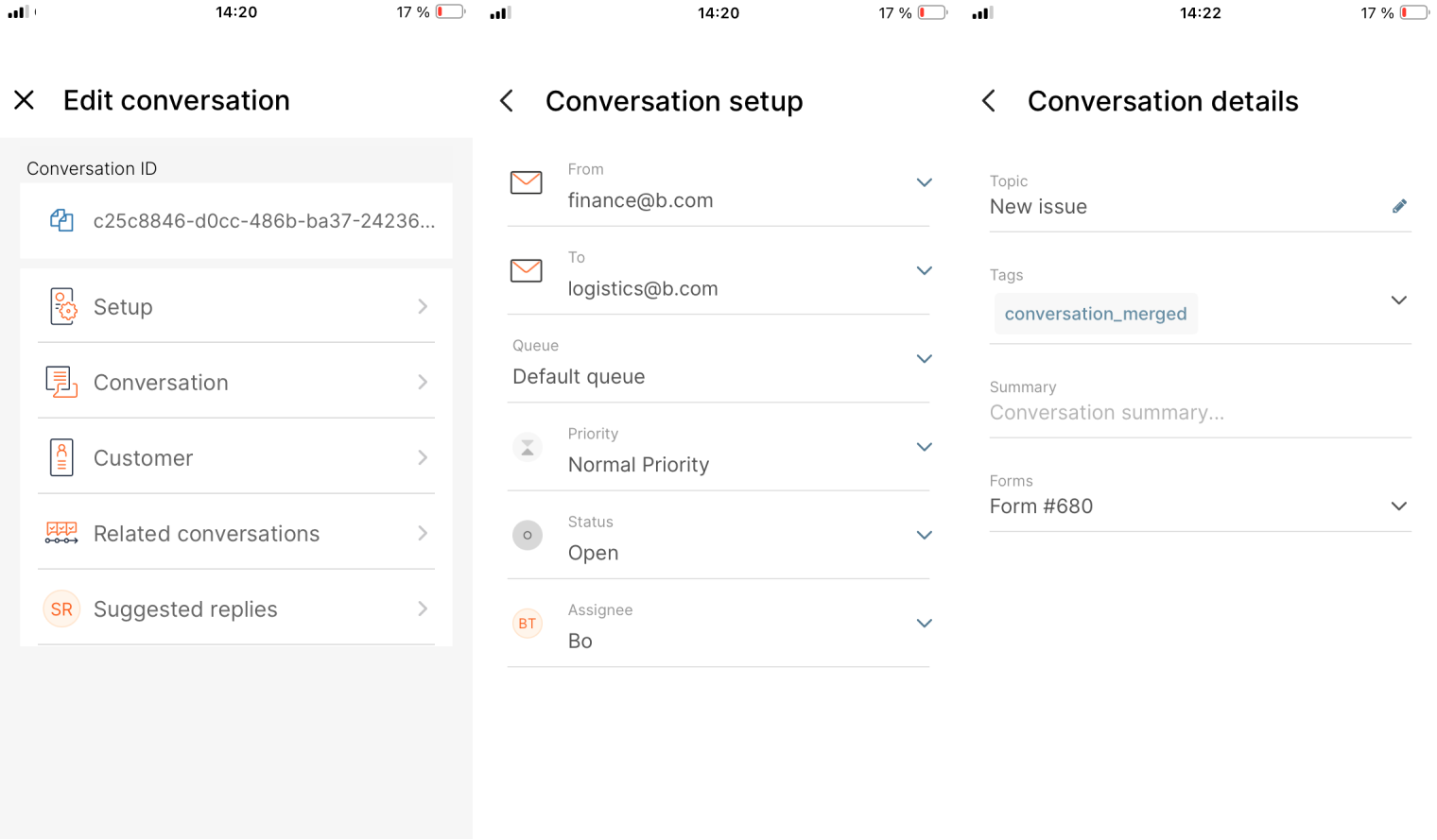
モバイルアプリでお客様とのチャットを管理するには:
- 会話の管理アイコンをタップして、さまざまなオプションにアクセスします。
- セットアップ画面では、次のことができます。
- 別の送信者やチャネル (差出人) を選択します。
- 別のチャネルが利用可能な場合は、別の受信者 (To) を選択します。
- 会話を別の キュー に割り当てます。
- 会話 優先度を変更します。
- 会話を別のエージェント (担当者) に転送します。
- [会話の詳細] 画面では、次のことができます。
- 会話 トピック、タグ、または 概要 を追加または更新します。
- フォームを選択し、そのフィールドに入力します。
- [顧客] 画面では、顧客の詳細を表示および編集できます。
詳しくは、会話と顧客の管理についての記事をご覧ください。
すべての作業で検索
拡大鏡アイコンを使用して特定のキーワードを検索し、すべての作業でクエリに一致する会話またはメッセージを見つけます。
すべての作業での並べ替え
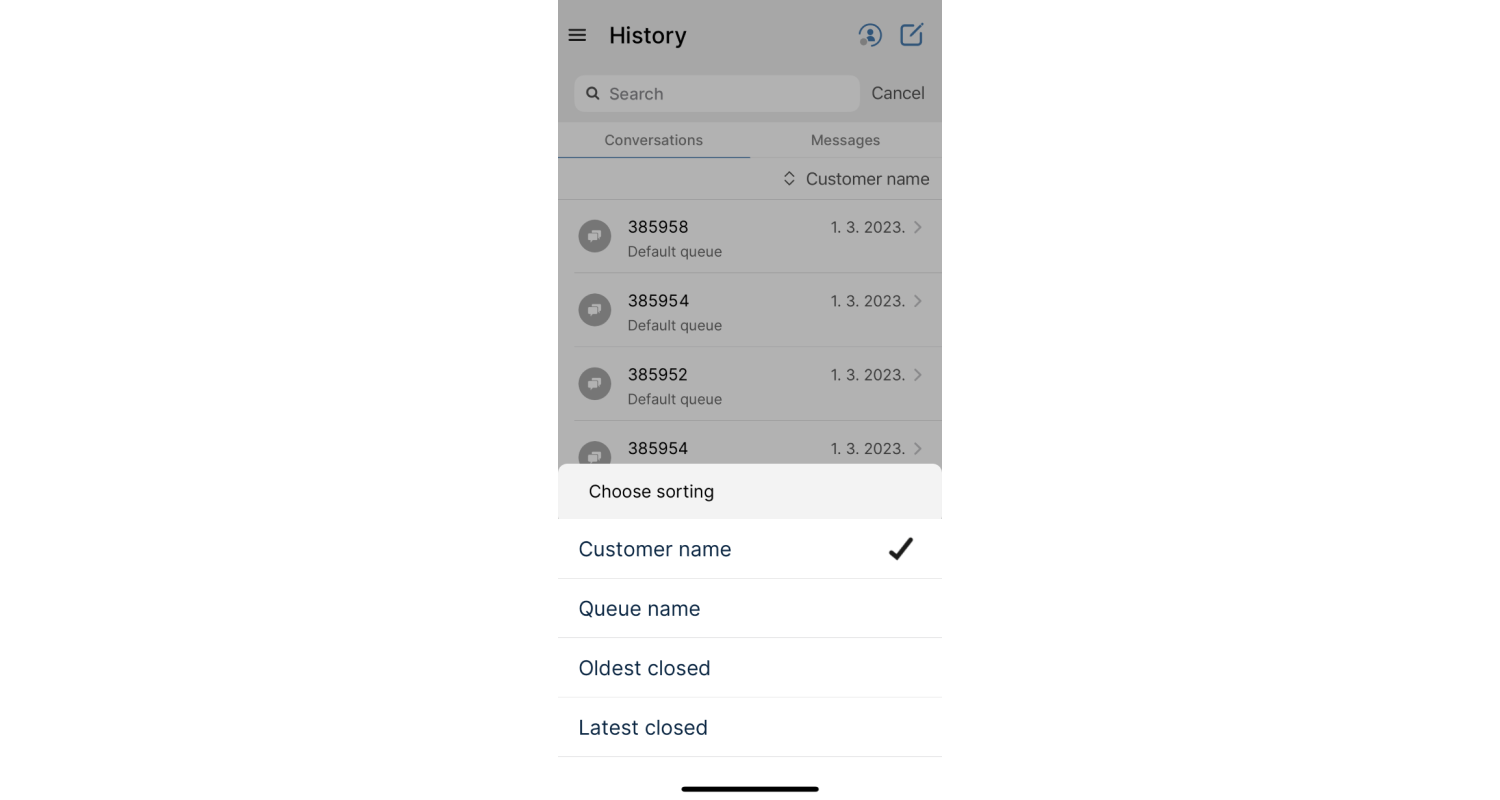
すべての作業で会話を並べ替えるには、左隅にある並べ替えオプションをクリックします。会話は次のように並べ替えることができます。
- 保留中の最も古いメッセージ (既定の並べ替え、最も古いメッセージが一番上に表示される会話)
- 最新の保留中 (最新のメッセージを一番上にして会話を並べ替えます)
- 会話の状態 (会話の状態をアルファベットの昇順で並べ替えます)
- 顧客名 (可能な場合は顧客名でレコードを並べ替え、それ以外の場合はチャネルに応じて、電話番号、ID などで昇順で並べ替えます)
- キュー name (既定のキューに属するキューを一番上に並べ替え、残りのキューはアルファベット順に並べ替えます)
履歴ビューは、次の基準で並べ替えることができます。
- 顧客名 (可能な場合は顧客名でレコードを並べ替え、それ以外の場合はチャネルに応じて、電話番号、ID などで昇順で並べ替えます)
- キュー name (既定のキューに属するキューを一番上に並べ替え、残りのキューはアルファベット順に並べ替えます)
- 最も古いクローズ日 (既定の並べ替えで、最も古いクローズ日が一番上にある会話が表示されます)
- 最新のクローズ日 (最新のクローズ日を一番上にして会話を並べ替えます)
メール
Conversations モバイル アプリは電子メール通信もサポートしているため、エージェントはモバイル デバイスから直接電子メールを送信、受信、整理できます。
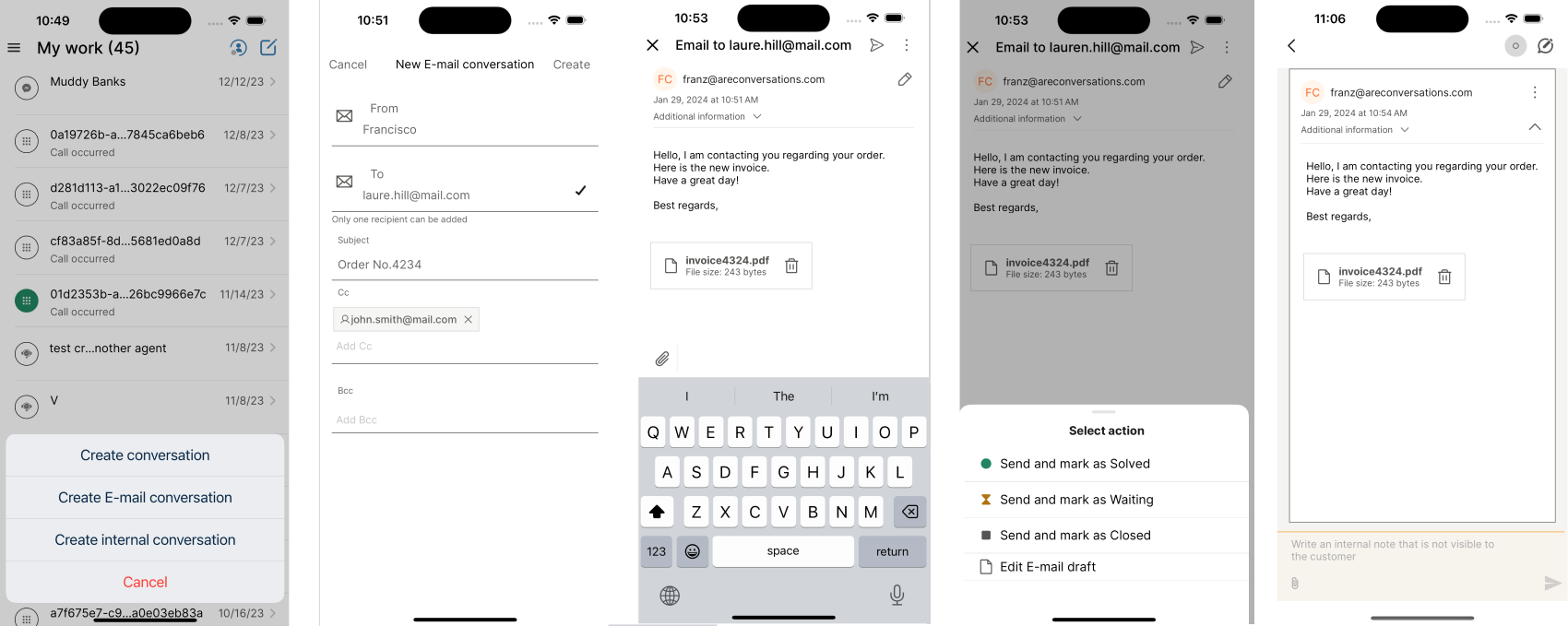
新しいメール会話を作成するには:
- 右上隅にある ペン アイコンをタップします。
- **[メール会話の作成] を選択します。
- 次の情報を入力します。
- 受信者
- メールの件名
- Cc と Bcc (オプション)
- [作成] を選択します。
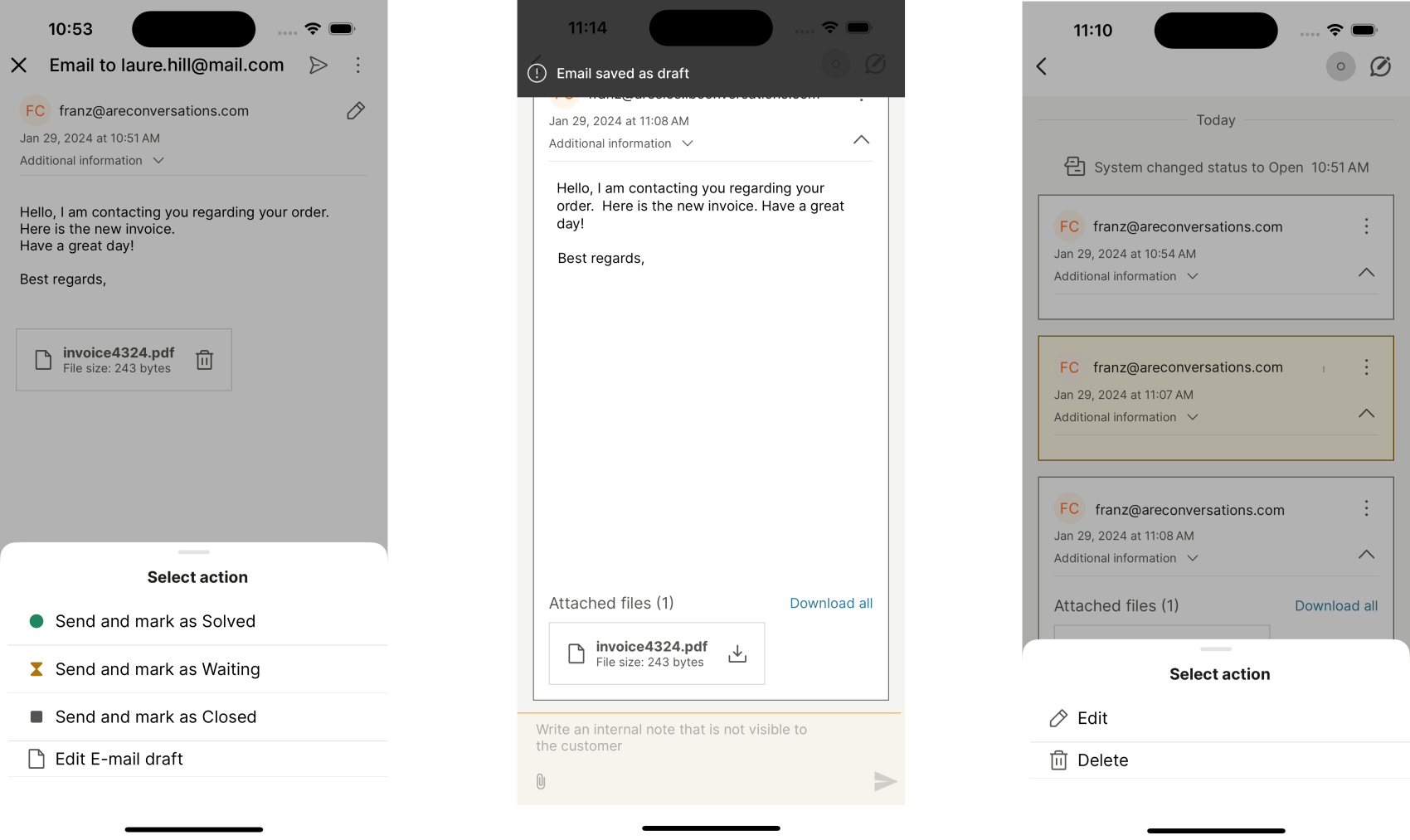
メールの詳細を入力したら、利用可能な送信オプションのいずれかを選択します。
- 送信して解決済みとしてマークする
- 送信して待機中としてマークする
- 送信して終了としてマークする
- メールの下書きの編集
メールの添付ファイルと下書き [#email-attachments-and-drafts-email]
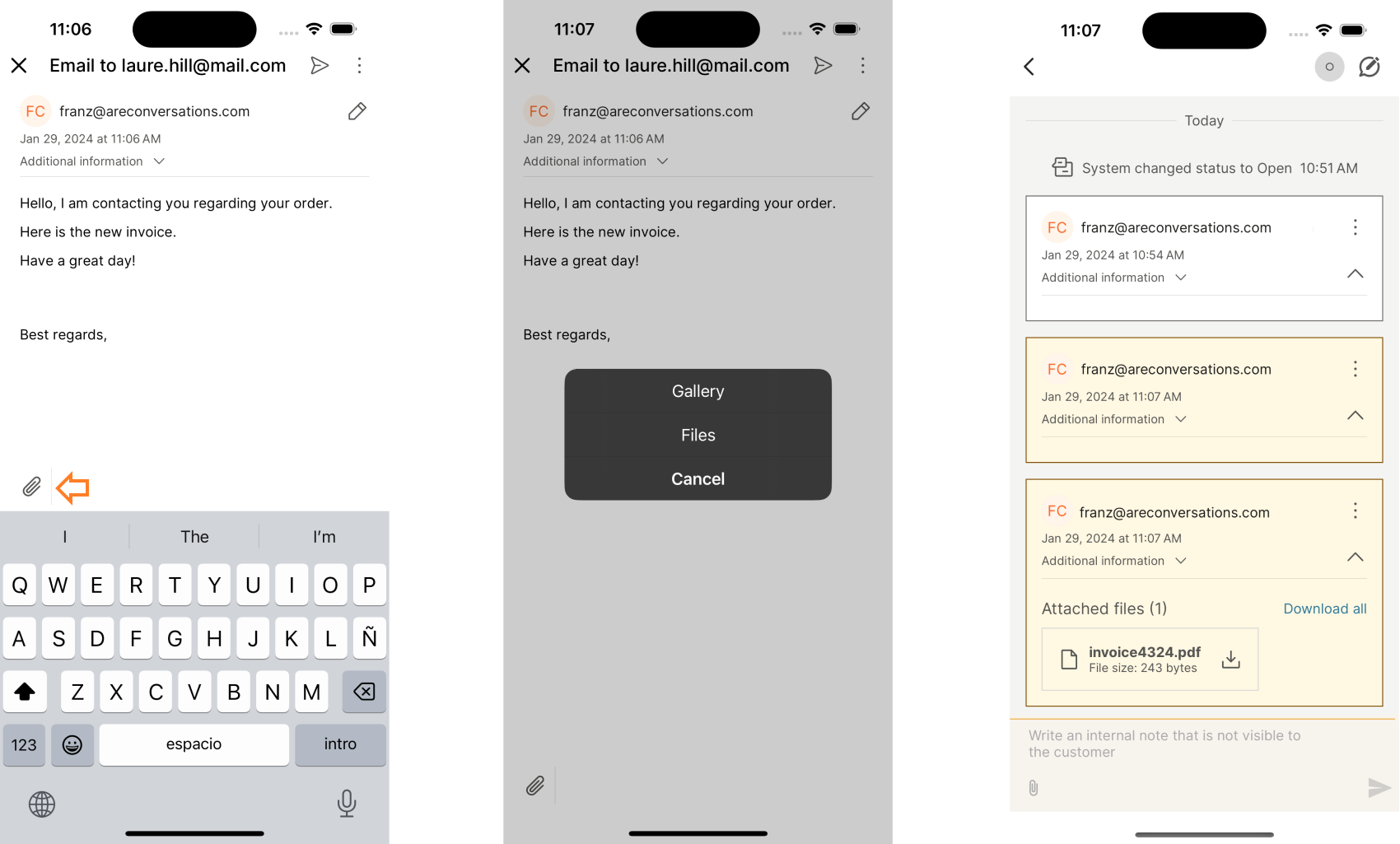
メール メッセージにファイルや画像を添付する場合は、次の操作を行います。
- キーボードの上にある添付ファイルアイコンをタップします。
- ギャラリーまたはファイルマネージャーからファイルを選択します。
- 添付ファイルをダウンロードするには、各ファイルの横にあるダウンロードアイコンをタップするか、一括ダウンロードオプションを使用してすべての添付ファイルを一度に取得します。
- 編集 を選択して、メールを下書きとして保存することもできます。これにより、後で戻って変更を加えたり、必要に応じて削除したりできます。未送信のメールを閉じると、データの損失を防ぐために下書きとして自動的に保存されます。
社内での会話
モバイルアプリでの社内会話は、ウェブと同じように機能します。この機能により、エージェントは マイ マイワーク を離れることなく、同僚と共同作業したり、他のキューから支援を求めたりできます。すべてのエージェントは、役割に関係なく、内部会話を作成できます。
内部会話を作成するには:
- Conversations リスト ビューで、**[会話の作成] ボタンを選択します。
- メニューから、[内部会話の作成] を選択します。
- 新しい会話フォームの次のフィールドに入力します。
- トピック - 作成された会話の見出しとして表示されます。
- キュー - 会話を割り当てるキューを選択します。
- キュー ピッカー - 一覧からキューを選択します。
- 会話 ID (オプション) - 入力すると、新しい会話を既存のにフォローアップとしてリンクします。
- メッセージ - 内部メッセージの内容を入力します。
- 内部会話の作成 を選択して確認するか、キャンセル を選択して破棄します。
作成したら、内部会話を別のエージェントまたはキューに割り当てることができます。
内部メモ
内部メモを使用して、顧客との会話に関する重要な情報をチームと共有できます。サポート ドキュメント、スクリーンショット、またはその他のファイルを追加して、完全なコンテキストを提供し、顧客の問題を解決するために既に実行されたアクションを同僚が理解できるようにします。
モバイルでの通話
Conversationsモバイルアプリを使用すると、スマートフォンから直接、電話の受信または開始、Live Chat通話、WhatsApp通話を行うことができます。
アプリを切り替えることなくリアルタイムの会話を処理し、迅速で個人的なカスタマーサポートを保証します。
電話をかける [#make-calls-calls-on-mobile]
アカウントで通話が有効になっている場合は、モバイルアプリから通話の受信と開始を行うことができます。通話が利用できない場合は、スーパーバイザーに連絡して設定を確認してください。
新しい電話をかけるには:
- 新しい会話を作成し、通話 チャネルを選択して、受信者の電話番号を入力します。
- また、チャットチャネル内で通話リンクを生成して送信することもできます。顧客がリンクを受信して開くと、モバイルデバイスに直接接続する通話を開始できるWebページに誘導されます。
電話を受ける [#receive-calls-calls-on-mobile]
電話を受けるには:
- ステータスが 利用可能 (モバイル) に設定されていることを確認します。
- 着信があると、システムの着信音が聞こえ、通知が表示されます。
- 通話を承諾または拒否できます。
- 通話中に、マイクをミュートしたり、スピーカーやカメラの電源を入れたり、通話を保留にしたり、転送したり、ダイヤル パッドを開いたりすることができます。
コールオンホールド [#call-on-hold-calls-on-mobile]
保留 オプションを使用すると、問題の調査中または情報収集中に顧客を保留にすることができます。
顧客が保留になると、エージェントが通話を再開するまで、音声キューまたは事前に録音されたアナウンスが聞こえます。各キューには、スーパーバイザーによって設定された独自の music on hold と announcement message を含めることができます。
通話が保留中になると、エージェントのステータスが保留中に変わり、エージェントパネルに反映されます。対応する保留中の通話イベントも記録されるため、スーパーバイザーは保留期間を監視し、顧客の問題をタイムリーに解決できます。
Transfer call to agent (エージェントへのコールの転送) [#transfer-call-to-agent-calls-on-mobile]
ブラインド(コールド)転送を使用すると、最初に別のエージェントと話さずに通話を転送できます。
通話が転送されると、次のようになります。
- 選択したエージェントは、会話と同じキューに存在する必要があります。
- エージェントは呼び出し中のコールを受信し、それを受け入れるか拒否するかを選択できます。
- 通話はお客様の側で終了し、顧客と受信エージェントの間で続行されます。
- 顧客は、他のエージェントに接続している間、呼び出し音を聞きます。
通話を転送するには:
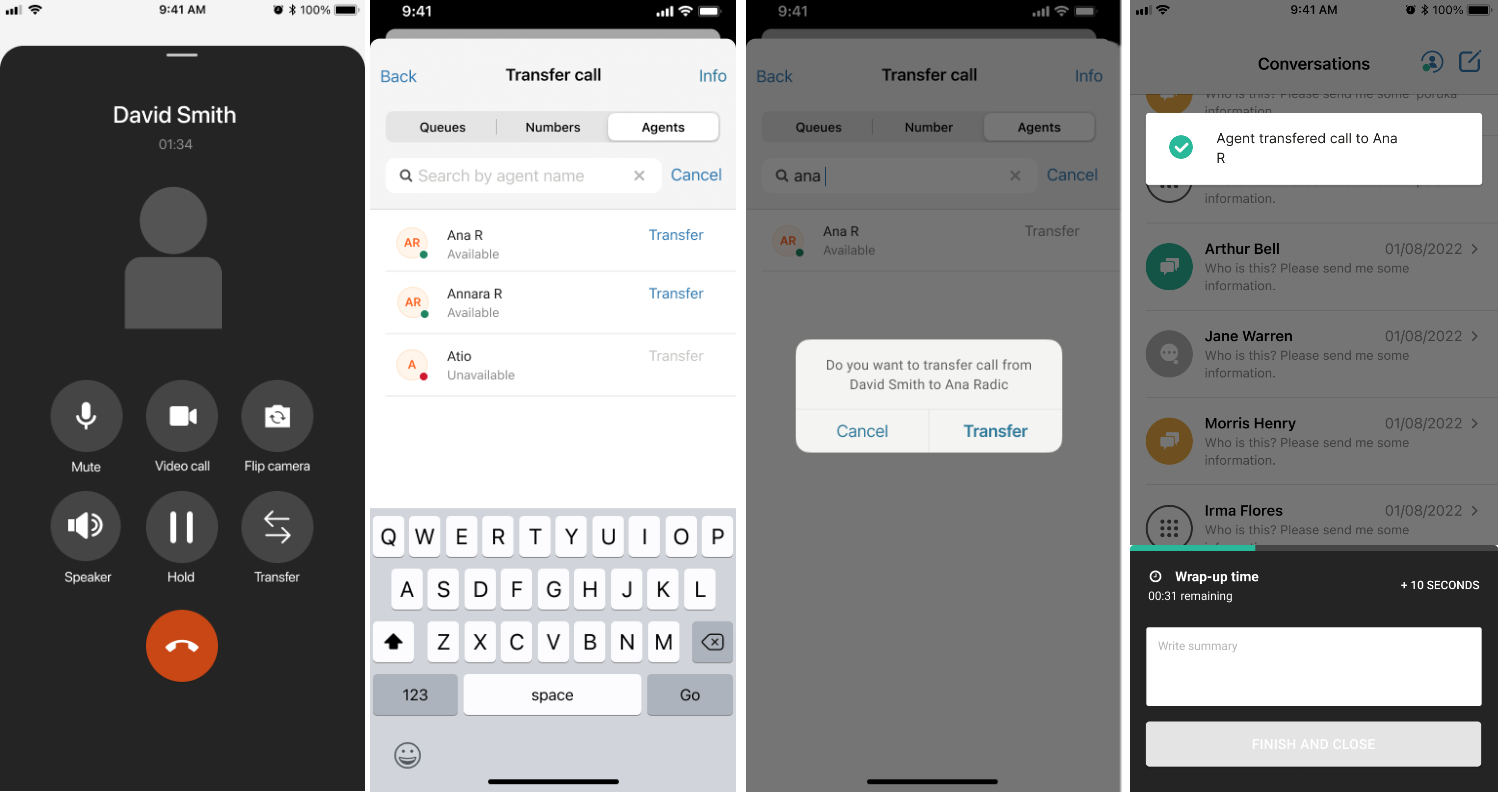
- 通話中に転送ボタンをタップします。
- [エージェント] タブを選択します (タブ名には現在のキューが反映されます)。
- キューから対応可能なエージェントを検索または選択します (使用可能なエージェントが最初に一覧表示されます)。
- 転送を完了すると、選択したエージェントとの通話が続行されます。
通話をキューに転送する [#transfer-call-to-queue-calls-on-mobile]
特定のエージェントではなく、キュー全体にコールを転送できます。
通話をキューに転送するには:
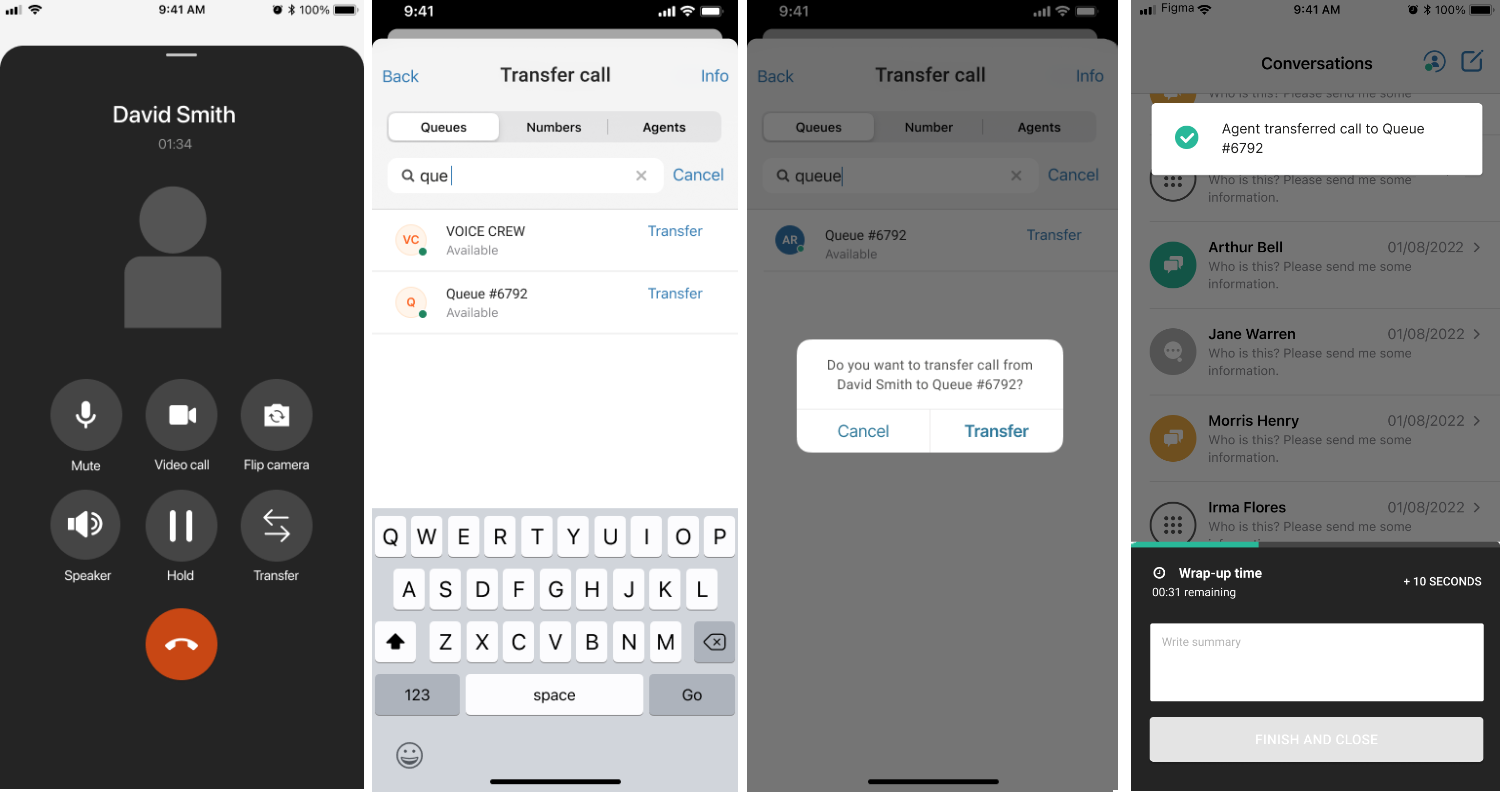
- 通話中に、転送ボタンをタップします。
- [キュー] タブを選択します。
- リストから目的のキューを選択します。キューは空き状況の順に表示され、リアルタイムのステータスが表示されます。
- 注: 別のキューから特定のエージェントを選択することはできません。転送が失敗した場合(エージェントがオフラインになったり、話中の場合など)、コールを転送できないことを示す警告がコールモーダルに表示されます。
外線番号への通話の転送 [#transfer-call-to-external-number-calls-on-mobile]
顧客は、[連絡先] の People に保存されているか、手動で入力された有効な E.164 形式の電話番号に転送できます。
必要条件:
- システム管理者またはスーパーバイザーは、外部転送を許可するようにアプリを事前に構成する必要があります。
- 設定によっては、エージェントがPeopleの番号に制限されたり、手動で番号を入力できる場合があります。
転送する手順:
- アクティブな通話中に、転送ボタンをタップします。
- [数値] タブを選択します。
- 外線番号を入力または選択します。
- 転送をタップします。
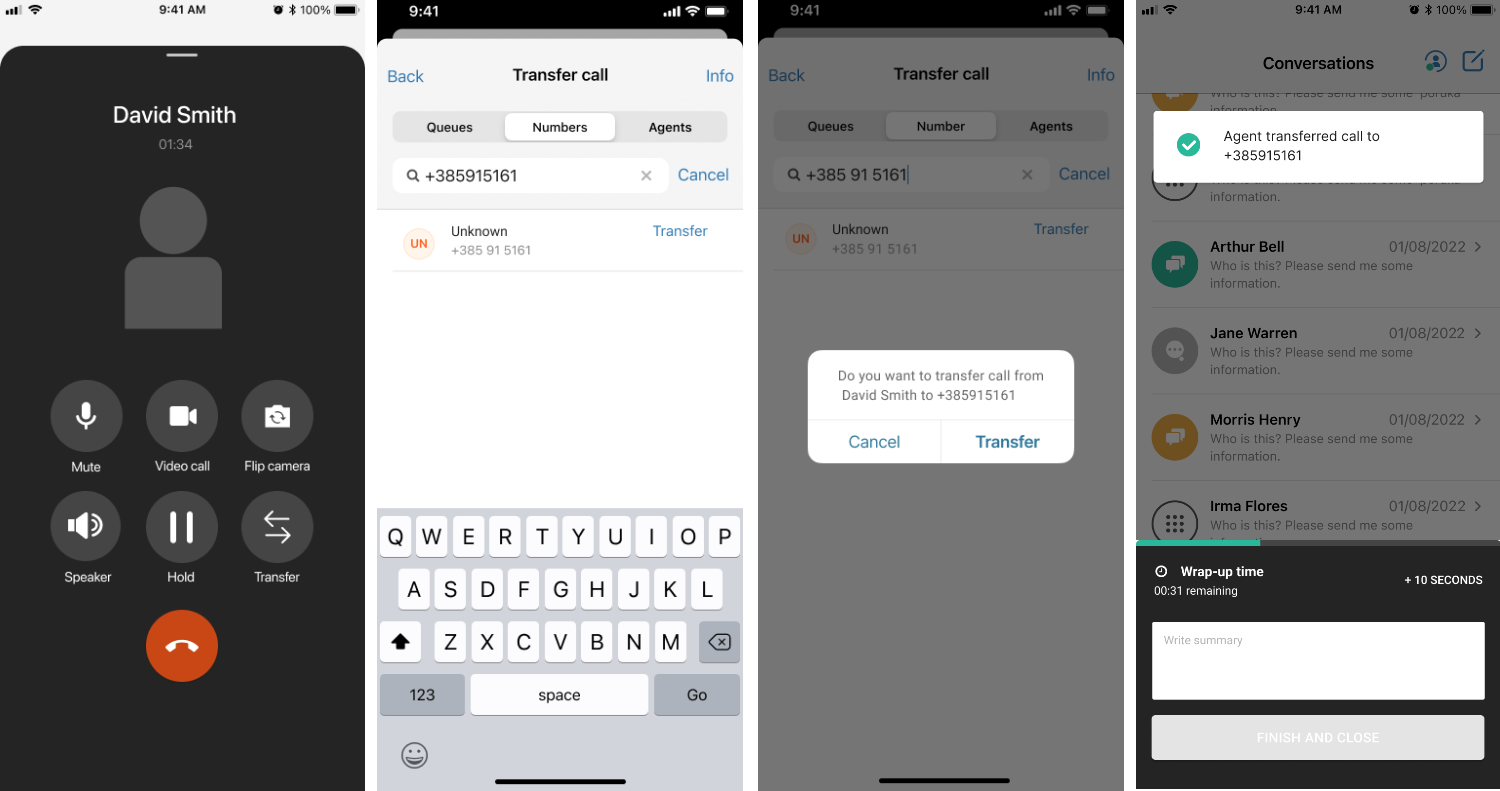
動作と注意事項:
- 外線番号をダイヤルすると、音楽または呼び出し音が聞こえます。これは、コールが確立されると停止します。
- 外線番号が通話中の場合、応答がない場合、または技術的な問題が原因で転送に失敗した場合、コールが終了するか、エージェントに折り返されることがあります。
- 通話録音は転送の瞬間に停止します。転送後の通話の部分は録音されません。
- 転送後、ラップアップモーダルが表示され、会話を処理できます(閉じるなど)。
- 会話イベントは、通話が特定の番号またはユーザーに転送されたことをログに記録します。
ラップ [#wrap-up-calls-on-mobile]
通話が終了したら、事後処理 フィールドに要約できます。これにより、指定した後処理時間内にメモや概要をすばやく追加できます。
ラップアップ時間が十分でない場合は、ラップアップ ウィンドウで +10 秒 ボタンを押すことで、ラップアップ時間を延長できます。
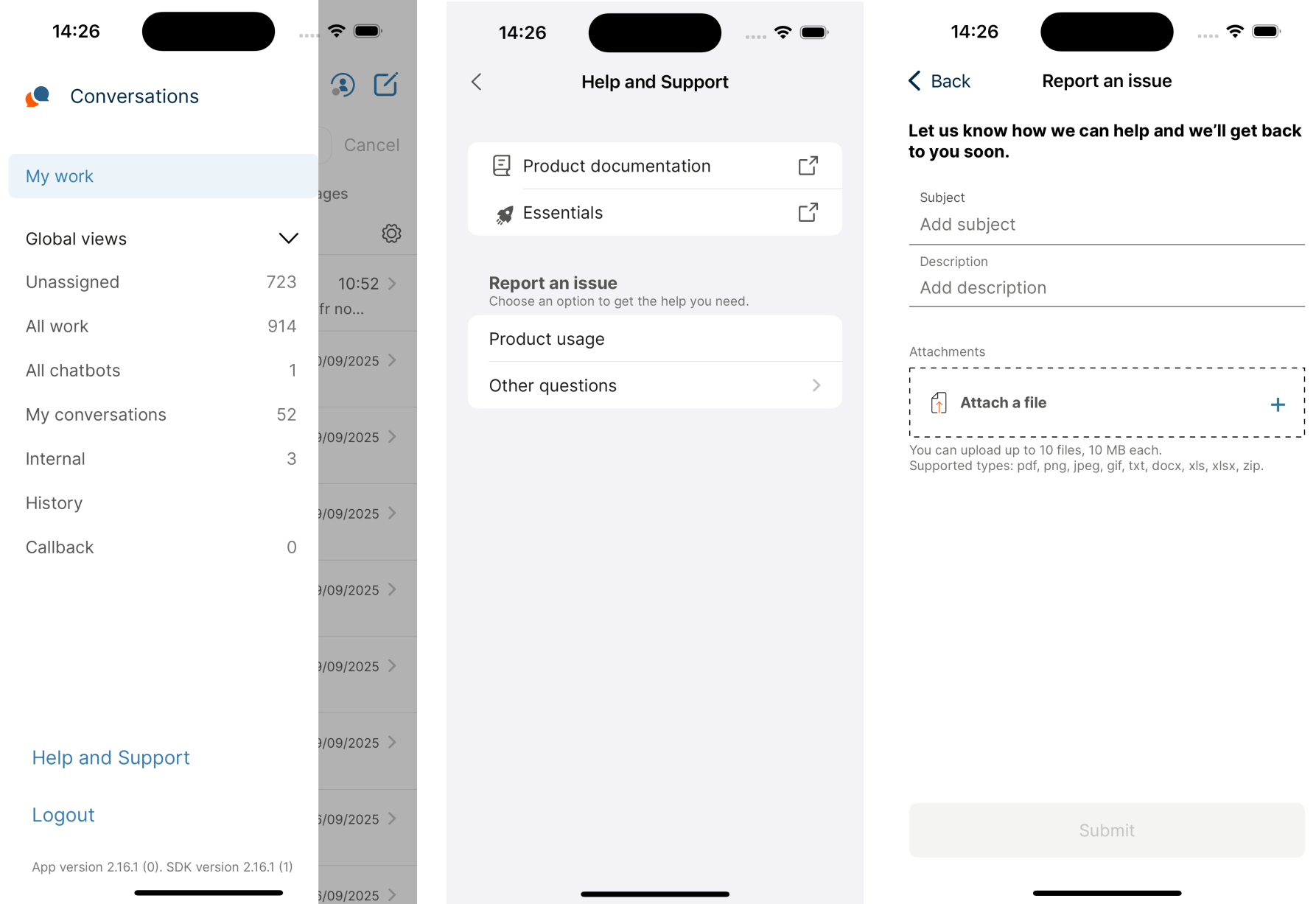
フィードバックを送信する
ヘルプとサポート セクションからフィードバックを直接送信して、問題を報告したり、改善を提案したり、モバイル アプリに関する一般的なフィードバックを提供したりできます。
フィードバック オプションには、左側の グローバル ビュー の下にある グローバル メニュー からアクセスできます。
コンテキスト カード
コンテキスト カード は、外部システムからの会話にリンクされたデータ フィールドを表示および更新します。これらは、関連情報への迅速なアクセスを提供し、より迅速なクエリ解決を可能にすることで、エージェントが会話をより効率的に管理するのに役立ちます。
コンテキスト カードには、開いている会話の右上隅にある 鉛筆アイコン をタップして、会話設定ビュー でアクセスします。
コンテクストカードの設定と次の使用上の違いに注意することが重要です。
-
会話の設定:
- Sender (送信者)
- 受話器
- 列
- 優先権
- 地位
- 担当者
-
会話の詳細:
- 話題
- タグ
- 概要
- フォーム