
Android と iOS の問題のトラブルシューティング
このページでは、Android と iOS での既知の RCS の問題を、解決策と回避策とともに説明します。ベスト プラクティスとプラットフォームの動作ガイダンスについては、「RCS behaviors-and-guidance」を参照してください。
ここに記載されていない問題が発生した場合は、次の報告手順に従ってください。
iOS の問題: Apple フィードバック アシスタント アプリを使用して問題を報告します。送信後、詳細な説明、メッセージのスクリーンショット、ビデオ録画(オプション)を記載したフィードバックID(FBID)を NTT CPaaSサポートに送信してください。
Androidの問題:詳細な説明、メッセージのスクリーンショット、ビデオ録画(オプション)を含むバグレポートを NTT CPaaSサポートに送信してください。Androidでバグレポートをキャプチャする方法については、バグレポートをキャプチャするを参照してください。
プラットフォームの違いのクイック リファレンスについては、「プラットフォーム固有の動作の概要](/rcs/behaviors-and-guidance#platform-specific-behavior-summary)」を参照してください。
Android のトラブルシューティング
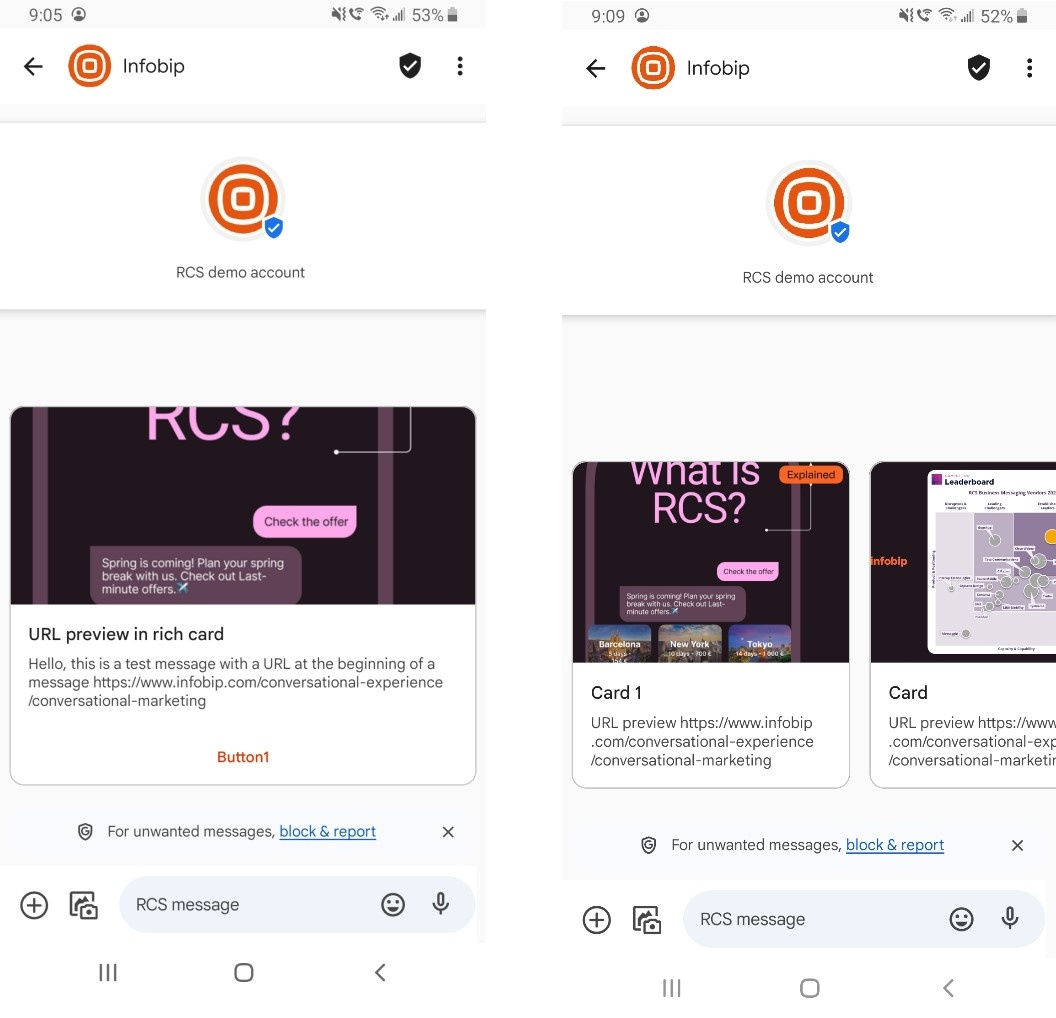
リッチカードとカルーセルでのURLプレビュー
発行: URL プレビューは、リッチ カードとカルーセルでは機能しません。
解決:
タイプOPEN_URL(ブラウザまたはWebViewモード)の推奨アクションを使用して、ユーザーをWebページにリダイレクトします。
エージェントプレビューの変更 (Android)
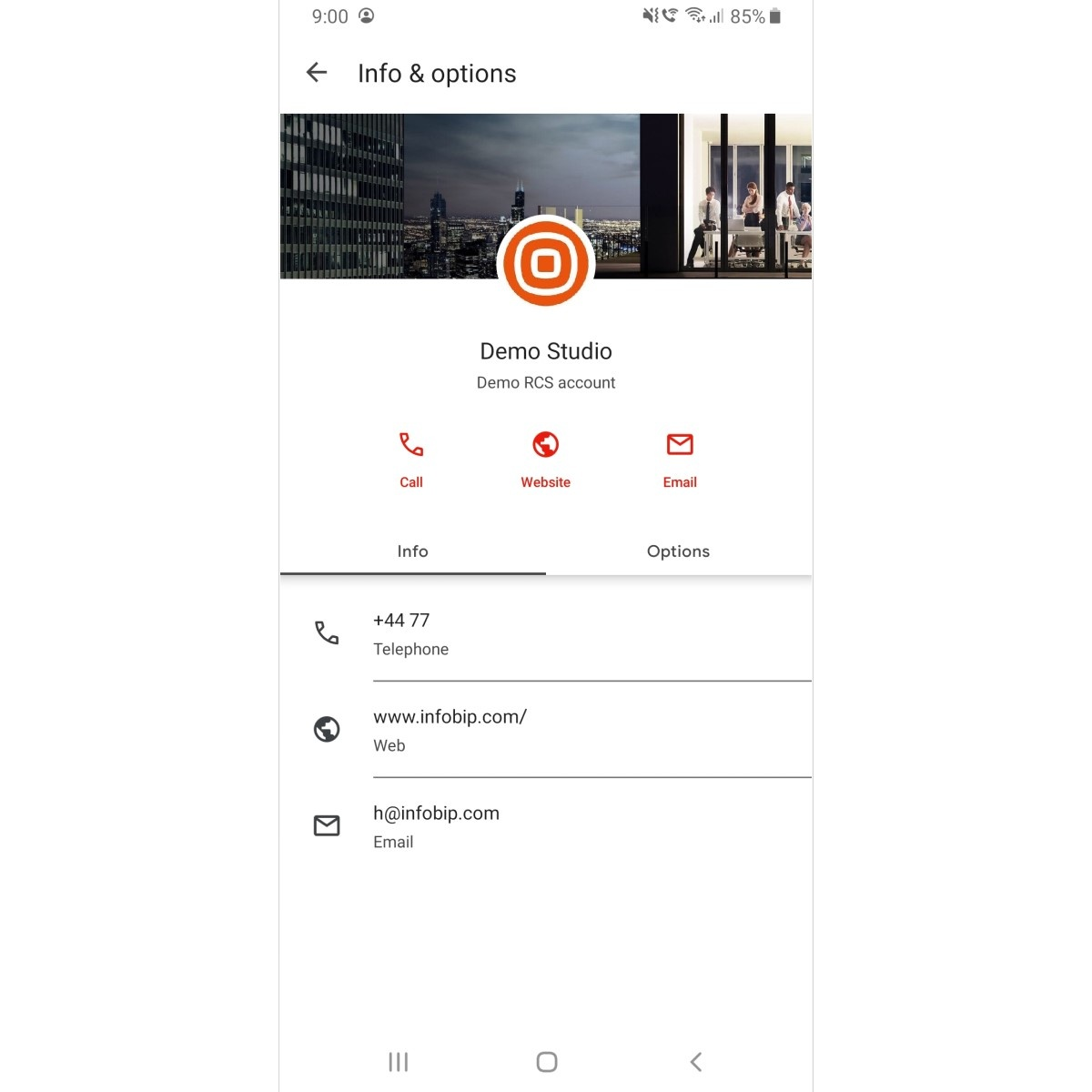
発行: エージェントに加えられた変更は、メッセージスレッドを削除してメッセージングアプリを閉じた後でも、メッセージスレッドには表示されません。エージェントのプレビューには、最初のメッセージまたは会話の情報が表示されます。
解決: メッセージングアプリで、キャッシュ、データストレージをクリアし、デバイスを再起動すると、この問題が解決します。
iOS のトラブルシューティング
以下の表は、iOSの問題と、これらのバグやエラーが発生する可能性のあるiOSのバージョンを示しています。
| 形容 | iOSの18.5 | iOSの26 |
|---|---|---|
| エージェントプレビューの変更 | True | True |
| エージェントプレビュー - ユースケースラベル | True | True |
| エージェント プレビュー - プライバシー ポリシー | True | True |
| エージェントの詳細 - マルチユースラベルが表示されない | True | True |
| エージェントの詳細 - Android および iOS | True | True |
| メディアプレビュー - カードの縦方向 | True | True |
| 画像プレビュー - カードの水平方向 | True | True |
| ビデオプレビュー - カードの水平方向 | True | True |
| リッチカードとカルーセルのURL | True | True |
| リッチカードとカルーセルのGIF | True | True |
| OTPは、リッチカードやカルーセルテキストからコピーできません | True | True |
| カルーセル画像のトリミング | True | True |
| リッチカードとカルーセル - テキストの説明とフォントの色 | True | True |
| リッチカードとカルーセル - タイトルの切り捨て | True | True |
| リッチ カードと推奨アクションの動作 | True | True |
| 推奨されるアクション - レンダリングの問題 | True | True |
| 不明な送信者フィルター | False | True |
エージェント プレビューの変更 (iOS)
発行: エージェントに加えられた新しい変更は、メッセージスレッドを削除してバックグラウンドでメッセージングアプリを閉じた後でも、メッセージスレッドには表示されません。エージェントのプレビューは、常に最初のメッセージまたは会話から表示されます。
解決: デバイスを工場出荷時設定にリセットします。これにより、デバイスのキャッシュがクリアされ、最新のチャットボット情報が強制的に取得されます。
エージェントプレビュー - ユースケースラベル
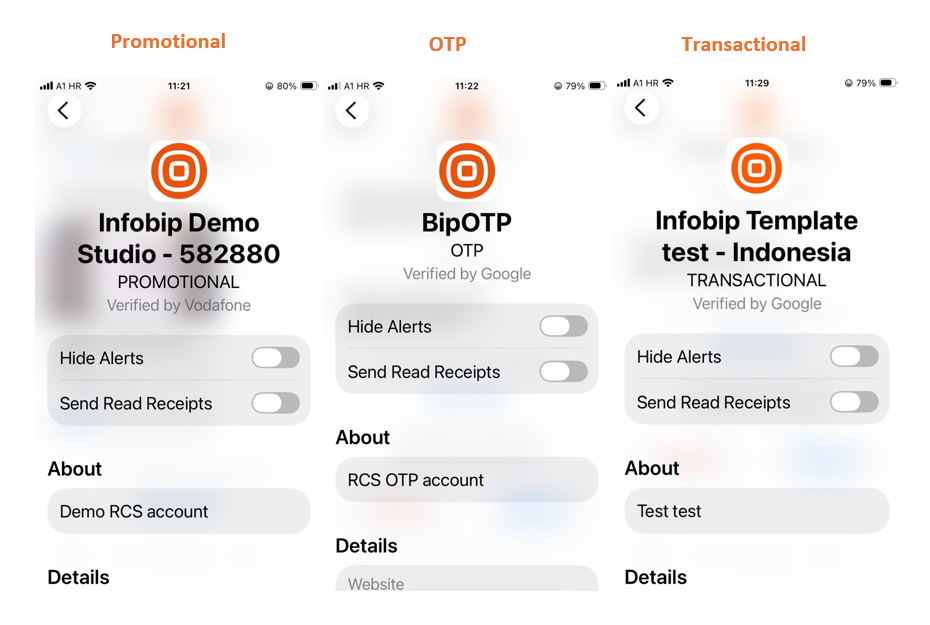
発行: エージェントのユースケースラベルは、iOSではデフォルトで表示され、削除やフォーマットはできません。エージェントの詳細では、常に大文字(OTP(ワンタイムパスワード)、PROMOTIONAL、TRANSACTIONAL)で表示されます。
解決: これは iOS の予期される動作です。Apple は、透明性を高めるためにユースケースラベルを目立つように表示します。ラベルはカスタマイズまたは削除できず、常に大文字で表示されます (OTP(ワンタイムパスワード)、PROMOTIONAL、TRANSACTIONAL)。
エージェントのプレビュー - ステータスで検証
発行: iOS端末のエージェント情報に表示される「確認者...」のステータスは、キャリアのネットワークや地域によって異なります。
解決: これは予期される動作です。バッジは、NTT CPaaSやエージェントの設定ではなく、キャリア検証モデルによって決定されます。さまざまな地域でのバッジの決定方法の詳細については、キャリア検証モデルを参照してください。
Apple RCS の実装は、iMessageアプリケーション内でこの情報がどのように表示されるかを制御します。
エージェント プレビュー - プライバシー ポリシー
発行: エージェントのプレビューでは、プライバシーポリシーはiOSには表示されず、規約と条件のみが表示されます。
解決: これは iOS の予期される動作です。AppleのRCS実装では、エージェントプレビューには規約と条件のみが表示され、プライバシーポリシーは表示されません。
エージェントの詳細 - マルチユースラベルが表示されない
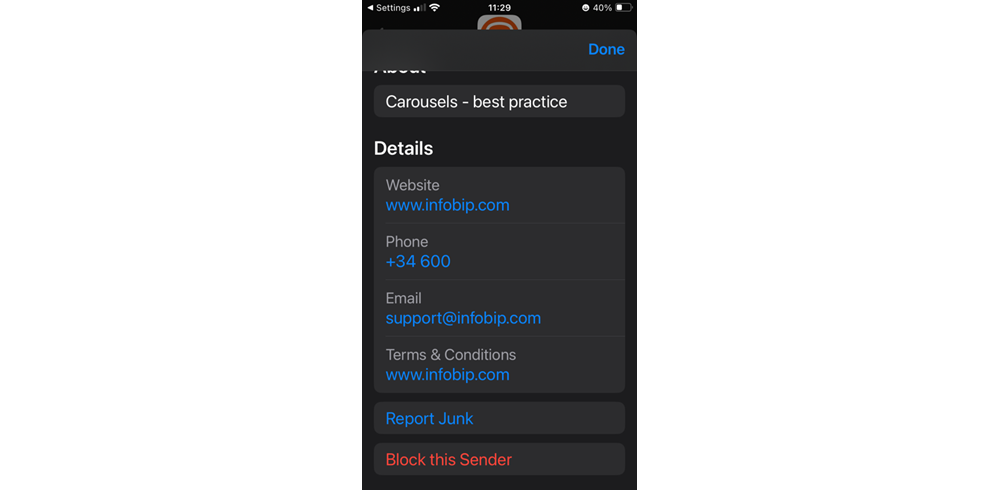
発行: マルチユースラベルは、エージェントの詳細には表示されません。
解決: これは iOS の予期される動作です。AppleのRCS実装では、エージェントの詳細にマルチユースラベルが表示されません。ラベルは Android デバイスに表示されます。
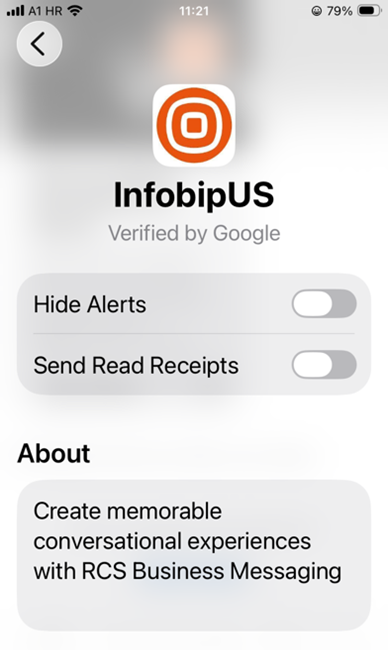
プライバシーポリシーは、Androidデバイスのエージェントプレビューに表示されます。プラットフォームの完全な比較については、「プラットフォーム固有の動作の概要](/rcs/behaviors-and-guidance#platform-specific-behavior-summary)」を参照してください。
エージェントの連絡先の詳細
発行: RCS エージェントに複数の連絡先エントリ (電話番号、電子メール アドレス、または Web サイト) がある場合、iOS ではタイプごとに最初の連絡先のみが表示されます。表示される問い合わせは、エージェント作成時に設定された注文に基づいています。エージェントが 2 つの電話番号または 2 つの電子メール アドレスを持っている場合は、リストの最初のエントリのみが表示されます。
解決: 最も重要な連絡先を各連絡先タイプ (電話、電子メール、Web サイト) のリストの最初に配置して、iOS に表示される連絡先であることを確認します。プラットフォーム間の問い合わせの可視性の完全な比較については、「エージェントの連絡先の詳細](/rcs/behaviors-and-guidance#agent-contact-details)を参照してください。
メディアプレビュー - カードの縦方向
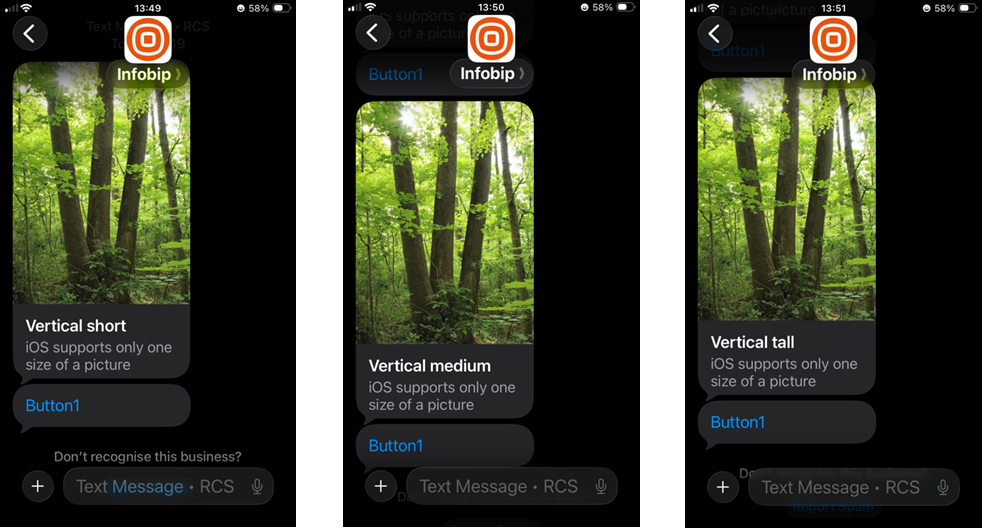
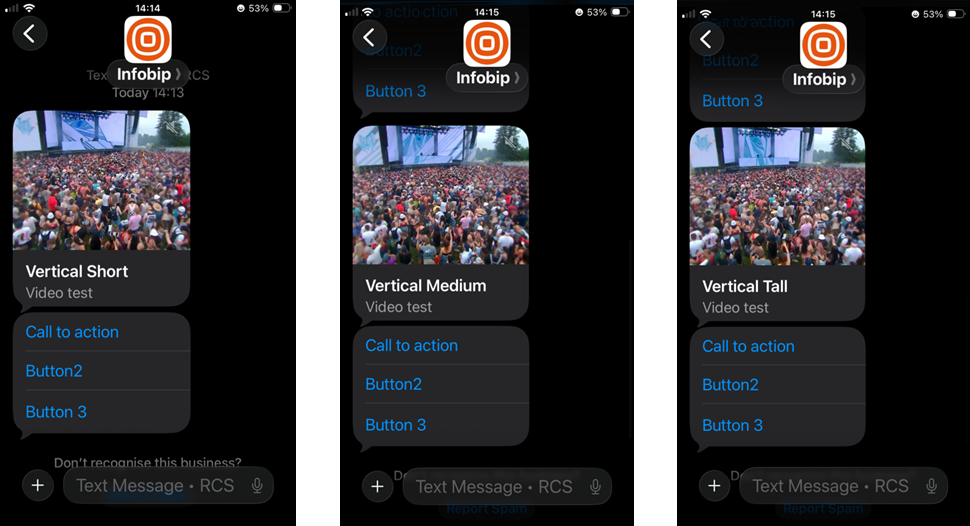
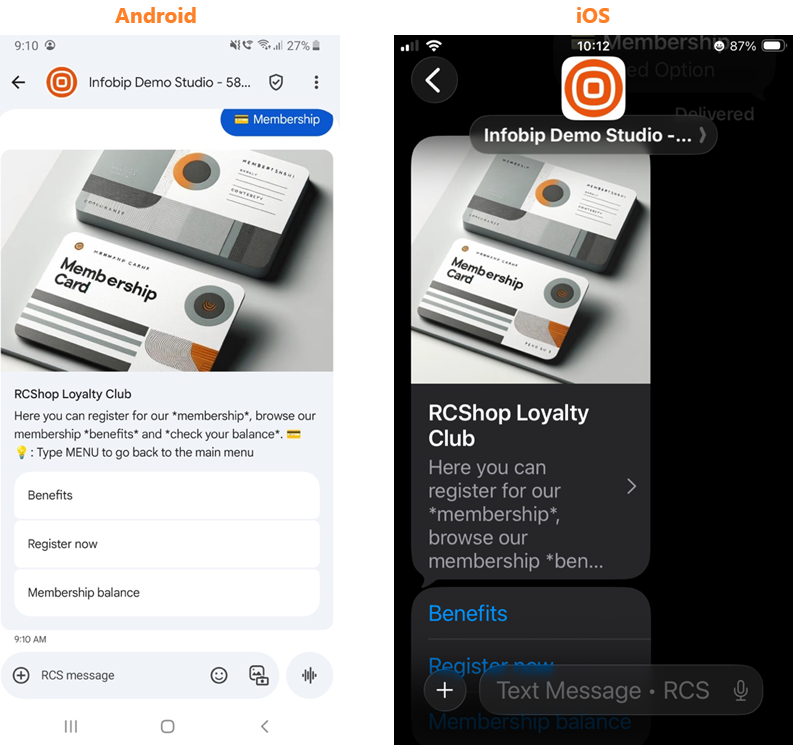
発行: iOS では、カードの高さ (画像と動画) が 1 つしかサポートされていません。選択した縦のカードの高さ(ショート、ミディアム、ハイト)に関係なく、iOSは同じサイズを表示します。
解決: 常に垂直の背の高いセットアップを使用してください。リッチ カードがプラットフォーム間でどのようにレンダリングされるかの比較については、「リッチ カード](/rcs/behaviors-and-guidance#rich-cards)」を参照してください。
画像の例
ビデオの例:
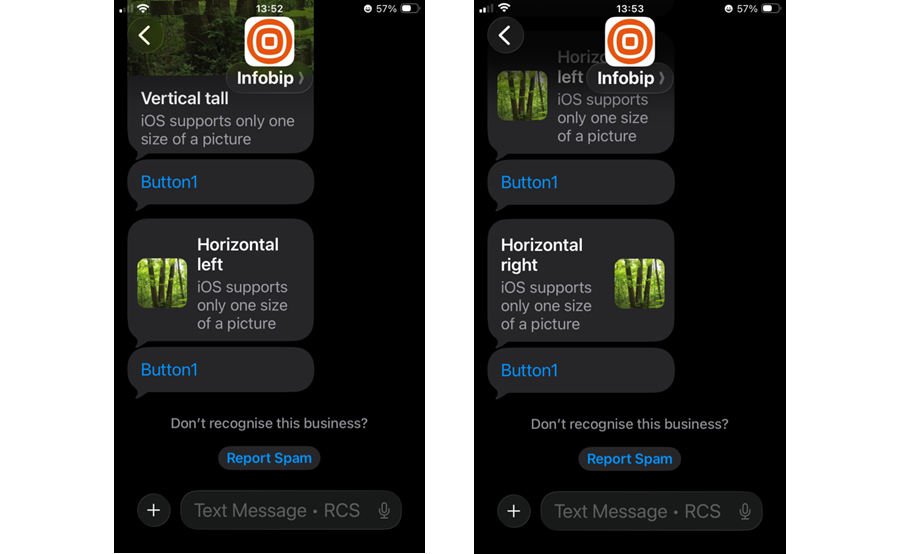
画像プレビュー - カードの水平方向
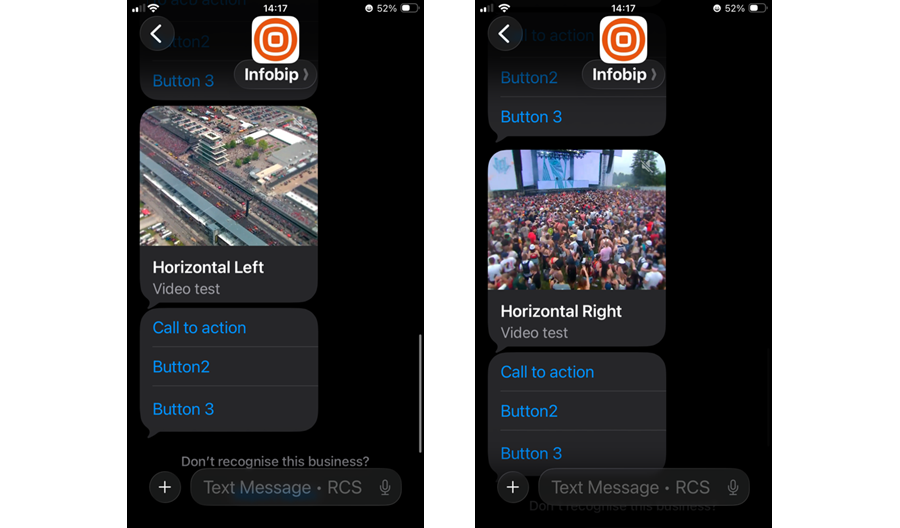
発行: 画像の切り捨ては、水平方向のカードの向き (左または右) を使用すると発生します。
解決: 垂直背の高いセットアップを使用します。
ビデオプレビュー - カードの水平方向
発行: カードの水平方向 (左または右) を使用すると、ビデオは垂直に表示されます。
解決: 垂直背の高いセットアップを使用します。
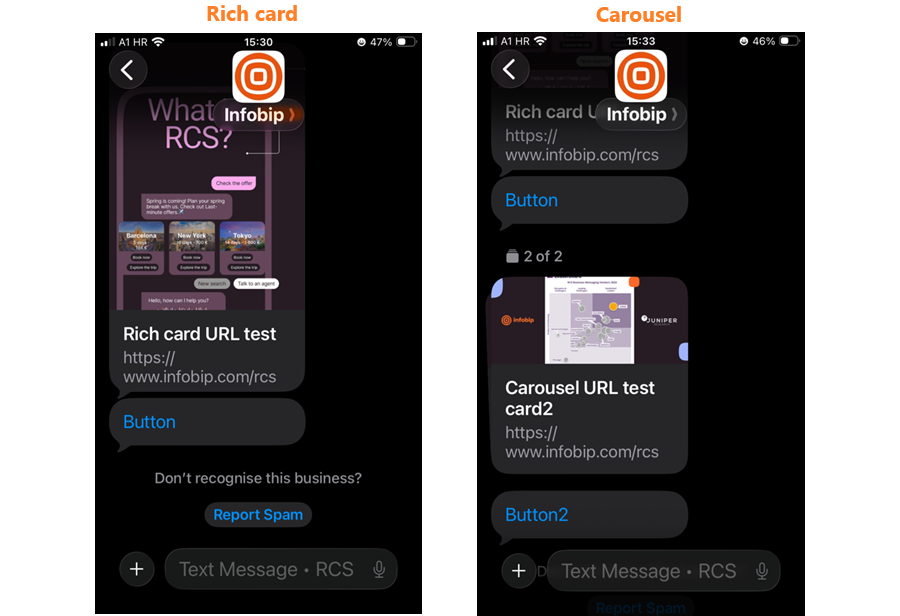
リッチカードとカルーセルのURL
発行: リッチカードやカルーセルの説明文のURLはクリックできず、プレーンテキストとして表示されます。
解決:
タイプOPEN_URL(ブラウザまたはWebViewモード)の推奨アクションを使用して、ユーザーをWebページにリダイレクトします。URL 動作のプラットフォームの違いについては、「ハイパーリンク](/rcs/behaviors-and-guidance#hyperlinks)」を参照してください。
OTPの
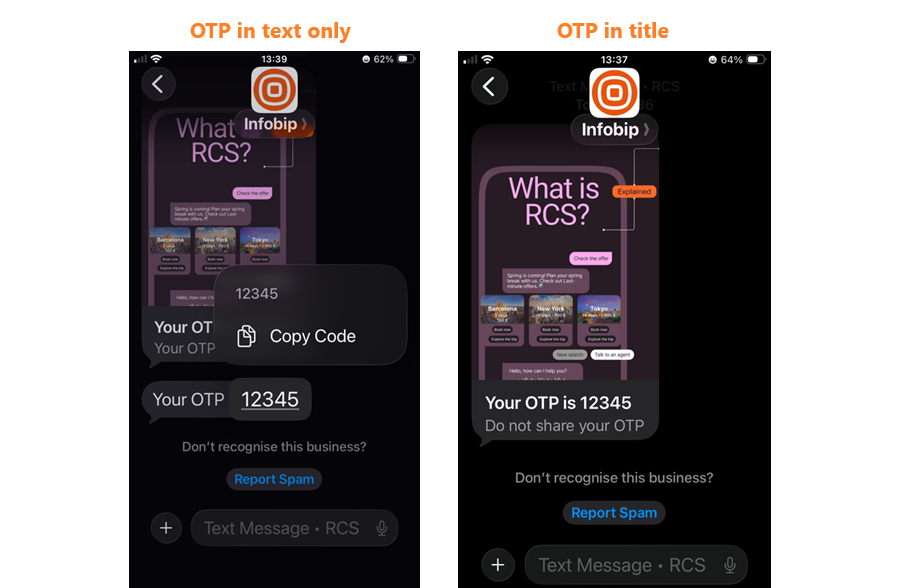
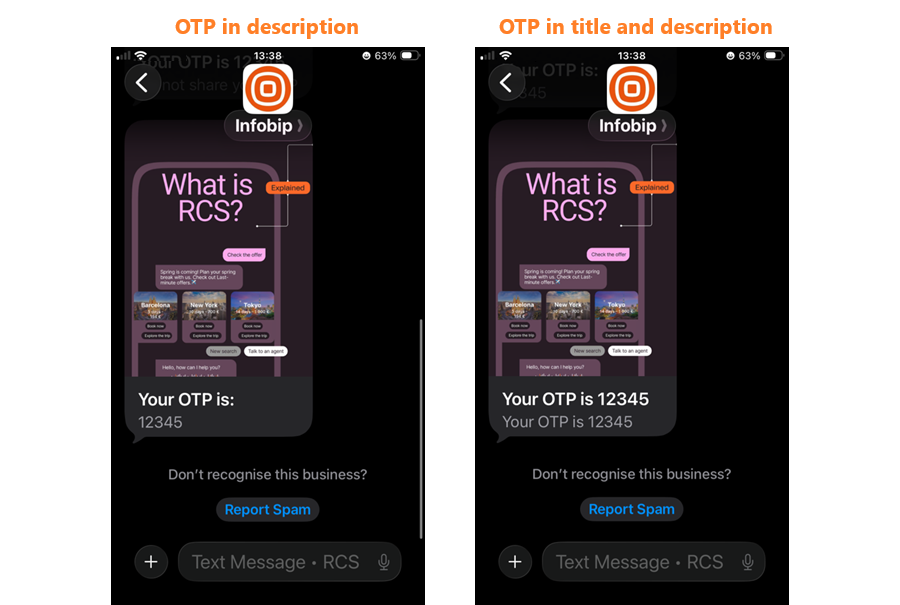
発行: OTPがタイトル、説明、またはその両方で送信された場合、OTP(ワンタイムパスワード)をテキストからコピーすることはできません。
解決: OTP をテキストのみのメッセージで送信します。OTP およびその他のコピー可能な情報に関するベスト プラクティスについては、「OTP と機密情報」を参照してください。
リッチカードとカルーセルのGIF
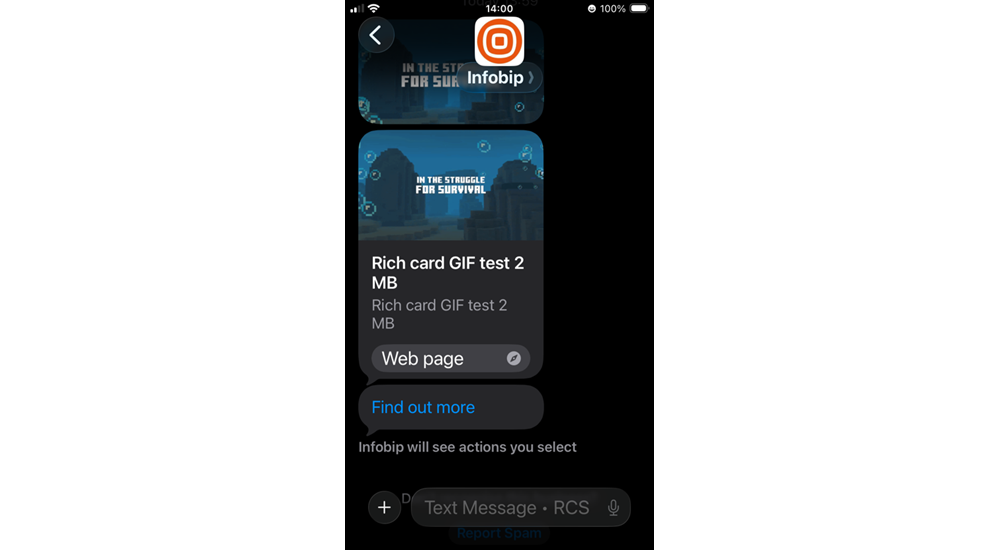
発行: iOS では、GIF はファイルとして送信された場合にのみ機能します。リッチ カードやカルーセルでは、GIF は静止画像として表示されます。
解決: リッチメッセージのアニメーションコンテンツにビデオ形式を使用します。詳細については、「メッセージ コンテンツに関する考慮事項 - GIF](/rcs/behaviors-and-guidance/best-practices#message-content-considerations)」を参照してください。
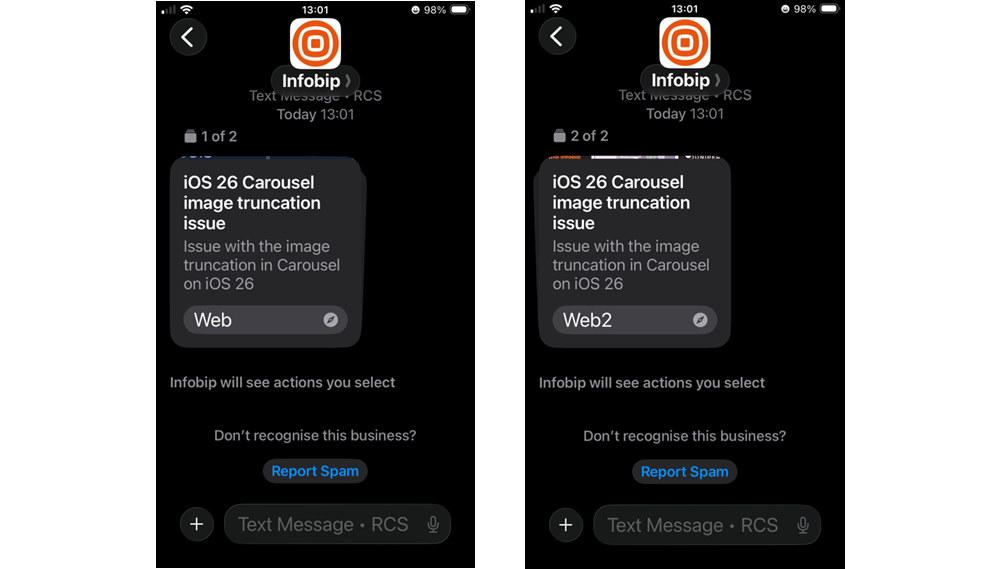
カルーセル画像のトリミング
発行: iOS でより大きなテキスト サイズが使用されている場合、iOS では説明テキストやメディアよりもタイトル要素とアクション要素のレンダリングが優先されるため、画像がトリミングされます。
解決: タイトルと説明のテキストには最大 3 行、1 つの CTA (推奨アクション)、および最大 3 つの推奨返信を使用します。メディアの幅は中程度で、メディアの高さは中程度にしてください。この問題が発生する理由について詳しくは、大きなテキストでメディアをトリミングするを参照してください。
リッチカードとカルーセル - テキストの説明とフォントの色
発行: リッチカードやカルーセルのテキストの色が非常に薄いため、読みにくくなることがあります。
解決: これは iOS の予期される動作です。Apple は、iOS デザイン システムとの視覚的な一貫性を維持するために、豊富なカードの説明に明るいテキスト カラーを使用しています。コントラストの高いメディア背景を使用して、コンテンツが読みやすいようにします。
リッチカードとカルーセル - タイトルの切り捨て
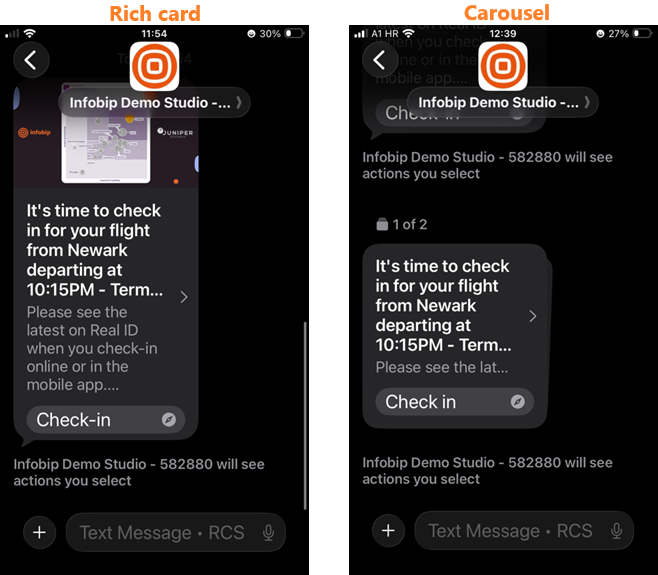
発行: リッチカードとカルーセルのタイトルは、文字数が多すぎると切り捨てられます。
解決: タイトルと説明は最大 3 行に制限します。
リッチ カードと推奨アクションの動作
発行: リッチカードボタンと推奨アクション(リッチカードの外部)は、リッチカードボタンまたは推奨アクションをクリックした後でも、常に表示されます。この動作は、以下で説明する 推奨されるアクションのレンダリングの問題 に関連しています。プラットフォーム間で推奨されるアクション動作の完全な比較については、「推奨されるアクション](/rcs/behaviors-and-guidance#suggested-actions)」を参照してください。
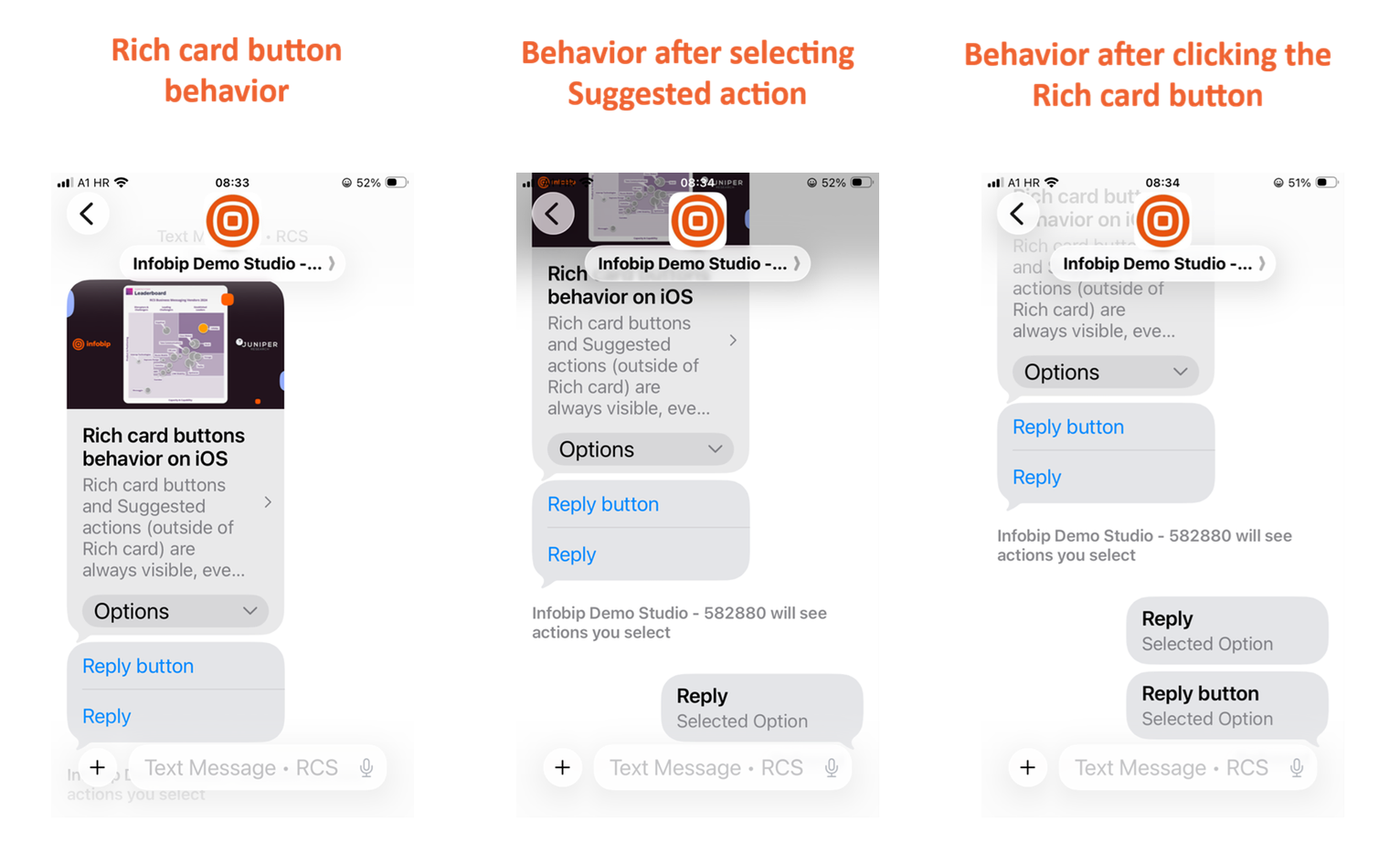
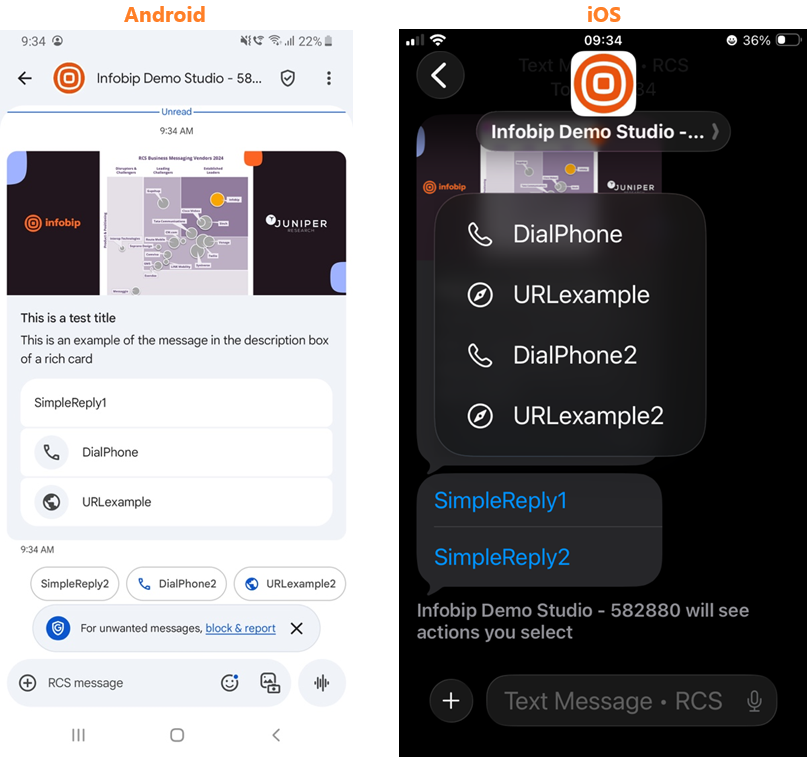
推奨されるアクション - 順序が正しくない
発行: 返信候補が間違った順序で表示される。カードの内側と外側の推奨アクションは、1 つのグループにまとめて表示されます。
解決: 解決策はありません。
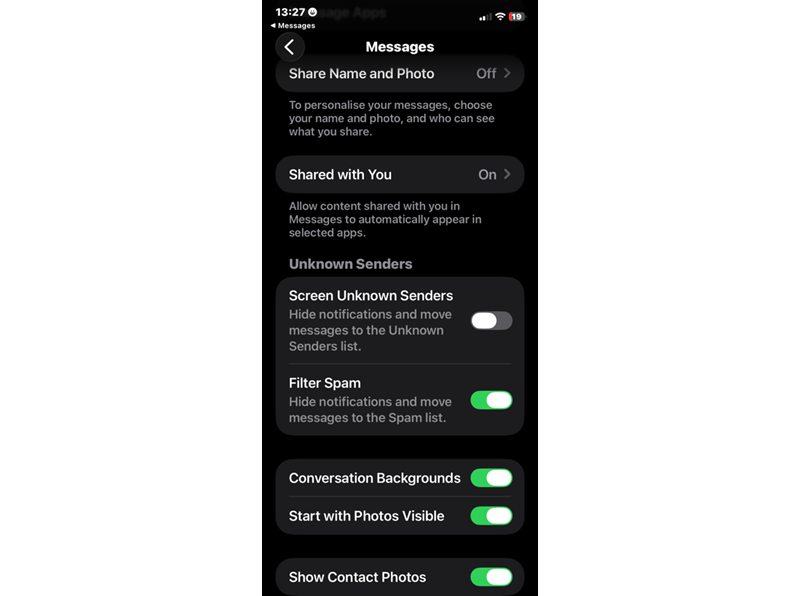
不明な送信者 (iOS 26 のみ)
iOS 26では、不明な送信者をフィルタリングできます。メッセージは別のフォルダにフィルタリングされ、通知は表示されません。
この機能を有効にするには、次の手順を実行します。
- 設定 > アプリ > メッセージ に移動します。
- [メッセージ フィルター] まで下にスクロールします。
- 不明な送信者の画面の下のフィルターをオンにします。
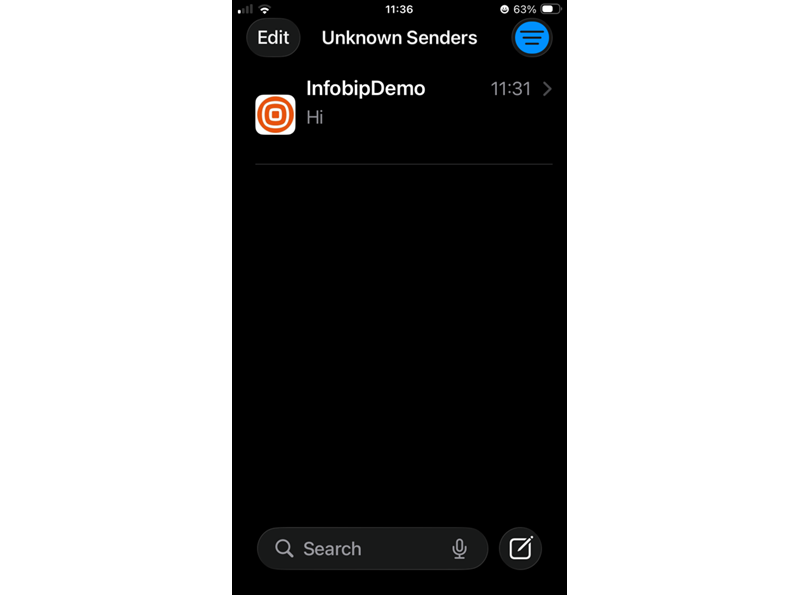
このフィルタがオンのときにメッセージを見逃した場合は、送信者が [不明な送信者] でフィルタされているかどうかを確認します。会話リストの右上隅にあるフィルターをタップし、不明な送信者を選択します。
この機能はデフォルトで無効になっています。有効にすると、可視性が低下し、RCS のパフォーマンスに影響を与える可能性があります。
不明な送信者 フィルターを有効にした場合:
- 不明な送信者からのメッセージは無音になります。
- iMessageアプリにプッシュ通知やバッジは届きません。
- 送信者はメイン 受信トレイに表示されず、不明な送信者 受信トレイに移動されます。
エンドユーザーによるスパムのブロックと報告の動作、Google のスパム通知プロセス、推奨される予防措置については、RCS ブロックとスパム レポートの管理をご覧ください。