
SMSを使ったメッセージの初送信
このガイドは、セルフサインアップアカウントを対象としています。NTT CPaaSのマネージドアカウントをお持ちの場合、オンボーディングプロセスとトライアルの有効化は、専任のカスタマーサクセスCSM(カスタマーサクセスマネージャー)またはソリューションエンジニアによって処理されます。次の手順については、NTT CPaaS 担当者にお問い合わせください。
NTT CPaaSでSMSを利用するには、まずプラットフォームのオンボーディングを完了して、NTT CPaaSアカウント(まだお持ちでない場合)を作成します。
無料トライアルにサインアップする [#sign-up-for-a-free-trial]
NTT CPaaSの新規ユーザーには、60日間の無料トライアル(/essentials/getting-started/free-trial)が自動的に提供されます。
無料トライアルには以下が含まれます。
- 無料のメッセージと受信者
- 15 件の無料 SMS
- SMS メッセージを受信するための 5 つの認証済み番号
- 一方向および双方向の通信
- 双方向 SMS 通信の場合、利用可能な場合は、無料トライアル中に使用できる共有仮想ロングナンバー (VLN) ↗ があります。双方向のユースケースで番号、VLN、またはショートコードが必要な場合は、アカウントを有料アカウントにアップグレードした後、SMS メッセージを送受信するための番号を購入できます。
セルフサインアップ ユーザー向けの SMS は、ベラルーシ、英領インド洋地域、中国、クリミア半島、キューバ、イラン、ミャンマー、ニュージーランド、北朝鮮、北キプロス、南スーダン、シリア、イエメンを除き、世界中で利用できます。
サポートされていない国のいずれかに関心がある場合は、 NTT CPaaSサポートにお問い合わせください。
無料トライアルが終了すると、ホームページの上部にバナーが表示されます。今すぐアップグレード ボタンを選択することで資金を追加し、顧客へのメッセージの送信を継続できます。
SMSを使用するStart [#start-using-sms]
NTT CPaaSアカウントに登録し、無料トライアルを開始すると、最初のSMSメッセージを送信できます。
SMSチャネルを開く
[ チャネルの概要] ページから、SMS(Short Message Service チャネルを選択し、Start testing を選択します。
ユーザータイプを選択する
ビジネス ユーザー を選択して、シンプルなユーザー インターフェイスからメッセージをテストします。Get started as a Business ユーザーを参照してください。
開発者 を選択して、既製の API 要求 を使用してテスト メッセージを送信します。開発者として始めるを参照してください。
最初のメッセージを送信する
画面上の手順を使用して、最初のメッセージを送信します。
ビジネスユーザーとして始める [#get-started-as-a-business-user-start-using-sms]
ビジネスユーザーとして SMS の最初の一歩を踏み出しましょう。
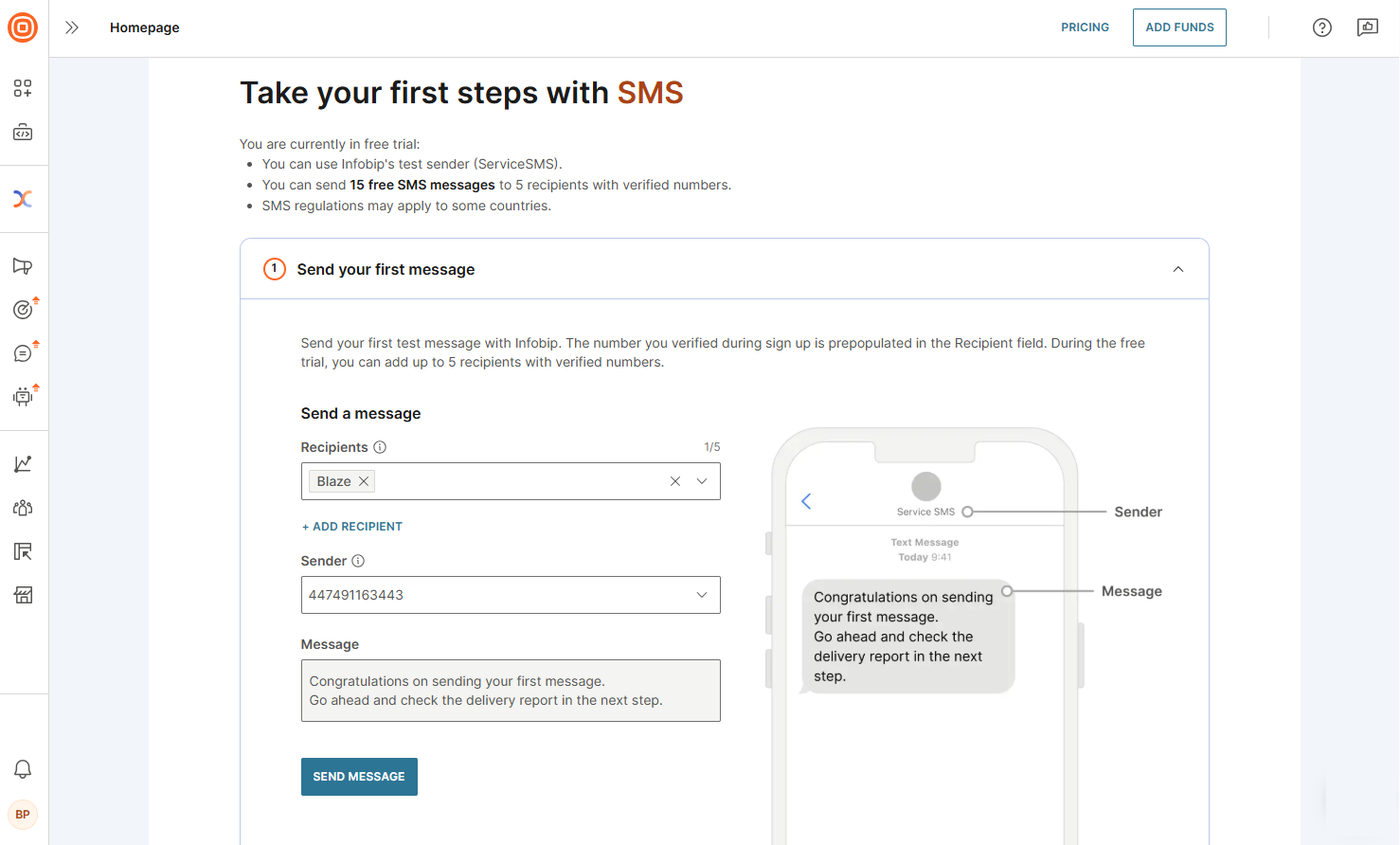
- 最初のメッセージを送信してください。受信者フィールドには、サインアップ時に確認した番号が事前に入力されます。無料トライアル期間中は、確認済み番号を持つ受信者を最大 5 人まで追加できます。事前入力された詳細が正しいことを確認し、 [メッセージの送信] を選択します。
- メッセージステータスログを確認します。最初のメッセージを送信するときに、この手順を使用して配信ログを確認し、配信が成功したことを確認できます。配信に失敗した場合は、配信ログが表示され、応答ステータスとエラー コード を使用して問題を確認できます。
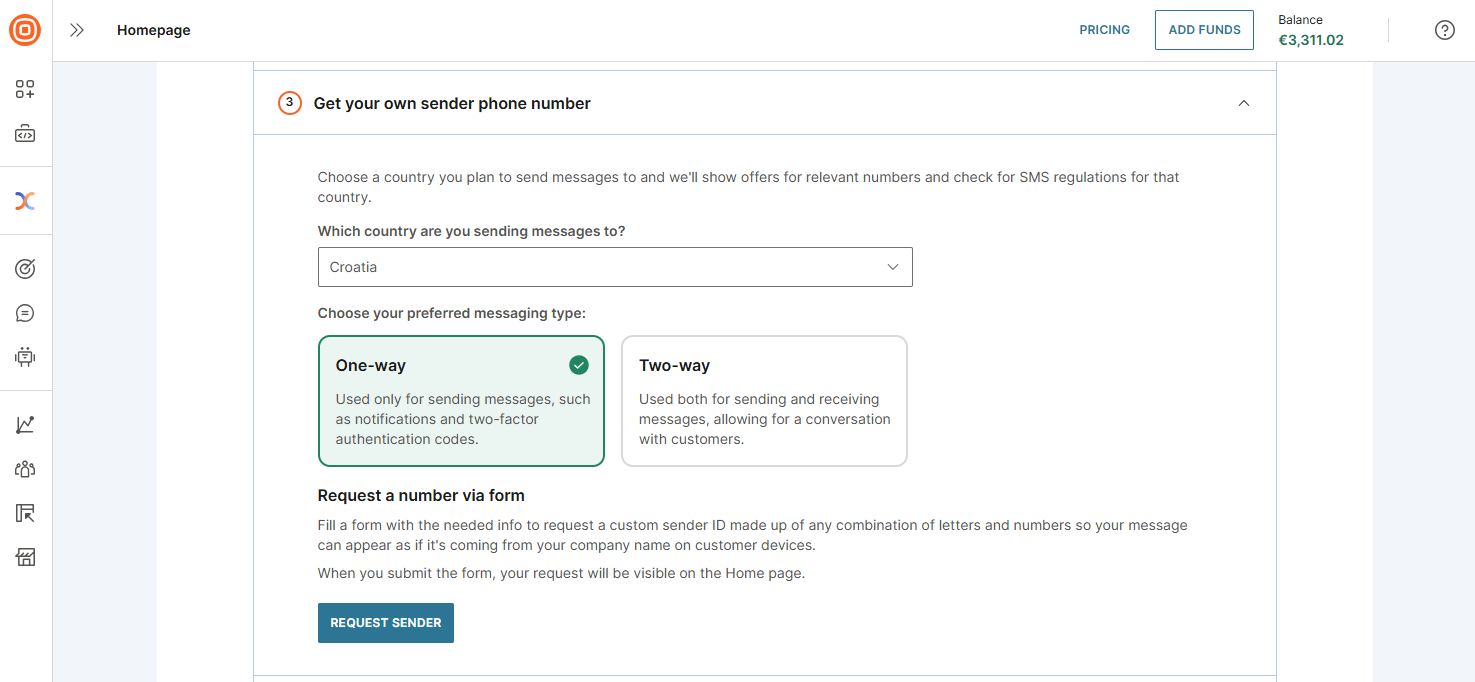
- 独自の送信者電話番号を取得します。ライブトラフィックを送信するには、独自の送信者電話番号を取得する必要があります。
- メッセージを送信する予定の国を選択します。関連する番号で利用可能なオファーと、その国の SMS 規制が表示されます。
- お好みの メッセージングの種類 を選択します。
- 一方向: 通知や 2 要素認証コードなど、メッセージの送信にのみ使用されます。
- 双方向:メッセージの送受信の両方に使用され、顧客との双方向のコミュニケーションを可能にします。
- フォームを使用して番号をリクエストする: 必要な情報をフォームに記入して、文字と数字の組み合わせであるカスタム送信者 ID をリクエストします。これにより、メッセージは、顧客のデバイス上で会社名から送信されたかのように表示されます。
- 要求送信者 を選択します。
- (オプション)アカウントをアップグレードします。アカウントをアップグレードするには、資金の追加を選択し、手順に従って支払いアカウントになります。
後でアカウントをアップグレードするには:
- 無料試用版がまだ有効の場合は、ウェブインターフェイスの上部にある**[資金の追加]**を選択します。
- トライアル期間の有効期限が切れている場合は、ホームページにバナーが表示されます。Upgrade now (今すぐアップグレード) を選択してチャージ金額を追加します。
開発者として始める [#get-started-as-a-developer-start-using-sms]
開発者として SMS メッセージの送信を開始するには、次のタブで利用可能なソリューションのいずれかを選択します。
- SMS messages: NTT CPaaS SMS API ↗ を試すことができます。
- SMS を使用した 2FA(二要素認証): このソリューションを使用して、ワンタイム パスコード (OTP) を送信および検証します。 ↗
SMSメッセージ [#sms-messages-start-using-sms]
SMS API を試して、最初の SMS メッセージを送信してください。SMS messages タブで、次の操作を行います。
- 最初の SMS メッセージを送信します。受信者フィールドには、サインアップ時に確認した番号が事前に入力されます。無料トライアル期間中は、確認済み番号を持つ受信者を最大 5 人まで追加できます。
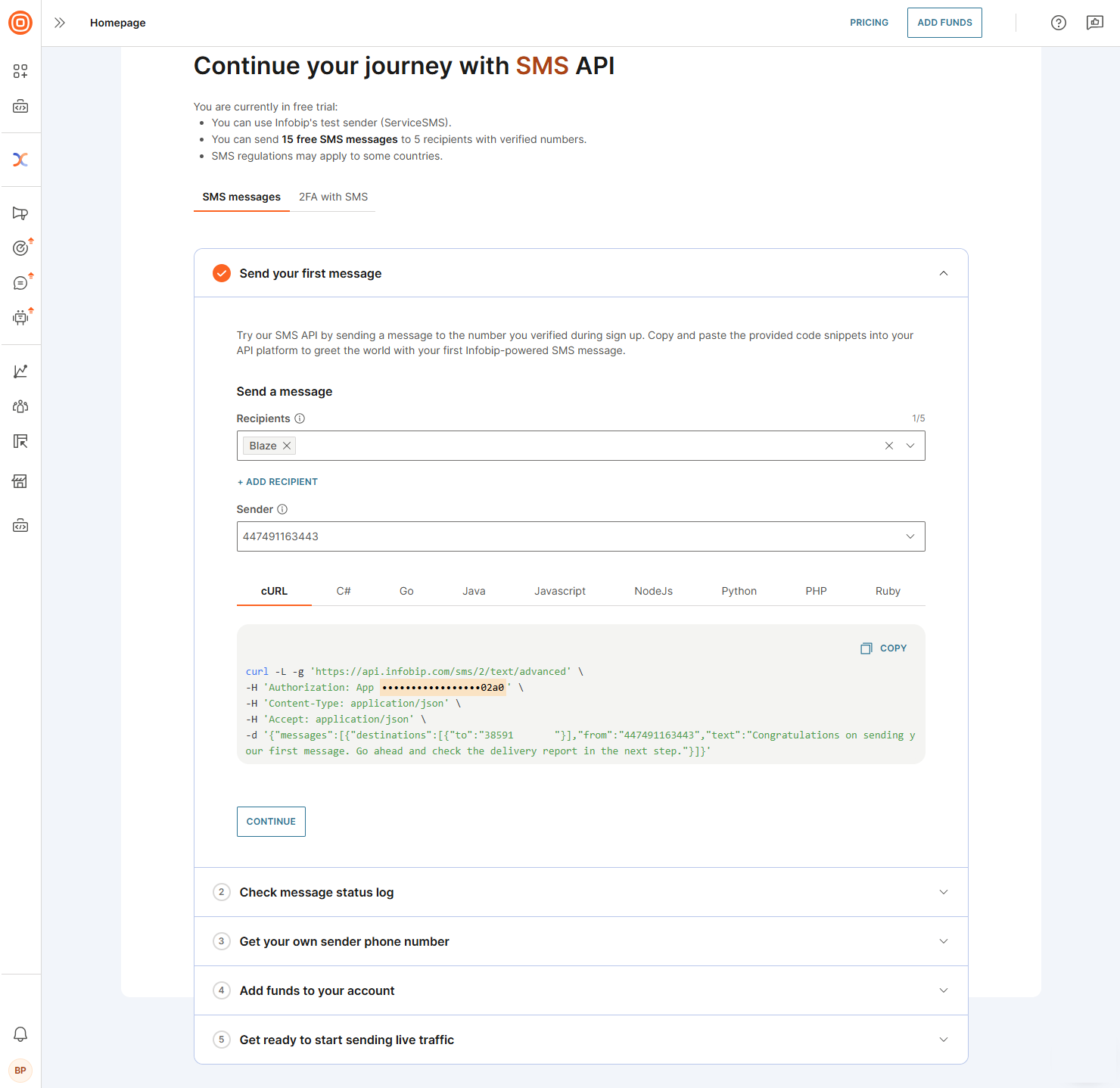
- SMS messages タブの手順に従います。
- 最初の SMS メッセージを送信すると、次のことができます。
- メッセージステータスログを表示する
- 独自の送信者電話番号を取得する(ライブトラフィックを送信するための必須ステップ)
- (オプション)アカウントにチャージ
- response status and error codes を確認して、配信エラーの問題を特定します。
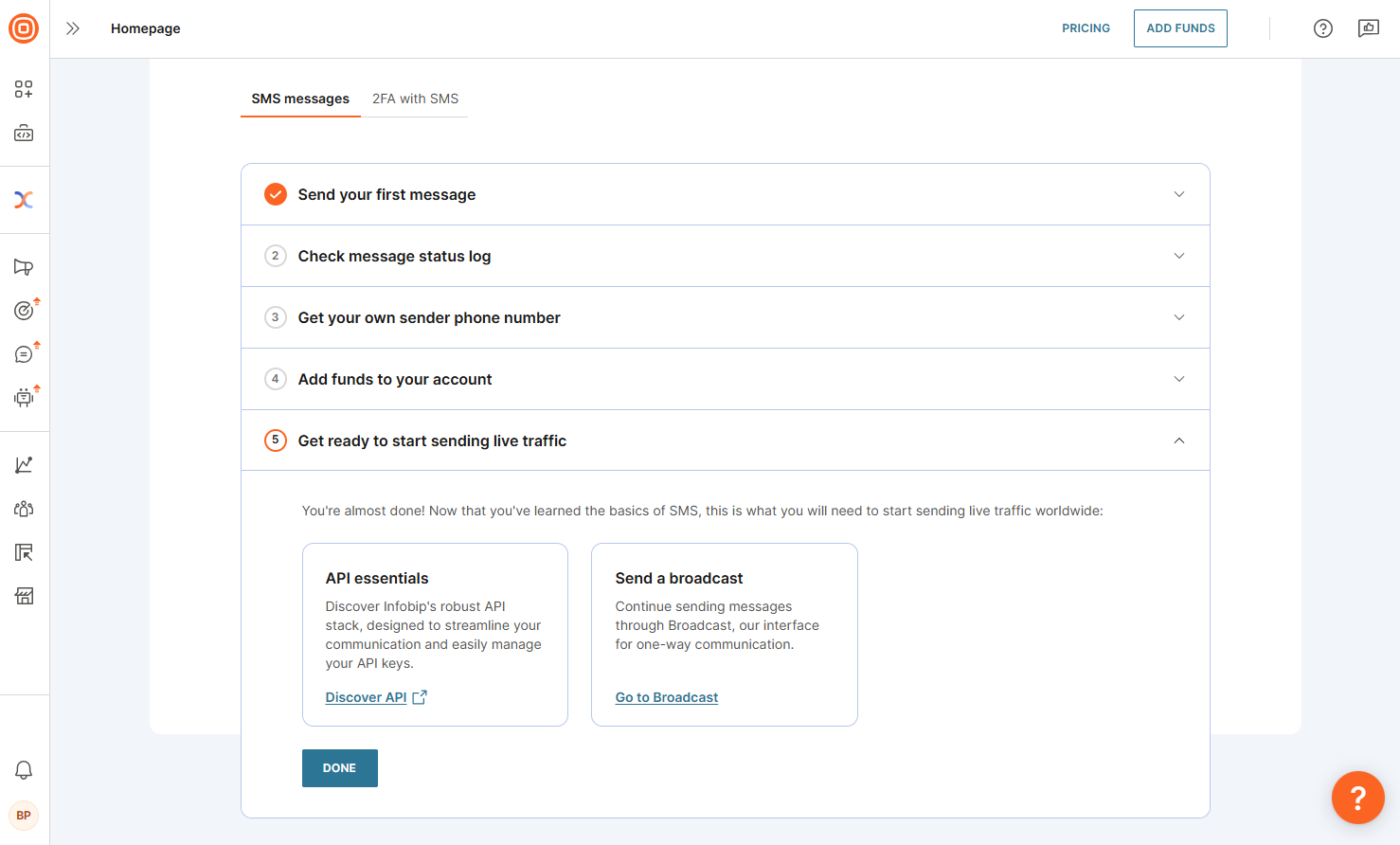
- これらの手順が完了すると、ライブトラフィックの送信を開始する準備が整います。
SMS を使用した 2FA(二要素認証) [#2fa-with-sms-start-using-sms]
このソリューションを使用して、ワンタイム パスコード (OTP) を送信して検証します。2FA(二要素認証) with SMS タブで:
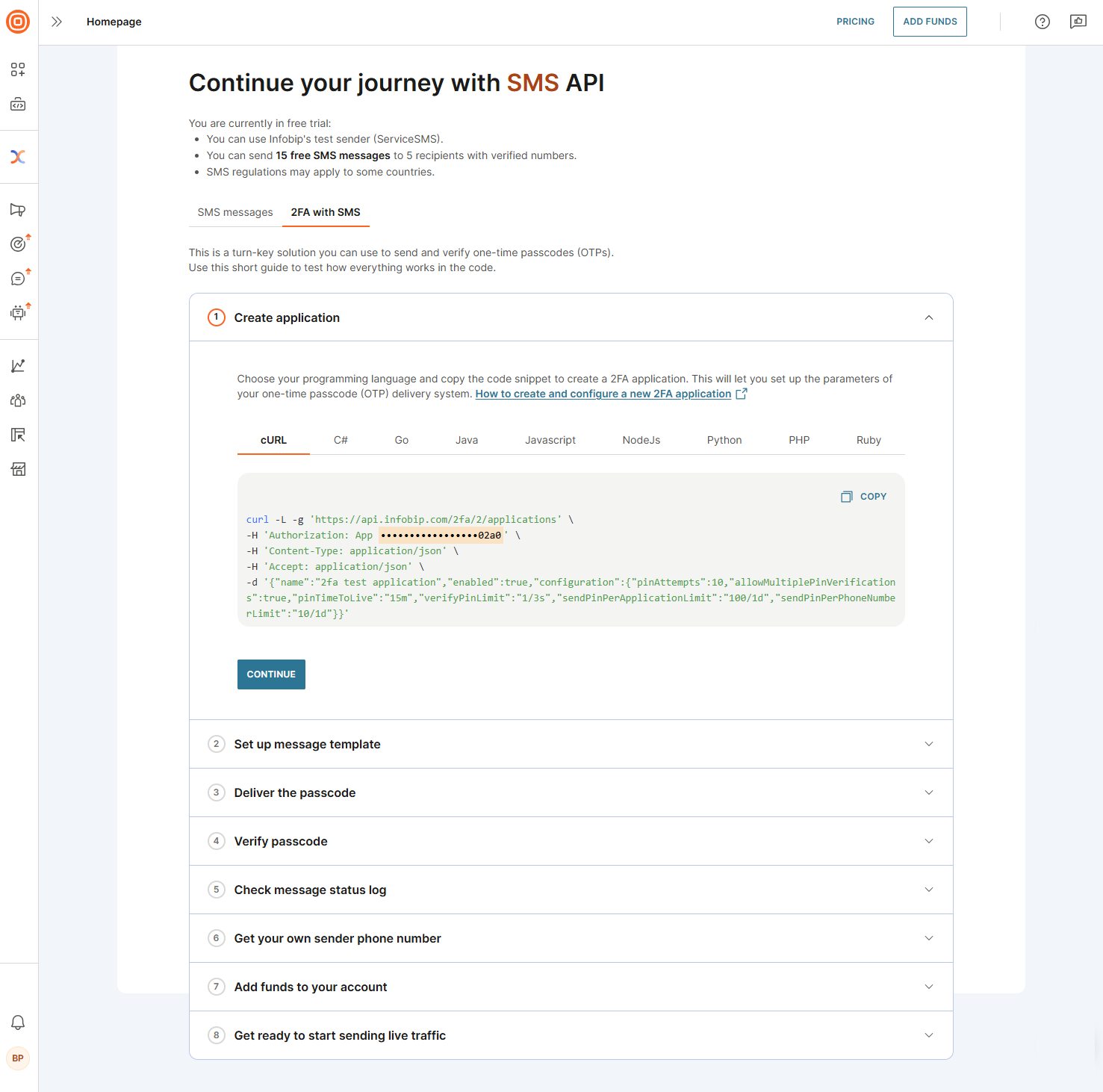
- 2FA(二要素認証)アプリケーションを作成します。プログラミング言語を選択し、コード スニペットをコピーして 2FA(二要素認証) アプリケーションを作成します。これにより、ワンタイムパスコード(OTP(ワンタイムパスワード))配信システムのパラメータを設定できます。
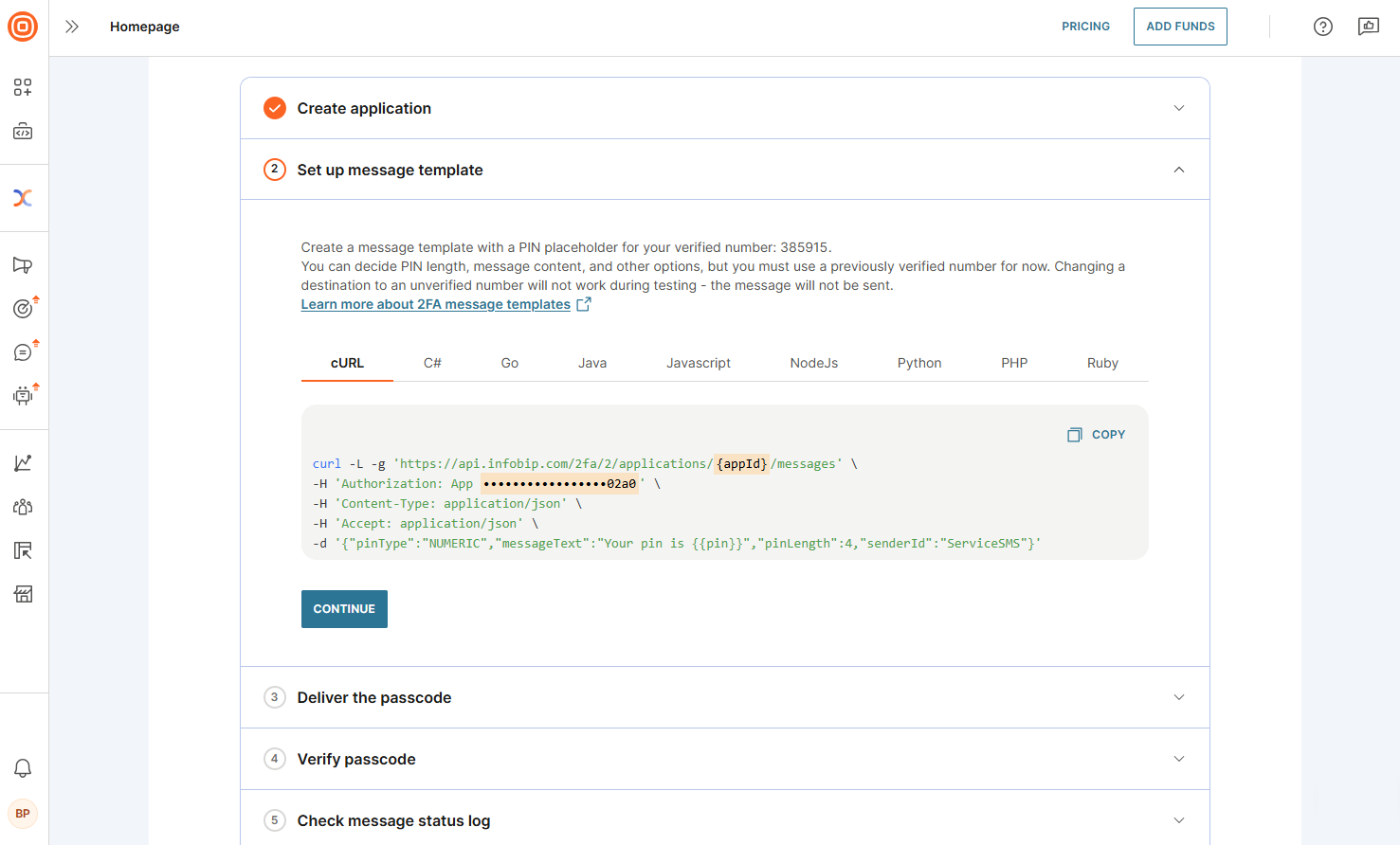
- メッセージテンプレートのセットアップ。検証済みの番号のPINプレースホルダーを含むメッセージテンプレートを作成します。PIN の長さ、メッセージの内容、その他の詳細を定義できますが、番号は事前に確認する必要があります。
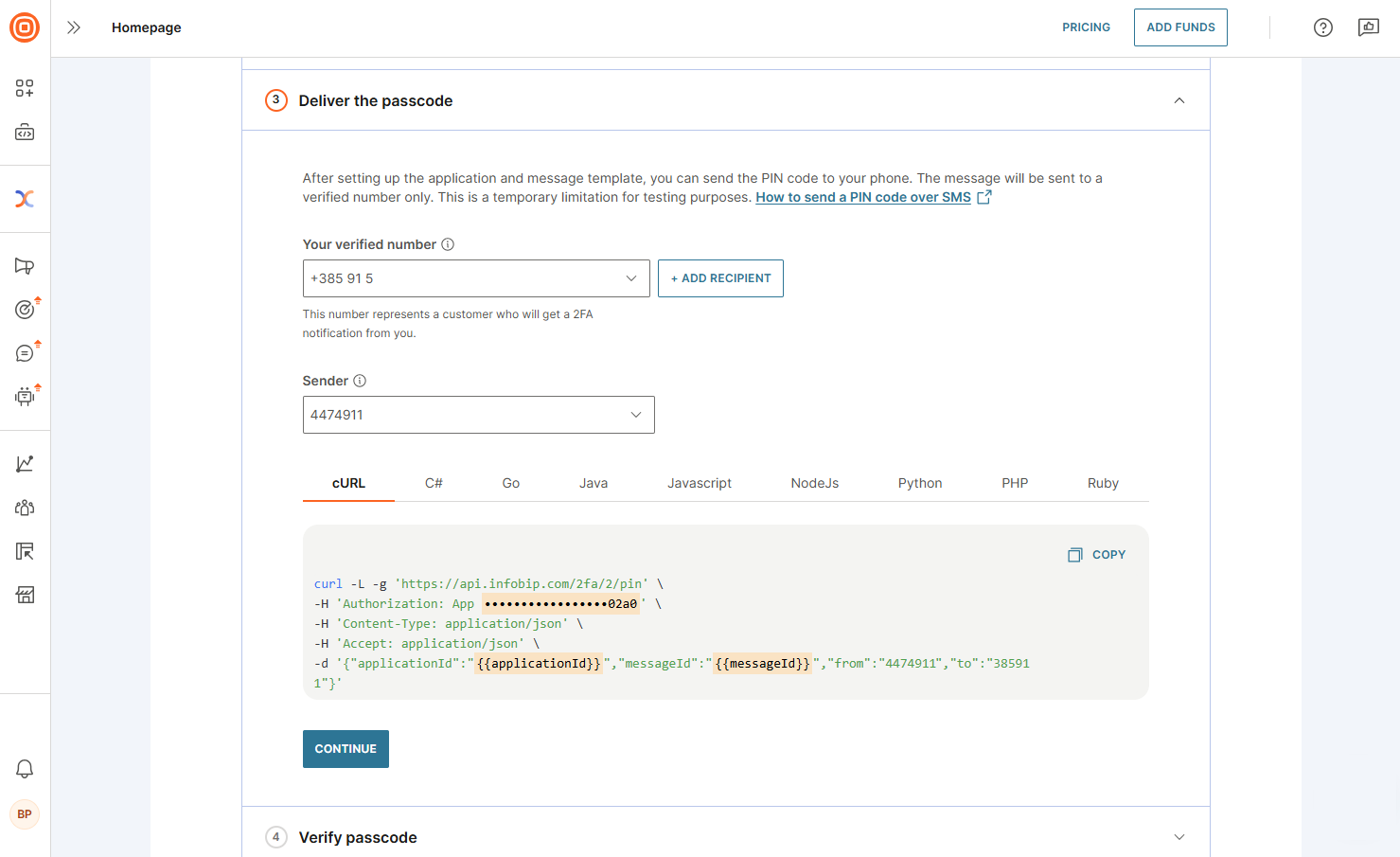
- パスコードを配信します。アプリケーションとメッセージ テンプレートを設定したら、PIN コードを携帯電話に送信します。メッセージは、確認済みの番号にのみ配信されます。
- パスコードの検証。前の手順で使用した
pinIdを使って、お使いの携帯電話に送信されたPINコードを検証します。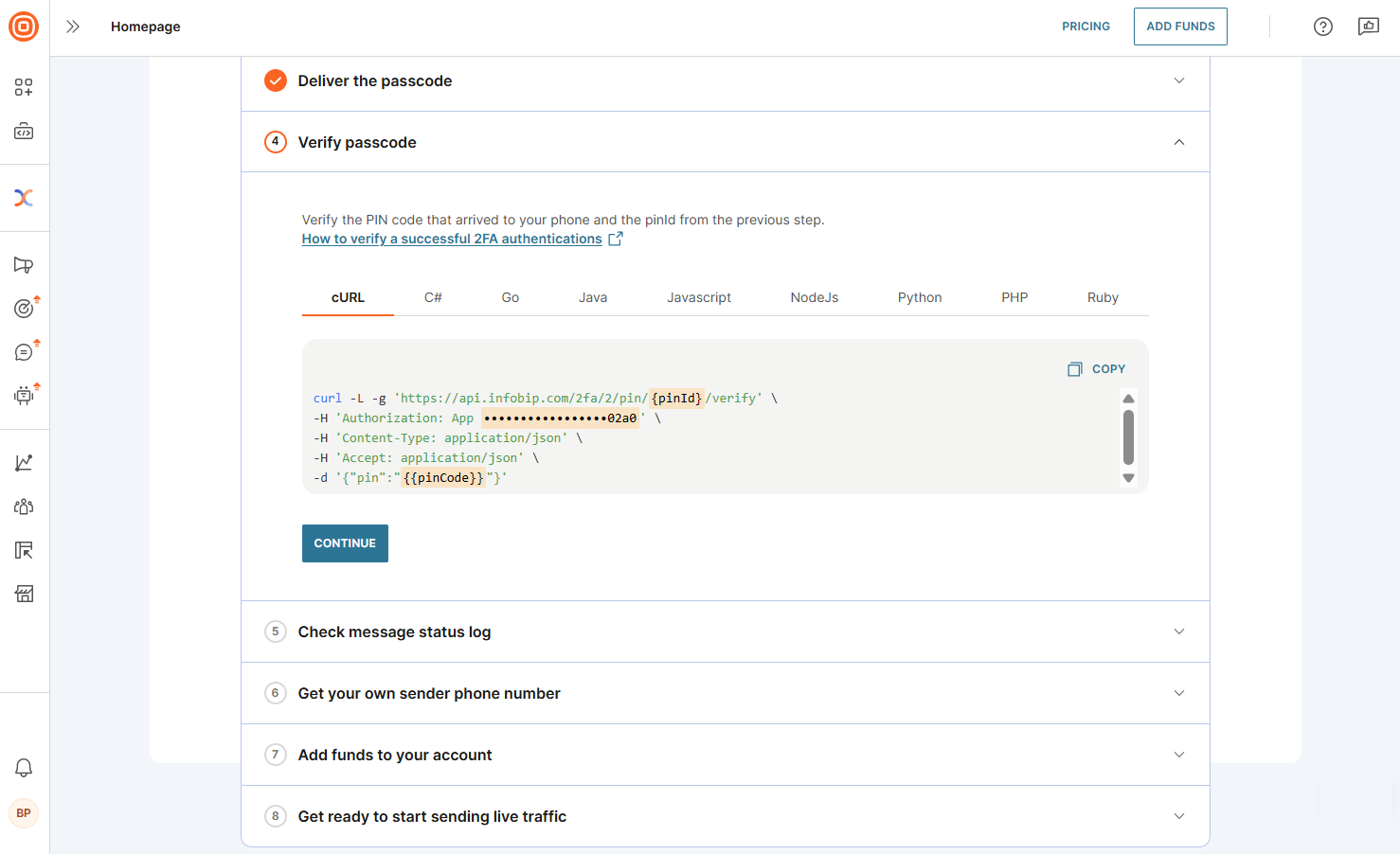
- これらの手順を完了すると、メッセージステータスログ を表示し、独自の 送信者電話番号 を取得し (ライブトラフィックを送信するための必須の手順)、必要に応じて アカウントにチャージ することができるようになります。配信に失敗した場合は、応答ステータスとエラーコード に題したドキュメントに記載されている内容を確認して失敗の原因となった問題を特定します。
- これらの手順が完了すると、ライブトラフィックの送信を開始する準備が整います。
 もっと詳しく知る
有料アカウントへのアップグレード [#upgrade-to-a-paying-account]
ビジネスコミュニケーションにSMSを使用する準備ができたら、有料アカウントにアップグレードできます。ページ上部の [資金の追加] オプションを選択し、請求オプションを選択します。アカウント残高に資金を追加すると、無料トライアル モードではなくなりました。
無料トライアルが終了すると、ホームページの上部にバナーが表示されます。今すぐアップグレードを選択すると資金を追加でき、顧客へのメッセージの送信を継続できます。
番号と送信者
SMS 送信者 ID を選択して構成します。
SMS 送信者の設定
番号を購入するか、SMS通信用の英数字の送信者をリクエストします。
送信と追跡
メッセージがどのように構成され、配信されるかを理解します。