
Viber構成を有効にする
設定で Viber を有効にするには、ビジネスメッセージにチャネルを使用するために Viber から承認を得る必要があります。さらに、Web インターフェイスと API で Viber を使用するには、NTT CPaaS バックエンドに登録する必要があります。
- Viber BotsスタンドアロンAPIを使用した一括メッセージの送信は、エンドユーザーがオプトインした後にのみ使用できます。
- テンプレートは、ロシア、ベラルーシ、ウクライナにのみ適用されます。
- 位置情報メッセージは、Viber Business Messagesにネイティブではありません。位置情報メッセージを送信するには、Answersの回避策を使用してください。
イネーブルメントフロー
以下は、Viberを通信チャネルとして追加するための登録および有効化プロセスの概要です。
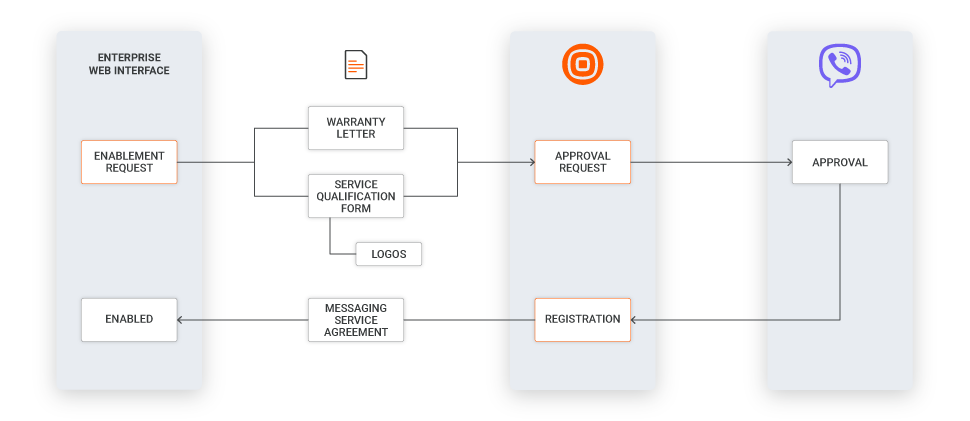
イネーブルメント要求
Viber の有効化をリクエストするには:
- Web インターフェイスで、チャネルと番号 > チャネル >Viber for Business** >概要 に移動します。
- [要求の送信] オプションを選択します。
- NTT CPaaS サポートが Viber のアクティベーションを開始するために連絡できるように、メールアドレスを入力してください。
先に進む前に、保証書とサービス資格フォームをダウンロードし、提出する準備をしてください。ビジネスメッセージのコンプライアンスとガイドラインをよく理解してください。
Viberの承認
記入済みの保証書とサービス資格フォームをNTT CPaaSに提出します。
通信タイプ(一方向または双方向)は、サービス資格フォームから選択できます。通信タイプを後から変更する場合は、通信タイプの更新を参照してください。
Viberは2〜3日以内に申請を審査および承認し、一意のサービスID番号を割り当てます。
承認には、フォームに加えて、次の詳細が必要です。
- 次の解像度の.png形式の 6 つのロゴ:
- 50 x 50 ピクセル
- 65 x 65 ピクセル
- 100 x 100 ピクセル
- 130 x 130 ピクセル
- 256 x 256 ピクセル
- 360 x 280 ピクセル
- 母国語と英語の両方でのサービス名
- サービスウェブサイト
- サービス内容
- サービス登録の国または地域
- サービス業種
- 毎月予想されるメッセージ量
- サービス統合タイプ (一方向または双方向)
- メッセージの送信先または国
- 送信されるメッセージの種類 (プロモーションまたはトランザクション)
- 紹介メッセージの例 (非宣伝用)
- サービス開始予定日
顧客に送信される紹介メッセージは、プロモーションであってはなりません。以下は、プロモーションメッセージと非プロモーションメッセージの例です。
| 一方向のメッセージ | 双方向メッセージ | |
|---|---|---|
| トランザクション | 親愛なるミス {name}、ご注文の商品が当店に到着し、受け取る準備が整いました。 | 親愛なる {name} さん、スミス博士との面会は、1 月 10 日午後 12:00 に 125 番リンカーン ストリートのクリニックで予定されています。関連書類は必ずご持参ください。予約時間の変更やキャンセルをご希望の場合は、こちらのメッセージに返信して予約センターまでご連絡ください。 |
| プロモーション | 親愛なる{name}さん、 {company name}でのフライトをお選びいただきありがとうございます。マイレージプログラムをご用意しておりますので、ぜひご検討ください。詳しくは {link or button} をご覧ください。 | 夏の特別セール最終日!すべてのオンラインストアでの購入が割引になります!#SummerSaleで返信すると、クーポンコードが届きます。 |
HTTP を使用してシステムへの DLR 転送を設定する必要がある場合は、サービス認定フォームの情報を URL に入力してください。
NTT CPaaSへの登録
Viberの承認後、他のNTT CPaaSサービスをすでに使用している場合は、メッセージングサービス契約(MSA)またはMSA補遺に署名してViberを含める必要があります。その後、NTT CPaaSは統合プロセスを完了し、Viberサービスを有効にします。
統合が完了したら、承認済み送信者の使用を開始できます。
テスト送信者
Viberの承認を待っている間、デモ送信者を使用してブロードキャストでサービスをテストできます。
テスト送信者の要求 [#request-test-sender-test-sender]
テスト送信者をリクエストするには、アカウントマネージャー/クライアントグロースエグゼクティブに連絡して有効にするよう依頼するか、[Support](https://support.nttcpaas.com/hc/ja/requests/new]にお問い合わせください。
アップロード オプション [#upload-options-test-sender]
データのインポート [#import-data-upload-options-test-sender]
テストブロードキャストのデータは、ファイル、テンプレート、または既存のブロードキャストからインポートできます。
-
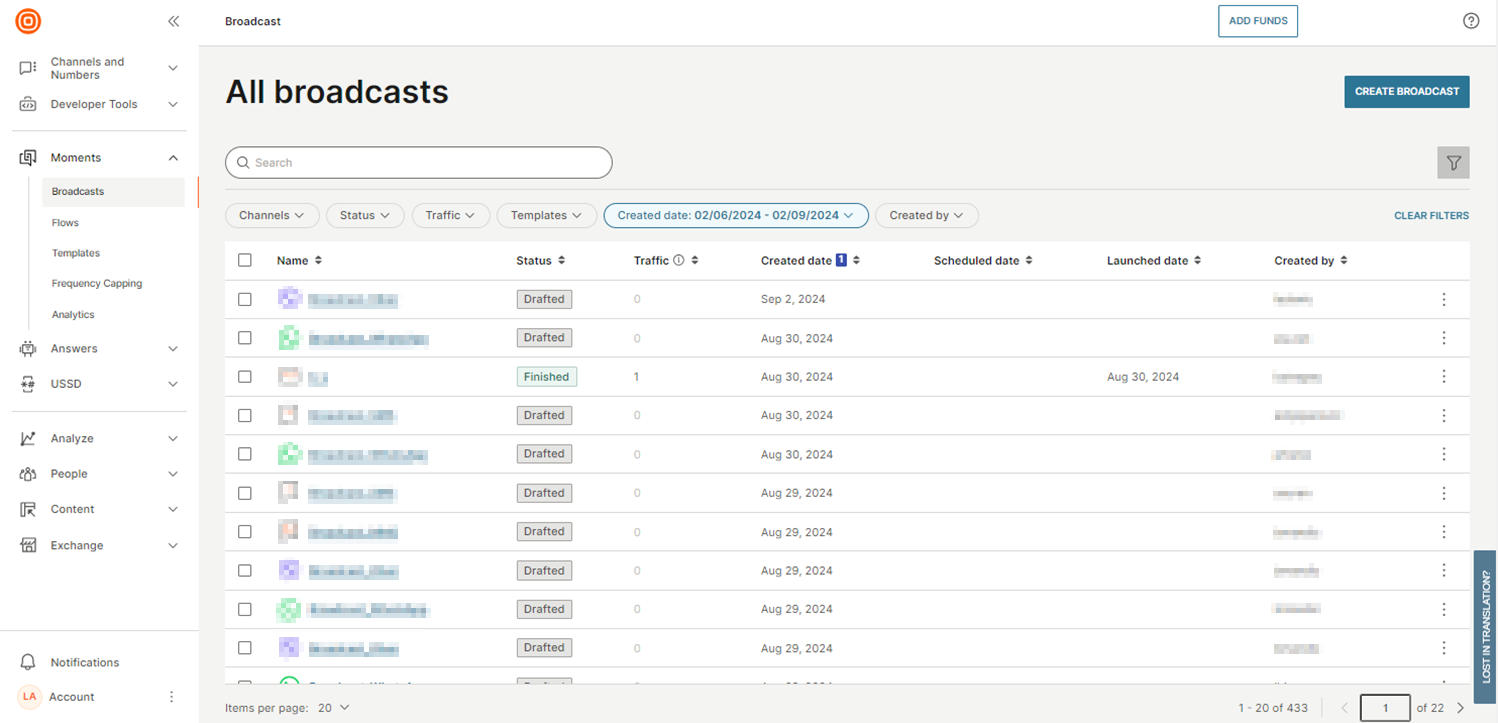
NTT CPaaS Web インターフェイスで、Moments** > ブロードキャスト (または、Momentsを有効にしていない場合は、キャンペーン > ブロードキャスト) > ブロードキャストの作成 に移動します。
-
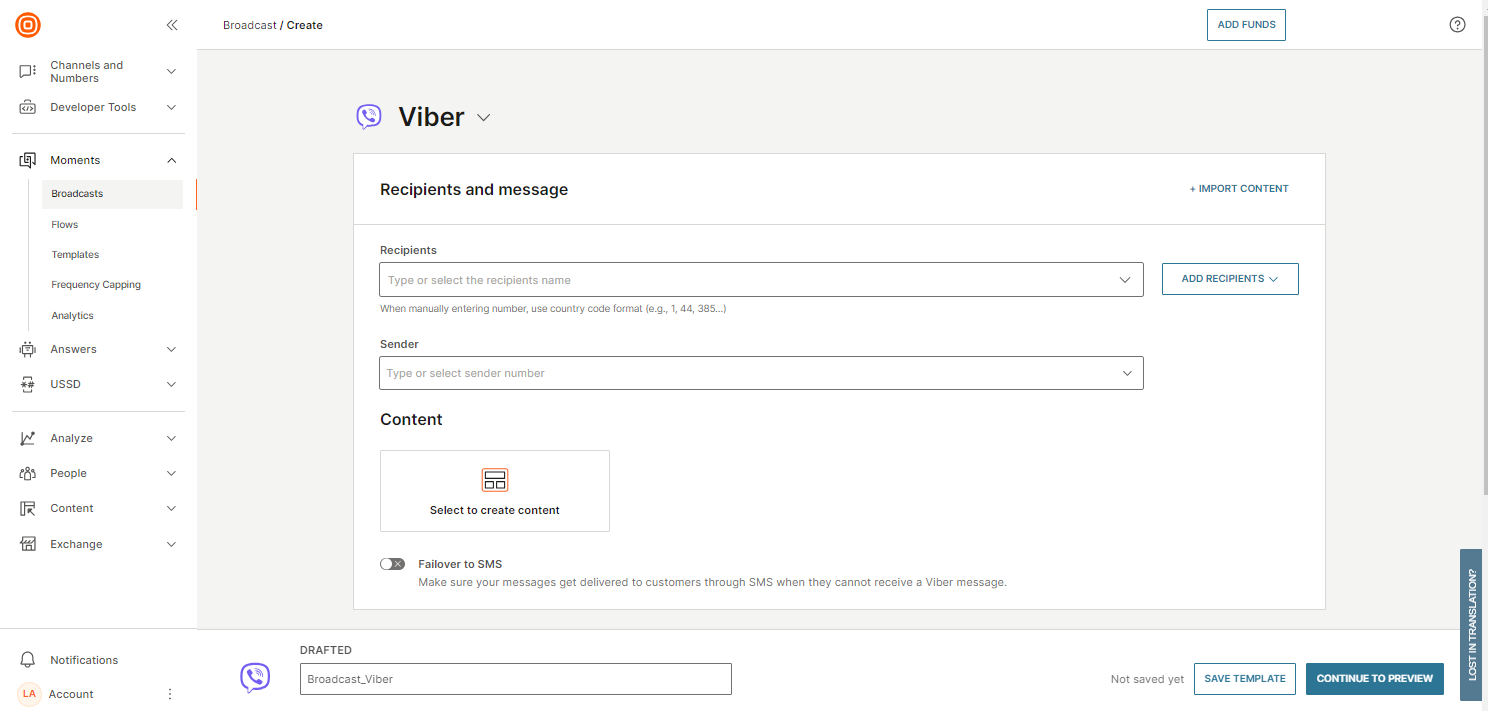
優先チャンネルとしてViberを選択し、コンテンツのインポートを選択します。
-
次のいずれかのオプションを選択します。
- テンプレート: テンプレートを使用すると、受信者 を除くすべてのフィールドが上書きされます。
- 既存のブロードキャスト: 既存のブロードキャストを使用すると、すべてのフィールドが上書きされます。
-
[プレビューを続行] を選択します。
-
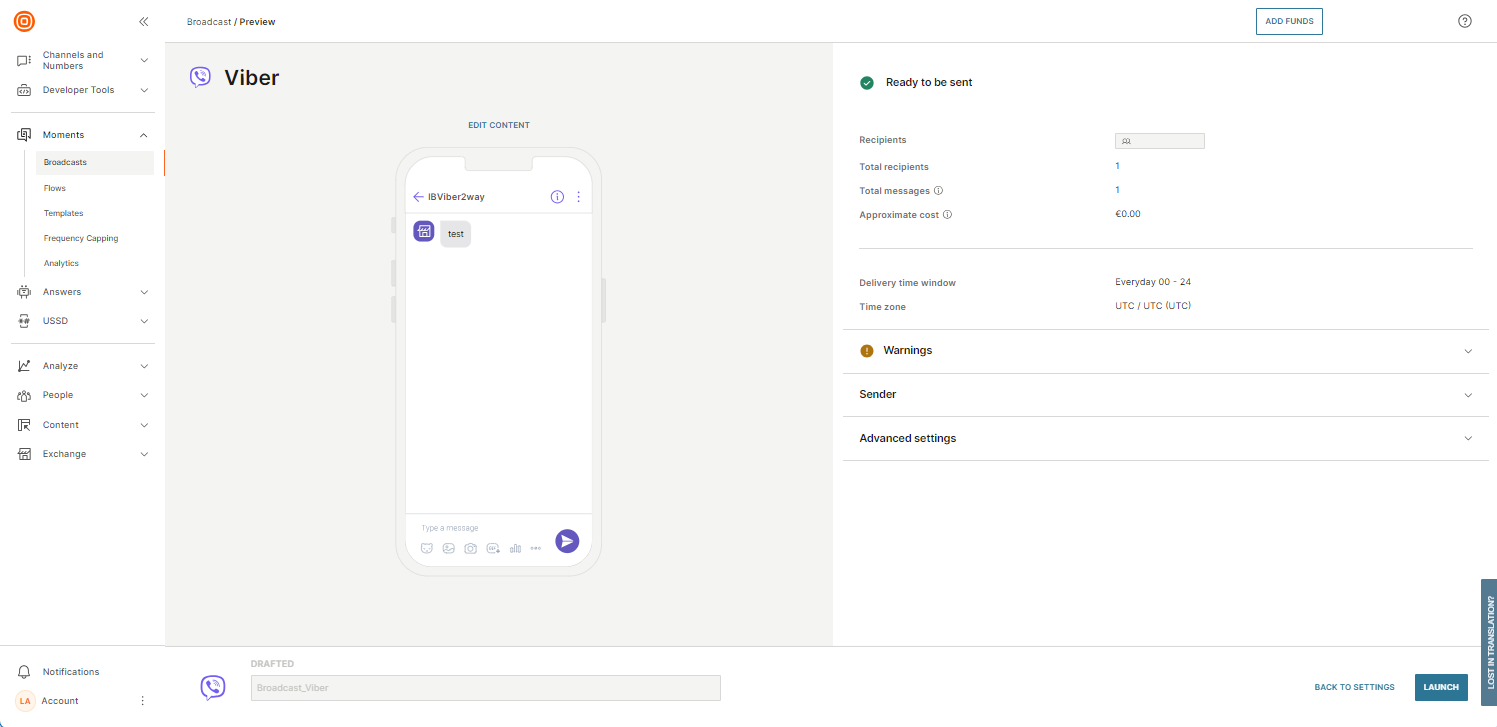
メッセージをプレビューし、メッセージをさらに編集する場合は、[設定に戻る] を選択します。
-
すべてが正しく表示されたら、[起動] を選択します。
データの手動入力 [#enter-data-manually-upload-options-test-sender]
-
NTT CPaaS Web インターフェイスで、Moments** > ブロードキャスト (または、Momentsを有効にしていない場合は、キャンペーン > ブロードキャスト) > ブロードキャストの作成 に移動します。
-
優先チャネルとして Viber を選択し、次のフィールドにデータを入力します。
- 受信者: 受信者の連絡先情報を追加または選択します。[受信者の追加] を選択し、[ファイルからアップロード]** または [People から追加**] を選択してデータをインポートすることもできます。
- 差出人: 差出人の一覧から選ぶか、差出人の電話番号を入力します。
-
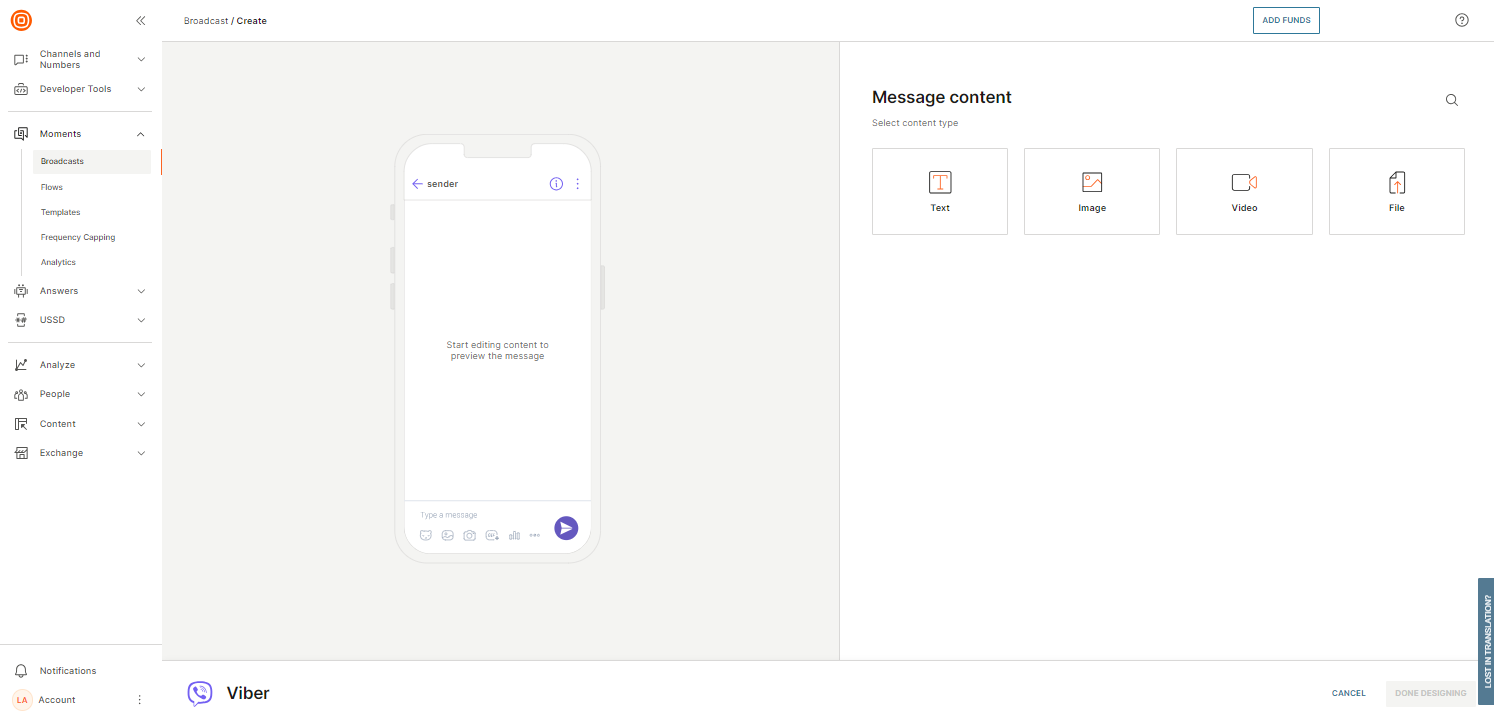
[コンテンツ] で、[選択してコンテンツを作成] をクリックして、コンテンツ エディターを開きます。次のメッセージタイプを送信できます。
- テキスト
- 画像
- ビデオ
- ファイル
-
メッセージを作成し、外観に満足したら、デザイン完了を選択します。
また、オプション機能を編集してメッセージに追加することもできます。
-
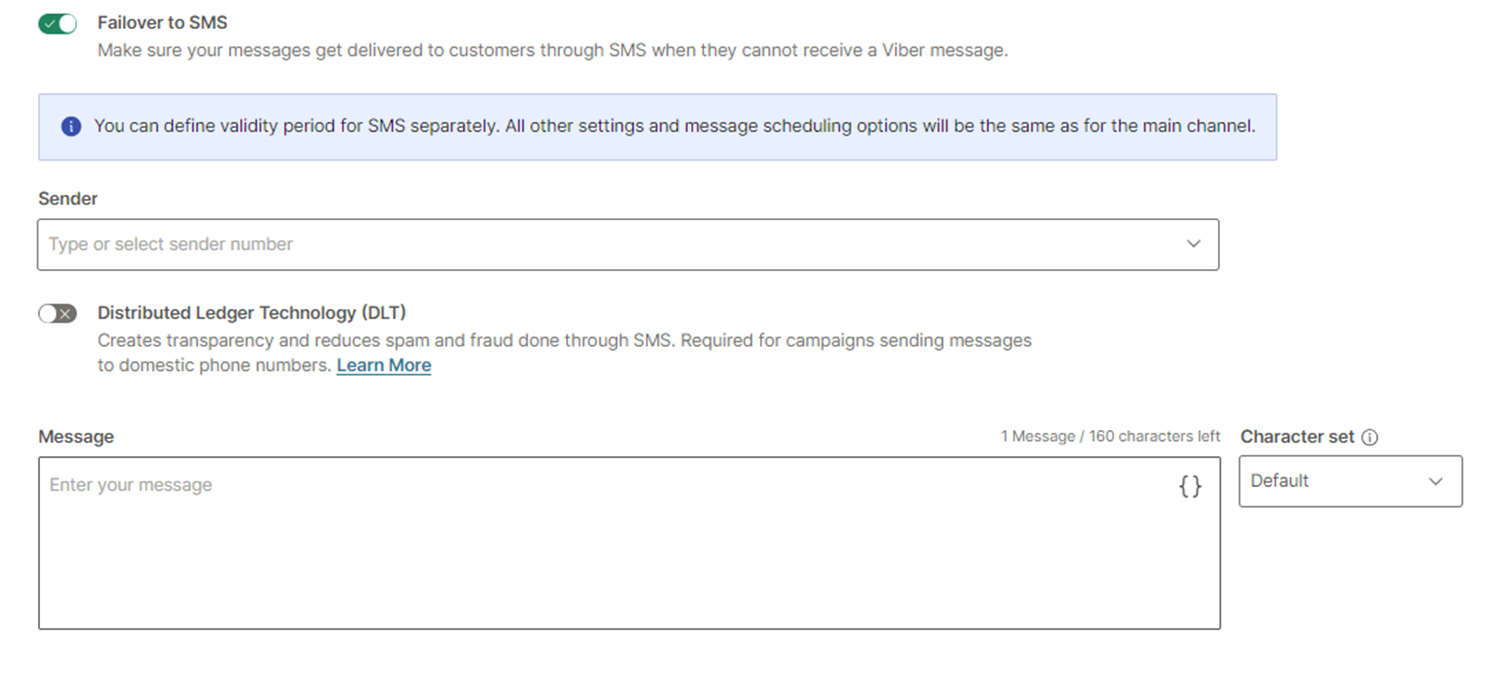
SMS へのフェールオーバー: このフィールドを有効にすると、メッセージ送信がViberフェールオーバーした場合のフォールバック オプションとして SMS が追加されます。Viberの設定とスケジュールのオプションは、SMSフェールオーバーに適用されます。次の情報を入力します。
- 送信者: 送信者の一覧から選択するか、送信者の電話番号を入力します。
- メッセージ: 受信者に送信するメッセージを入力します。
- 文字セット: 一覧から選択して、選択した言語の特殊文字を追加します。
-
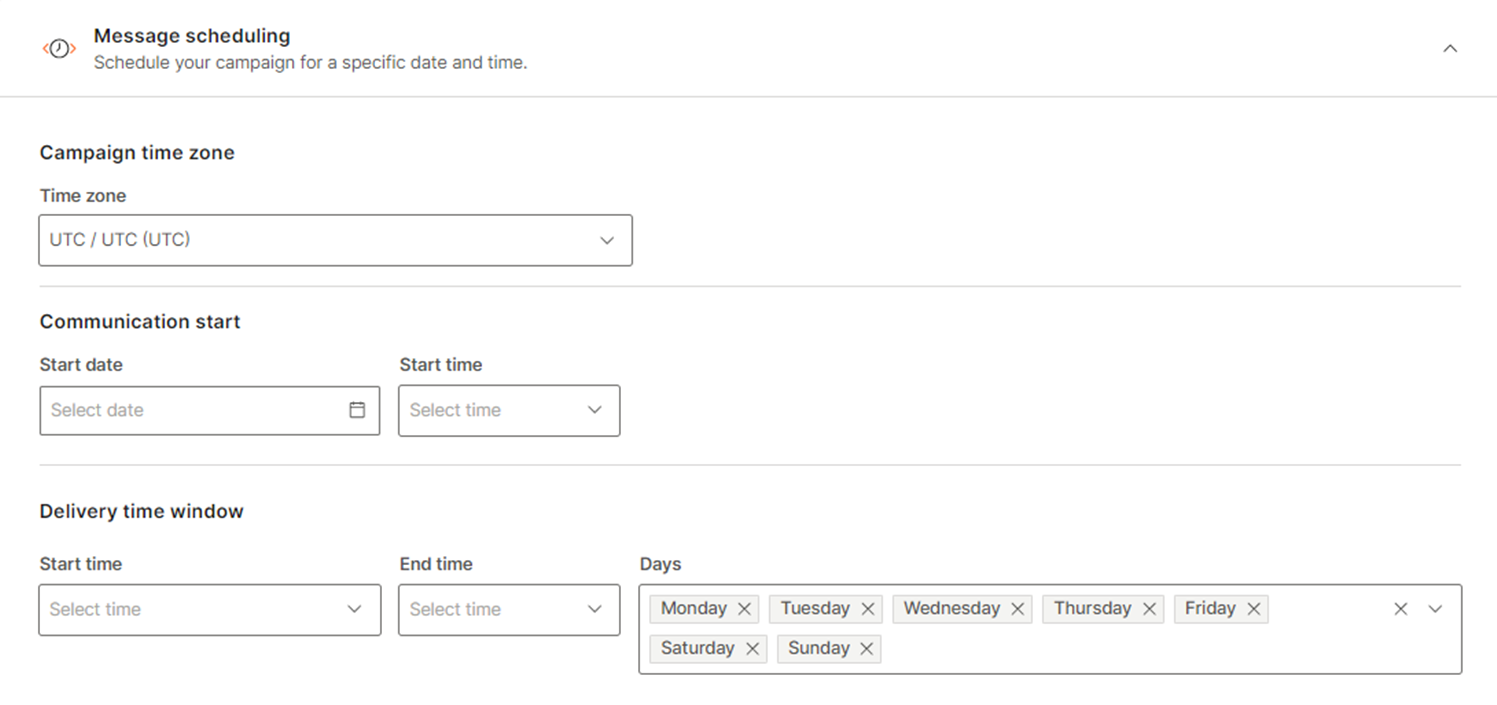
メッセージのスケジュール設定: メッセージをスケジュールします。
- タイム ゾーン: 通信とメッセージの配信時間のタイム ゾーンを選択します
- 通信開始: 通信プロセスを開始する日時を選択します。
- 配信時間帯: メッセージを送信する曜日と、メッセージを送信する開始時刻と終了時刻を選択します。
-
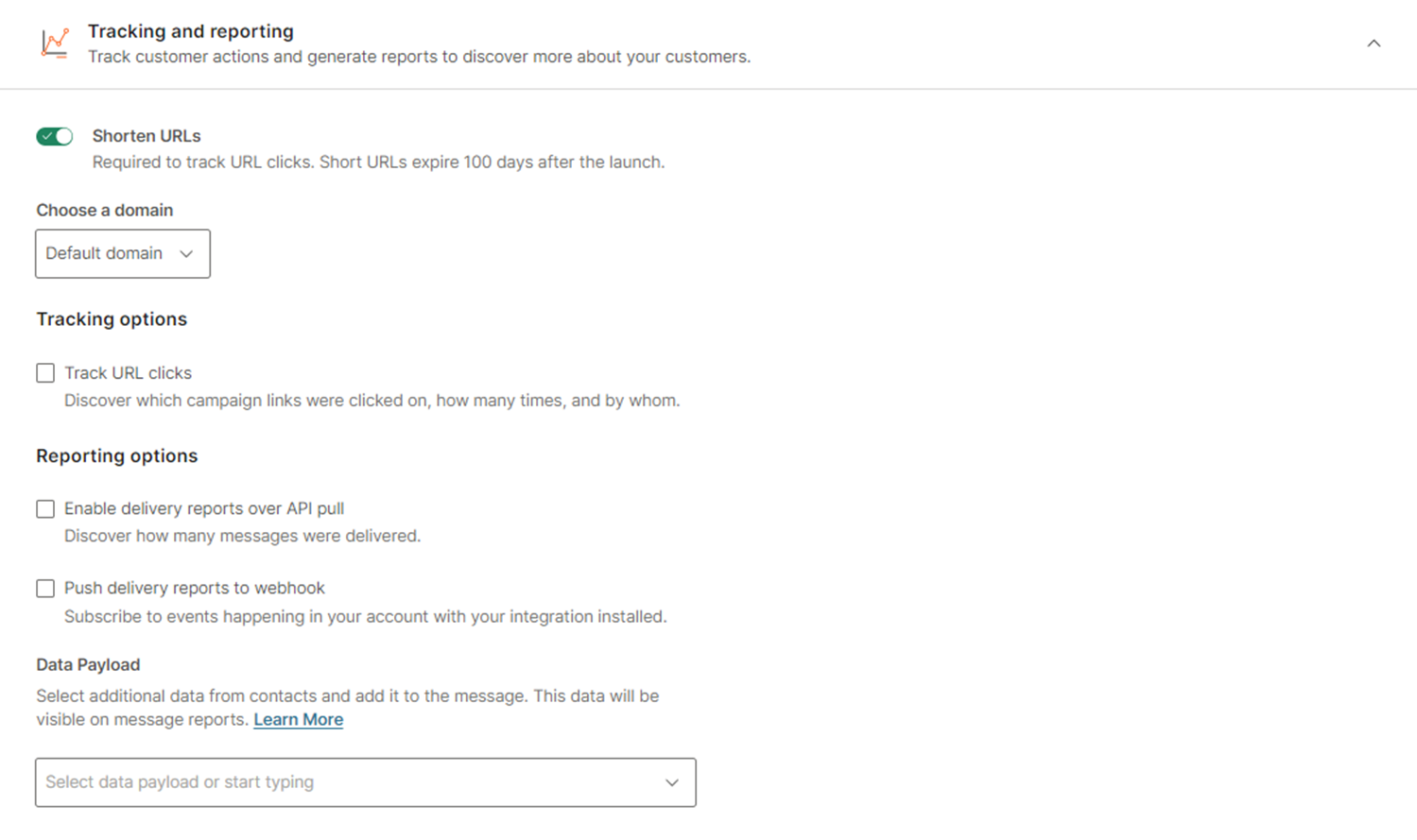
トラッキングとレポート: URL のクリックをトラッキングし、API または Webhook を介して配信レポートを受信することで、キャンペーンのパフォーマンスを監視します。
- URL の短縮: URL の長さを短くするには、このフィールドを有効にします。詳細については、「URL の短縮とトラッキング」セクションを参照してください。
- URL クリックの追跡: このフィールドを有効にすると、どのキャンペーン リンクが、何回、誰によってクリックされたかを識別できます。URL トラッキングを有効にすると、URL 短縮が自動的に有効になります。URL 短縮を無効にすると、URL トラッキングは自動的に無効になります。
- API プル経由で配信レポートを有効にする: このフィールドを有効にすると、配信レポートが定義されたエンドポイントに転送されます。
- 配信レポートを Webhook にプッシュ通知する: 配信レポートを指定した Webhook に直接プッシュするには、このオプションを選択します。
- データ ペイロード: 名前や住所などの追加情報を追加します。利用可能なデータから選択する
-
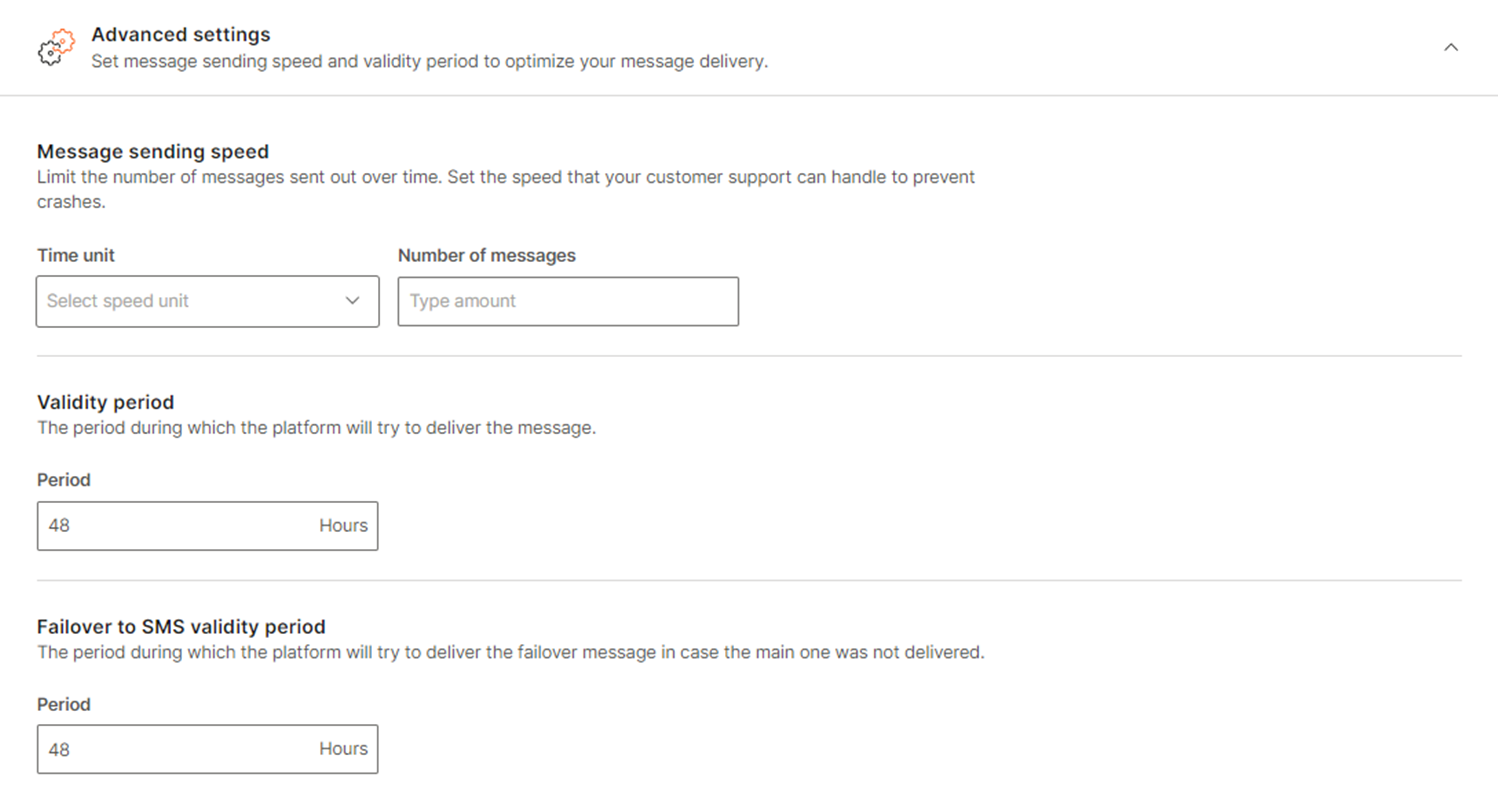
詳細設定:
- メッセージ送信速度: メッセージの送信速度を指定し、秒、分、時間、または日ごとに配信するメッセージの数を選択します。
- 有効期間: 期間を時間単位で入力して、ブロードキャストの有効期間を定義します。メッセージは、この期間内にのみ送信されます。
- SMS 有効期間 へのフェールオーバー: SMS フェールオーバー オプションの有効期間を設定し、Viber配信が失敗した場合にシステムがSMSメッセージの送信を試行する時間を指定します。
受信アクションとキーワードの構成
受信Viberメッセージのアクションとキーワードを設定して、メッセージ処理を自動化し、手動処理を減らします。キーワードベースのアクションを設定し、メッセージを HTTP エンドポイントに転送するか、自動応答が不要な場合は「アクションなし」としてマークするように構成できます。
Viberのインバウンドアクションとキーワードを設定するには、次の手順に従います。
-
Web インターフェイスで、[チャネルと番号] > [チャネル]** に移動します。
-
Viber を選択し、送信者 タブに移動します。
-
送信者を選択し、[Edit configuration] > 3 つのドットのメニューを選択します。必要に応じて、受信アクションとキーワードを設定します。
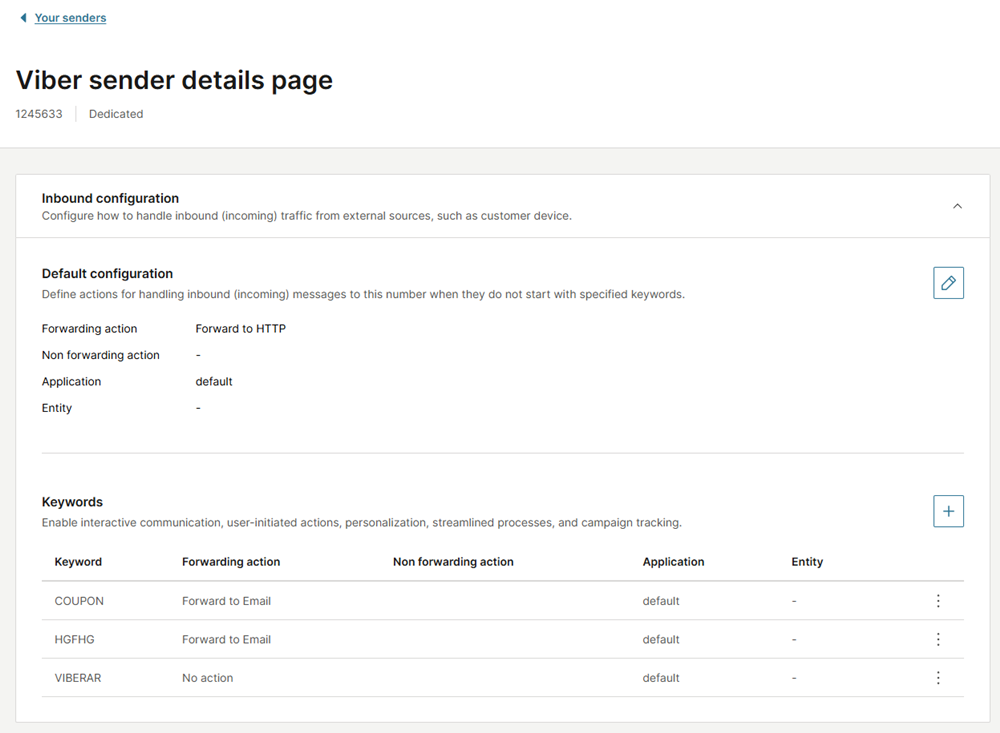
Viber でサポートされているアクション:
- 転送アクション: HTTP への転送、アクションなし
- 非転送アクション: Conversations、自動応答、ブロックアクション
詳細については、メッセージング アクションおよびキーワードのセクションを参照してください。