
WhatsApp 送信者を登録する
NTT CPaaSのWhatsApp送信者登録プロセスにより、企業はメッセージングのために電話番号をWhatsAppにリンクできます。この登録番号はWhatsApp送信者と呼ばれ、NTT CPaaS WebインターフェイスとWhatsApp APIを介してメッセージを送受信できます。
アカウントの種類と送信者の仕様を理解するには、WhatsApp 送信者登録についてを参照してください。
WhatsApp送信者を登録する方法
WhatsApp Businessアカウント(WABA)とWhatsApp送信者を登録するには、以下の手順に従ってください。
-
Web インターフェイスで、チャネルと番号 > チャネル に移動し、WhatsApp を選択します。
-
[概要] タブで、[送信者の登録] を選択します。
-
続行するには、Metaビジネスアカウント↗と有効な電話番号が必要であることを知らせるポップアップが表示されます。準備ができたら、[続行] を選択します。
-
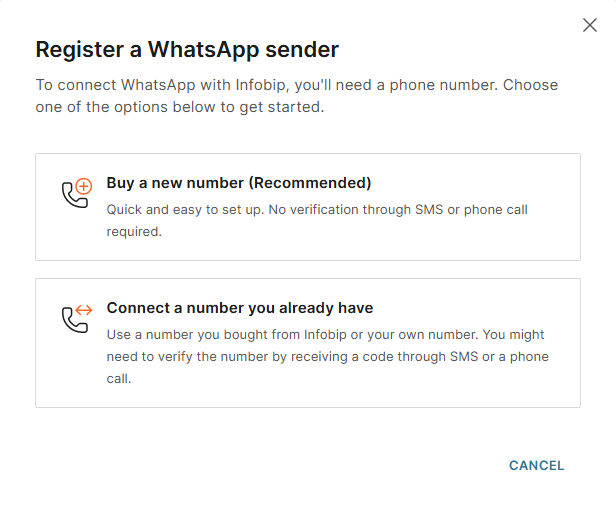
新しい番号を購入するか、既にお持ちの番号(自分の番号、NTT CPaaSから購入した番号、または別のソリューションプロバイダーから番号を移行する)を接続することができます
-
新しい番号を購入する (推奨): NTT CPaaS は事前に確認済みのWhatsApp番号を提供するため、手動で確認せずにすぐにメッセージングを開始できるため、番号を接続する最速の方法です。
-
すでにお持ちの番号を接続する: 自分の番号、NTT CPaaS から購入した番号を使用するか、既存の WhatsApp Business アプリから番号を接続するか、別のソリューション プロバイダーから番号を移行します。次のいずれかのオプションを選択します。
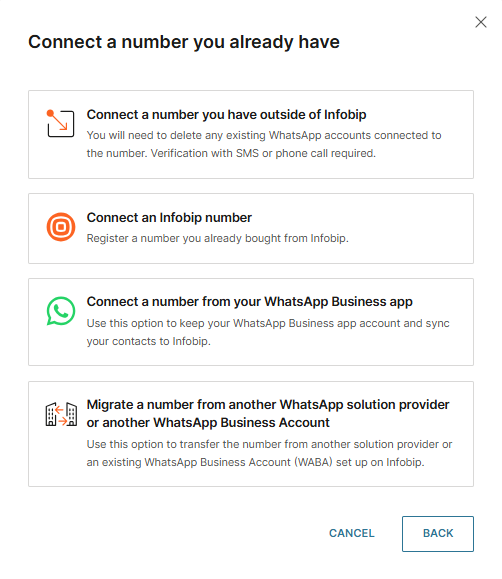
- NTT CPaaS の外部にある番号を接続する: 新しい番号を使用する場合、または以前に個人またはビジネスのWhatsAppアカウントにリンクされていた番号を使用する場合は、このオプションを選択します (既存の WhatsApp アカウントを削除する必要があります)
- NTT CPaaS 番号の接続: NTT CPaaS から番号を既に購入していて、WhatsApp メッセージングに登録する場合は、このオプションを使用します。
- WhatsApp Businessアプリから番号を接続する:登録後、WhatsApp Businessアプリからの連絡先情報がイベントとしてNTT CPaaSに転送され、Webhookで受信できます。
- 別のWhatsAppソリューションプロバイダーまたは別のWhatsApp Businessアカウントから番号を移行する: WhatsApp対応番号を別のプロバイダーからNTT CPaaSに移行する場合、ダウンタイムを最小限に抑えるために月末に近いタイミングで移行するのが理想的です。
新しい番号を購入しない場合は、SMSまたは音声通話で2要素認証(2FA(二要素認証))コードを受信して、既存の番号を確認する必要があります。既存の番号を確認するか、2FA?二要素認証\を必要としない事前確認済みの番号を購入することができます。
サインアップ登録プロセスの動作を確認するには、以下のデモビデオをご覧ください。
新しい番号を購入する(推奨) [#buy-a-new-number-how-to-register-a-whatsapp-sender]
事前確認済みのWhatsApp番号を購入することは、送信者を登録する最速の方法です。これらの番号はすでに確認済みであり、SMS認証や音声通話認証は必要ありません。
-
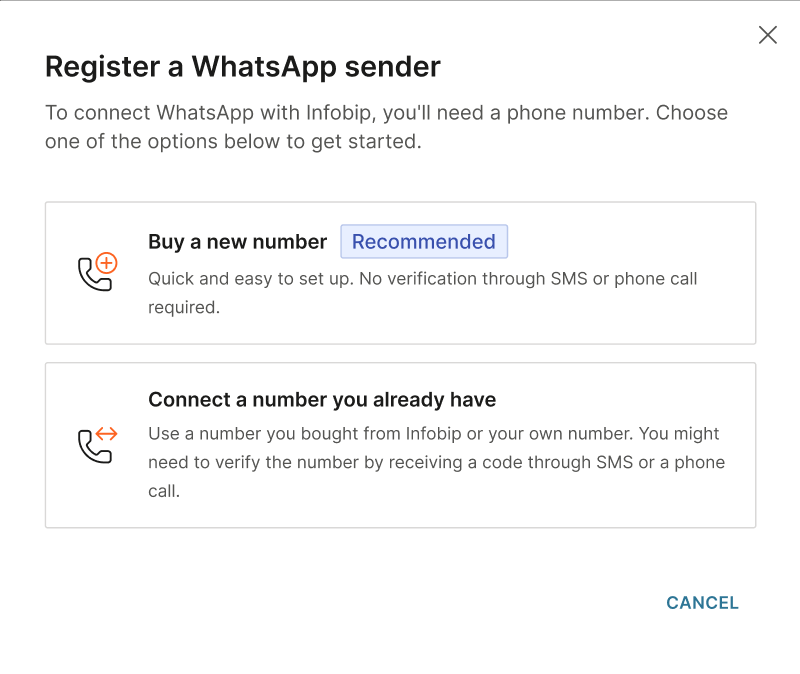
WhatsApp 送信者の登録 ダイアログで、新しい番号を購入する (推奨) を選択します。
-
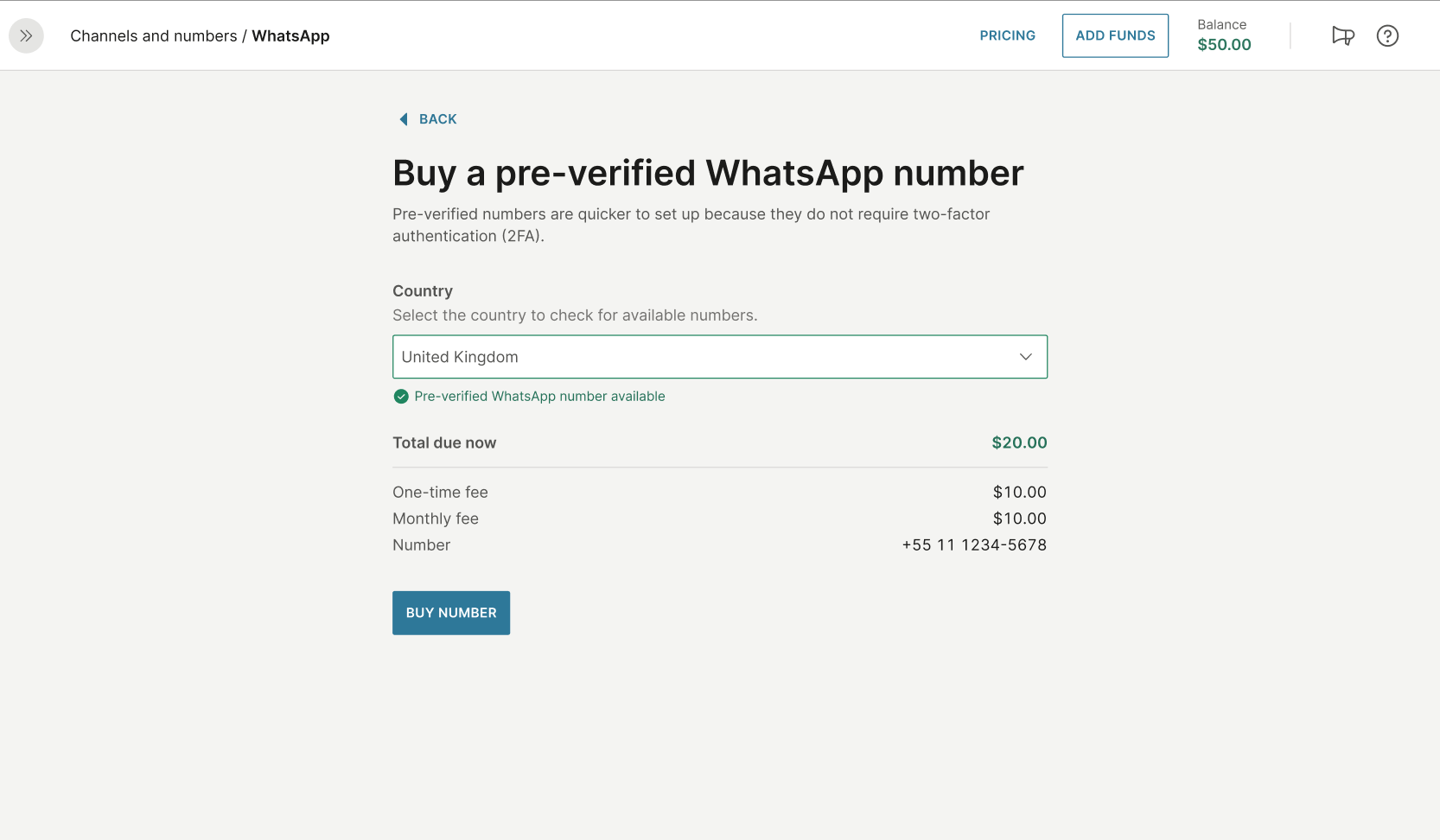
事前確認済みのWhatsApp番号を購入する画面で、ドロップダウンリストから国を選択します。
-
番号が利用可能な場合:
- 枚数と合計金額が表示されます。
- 価格を確認し、購入番号 を選択して購入を完了します。
お住まいの国で利用可能な番号がない場合
- 国間のWhatsAppメッセージの送信に制限がないため、別の国の番号を選択してください。
- アカウントマネージャーまたは サポート に連絡して、お住まいの国の番号を注文してください。
- NTT CPaaS の外部で番号を取得し、NTT CPaaS の外部にある番号を接続する オプションを選択して、WhatsApp 送信者登録プロセスを再開します。
-
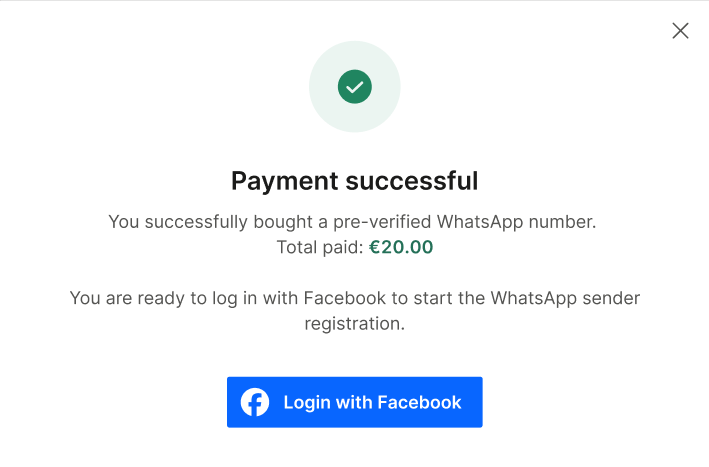
支払いが完了すると、確認ウィンドウが表示されます。Facebookでログインを選択して、WhatsApp送信者登録を続行します。
-
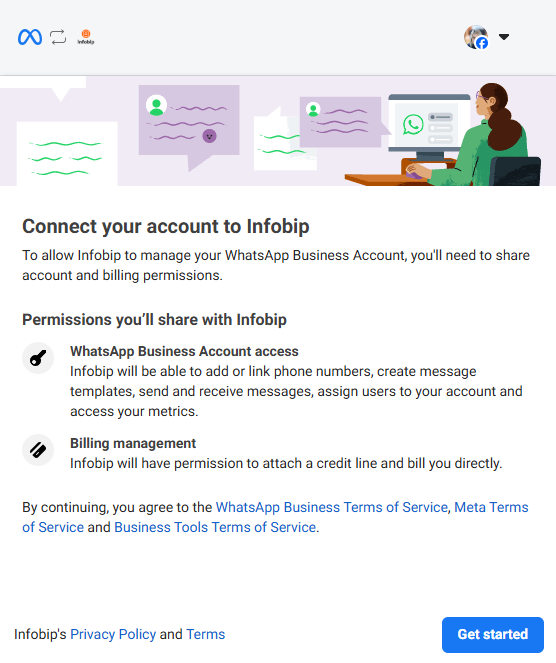
Facebook のメール アドレスまたは電話番号を入力し、NTT CPaaS に付与するアクセス許可を確認して、[開始する] を選択します。
-
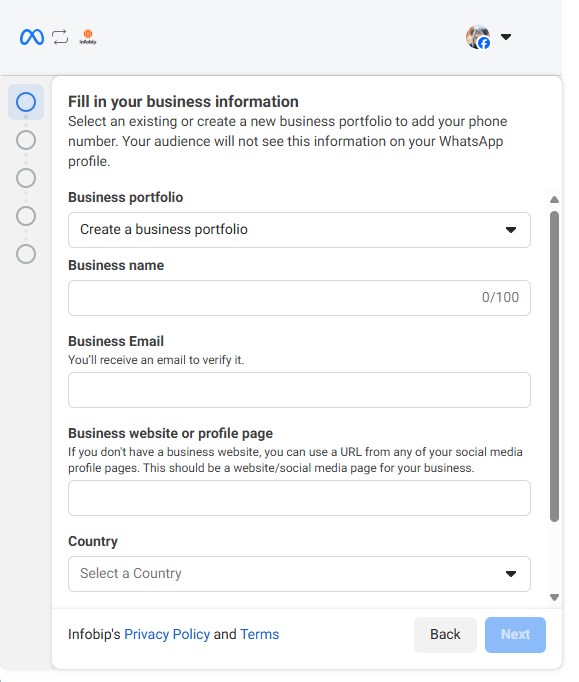
ビジネス情報を入力します。
- ビジネスポートフォリオ、名前、電子メール、ウェブサイトまたはプロファイルページ、国などの詳細を入力します。
手記有効なウェブサイトリンクを提供しない場合、WhatsApp Business Businessアカウントは[Metaによって禁止]される可能性が高くなります(/whatsapp/get-started/送信者登録#禁止または無効-whatsapp-business-アカウントまたは送信者)。このリスクを軽減するには、常にWebサイトまたはプロファイルページを含めます。
- 既存のビジネスポートフォリオを選択するか、新しいビジネスポートフォリオを作成して電話番号に接続できます。
- 準備ができたら、**[次へ] を選択します。
-
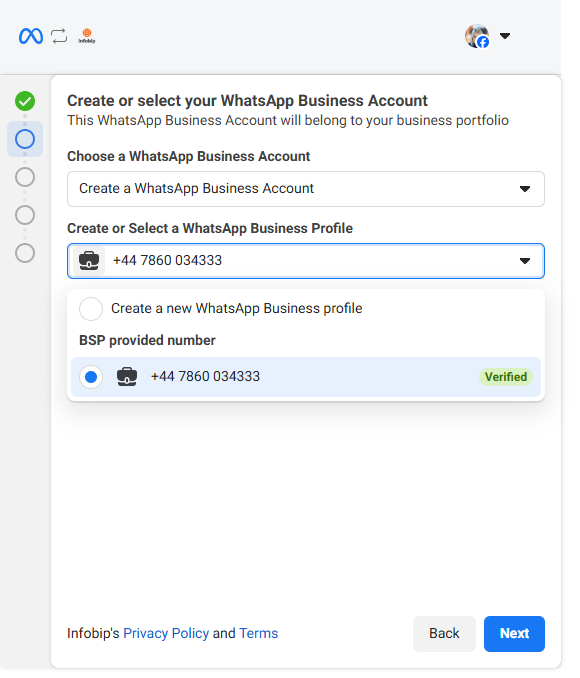
WhatsApp Business アカウント (WABA) を作成または選択し、WhatsApp Business プロフィールを選択します。
- WhatsApp Business ビジネスプロファイルの作成または選択 の下に、NTT CPaaS から購入した番号 (BSP 提供の番号) が表示されます
- 準備ができたら、**[次へ] を選択します。
-
WhatsApp Business アカウント (WABA) に名前を付けて分類します。
- WABAの名前を入力し(まだない場合)、**表示名**を追加して、適切なカテゴリを選択します。
- [その他のオプション] で、タイムゾーン、ビジネスの説明、ウェブサイトを設定することもできます。
- 準備ができたら、[完了] を選択します。
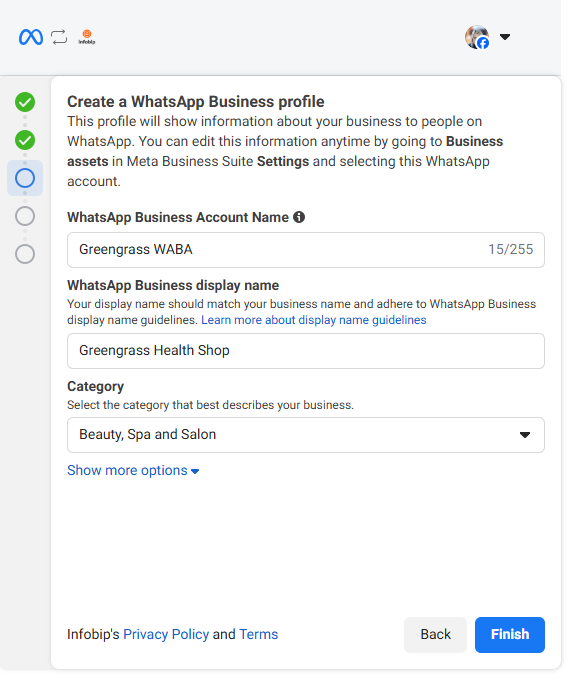 手記
手記WhatsAppビジネスアカウント名はオーディエンスには表示されず、プロフィール情報のみが表示されます。
-
NTT CPaaS のアクセス要求を確認し、[続行] を選択します。
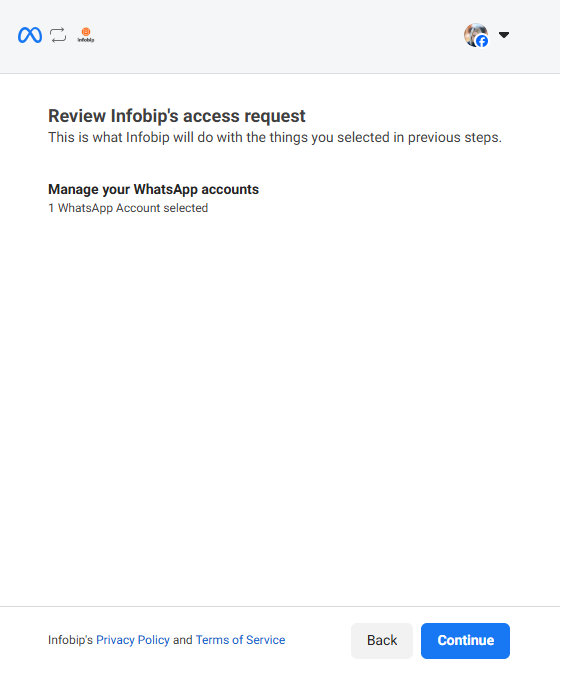
-
情報が確認されるのを待ち、登録を完了します。
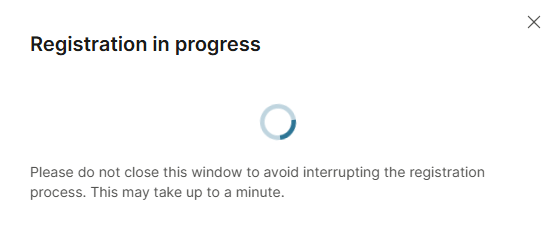
- 情報が検証されていることを示すウィンドウが表示されます。検証プロセスが終了するまで閉じないでください。
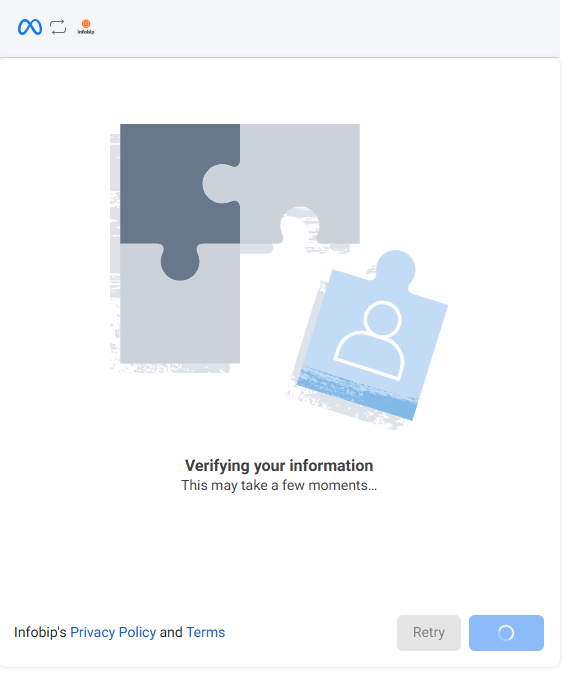
- 確認が完了すると、アカウントの準備が整ったことが通知されます。最初の利点を確認し、[完了] を選択します。
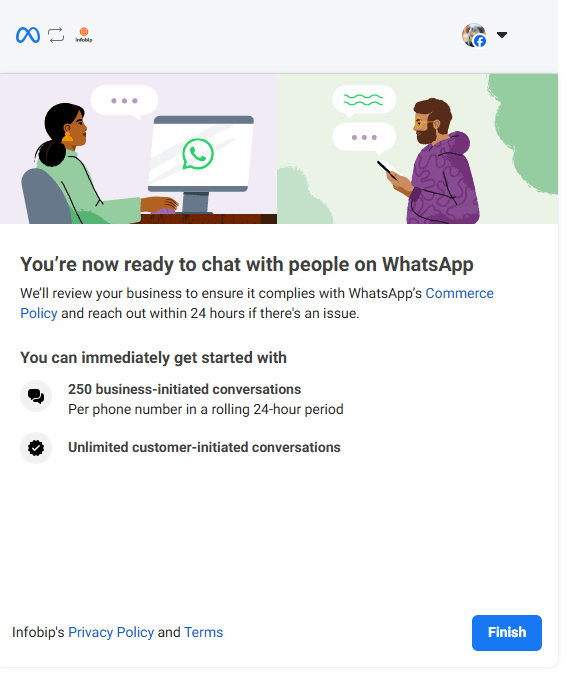
- 登録処理中の画面が表示された場合は、しばらく待ってから完了します。ウィンドウを閉じないでください。
- プロセスが終了すると、送信者が登録されます。
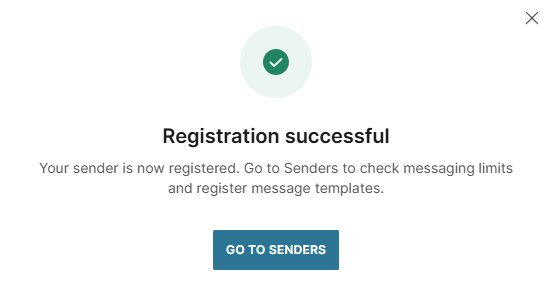
これで、WhatsApp送信者が登録され、顧客との通信を開始できます。
NTT CPaaS の外部にある番号を接続する [#connect-a-number-outside-infobip-how-to-register-a-whatsapp-sender]
すでに新しい番号を持っている場合、または個人のWhatsAppアカウントまたはWhatsApp Businessアプリに接続されている番号がある場合は、このオプションを選択します。
あなたの番号がすでに個人のWhatsAppアカウントまたはWhatsApp Businessアプリに接続されている場合は、続行する前にアカウントを削除する必要があります。そうしないと、登録を完了できません。
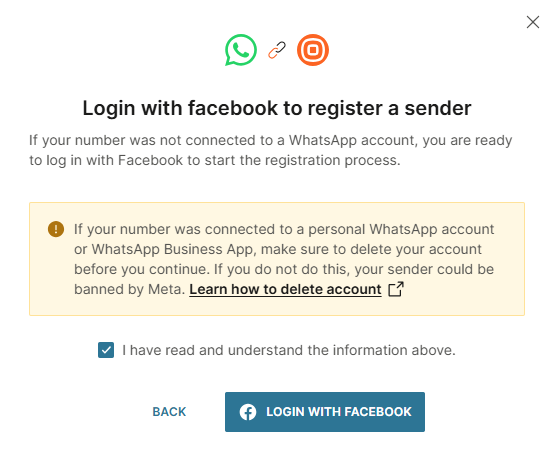
アカウントを削除する手順は次のとおりです。
- 携帯電話でWhatsAppまたはWhatsApp Businessアプリを開きます。
- 設定 > アカウント に移動し、アカウントの削除 を選択します。
- プロセスを完了して、WhatsAppアカウントを削除します。切断された番号が使用可能になるまでに最大 3 分かかる場合があり、この番号に送信されたメッセージはキューに入れられます。
続行する準備ができたら、上の画面に戻り、以下の手順に従います。
-
既存のWhatsAppアカウントを削除する必要があることを理解したことを確認し、Facebookでログインを選択して送信者登録プロセスを続行します。
-
NTT CPaaS に付与するアクセス許可を確認し、[作業の開始] を選択します。
-
ビジネス情報を入力します。
- ビジネスポートフォリオ、名前、電子メール、ウェブサイトまたはプロファイルページ、国などの詳細を入力します。
手記有効なウェブサイトリンクを提供しない場合、WhatsApp Business Businessアカウントは[Metaによって禁止]される可能性が高くなります(/whatsapp/get-started/送信者登録#禁止または無効-whatsapp-business-アカウントまたは送信者)。このリスクを軽減するには、常にWebサイトまたはプロファイルページを含めます。
- 既存のビジネスポートフォリオを選択するか、新しいビジネスポートフォリオを作成して電話番号に接続できます。
- 準備ができたら、**[次へ] を選択します。
-
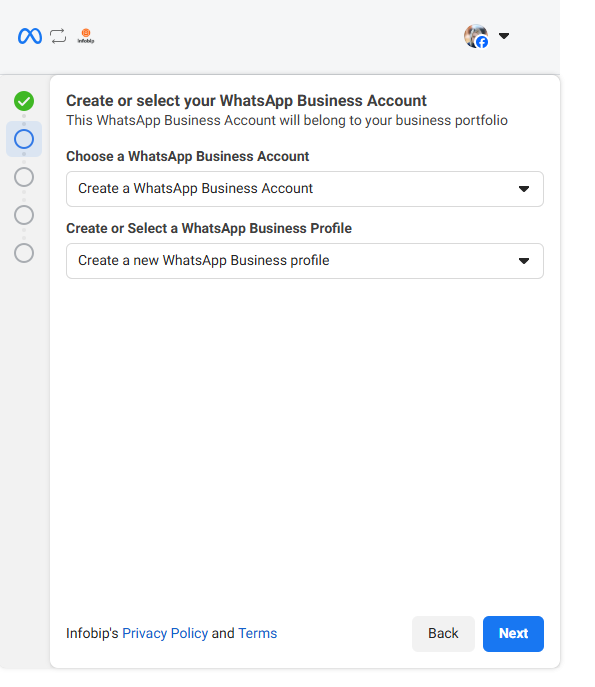
既存のWhatsApp Businessアカウント(WABA)とビジネスプロファイルを作成または選択します。
-
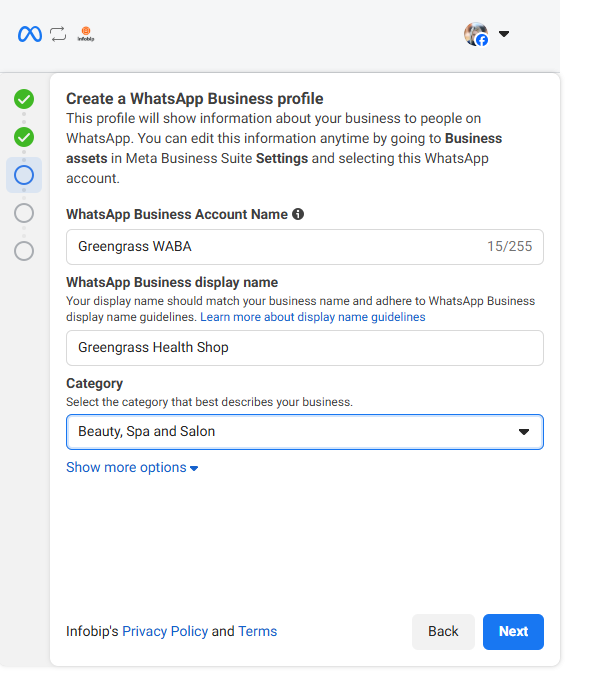
WhatsApp Business アカウント (WABA) に名前を付けて分類します。
- WABAの名前を入力し(まだない場合)、**表示名**を追加して、適切なカテゴリを選択します。
- [その他のオプション] で、タイムゾーン、ビジネスの説明、ウェブサイトを設定することもできます。
- 準備ができたら、**[次へ] を選択します。
 手記
手記WhatsAppビジネスアカウント名はオーディエンスには表示されず、プロフィール情報のみが表示されます。
-
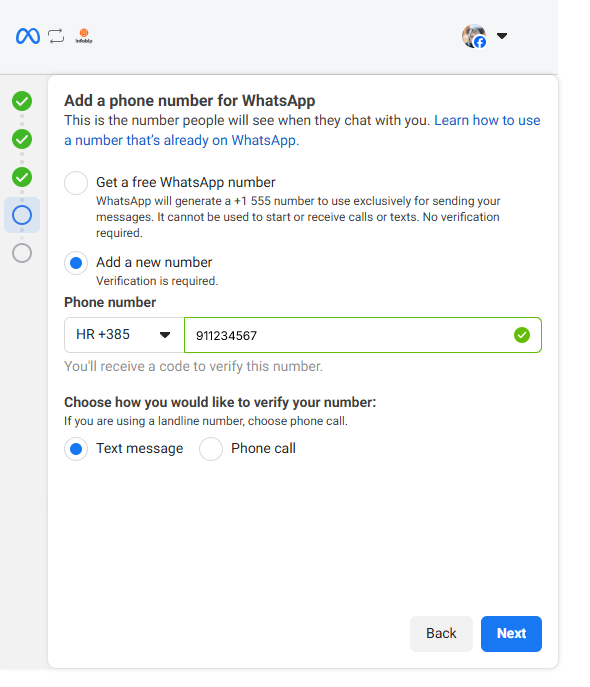
次に、WhatsAppの送信者として使用するNTT CPaaSの外部にある番号を追加します。番号がアクティブであること、つまり、確認のためにSMSまたは電話を受信できることを確認します。
-
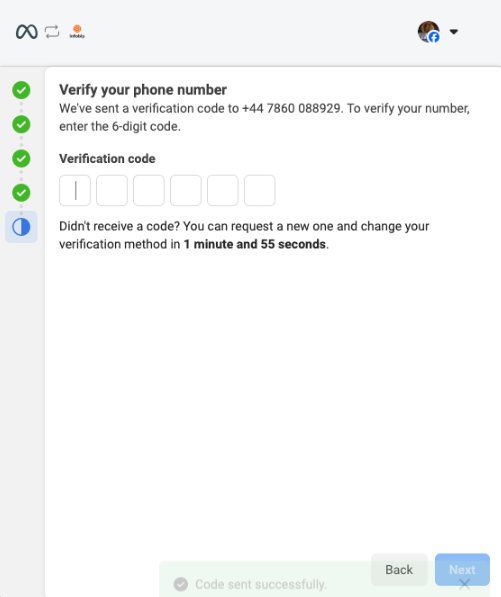
受け取った確認コードを入力し、**[次へ] を選択します。
-
最初の利点を確認し、[完了] を選択します。
- 登録処理中の画面が表示された場合は、しばらく待ってから完了します。ウィンドウを閉じないでください。
- プロセスが終了すると、送信者が登録されます。
これで、WhatsApp送信者が登録され、顧客との通信を開始できます。
NTT CPaaS 番号を接続する [#connect-infobip-number-how-to-register-a-whatsapp-sender]
NTT CPaaSから購入した番号をすでにお持ちで、他のソリューションに使用していて、WhatsAppで使用したい場合は、このオプションを選択してください。
-
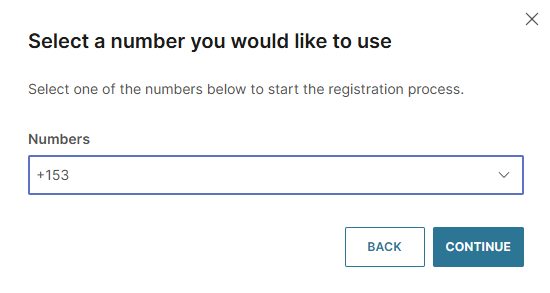
ドロップダウンから番号を選択し、[続行] を選択します。
-
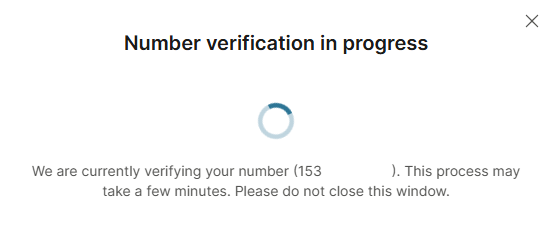
番号の確認が進行中であることを示すポップアップが表示されますが、数分かかる場合があります。検証が終了するまで、このウィンドウを閉じないでください。
-
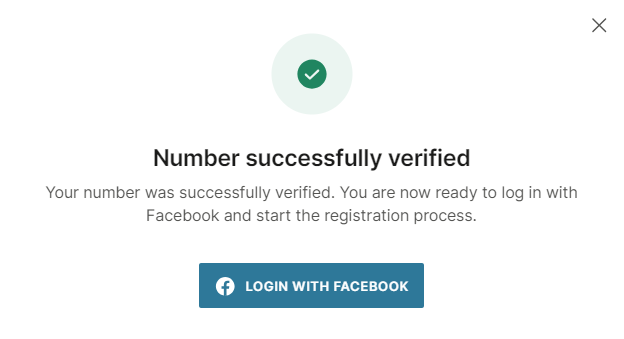
確認が完了すると、番号が正常に確認されたことを確認するポップアップウィンドウが表示されます。**[Facebookでログイン]**を選択して、登録プロセスを開始します。
-
Facebook のメール アドレスまたは電話番号を入力し、NTT CPaaS に付与するアクセス許可を確認して、[開始する] を選択します。
-
ビジネス情報を入力します。
- ビジネスポートフォリオ、名前、電子メール、ウェブサイトまたはプロファイルページ、国などの詳細を入力します。
手記有効なウェブサイトリンクを提供しない場合、WhatsApp Business Businessアカウントは[Metaによって禁止]される可能性が高くなります(/whatsapp/get-started/送信者登録#禁止または無効-whatsapp-business-アカウントまたは送信者)。このリスクを軽減するには、常にWebサイトまたはプロファイルページを含めます。
- 既存のビジネスポートフォリオを選択するか、新しいビジネスポートフォリオを作成して電話番号に接続できます。
- 準備ができたら、**[次へ] を選択します。
-
WhatsApp Business アカウント (WABA) と WhatsApp Business プロフィールを作成 (または既にお持ちの場合は選択) します。
- WhatsApp Business ビジネスプロファイルの作成または選択 の下に、NTT CPaaS から購入した番号 (BSP 提供の番号) が表示されます
- 準備ができたら、**[次へ] を選択します。
-
WhatsApp Business アカウント (WABA) に名前を付けて分類します。
- WABAの名前を入力し(まだない場合)、**表示名**を追加して、適切なカテゴリを選択します。
- [その他のオプション] で、タイムゾーン、ビジネスの説明、ウェブサイトを設定することもできます。
- 準備ができたら、[完了] を選択します。
手記WhatsAppビジネスアカウント名はオーディエンスには表示されず、プロフィール情報のみが表示されます。
-
NTT CPaaS のアクセス要求を確認し、[続行] を選択します。
-
情報が確認されるのを待ち、登録を完了します。
- 情報が検証されていることを示すウィンドウが表示されます。検証プロセスが終了するまで閉じないでください。
- 確認が完了すると、アカウントの準備が整ったことが通知されます。登録済みの送信者の最初の利点を確認し、[完了] を選択します。
- 登録処理中の画面が表示された場合は、しばらく待ってから完了します。ウィンドウを閉じないでください。
- プロセスが終了すると、送信者が登録されます。
これで、WhatsApp送信者が登録され、顧客との通信を開始できます。
WhatsApp Businessアプリから番号を接続する [#connect-a-whatsapp-business-app]
既存のWhatsApp Businessアプリを接続した場合、ビジネスがメタ認証済みステータスでない限り、表示名はWhatsAppチャットで確認または表示されません。
表示名の承認を有効にするには、Meta Verified を申請します。可用性、利用資格、設定手順については、Metaの公開ドキュメント↗をご覧ください。
電話番号で WhatsApp Business アプリをすでに使用していて、アプリを削除せずに NTT CPaaS に接続したい場合は、このオプションを使用します。登録後もWhatsApp Businessアプリを引き続き利用でき、NTT CPaaSはWhatsAppの送信者と同じ番号を使用します。
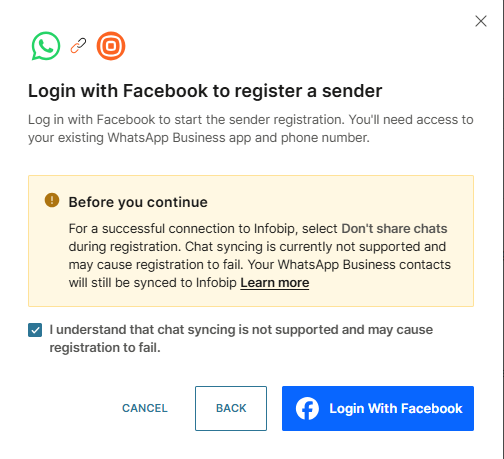
登録時に、WhatsApp Businessアプリからチャットを共有するかどうかを尋ねられます。NTT CPaaS への接続を正常に行うには、[チャットを共有しない] を選択します。このフローではチャットの同期はサポートされていないため、登録が失敗する可能性があります。WhatsApp Businessの連絡先は引き続きNTT CPaaSと共有されます。
WhatsApp Businessアプリから番号を接続するには:
-
[ Facebook でログインして送信者を登録する ウィンドウで、チェックボックスをオンにして、チャット同期がサポートされておらず、登録が失敗する可能性があることを理解していることを確認し、 [ Facebook でログイン] を選択します。
-
NTT CPaaS と Meta に付与する権限を確認し、続行 を選択します。
-
設定として、既存のWhatsApp Businessアプリを接続を選択します。
-
WhatsApp Businessアプリの電話番号を入力し、正しい国コードを選択して、[次へ]を選択します。
-
WhatsApp Business アプリを開き、WhatsApp からのメッセージを見つけて、それを使用して送信者登録フロー ウィンドウに表示される QR コードをスキャンします。
-
チャット履歴を共有するかどうかを尋ねられたら、[チャットを共有しない] を選択します。
-
送信者登録フローの残りの手順を完了し、NTT CPaaS Web インターフェイスに戻ります。プロセスが完了すると、送信者が WhatsApp 送信者のリストの 送信者 タブに表示されます。
WhatsApp Business APIですでにアクティブな番号は、共存に変換できません。この方法でオンボーディングできるのは、WhatsApp Businessアプリで現在使用されている番号のみです。制限事項の完全なリストと、オンボーディング後にWhatsApp Businessアプリの機能がどのように変更されるかについては、WhatsApp Businessアプリの共存を参照してください。
別のWhatsAppソリューションプロバイダーまたは別のWhatsApp Businessアカウントから番号を移行する [#migrate-a-number-how-to-register-a-whatsapp-sender]
電話番号を別のプロバイダから NTT CPaaS に移行する場合は、このオプションを選択します。
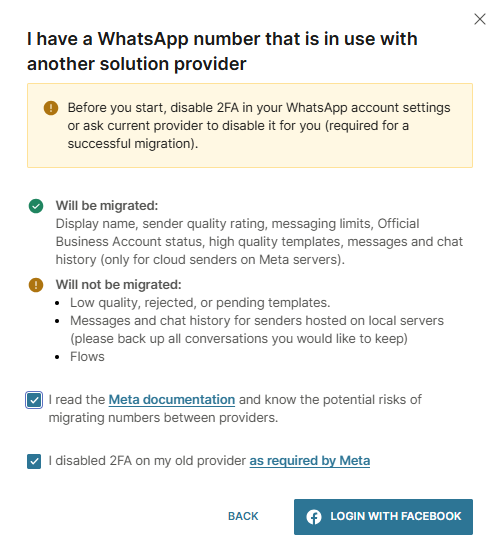
移行プロセスを完了するには、次の要件を満たす必要があります。
- Metaビジネスアカウントは認証されている必要があります。
- 既存の WABA と表示名が 承認されている必要があります。
- 保留中の 表示名 変更要求を解決しました。
- 既存のWABAには、有効な支払い方法が設定されている必要があります。
- 番号の2段階認証(2FA(二要素認証))が無効になっています。WABAを所有している場合は、[WhatsAppマネージャ]を使用して2FA(二要素認証) ↗を無効にすることができます(https://developers.facebook.com/docs/whatsapp/cloud-api/phone-numbers#disabling-two-step-verification)。それ以外の場合は、以前のプロバイダーに無効にするように依頼する必要があります。
処理の準備ができたら、上の画面に戻り、以下の手順に従います。
-
Metaのドキュメント↗を読み、2FA(二要素認証)を無効にしたことを確認します。次に、「Facebookでログイン」を選択して、送信者登録プロセスを続行します。
-
NTT CPaaS に付与するアクセス許可を確認し、[作業の開始] を選択します。
-
ビジネス情報を入力します。
- 既存のビジネスポートフォリオを選択します(新しいポートフォリオに移行することはできません)。
- 会社名、メールアドレス、ウェブサイトまたはプロフィールページ、国を追加します。
手記有効なウェブサイトリンクを提供しない場合、WhatsApp Business Businessアカウントは[Metaによって禁止]される可能性が高くなります(/whatsapp/get-started/送信者登録#禁止または無効-whatsapp-business-アカウントまたは送信者)。このリスクを軽減するには、常にWebサイトまたはプロファイルページを含めます。
- 準備ができたら、**[次へ] を選択します。
-
既存のWhatsApp Businessアカウント(WABA)とビジネスプロファイルを作成または選択します。
-
WhatsApp Business アカウント (WABA) に名前を付けて分類します。
- WABAの名前を確認し(まだお持ちでない場合)、**表示名**を追加して、適切なカテゴリを選択します。
- [その他のオプション] で、タイムゾーン、ビジネスの説明、ウェブサイトを設定することもできます。
- 準備ができたら、**[次へ] を選択します。
手記WhatsAppビジネスアカウント名はオーディエンスには表示されず、プロフィール情報のみが表示されます。
-
次に、以前のプロバイダーで使用した番号をWhatsApp送信者として追加します。番号がアクティブであること、つまり、確認目的でSMSまたは電話を受けることができることを確認します。
-
受け取った確認コードを入力し、**[次へ] を選択します。
-
最初の利点を確認し、[完了] を選択します。
- 移行中であることを示す画面が表示された場合は、しばらく待ってから完了します。ウィンドウを閉じないでください。
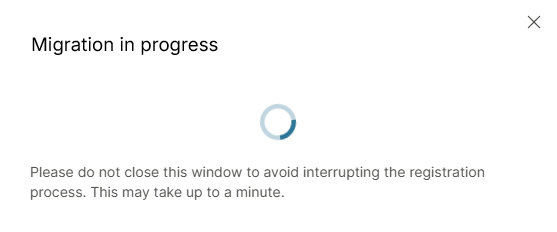
- プロセスが完了すると、送信者が移行されます。
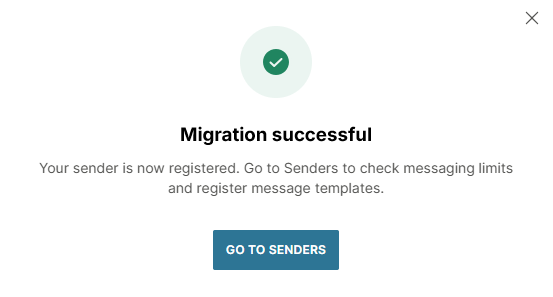
これで、WhatsApp送信者を移行し、顧客との通信を開始できます。
移行フローが完了すると、システムは新しいWhatsApp Businessアカウント(WABA)を生成し、Metaビジネスポートフォリオに関連付け、WABAへのアプリアクセスを許可し、新しいWABA IDを生成します。電話番号は変更されないため、主要なアカウント属性が保持されます。
移行されるアイテム
- 表示名
- 送信者の品質評価
- メッセージングの制限
- 公式ビジネスアカウントのステータス
- 対象となるテンプレート (ソースのテンプレートと同じステータスで複製)
- メッセージとチャット履歴(クラウド送信者のみ)
ホストされている送信者の低品質、拒否、または保留中のテンプレート、メッセージ、チャット履歴、およびフローは移行されません。
適格なテンプレートは新しいWABAで複製され、テンプレート分類ガイドライン↗の対象となります。次の条件を満たすテンプレートのみが複製の対象となります。
- ステータス: 承認済み
- 品質スコア: 緑
テンプレートの品質評価は 移行されません。複製されたテンプレートは、UNKNOWN 品質評価で始まり、最初の 24 時間はそのまま残ります。十分なデータが収集された後、新しい品質評価が割り当てられます。
移行が完了する前に送信されたメッセージは、古いプロバイダーに課金されます。移行後に配信されたメッセージは、移行前に送信されていた場合、引き続き古いプロバイダーに課金されます。移行の完了後に送信されたメッセージは、NTT CPaaS に課金されます。
ビジネス認証完了
Metaでビジネスポートフォリオを確認して、メッセージングの制限を引き上げましょう。
WhatsApp メッセージの種類とテンプレート
テキスト、メディア、インタラクティブ ボタン、リストなど、サポートされている形式を調べます。
API経由のWhatsApp
API アクセス、Webhook を設定し、プログラムでメッセージの送信を開始します。