
サプレッション管理
サプレッション管理 は、過去にバウンスしたり、メールをスパムとして報告したり、配信停止を申し出たりした受信者へのメール送信を確実に防止します。NTT CPaaSは、配信停止対象の連絡先を今後の配信から自動的に除外する機能を提供することによって、お客様のドメインやIPのレピュテーションの保護を支援します。
サプレッションは、外部サポートの介入なしに、Web インターフェイス とAPI の両方を通じて管理することができます。この機能は、特にトランザクションまたはサービス関連のメッセージにとって重要となるタイムリーな対応を可能にします。
サプレッション管理の主な利点:
- バウンスの繰り返しやスパムに関する苦情を防げます。
- オプトアウトや登録解除のリクエストに適切に対応できます。
- メールの配信到達性と送信者のレビュテーションの向上が図れます。
- 適切なタイミングで不要アドレスを削除することで、重要メッセージの配信をタイムリーに実現できます。
サプレッションのカテゴリー
サプレッションには、サプレッションリストを管理する際に重要になる次の3つのカテゴリーがあります:
- Bounces (バウンス):無効または休眠状態であるためにハードバウンスすることになったアドレスで構成するカテゴリーです。これらは、配信の再試行を防ぐため、自動的に配信対象から除外されます。
- Complaints (苦情):メールをスパムとしてマークされたアドレスで構成するカテゴリーです。これらは、サプレッションリストに自動的に追加されるため、手動で削除しないようにしてください。
- **(Overquota bounces (割当超過によるバウンス) **:メールボックスの容量制限を超過した有効なアドレスで構成するカテゴリーです。これらは、サプレッション機能により、受信トレイが満杯の状態が続く間は再送信されません。
アクセスとパーミッション
サプレッションリスト の管理を徹底するには、以下の条件を満たす必要があります:
- ユーザー権限:
- ドメインオーナー には、すべてのパーミッションが自動的に付与されています。
- ドメインユーザー には、パーミッションがドメインオーナーから付与される必要があります。
- 専用IPの要件:サプレッションリストからアドレスを削除できるのは、送信者ドメインが少なくとも1つの専用IPを使用している場合に限られます。ドメインが共有IPのみを使用している場合、ドメインオーナーであっても削除は許可されません。
サプレッションリストのパーミッションマトリックス [#suppression-list-permissions-matrix-access-and-permissions]
| アクション | バウンス | 苦情 | 割当超過によるバウンス |
|---|---|---|---|
| 表示 | ドメインオーナー: 可 ドメインユーザー: パーミッションあり | ドメインオーナー: 可 ドメインユーザー: パーミッションあり | ドメインオーナー: 可 ドメインユーザー: パーミッションあり |
| 追加 | ドメインオーナー: 可 ドメインユーザー: パーミッションあり | ドメインオーナー: 可 ドメインユーザー: パーミッションあり | サポートされていません |
| 削除 | 専用IPが必要 ドメインオーナー:可 ドメインユーザー: パーミッションあり | 専用IPが必要 ドメインオーナー:可 ドメインユーザー: パーミッションあり | 専用IPが必要 ドメインオーナー:可 ドメインユーザー: パーミッションあり |
サプレッションの管理
サプレッション対象の受信者は、サプレッションリストで確認して管理できます。このリストは、ドメイン、連絡先、またはサプレッションの理由 (バウンスや苦情など) ごとに絞り込んで表示できます。また、サプレッション状況を定期的に点検することをお勧めします。そうすることにより、配信上の課題が把握でき、無効または無反応なアドレスへの再送信を未然に防ぐことができます。
サプレッション対象データはアカウント全体で共有されるため、すべてのユーザーおよびサブアカウントが同一のサプレッションロジックに基づいて動作し、重複の発生を回避できます。
Webインターフェイス経由のサプレッションの管理 [#manage-suppressions-via-web-interface-manage-suppressions]
Webインターフェイスを介してサプレッションリストにアクセスして管理するには:
- Channels and Numbers (チャネルと番号) → Channels (チャネル) → **Email (メール)**に移動します。
- Suppression list (サプレッションリスト) タブを開きます。
- Sender domain (送信者ドメイン) ドロップダウンから、管理したいドメインを選択します。
- サプレッションリストに格納されている受信者アドレスは、次の3つのタブに分かれて表示されます:
- Bounces (バウンス)
- Spam complaints (スパムに関する苦情)
- Overquota bounces (割当超過によるバウンス)
- 各タブには、以下の列が表示されます:
- Recipient address (受信者アドレス): 選択した送信者ドメインのサプレッションリストに追加されたメールアドレスがこの列に表示されます。
- Description (説明): 受信者がサプレッションの対象になった理由が表示されます。例えば、バウンスへのエントリーの場合、それが手動で追加されたアドレスであったかどうかが表示され、苦情へのエントリーの場合、その原因となった送信者が表示されます。
- Added at (追加日時): アドレスがサプレッションリストに追加された時のタイムスタンプが表示されます。
- 特定のメールアドレスに関する情報を確認したい時は、検索アイコンをクリックすると開く検索フィールドに、そのメールアドレスを入力すれば、該当情報を抽出できます。
- フィルターを使用すると、検索結果を以下の条件で絞り込むことができます:
- Recipient domain (受信者ドメイン)
- Period (期間) (定義済みまたはカスタムの日付範囲)
- サプレッションリストを絞り込む必要が生じた時は、フィルターアイコン をクリックすると、フィルタリング条件のオプションを切り替えながら、必要な情報を抽出できます。
- サプレッション対象のメールアドレスを手動で削除したり、監査のためにサプレッションリストそのものをエクスポートしたりすることもできます。

サプレッションリストへの受信者の追加 [#add-recipients-to-suppression-list-manage-suppressions]
受信者アドレスは、選択した送信者ドメインのサプレッションリストに手動で追加できます。
- Suppression list (サプレッションリスト) タブ内で **Add recipients (受信者の追加)**を選択します。
- サプレッションカテゴリーを選択します。
- Bounces (バウンス)
- スパムに関する苦情
注:割当超過によるバウンスは手動で追加できず、このリストには含まれていません。

- 開いたダイアログで、送信者ドメインを選択します。サプレッションリストは、送信者ドメインごとに保存されています。
- 受信者の追加方法を選択します:
- Add from file (ファイルから追加): ファイルをドラッグ&ドロップするか、Browse (参照) を選択して
.csv、.xlsまたは.xlsxファイルをアップロードします。- CSVファイルには、カンマで区切られたメールアドレスが含まれている必要があります。
- Excelファイルには、メールアドレスが1列にまとめられている必要があります。
- 構文エラーや空のレコードがないことを確認します。
- Add one by one (1つずつ追加): テキストボックスにメールアドレスを入力または貼り付け、それぞれを Enter キーで区切ります。
- この方法で最大100件のメールアドレスを追加できます。

- Add from file (ファイルから追加): ファイルをドラッグ&ドロップするか、Browse (参照) を選択して
- Add Records (レコードの追加) を選択してプロセスを完了します。
アクセスを許可するパーミッションの管理 [#manage-access-permissions-manage-suppressions]
送信者ドメインのオーナー であれば、同じドメインを使用する他のアカウント (サブアカウントなど) からのアクセスを許可するパーミッションを管理できます。パーミッションを使用すると、サプレッションリストへのエントリーを表示、追加または削除する権限を付与できます。
パーミッションを管理するには:
- Suppression list (サプレッションリスト) タブで、Add recipients (受信者の追加) ボタンの横にある3ドットメニュー を選択します。
- **Manage access permissions (アクセスを許可するパーミッションの管理)**を選択します。
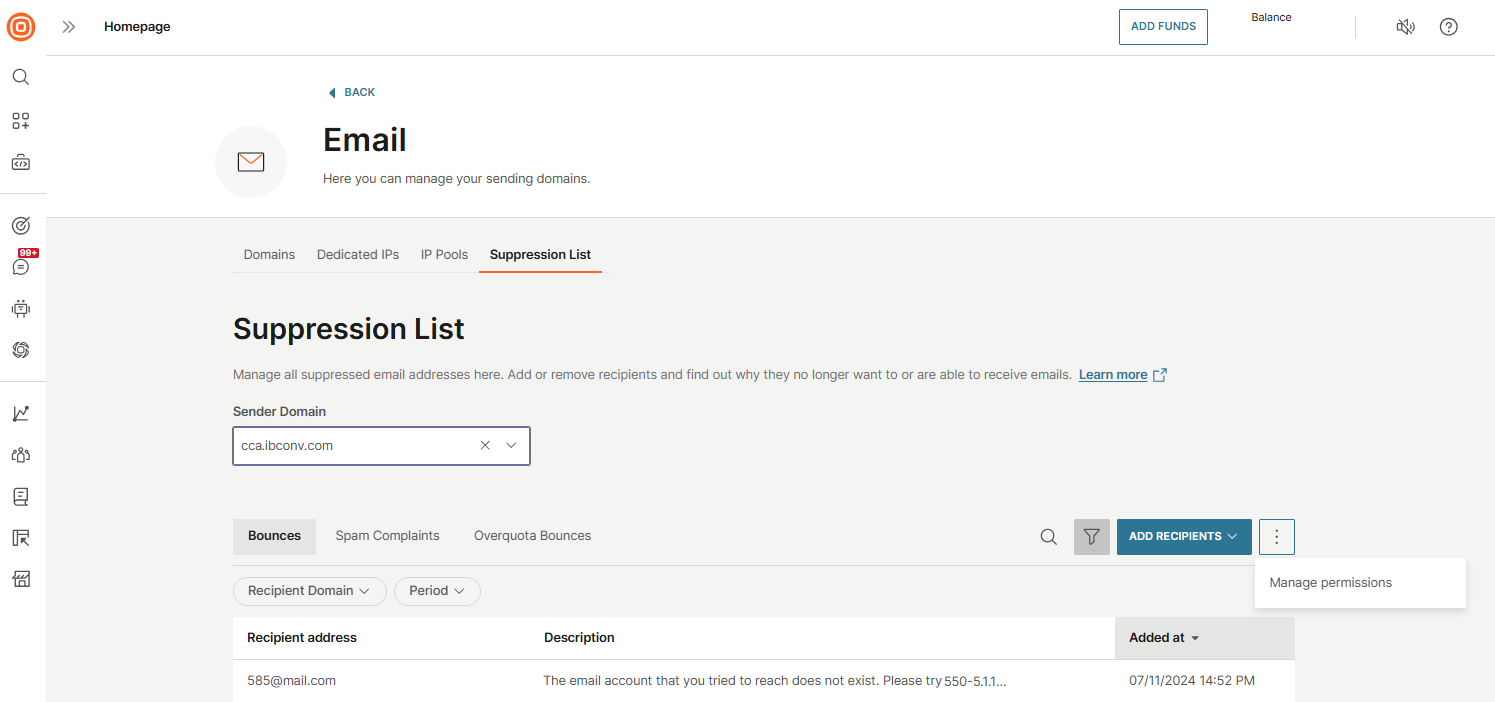
- サイドパネルが開き、次の2つのタブが表示されます:
- Give permissions (パーミッションを付与)
- Received permissions (付与されたパーミッション)

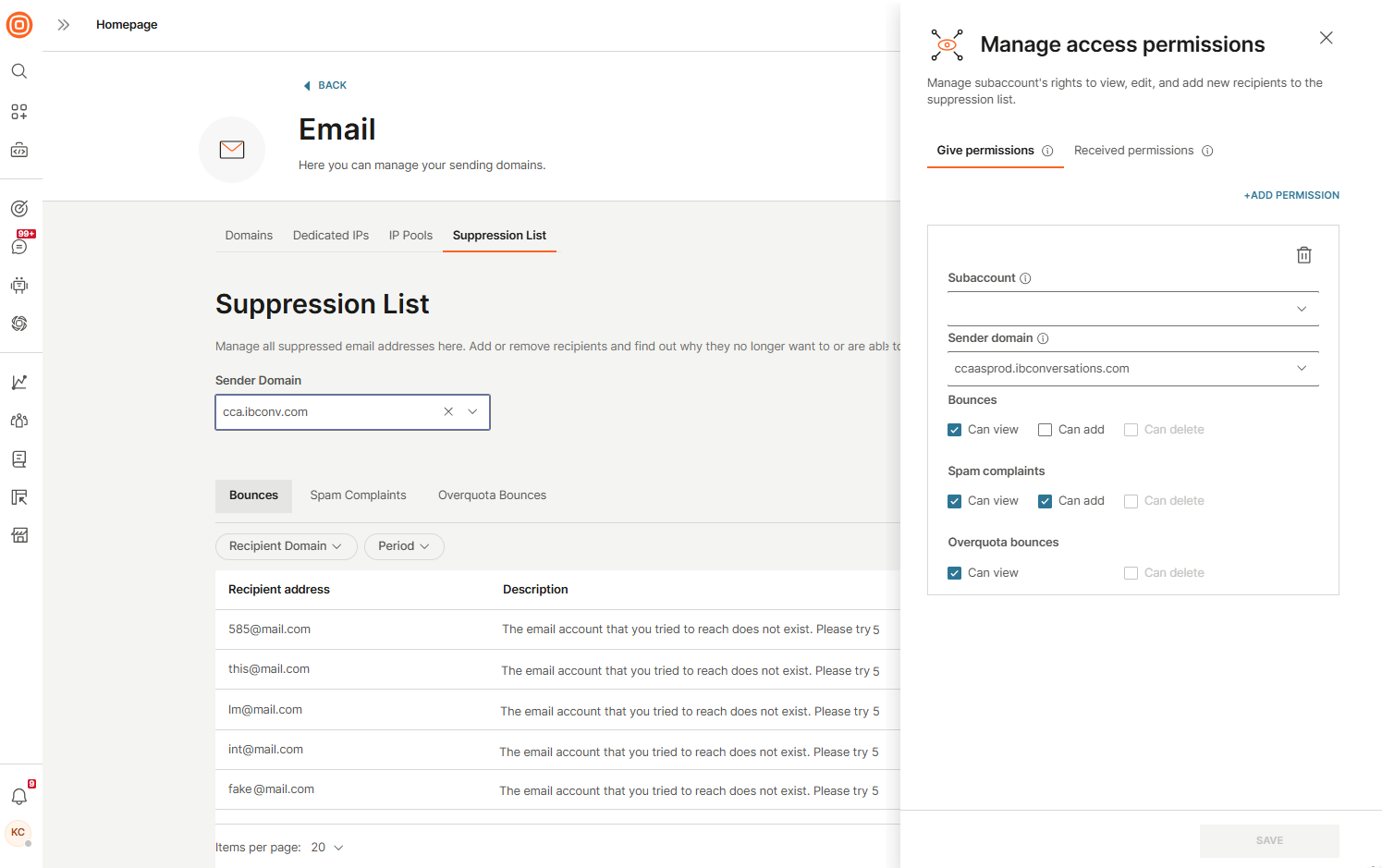
パーミッションの付与
別のアカウントにパーミッションを割り当てるには:
- サイドパネル内の以下の項目に必要な情報を入力します:
- Subaccount (サブアカウント): パーミッションを受け取るアカウント。
- Sender domain (送信者ドメイン): サプレッションリストへのエントリーに紐づくドメイン。
- 付与するパーミッションを選択します:
- バウンスとスパムに関する苦情を表示および/または追加する権限
- 割当超過によるバウンスを表示する権限
- Save (保存) を選択して変更を適用します。
付与されたパーミッション
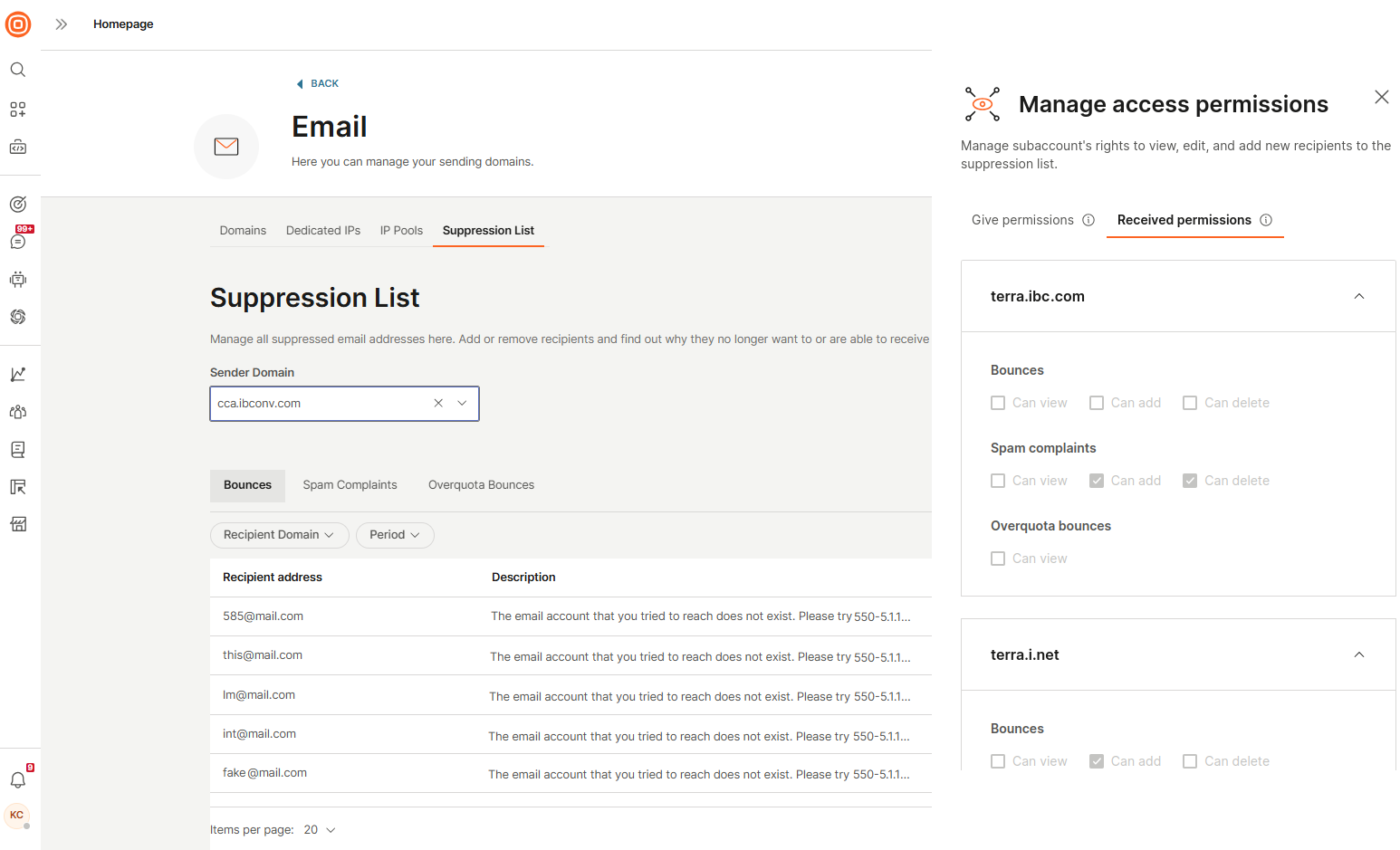
別のドメインオーナーからアカウントのアクセス権限が付与されている場合は、 Received permissions (付与されたパーミッション) タブにそれらのパーミッションが一覧表示されます。
- パーミッションは、送信者ドメイン別にグループ化されています。
- ドメインを選択すると、アカウントに付与されている具体的なアクセス権限を確認できます。
API経由のサプレッションの管理 [#manage-suppressions-via-api-manage-suppressions]
メールAPI には、各送信者ドメインのサプレッションリスト管理用エンドポイントが4つ用意されています。これらのエンドポイントを使用することで、サプレッションリストに登録されているメールアドレスの取得、追加、削除を効率的に行うことができます。
- Get suppressions (サプレッションの取得): 所有しているドメイン、またはアクセス権限が付与されているドメインのサプレッションレコードを取得します。
- 1回のリクエストにつき、最大1,000件のサプレッション対象アドレスを取得できます。
- 1回のリクエストで対応できる送信者ドメインは1つだけです。
- Add suppression (サプレッションの追加):1つ以上のメールアドレスをサプレッションリストに追加します。
- リクエストは非同期で処理されます。
- 重複するアドレスは自動的に無視されます。
- 1回のリクエストにつき、以下の操作が可能です:
- 送信者ドメインごとに最大1,000件のメールアドレスを追加できます。
- 最大10個の送信者ドメインを含めることができます。
- Delete suppressions (サプレッションの削除): サプレッションリストからメールアドレスを削除します。
- リクエストは非同期で処理されます。
- 1回のリクエストにつき、以下の操作が可能です:
- 最大10個の送信者ドメインを指定できます。
- ドメインごとに最大1,000件のメールアドレスを削除対象として指定できます。
- Get suppression domains (サプレッション対象ドメインの取得): 所有しているドメインやパーミッションが付与されているドメインを含む、サプレッション対象として管理可能な送信者ドメインのリストを取得します 。
 より詳細な関連情報
 高い配信到達性を維持し、送信者のレピュテーションを保護するためにも、サプレッションリストを定期的に見直すことをお勧めします。