
はじめ
このセクションでは、TelegramをNTT CPaaSソリューションを介した通信チャネルとして設定する方法について説明します。
接続をセットアップする
NTT CPaaSソリューションでTelegramを使用するには、TelegramチャットボットホストとNTT CPaaSプラットフォーム間の接続を設定する必要があります。各セクションを順番に完了します。
テレグラムでチャットボットホストを作成する [#create-a-bot-host-in-telegram-set-up-the-connection]
チャットボットホストを作成するTelegramプラットフォームで。チャットボットのホスト名と一意のユーザー名を選択します。チャットボットのホスト名は、Telegramで顧客に表示されます。
アクセストークンを取得する [#obtain-the-access-token-set-up-the-connection]
Telegram チャットボット ホストを NTT CPaaS に接続するには、チャットボット ホスト アクセス トークンが必要です。アクセストークン(認証トークン)は、Telegramチャットボットホストを作成した後に受け取ります。
テレグラムでチャットボットホストにアクセスするには、* / mybots *コマンドを使用します。チャットボットホストを選択し、設定から必要なオプションを選択します。ボットの編集オプションでは、現在の構成の概要が表示され、特定のチャットボットホストフィールドをアップロードできます。
チャネルを有効にする [#enable-the-channel-set-up-the-connection]
NTT CPaaS アカウント マネージャーに連絡して、NTT CPaaS Web インターフェイスで Telegram を有効にしてください。NTT CPaaS アカウント マネージャーは、リクエストが承認され、チャネルが有効になると通知します。
テレグラムチャットボットホストをNTT CPaaSに接続する [#connect-telegram-bot-host-to-infobip-set-up-the-connection]
-
NTT CPaaS Web インターフェイスにログインします。
-
左側のメニューで、チャンネルと数字 >Telegramに移動します。
-
[アカウントの接続] をクリックします。
-
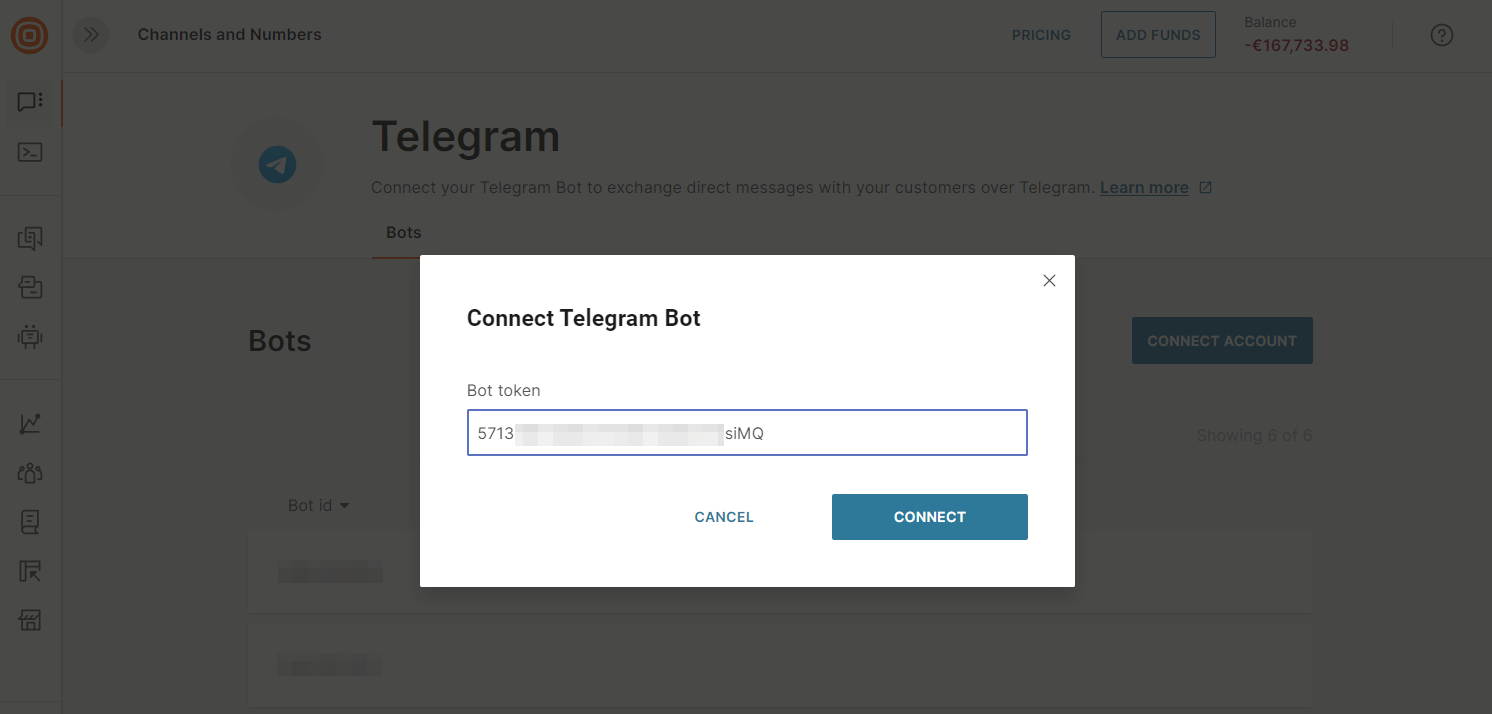
チャットボットホストのアクセストークンを入力します。
-
[接続] をクリックします。
TelegramアカウントとNTT CPaaSアカウントが正常に接続されたという通知が届きます。
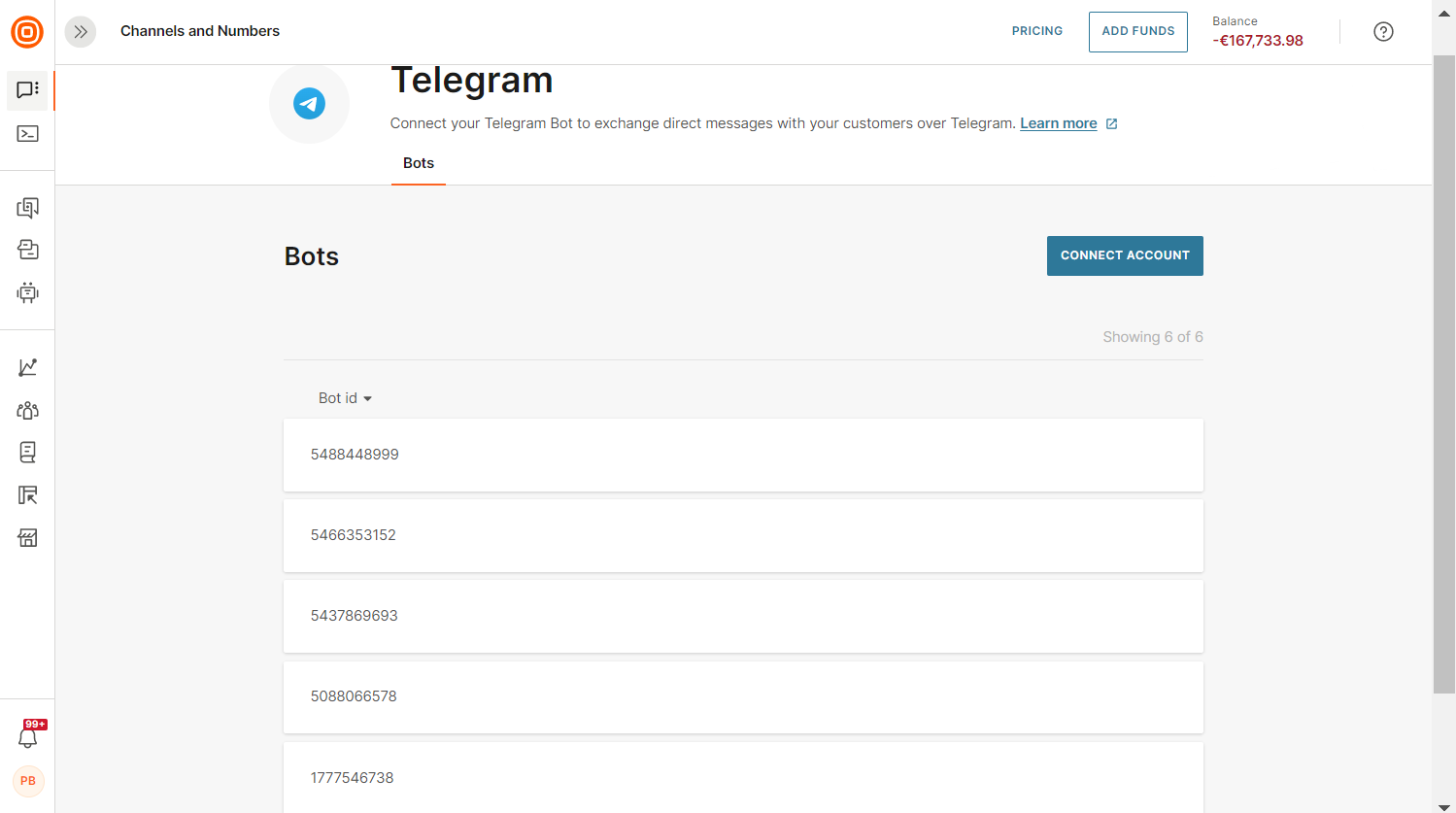
これで、Telegramによって自動的に生成されるチャットボットIDをWebインターフェイスで表示できます。複数のTelegramボットがある場合、チャットボットIDはID番号の降順で一覧表示されます。
次のステップ
NTT CPaaS はアクセス トークンを安全に保存し、チャットボット ホストがメッセージを NTT CPaaS プラットフォームに再ルーティングするために必要な Webhook を設定します。NTT CPaaS ソリューションの通信チャネルとして Telegram を選択できるようになりました。