
ブロードキャスト経由で Voice メッセージを送信する
簡単な音声コミュニケーションを開始するには、ブロードキャスト を使用します。ブロードキャストは、NTT CPaaSプラットフォームの共有コンポーネントであり、使用する時は常にシンプルなWebインターフェイスを通じて操作します。これは、様々な通信チャネルを備えたスタンドアロンコンポーネントとして利用できるだけでなく、Moments と併用することもできます。
Voiceでブロードキャストを使用するには、様々な方法があります:
- 音声に変換されるテキストメッセージコンテンツを作成する (Text-to-Speech 機能)、または事前に録音されたオーディオファイル をアップロードします。そうすると、顧客が電話に出る時に、音声メッセージが聞こえるようになります。
- ブロードキャストを使用して顧客と対話します。Voice over ブロードキャストは双方向通信をサポートしています。つまり、顧客は電話のキーパッドを使用してインタラクションコードを入力できます。インタラクションコードは、詳細設定で定義できます。また、複数の次のステップとアクションを設定することもできます。たとえば、アクティブな通話を別の電話番号にリダイレクトしたり、音声ファイルを再生したり、タグを使用して顧客にオプトインまたはオプトアウトさせたり、顧客の番号を連絡先拒否リストに追加したりできます。
ブロードキャスト経由で送信された音声通話を録音できます。詳細については、記録を参照してください。このアドオンを有効にするには、 営業チームまたはサポート チームにお問い合わせください。
特定のタイプの Voice および WebRTC 通話と通話録音は、特定の国の規制の対象となる場合があります。Voice と WebRTC をセットアップして使用を開始する前に、国の通信規制を確認してください。
また、ブロードキャストによるVoice通信では、留守番電話検出アドオンを使用できます。このオプションを使用すると、エンドユーザー側で留守番電話が検出された場合に通話を切断するように設定できます。または、音声メッセージの再生を続行するように発信通話を設定することもできます。その後、音声メッセージはエンドユーザーのボイス メールボックスに保存されます。
AMD を有効にするには、 営業チームまたはサポート チームにお問い合わせください。
Text-to-speech [#text-to-speech-voice-messages-over-broadcast]
この機能を使用すると、書き込まれたテキストをオーディオファイルに変換できます。そのファイルは、顧客が音声コールに応答した時に再生されます。
録音済みのオーディオファイル [#pre-recorded-audio-files-voice-messages-over-broadcast]
この機能を使用すると、事前に録音されたオーディオファイルを使用して、顧客が音声コールに応答した時に再生できます。オーディオファイルのサイズは4MB未満である必要があります。提供されるファイルの形式については、mp3とwavがサポートされています。
インタラクションコード [#interaction-codes-voice-messages-over-broadcast]
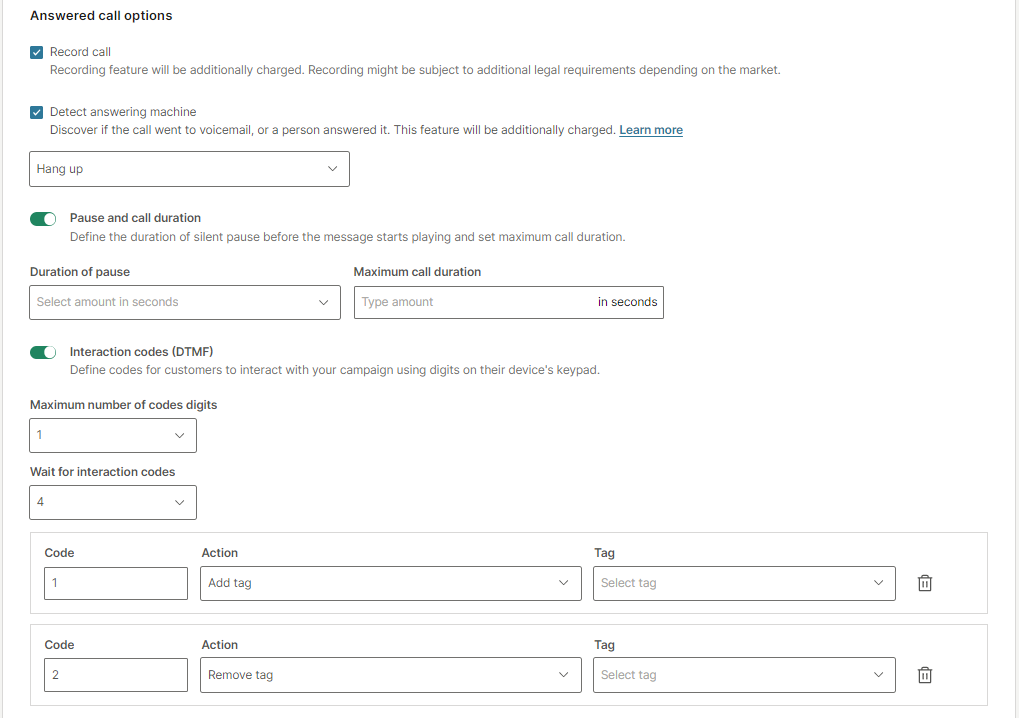
インタラクション コードは、デュアル トーン マルチ周波数 (DTMF ↗) コード とも呼ばれます。これらは、ブロードキャストで顧客と対話し、通話中に次のステップを設定するために使用できます。
エンドユーザーは、電話機に事前定義された対話コードを入力します。プラットフォームは、ブロードキャストの作成時に定義した方法に従ってアクションを実行します。
Voiceブロードキャストの作成 [#create-a-voice-broadcast-voice-messages-over-broadcast]
すでにMomentsまたはVoiceをご購入されている場合、ブロードキャストはアドオンとしてインストール済みです。
事前定義されたテキストまたはオーディオファイルを使用してアウトバウンドコールを送信するには:
-
アカウントにログインし、Moments> コミュニケーション > 作成ブロードキャストに移動します。チャネルとして Voice を選択します。
-
必要なフィールド (以下に列挙) を入力します。
- 受信者: 音声メッセージを受信する視聴者を選択します。番号のリストを貼り付けるか、手動で 1 つずつ入力するか、People を使用して顧客を検索できます。
- 送信者: 送信者を選択します。エンド ユーザーには、送信者が発信者 ID として表示されます。実際のビジネス電話番号を利用するか、NTT CPaaSからVoice番号をリースすることができます。Voice と WebRTC は、数値送信者のみをサポートします。
送信者情報の表示 (選択した発信者IDをユーザーの電話に表示する内容) は、特定の国のVoice機能、可用性、および規制によって異なります。これは、発信者IDが別の番号に変更される可能性があることを意味します。
手記アウトバウンドコール専用の送信者 (発信者ID) が必要な場合は、ターゲットとする着信先に適したVoice番号をリースする必要があります。
テキスト読み上げ変換に使用するメッセージコンテンツの作成を開始するには、エディターボックスを選択します。プレースホルダーを選択して、People またはアップロードされたカスタム データ ファイルからのデータを使用して、このコンテンツをパーソナライズします。People は、Voice を含むさまざまなコミュニケーション チャネルで利用できます。
People を有効にするには、 営業チームまたはサポート チームにお問い合わせください。
-
自動検出された言語を確認し、読み上げ速度を調整します。
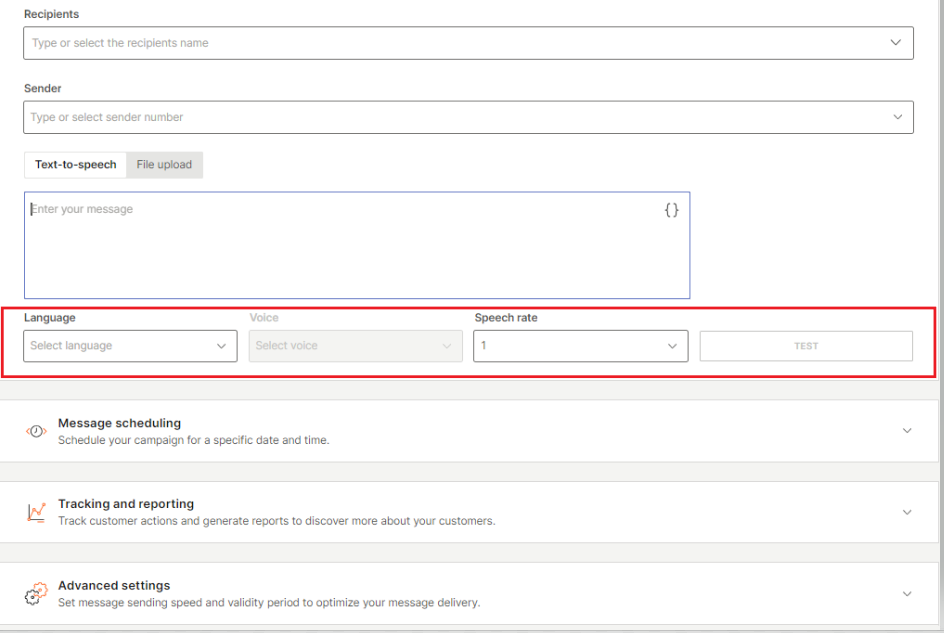
- 言語: メッセージの内容を変更するたびに、言語が自動的に検出されます。特定の方言が識別されていることを確認し、好みの声を選択してください。30以上の言語と100+の異なる音声から選択できます。
-
または、エディター ボックスにテキストを入力する代わりに、[ファイルのアップロード] を選択することもできます。コンピューターからオーディオ ファイルを選択してブロードキャストにアップロードします。この音声ファイルは、顧客が電話に応答すると再生されます。許可される最大サイズは 4 MB です。
メッセージのスケジューリング [#message-scheduling-voice-messages-over-broadcast]
これを使用して、ブロードキャスト音声メッセージを起動するタイミングをスケジュールとして設定します。その際、日付、時刻とタイムゾーンを選択します。また、配信時間枠を設定したり、特定の配信日を指定したりすることもできます。
トラッキングとレポート作成 [#tracking-and-reporting-voice-messages-over-broadcast]
この機能を使用すると、顧客のアクションを追跡し、レポートを生成できます。APIでプルする配信レポートを有効にするか、お使いのウェブフックに配信レポートをプッシュするかを選択できます。ここでは、メッセージに追加してレポートに表示する People からの追加データを定義することもできます。
詳細オプション [#advanced-options-voice-messages-over-broadcast]
ブロードキャスト の標準オプションに加えて、Voice チャネルには、Voice ブロードキャストを介したコミュニケーションをより詳細に調整できる高度なオプションも用意されています。
メッセージの送信速度と有効期間の詳細については、ブロードキャストのドキュメントに記載されている詳細設定 をご参照ください。
Voiceで利用可能な詳細オプションは次のとおりです:
- コールのリトライ
- 応答されたコールのオプション
- コールのレコーディング
- 留守番電話検出
- 一時停止と通話時間
- インタラクションコード(DTMF)
コールのリトライ [#call-retry-voice-messages-over-broadcast]
リトライ期間オプションを使用すると、最初のコールがまだ配信されていない場合に、1 人のエンドユーザーへのリダイヤルの最大回数を定義できます。最小パラメーターと最大パラメーターを使用して、リダイヤルする回数と間隔を設定します。リトライの最大回数は 4 回です。
例えば、コールを 10 分以内に 4 回リダイヤルするように設定します。最初のリダイヤルは 2 分後です。リダイヤルパターンとしては、1 分、2 分、5 分、10 分、20 分、30 分、1 時間、2 時間、4 時間、8 時間、16 時間などを選択でき、最大再試行期間に達するまでリダイアルするように設定することも可能です。

応答されたコールのオプション [#answered-call-options-voice-messages-over-broadcast]
[応答済みの通話オプション] セクションには、通話録音や留守番電話の検出などのほか、一時停止、通話時間、対話コードを設定する機能が含まれています。
留守番電話の検出 [#detect-answering-machine-voice-messages-over-broadcast]
コールに応答したのがボイスメールか人間かを判断したい時は、AMD アドオンを使用します。
マシンが検出されたら通話を切る場合は、メニューから Hang up を選択します。メッセージをエンドユーザーのメールボックスに保存する場合は、[続行] を選択します。